
Как платить на OnlyFans: привязать карту, исправить ошибки и защититься (2026)
Хотите подписаться на OnlyFans, но карта снова и снова отклоняется при оплате? Наконец привязали карту — и видите в выписке непонятный набор символов? Или боитесь, что карту обчистят? А когда всё это решено, всплывает проблема практичнее: контент, за который вы заплатили, может просто исчезнуть. Оплата и сохранность контента на OnlyFans выглядят просто, но на деле многие спотыкаются.
Эта статья объясняет по порядку, что вам реально нужно: как привязать карту на OnlyFans, как исправить ошибки оплаты, как читать выписку и сохранять безопасность, и самое важное — по-настоящему сохранить контент, за который вы заплатили.
Способы Оплаты OnlyFans: Карта — Основа
Главное сразу: OnlyFans в основном принимает международные кредитные/дебетовые карты Visa и Mastercard; PayPal, криптовалюты и банковские переводы не поддерживаются — карта единственный основной способ оплаты.
- Поддерживаемые карты: Visa и Mastercard — основные; American Express работает в ряде стран; подходят и дебетовые, и кредитные карты, если платёжная система поддерживает международные онлайн-платежи.
- Не поддерживаются: PayPal (в начале был короткий период поддержки, потом убрали), криптовалюты, кошельки вроде Apple Pay / Google Pay и банковские переводы.
- Валюта: расчёты в долларах; на карте нужен достаточный долларовый лимит (некоторые карты конвертируют сами, но берут комиссию за конвертацию).
Перед привязкой убедитесь, что на карте включены международные операции и онлайн-платежи — у многих карт, выпущенных вне США, эти два переключателя выключены по умолчанию; это самая частая причина ошибок оплаты.
Полные Шаги Привязки Карты
Привязка карты на OnlyFans занимает меньше двух минут:
Шаг 1: Зарегистрируйтесь и войдите
Пройдите регистрацию по почте и проверку возраста 18+ (загрузите документ или подтвердите картой — это требование платформы для всех).
Шаг 2: Откройте настройки оплаты
После входа нажмите на аватар, перейдите в настройки и найдите раздел «Payment Methods» (Способы оплаты).
Шаг 3: Добавьте карту
Выберите «Add Card» (Добавить карту) и введите номер, срок действия, CVV и платёжный адрес. Адрес должен совпадать с тем, что указан в банке, — несовпадение приводит к ошибке проверки.
Шаг 4: Пройдите мелкую проверочную оплату
У части карт при добавлении списывается мелкая проверочная сумма (обычно $0.01-$1), которая автоматически возвращается после проверки. Это не дополнительная комиссия, а стандартная процедура проверки платёжной системы.
Шаг 5: Подпишитесь и подтвердите списание
Вернитесь на страницу создателя, оформите подписку и подтвердите сумму и период продления. Автопродление включено по умолчанию; если не нужно — отключите.
Диагностика Ошибок Оплаты
Если привязка карты или оплата не удаётся, проверьте по этим направлениям — большинство проблем решаются самостоятельно:
- Не включены международные/онлайн-платежи: свяжитесь с банком и включите «операции за рубежом» и «онлайн-платежи без карты» — самая частая ловушка для карт вне США.
- Платёжная система не поддерживается: некоторые системы (например, локальные карточные бренды) не принимаются платёжным каналом OF; попробуйте Visa/Mastercard.
- Блокировка антифродом: банк может блокировать платежи на такие платформы, как OF; при SMS от банка подтвердите, что это «моя операция»; если банк отказывает напрямую, позвоните в поддержку.
- Недостаточно средств/лимита: убедитесь, что на карте хватает долларового лимита с учётом комиссии за конвертацию.
- Несовпадение платёжного адреса: адрес, не совпадающий с данными банка, не проходит проверку; приведите в соответствие.
- Региональные ограничения: в некоторых регионах/банках есть ограничения на операции с OF; при необходимости используйте платёжную среду, поддерживающую такой сценарий.
Отображение в Выписке и Безопасность Оплаты
Отображение в выписке: в банковской выписке платежи OnlyFans обычно выглядят как «OFAN» или начинаются с «OFAN-XXX» (из соображений конфиденциальности полное название платформы не показывается) — это норма, не мошенничество. Но учтите: префикс OFAN не означает полную анонимность; сотрудники банка всё равно видят полную запись операции.
Безопасность оплаты: оплата картой идёт по зашифрованному каналу платёжной системы; риск в основном исходит от вашей учётной записи — не передавайте номер карты ненадёжным сторонним сервисам «пополнения», при входе на OnlyFans проверяйте, что адрес именно onlyfans.com, и включите двухэтапную проверку. Если номер карты где-то утёк — как можно скорее перевыпустите карту в банке.
Есть связанный риск, который легко упустить: безопасность аккаунта напрямую влияет на оплаченный контент. Если аккаунт OnlyFans взломают или заблокируют, подписной контент и история могут пропасть вместе с ним; создатель также может удалить посты или закрыть аккаунт в любой момент — оплата решает вопрос «можно ли смотреть», сохранение решает «не исчезнет ли».
Заплатили — Сохраните Контент
Подписка даёт доступ, а не владение — контент на подписных платформах вроде OnlyFans (и Fansly, LoyalFans, MYM.fans, JustForFans, Patreon тоже) в основном защищён авторским правом, и обычные скачиватели не могут его взять; удаления постов, закрытые аккаунты и истёкшие подписки — всё это уничтожает оплаченный контент. Видео, которые хочется пересматривать, надёжнее всего сохранить локально, пока они ещё воспроизводятся.
Сохранить с помощью VidBrowser просто:
Шаг 1: Скачайте и установите VidBrowser
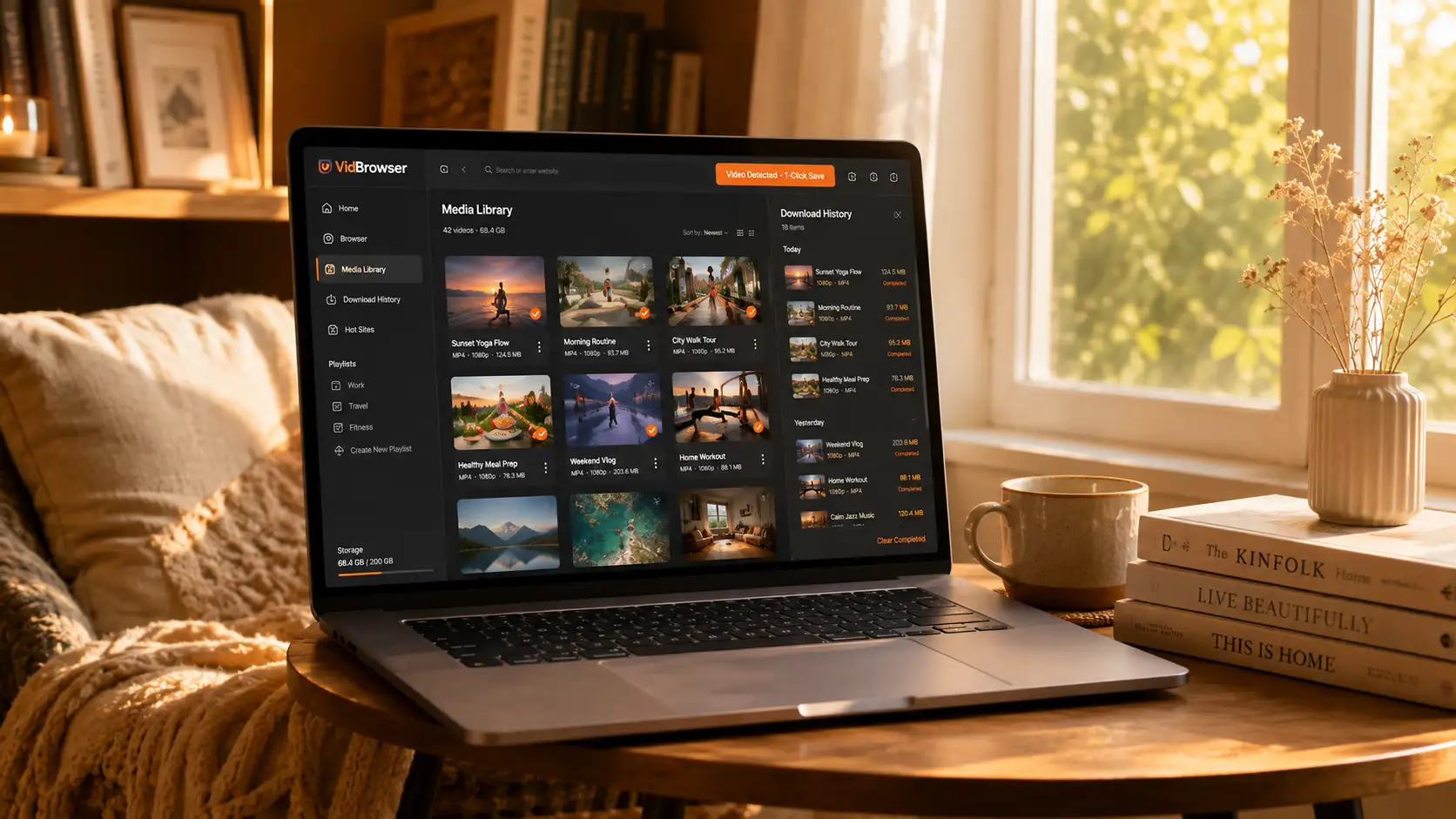
VidBrowser — настольный видеобраузер для Windows и Mac: смотрите видео, захватывайте фрагменты и сохраняйте локально, со встроенными функциями скачивания и записи. Установка занимает несколько минут.
Шаг 2: Откройте OnlyFans в VidBrowser и войдите
Запустите VidBrowser, зайдите на onlyfans.com и войдите со своей учётной записью. Подписки и покупки работают так же, как в обычном браузере.
Шаг 3: Включите видео, которое хотите сохранить
Откройте подписной пост или разблокированное видео и дайте ему проиграться несколько секунд. VidBrowser автоматически обнаруживает видеоресурсы на странице и добавляет потоки в панель «Библиотека видео» справа.
Шаг 4: Сохраните через запись (первый выбор для защищённого контента)
Большинство видео на подписных платформах вроде OnlyFans защищено авторским правом, и обычные скачиватели не справляются; запись VidBrowser — самый надёжный способ: наведите мышь на видео — появятся элементы управления записью — выберите скорость (1x в реальном времени или 2x/4x, чтобы закончить быстрее), нажмите «Записать всё», кнопка слева позволяет начать или поставить на паузу в любой момент. Всё, что воспроизводится, можно записать.
Если видео можно скачать напрямую, панель «Библиотека видео» покажет элемент с оранжевой кнопкой «Скачать» — один клик сохранит MP4 (можно сначала выбрать разрешение).
Шаг 5: Найдите файл в библиотеке
После сохранения или записи откройте файл из выбранной папки или найдите его в истории загрузок VidBrowser. Смотрите офлайн в любое время через VLC, QuickTime или любой плеер — без аккаунта и подписки. (Полные детали — в нашем руководстве по скачиванию видео OnlyFans.)
FAQ
Принимает ли OnlyFans PayPal?
Нет. OnlyFans в основном принимает международные карты Visa и Mastercard; PayPal, криптовалюты и переводы не поддерживаются.
Какая самая частая причина отказа при привязке карты?
Не включены международные операции или онлайн-платежи без карты — самая частая причина отказа для карт вне США. Сначала подтвердите в банке, что обе функции включены, затем проверьте платёжную систему и совпадение платёжного адреса.
Что за мелкое списание при привязке карты?
Это проверочное списание платёжной системы, обычно $0.01-$1, автоматически возвращается после проверки — это не реальная покупка. Если не вернулось, обычно приходит в течение 1-2 платёжных циклов; уточните в банке.
Узнают ли создатели о сохранении видео OnlyFans?
Нет. VidBrowser сохраняет видео на ваше устройство и не отправляет никаких записей о сохранении ни платформе, ни создателю, а также не влияет на ваш аккаунт и подписку.
Еще статьи

Купленный контент Fansly лежит в официальном разделе, но файл не попадает в ваши руки. Где вход, что проверить, если покупка не видна, и как сохранить локальную копию.
Читать далее →
Сохранённый пост — лишь ссылка, запись выходит чёрной, а приложения из магазинов просят пароль. Где заканчиваются пути на телефоне и как работает схема.
Читать далее →