
Записали три часа, нужны пять минут: как резать быстро и без потери резкости
Записали три часа, а нужны те самые пять минут.
Вы высидели всю трансляцию — ожидание, реклама, разговоры ни о чём, — а гол, падение или песня, спетая вживую, где-то посередине. Удалить оставшиеся два часа жалко, хранить — место занимает, и вот весь файл отправляется в программу для монтажа в расчёте управиться за минуты. Полоса прогресса ползёт четверть часа, а экспортированная картинка выходит чуть мягче оригинала.
Дело не в программе. Сжать заново весь файл и вынуть один кусок из середины — две разные задачи. Хорошая новость: трансляцию можно только записать целиком, но резать её потом не значит переделывать всё заново.
Два режима обрезки: перекодирование и быстрый режим, в чём разница
В «Обрезке видео» два режима — перекодирование сжимает заново ту часть, которую вы хотите сохранить, и выводит MP4, а быстрый режим переносит аудио и видео как есть, без перекодирования.
Это то, что стоит решить до начала, потому что от этого зависят сразу время, качество и точность:
- Перекодирование: выбранный участок кодируется заново, а фрагмент выводится в MP4, с уровнем «стандартно» или «высокое качество». Поскольку идёт повторное сжатие, длительность зависит от длины фрагмента; взамен вы получаете точные точки начала и конца и самую широкую совместимость
- Быстрый режим: аудио- и видеопотоки копируются как есть, без перекодирования. Что лежит в исходном файле, то и переносится, поэтому обработка быстрая, а картинка совпадает с исходником; цена — привязка к ключевым кадрам, из-за чего начало и конец могут оказаться неточными
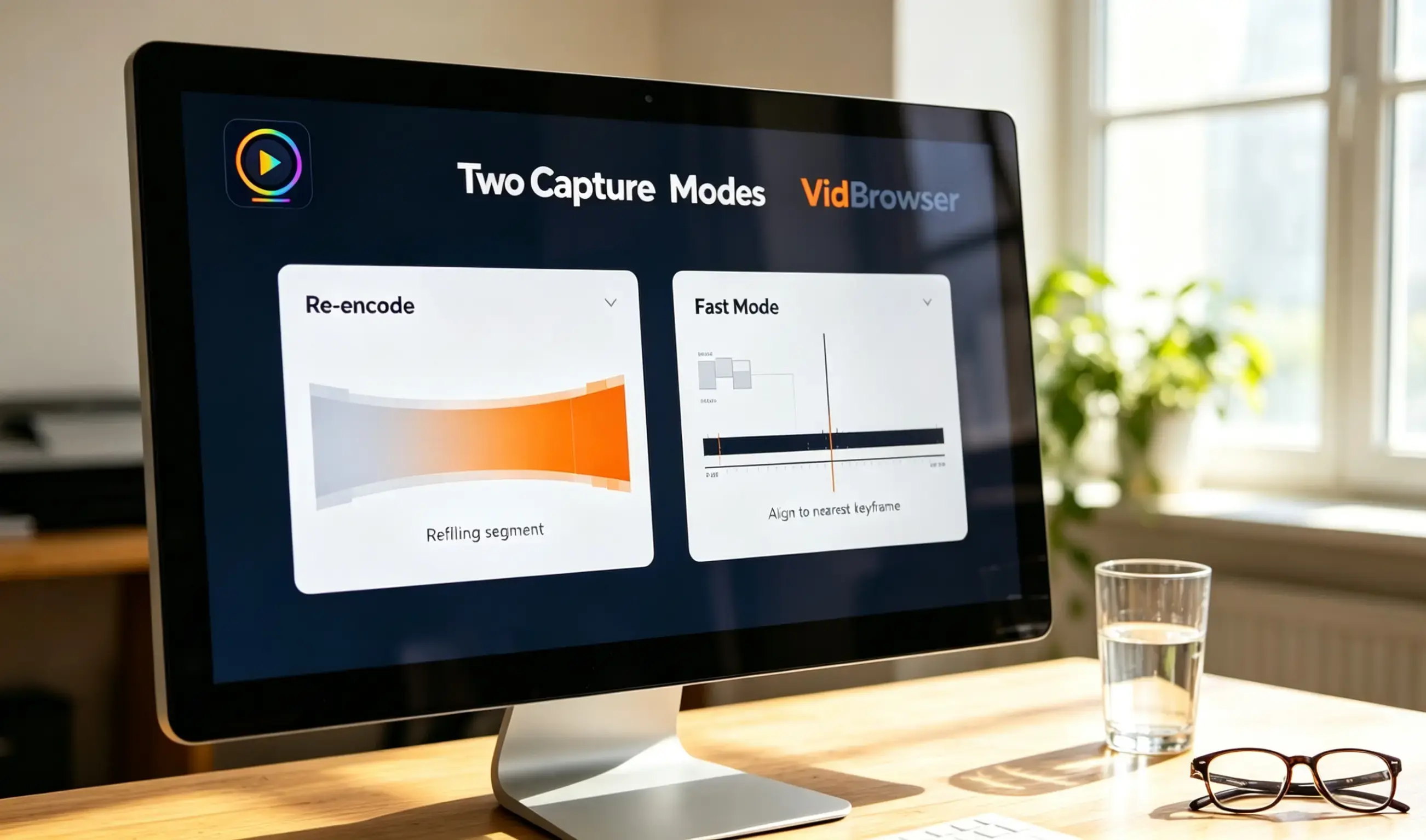
Правило в одну строку: нужно попасть в конкретную секунду — перекодирование; достаточно примерно этого участка и хочется быстро — быстрый режим.
Почему быстрый режим быстрый: он не трогает данные картинки, а цена ложится на ключевые кадры
Быстрый режим работает быстро, потому что не перекодирует, а просто переносит аудио- и видеоданные из исходного файла целиком. Времена и уплывают по той же причине.
Кадры в видео хранятся не независимо. Чтобы уменьшить объём, при кодировании сохраняют один полный кадр (ключевой), а для десятков следующих записывают только «насколько изменилось». Файл от этого становится куда меньше, но те средние кадры нельзя восстановить в полную картинку без ключевого кадра перед ними — и инструмент, соответственно, не может разрезать в произвольной точке.
У приёма есть официальное название; официальная документация FFmpeg называет его копированием потока (stream copy): переносить данные, не касаясь картинки. Поэтому точка разреза в быстром режиме сдвигается к ближайшим ключевым кадрам — та строка на панели, «из-за ключевых кадров время начала и конца может быть неточным», говорит именно об этом, а не о недостатке инструмента.
Ещё одна деталь: быстрый режим учитывает контейнер — MP4, MOV, MKV и WebM сохраняют исходный контейнер, а любой другой формат выводится как MKV. Если исходник уже один из этих четырёх, расширение после обрезки не изменится.
Как заполнять начало и конец: поля ждут секунды
На панели вводятся секунды, а не часы:минуты:секунды — сначала запишите таймкод, потом переведите. Именно на этом шаге чаще всего ошибаются.
- Сначала запишите таймкод в плеере. Перетащите записанный файл на нужное место и запишите показанное время (например, 01:12:28), затем перетащите к концу и запишите второй. «Где-то к середине» почти никогда не даёт точного разреза
- Переведите в секунды и только потом вводите. 01:12:28 — это 1 час 12 минут 28 секунд, вводите 4348; панель показывает общую длительность видео, и одного взгляда после ввода хватает, чтобы отловить большинство ошибок пересчёта
- Когда нужна точность, переходите на перекодирование. Быстрый режим выравнивается по ключевым кадрам, и начало с концом могут уехать на пару секунд; если конкретный миг обязан сохраниться — например, момент гола, — выбирайте перекодирование
- Один участок за раз. Обрезка выводит один фрагмент на одну пару начала и конца; чтобы сохранить три ярких момента из двадцати минут, режьте трижды отдельно
Пакетная обрезка: два типа, до 20 файлов за раз
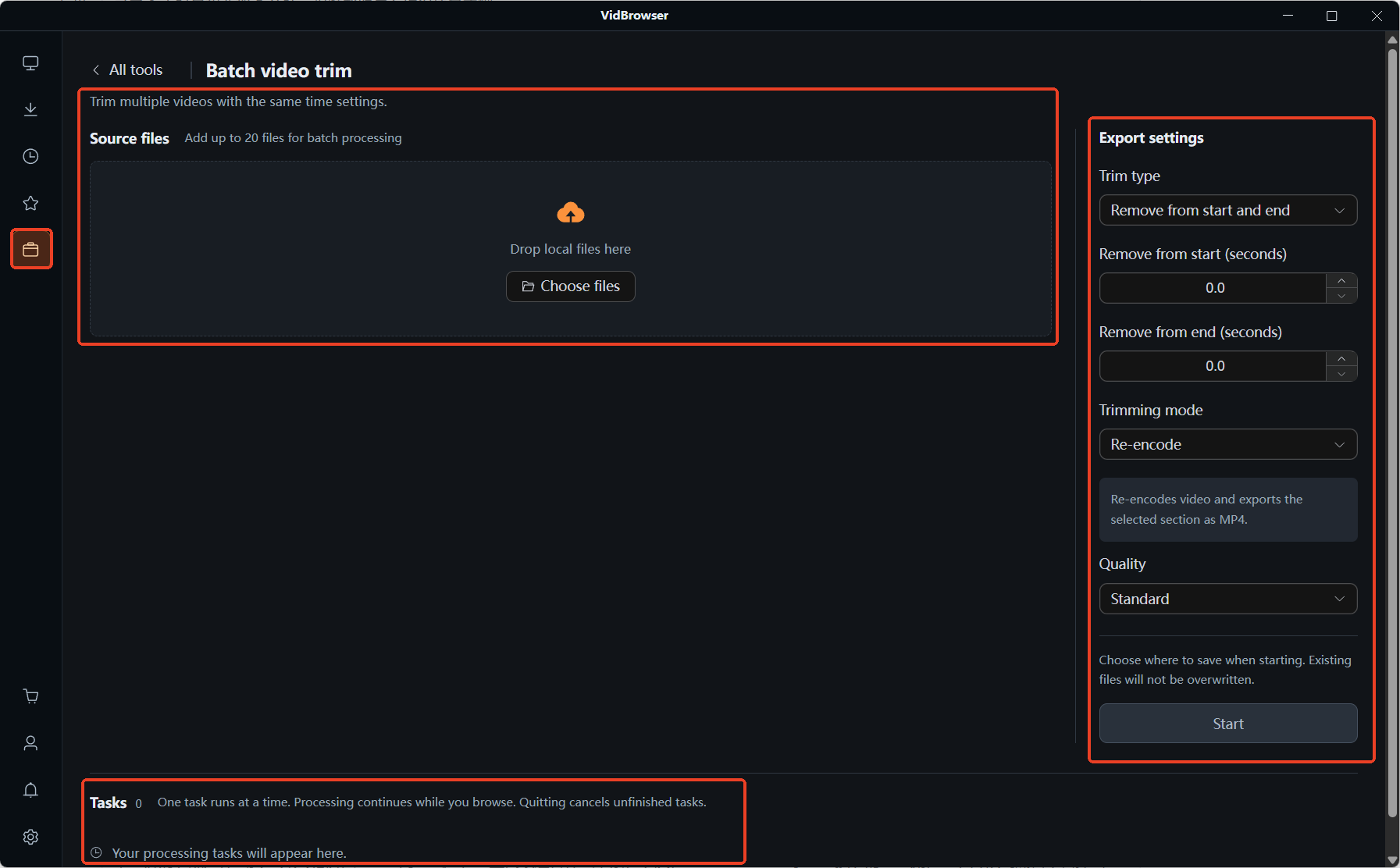
Пакетная обрезка применяет один набор настроек к множеству файлов, а тип обрезки — «фиксированное начало и конец» либо «убрать начало и конец». Правильно выбрать тип важнее, чем сами времена.
Одиночная «Обрезка видео» принимает по одному файлу, а поочерёдно это медленно; массовый материал отправляйте через пакетный вход, до 20 файлов за раз. Два типа закрывают две ситуации:
- Фиксированное начало и конец: один и тот же явный набор точек входа и выхода на всю партию. Двадцать похожих трансляций, где нужны только первые три минуты, — настроили один раз и забыли. Условие — у партии близкая длительность и структура
- Убрать начало и конец: с обеих сторон срезается фиксированная длина, середина остаётся. Двадцать занятий курса, где нужно убрать вступительное ожидание и финальные слова, — так меньше всего возни, и это работает даже при разной длине занятий
Записали, разрезали, сохранили: весь процесс в VidBrowser
VidBrowser — настольный видеобраузер, в котором есть и загрузка, и запись, поэтому записанный файл можно разрезать на той же странице инструментов и сохранить к себе, не меняя программу.
Идущую трансляцию можно только записать, а полный порядок сохранения целой трансляции — отдельная тема, поэтому не повторяем; если у завершённой трансляции платформа оставила повтор, элементы с оранжевой кнопкой «Скачать» на панели справа сохраняются напрямую.
Нужно всего несколько шагов:
Шаг 1. Скачайте и установите VidBrowser
VidBrowser — настольный видеобраузер, который смотрит видео, режет фрагменты и сохраняет их к вам и на Windows, и на Mac; установка занимает несколько минут.
Шаг 2. Запишите то, что хотите сохранить
Откройте страницу трансляции и дайте ей нормально воспроизводиться, затем наведите курсор на картинку — сверху появятся элементы управления записью: выберите скорость (1x в реальном времени, либо 2x и 4x, чтобы закончить быстрее), нажмите «Записать всё», чтобы записать трансляцию целиком, а кнопка записи слева запускает и приостанавливает в любой момент. Если не хочется разбираться потом, попадите точно уже на этом шаге.
Шаг 3. Найдите «Обрезку видео» на странице «Инструменты»
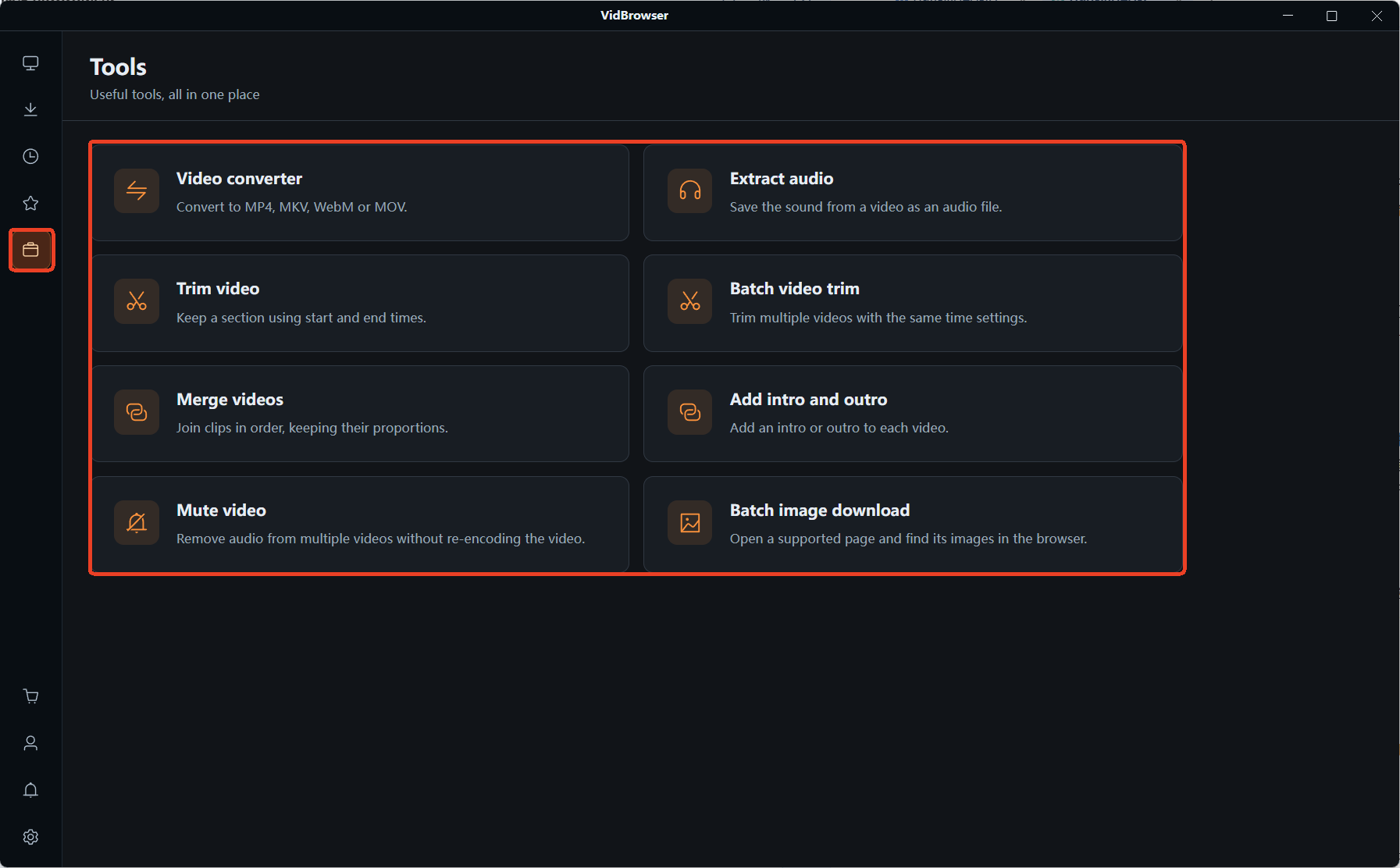
Инструменты для работы с фрагментами собраны на странице «Инструменты» в навигации слева, где лежат восемь небольших утилит. Для этой задачи нужны две: «Обрезка видео» (задать начало и конец и оставить нужный фрагмент) и «Пакетная обрезка видео» (применить одну настройку времени к нескольким фрагментам сразу).
Шаг 4. Введите время и определитесь со способом обрезки
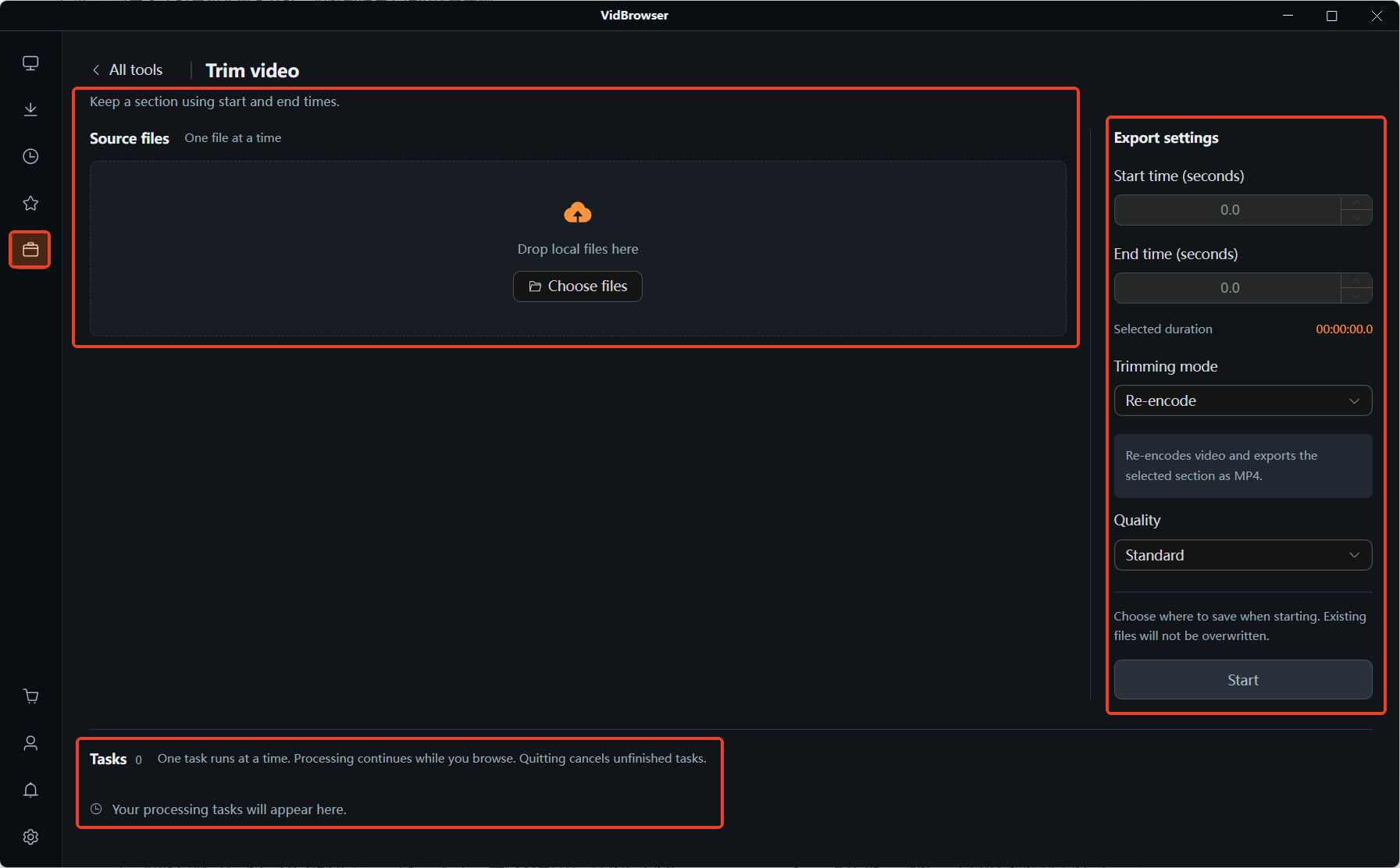
В «Обрезке видео» добавьте один файл и заполните начало и конец — если время должно быть точным, оставайтесь на перекодировании и заодно выберите качество; если нужно просто быстро, переключитесь на быстрый режим. Когда файлов много, переходите на «Пакетную обрезку видео», сначала выберите тип обрезки (фиксированное время или убрать оба конца), затем вводите времена.
Шаг 5. Выберите, куда сохранять, и запустите обработку
Перед запуском укажите папку сохранения; существующий файл перезаписан не будет. Задачи обрабатываются по порядку и продолжают работать при переключении страниц, так что можно заняться другим, пока идёт обработка, — но выход из приложения отменяет незавершённое, поэтому не закрывайте окно второпях. Если клип нужно кому-то отправить или форма загрузки ругается на формат, конвертация формата на той же странице инструментов решает это попутно — подробнее в материале как пользоваться конвертацией формата.
И последняя граница: картинка, музыка и комментарий в трансляции кому-то принадлежат. Вырезать фрагмент для собственного офлайн-просмотра или на память — нормально; повторная публикация и перенос на другую площадку — другое дело.
Частые вопросы
Как выбрать между двумя режимами обрезки? Качество упадёт?
Быстрый режим не перекодирует, поэтому данные картинки совпадают с исходником и качество не меняется; перекодирование сжимает фрагмент заново, и результат зависит от того, выбран стандартный уровень или высокое качество. Критерий выбора — точность по времени: нужна конкретная секунда — перекодирование, достаточно примерно — быстрый режим.
Пакетная обрезка требует, чтобы все видео были одной длины?
Зависит от выбранного типа. «Фиксированное начало и конец» требует близких по длительности и структуре материалов: смешайте часовой файл с минутным, и одна и та же пара времён обрежет одни фрагменты наполовину, а другие уйдёт за их конец. «Убрать начало и конец» срезает фиксированную длину с обеих сторон, поэтому работает и при разной длине занятий.
Получившиеся фрагменты можно снова собрать в один файл?
Можно. На странице инструментов есть ещё два раздела — объединение видео и объединение интро и аутро: объединение склеивает несколько фрагментов в один в указанном вами порядке и сохраняет пропорции картинки, так что смешивание разных разрешений не растянет изображение; а если в серии каждому выпуску нужна одна и та же вставка, объединение интро и аутро настраивается один раз и применяется ко всей партии.
Еще статьи

Того 4K, которого вы ждёте на OnlyFans, в воспроизведении нет. Где проходит потолок, почему он не в вашем устройстве и как сохранить лучшую версию от платформы.
Читать далее →
Купленный контент Fansly лежит в официальном разделе, но файл не попадает в ваши руки. Где вход, что проверить, если покупка не видна, и как сохранить локальную копию.
Читать далее →