
OnlyFans не проходит проверка возраста: что делать по шагам
Если проверка возраста OnlyFans не проходит, сначала выясните, на каком этапе всё застряло. Страница может не открываться, камера остаётся чёрной, селфи начинается заново, документ отклоняют или аккаунт так и висит на проверке. У каждой поломки своё решение.
Начните с сообщения или симптома на экране. Исправление в браузере не спасёт просроченный документ, а повторная загрузка того же удостоверения не поможет, если камера заблокирована.
Коротко: если камера вообще не включается, сначала проверьте разрешения браузера и системы. Если селфи проходит, а документ отклоняют, посмотрите на фото документа и данные аккаунта. Если в статусе стоит на рассмотрении или на проверке, не отправляйте документ снова и дождитесь указанного срока, прежде чем писать в OnlyFans.
Начните с симптома, а не со случайного совета
Когда проверка OnlyFans застряла, эта таблица поможет выбрать верную точку старта. Формулировка на экране важнее, чем общий список «способов починить верификацию».
| Что видите | Где вероятнее проблема | С чего начать |
|---|---|---|
| Страница проверки не загружается | Сессия браузера, расширения, куки или сеть | Шаг 3 |
| Область камеры чёрная или запрос доступа не появляется | Разрешение камеры в браузере или системе | Шаг 3 |
| Селфи готово, а процесс начинается сначала | Истёкшая сессия, заблокированные данные сайта или неудачная проверка лица | Шаги 3 и 4 |
| «Документ отклонён» или «удостоверение не принято» | Тип документа, срок действия, качество фото или несовпадение данных | Шаг 5 |
| «На рассмотрении» или «на проверке» | По заявке ещё нет итогового решения | Шаг 6 |
| Проверка пройдена, но функции создателя недоступны | Проверка на стороне аккаунта или несовпадение данных создателя | Шаг 8 |
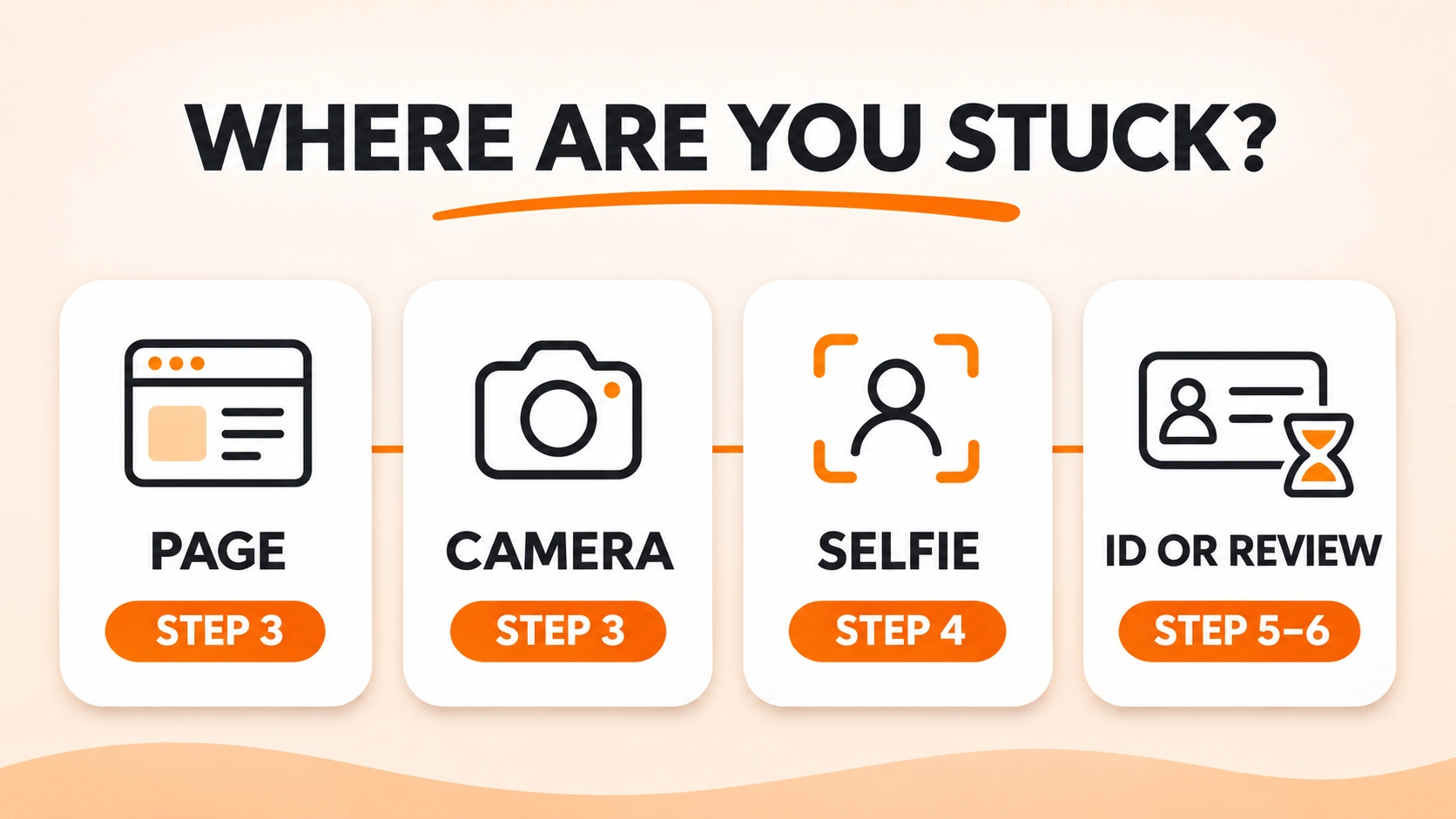
Сопоставьте проблему на экране с шагом выше и остановитесь, когда проверка пройдёт.
Подробнее о самой процедуре — в материале о проверке возраста OnlyFans и Fansly.
1. Узнайте, какую именно проверку вы проходите
Сначала определитесь, какой процесс перед вами. Подписчикам часто достаточно подтвердить, что им уже есть восемнадцать, а создатели обычно подтверждают личность, прежде чем публиковать контент и получать выплаты.
Согласно обзору OECD 2025 года, OnlyFans может оценивать возраст подписчика по селфи, проверять документ или делать и то, и другое. При проверке создателей могут запросить и личные данные, и реквизиты для выплат.
Иногда при проверке подписчика появляется Yoti — сервис, который оценивает возраст по селфи. Как указано в кейсе Yoti с OnlyFans, OnlyFans использует его в ряде регионов, включая Великобританию. Если камера или селфи в Yoti не работают, переходите к шагам 3 и 4.
Для аккаунта создателя посмотрите, что именно названо в сообщении: документ, селфи, личные данные, информация из соцсетей или настройки выплат. Исправьте указанный пункт, а не начинайте всю заявку заново.
2. Прочитайте точное сообщение, прежде чем повторять попытку
Скопируйте текст ошибки или сделайте скриншот, но скройте номер документа, адрес, дату рождения и лицо. Загляните также в почту и папку «Спам»: OnlyFans нередко объясняет проблему там подробнее.
Слова не удалось, отклонено и на рассмотрении означают разное. Техническая ошибка обычно значит, что фото или документ не загрузились. «Отклонено» — поданные данные не приняли, «на рассмотрении» — заявка ещё ждёт проверки. Сначала устраните то, о чём говорит сообщение, и только потом пытайтесь снова.
Если сам OnlyFans не открывается или вы не успеваете продержаться в аккаунте до экрана проверки, воспользуйтесь отдельным руководством по ошибкам входа и загрузке OnlyFans. Это проблема доступа, а не качества документа.
3. Чиним зависшую страницу проверки и чёрную камеру
Разрешите доступ к камере в браузере и системе
Если превью остаётся чёрным, закройте программы для видеозвонков, виртуальные камеры, средства записи экрана и удалённого доступа, которые могут занимать камеру, затем обновите страницу.
Дальше проверьте разрешение сайта. В Chrome нажмите на значок информации о сайте рядом с адресом, откройте Site settings и разрешите камеру; Google объясняет, как изменить разрешения для конкретного сайта. В Firefox можно сбросить прежний запрет в панели разрешений — см. руководство Mozilla по камере. На Mac дополнительно проверьте System Settings → Privacy & Security → Camera, а в Safari — Safari → Settings → Websites → Camera; Apple описывает обе настройки.
После смены разрешения перезапустите браузер. Если камера работает в других местах, но не на странице проверки, переходите к проверке данных сайта.
Удалите только те данные сайта, которые могут быть повреждены
Прерванная проверка может оставить в браузере старую сессию. Выйдите из аккаунта, закройте лишние вкладки OnlyFans и удалите сохранённые данные для onlyfans.com, а не все куки на компьютере. Google рассказывает, как удалить данные одного сайта.
Войдите снова и сделайте одну чистую попытку. Не начинайте с режима Incognito: Chrome по умолчанию блокирует там сторонние куки, из-за чего страница проверки может потерять ваш прогресс. Лучше обычное окно с очищенными данными OnlyFans.
Проверьте расширения, настройки сети и другой актуальный браузер
Временно отключите для страницы проверки блокировщики рекламы и скриптов, строгие расширения для приватности и защиту браузера от антивируса. Если заработало, включайте их по одному, чтобы найти конфликт.
Во время съёмки держите одну стабильную сеть, а для теста выключите VPN или прокси. Если страница всё равно уходит в цикл, попробуйте другой актуальный браузер или другое устройство, которое вам принадлежит. Если один и тот же документ получает одно и то же сообщение в двух чистых браузерах, перестаньте считать это проблемой браузера и переходите к проверке документа.
4. Переснимите селфи, не создав новую проблему
Для живой проверки лица нужно чёткое и свежее изображение одного человека. Протрите объектив, обеспечьте ровный свет, выберите однотонный фон и держите всё лицо внутри рамки на экране. Снимите очки, шапку, маску, фильтры и эффекты красоты, затем следуйте подсказкам в обычном темпе.
Если превью тёмное или зернистое, подойдите к окну или лампе вместо цифрового увеличения. Телефон может дать более чёткое фото, чем старая веб-камера, но используйте только способ съёмки, который предлагает экран проверки, и никогда не фотографируйте селфи, показанное на другом экране.
После одной аккуратной попытки прочитайте новое сообщение, прежде чем делать ещё снимки. Если вас вернуло на первую страницу, сессия браузера всё ещё может быть повреждена. Если написано лицо не совпадает, сосредоточьтесь на селфи и фото в документе.
5. Проверьте документ и данные аккаунта вместе
Используйте оригинальное, не просроченное удостоверение с фото, выданное госорганом и указанное в списке документов на странице проверки. Не каждая официальная карта или временная бумага подходит — ориентируйтесь на список для вашей страны.
Положите документ на ровную поверхность так, чтобы были видны все четыре угла. Текст и портрет должны быть резкими, без бликов, пальцев, теней, обрезанных краёв, рамок скриншота и правок. Если нужны обе стороны, отправьте обе в предусмотренные поля.
При проверке создателя убедитесь, что юридическое имя, дата рождения, страна, адрес и платёжные данные совпадают с удостоверением. Публичное имя пользователя может отличаться, но закрытые данные аккаунта всё равно должны соответствовать документам.
Не используйте чужой документ, не меняйте его и не платите тем, кто обещает «пройти проверку за вас». Такие действия не восстановят аккаунт, а ваши данные окажутся под угрозой подмены личности или кражи.
6. В чём разница между «на рассмотрении» и «отклонено»
Если в аккаунте написано на рассмотрении, отправлено или на проверке, значит, заявка подана и ждёт своей очереди. Не загружайте её повторно. Проверьте почту и дождитесь срока, указанного на странице: время рассмотрения зависит от аккаунта и страны.
Пишите в поддержку, если указанный срок уже прошёл, если нет никакой оценки, а статус не меняется несколько рабочих дней, или если в письме просят данные, которые некуда подать в аккаунте.
Если в аккаунте стоит отклонено, сначала исправьте указанную причину и только потом отправляйте заявку ещё раз. Более чёткое фото поможет, если документ был нечитаемым, но не спасёт просроченное удостоверение или другое юридическое имя. Если отказ повторился, сохраните сообщение и напишите в поддержку.
7. Проверьте, не в браузере ли проблема, с помощью VidBrowser
Если страница зависает до появления результата, VidBrowser даст ещё один браузер для сравнения. Он не может одобрить аккаунт или обойти проверку возраста, но если там верификация проходит, проблема, скорее всего, в вашем обычном браузере.
-
Установите VidBrowser. Выберите версию для Windows или Mac на официальной странице загрузки и установите как обычно.
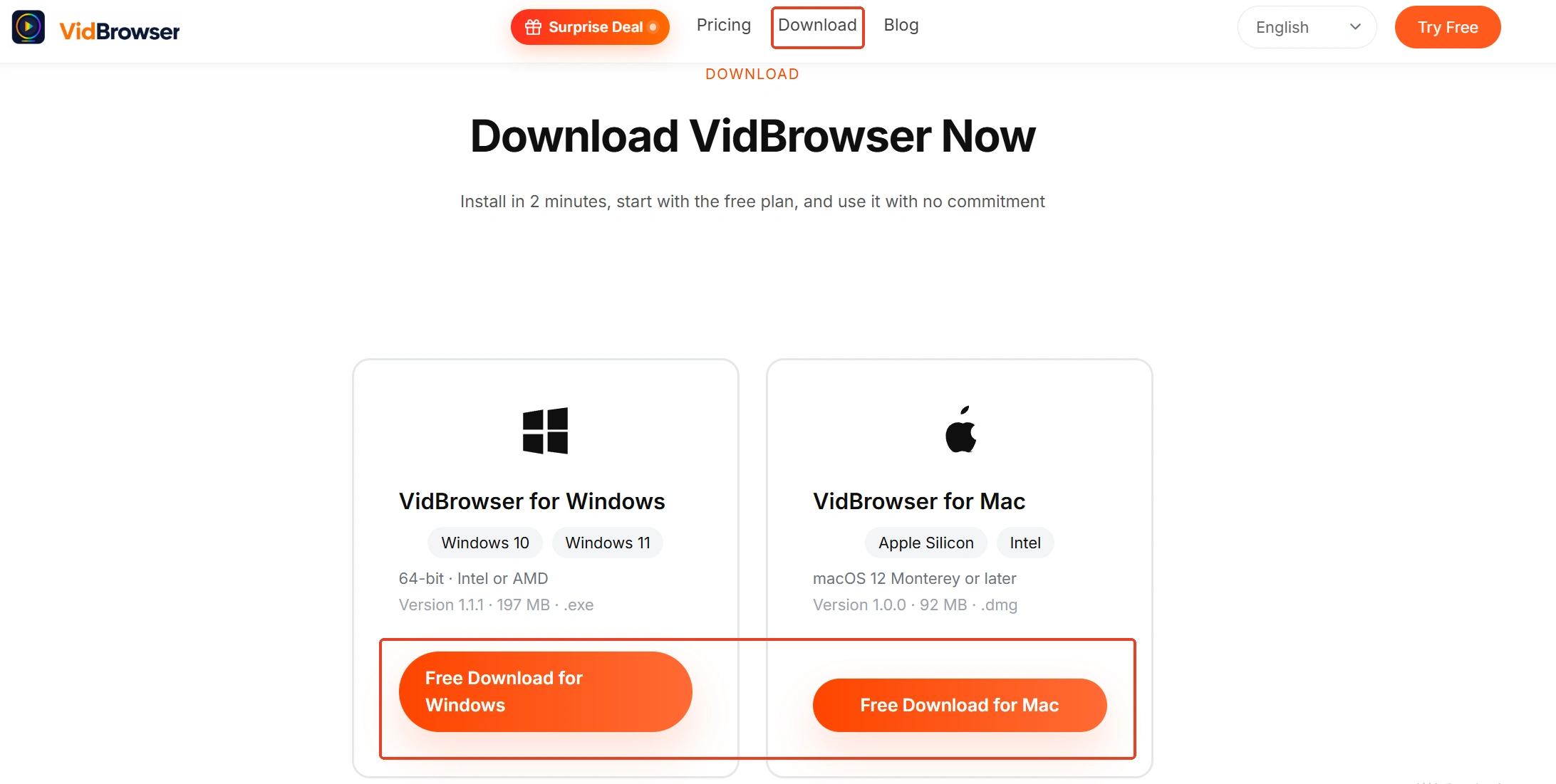
VidBrowser доступен для Windows и macOS. Здесь он нужен только как чистый браузер для сравнения, а не как способ повлиять на решение о проверке.
-
Откройте OnlyFans в VidBrowser. Введите
onlyfans.comв адресную строку, войдите обычным способом и вернитесь к запросу проверки. Если система спросит, можно ли VidBrowser пользоваться камерой, разрешите доступ для этой попытки.
-
Решите, что делать дальше, по результату. Если камера и загрузка работают в VidBrowser, почините разрешения, данные сайта или расширения в обычном браузере. Если тот же документ снова получает тот же отказ, вернитесь к проверке документа и аккаунта или напишите в поддержку OnlyFans.
Когда доступ восстановлен, VidBrowser может показать поддерживаемые файлы в Video Media Library, предложить доступные разрешения через оранжевую кнопку Download и включить запись, если прямая загрузка недоступна. Пользуйтесь этим только для контента, который вы вправе сохранить. Если проверенный аккаунт всё равно не воспроизводит видео, загляните в отдельное руководство по ошибкам воспроизведения OnlyFans.

8. Отправьте в поддержку OnlyFans толковый отчёт о проверке
Если проверка возраста OnlyFans не проходит и после двух аккуратных попыток, воспользуйтесь OnlyFans Help или пунктом поддержки в аккаунте. Также пишите, если срок рассмотрения прошёл или аккаунт снова просит проверку после её прохождения.
Полезное обращение должно содержать:
- ваше имя пользователя и адрес почты, привязанный к аккаунту;
- что именно проверяется — возраст подписчика или личность создателя;
- точный текст ошибки или статуса, скопированный дословно;
- дату, время и часовой пояс последней попытки;
- устройство, операционную систему и версию браузера;
- шаги, которые вы уже выполнили; и
- скриншот ошибки с закрытыми личными данными из документа.
Не указывайте в первом сообщении пароль, код подтверждения, полный номер документа или фото документа без маскировки. Загружайте конфиденциальные материалы только тогда, когда официальная процедура поддержки прямо просит об этом безопасным способом. Игнорируйте аккаунты в соцсетях, контакты в мессенджерах и платных «посредников», которые обещают одобрить аккаунт вне OnlyFans.
Частые вопросы
Сколько занимает проверка OnlyFans?
Сроки зависят от аккаунта. Ориентируйтесь на оценку, показанную на странице проверки, и проверяйте почту. Если оценки нет и статус не меняется несколько рабочих дней, попросите поддержку OnlyFans уточнить ситуацию.
Почему OnlyFans не принимает мой документ?
Что обычно проверяют: тип документа, срок действия, срезанные углы, блики, размытие, нечитаемый портрет и несовпадение данных с аккаунтом. Используйте только документ из актуального списка на странице проверки, отправляйте оригинальное фото без правок и следите, чтобы данные создателя и платёжные поля совпадали с юридической информацией.
Что делать, если камера при проверке OnlyFans чёрная?
Закройте другие приложения, использующие камеру, разрешите доступ к камере для сайта и браузера и на уровне браузера, и на уровне системы, затем перезапустите браузер. Если камера работает в других местах, но не на странице проверки, сбросьте сохранённое разрешение сайта и данные OnlyFans, после чего снова разрешите запрос.
Стоит ли использовать Incognito для проверки OnlyFans?
Не как первое решение. Chrome в Incognito по умолчанию блокирует сторонние куки, из-за чего страница проверки может прерваться. Лучше попробовать в обычном окне с очищенными данными OnlyFans.
Что делать, если проверка возраста Yoti в OnlyFans не работает?
Yoti оценивает возраст по селфи в некоторых проверках подписчиков OnlyFans. Если камера не открывается, следуйте шагу 3. Если селфи получается, но процесс не завершается, улучшите освещение, уберите фильтры и то, что закрывает лицо, и повторите один раз. Если проблема сохраняется в двух браузерах, напишите в поддержку OnlyFans.
Может ли VidBrowser обойти проверку возраста OnlyFans?
Нет. VidBrowser лишь покажет, не в вашем обычном браузере ли дело, но он не может изменить решение OnlyFans. Отказ по аккаунту или документу исправляется через описанные шаги или поддержку OnlyFans.


