
Можно ли сохранить платный подписной контент офлайн? Гид для подписчика OnlyFans
Открываете страницу подписки в метро — она бесконечно крутится, в самолете всё сохраненное под замком, а в конце месяца автор удаляет посты, и оплаченный контент просто исчезает. Платная подписка, а посмотреть не получается именно тогда, когда хочется. У OnlyFans, Fansly и LoyalFans нет официального офлайн-режима: ни кнопки загрузки, ни офлайн-доступа, весь контент рассчитан только на онлайн-просмотр. Путь к офлайн-просмотру один — самому сохранить контент в локальный файл, пока он еще доступен. Эта статья объясняет, почему платформы так устроены, и разом закрывает вопрос метода сохранения и управления файлами после.
Можно ли сохранить платный подписной контент офлайн: честный ответ трех платформ
Ответ прямой: на платформу рассчитывать нельзя. Ни у одной из трех нет официального офлайн-сохранения, и оплата подписки этого не меняет.
На примере Fansly: сторонние обзоры говорят прямо — встроенной опции загрузки нет, весь контент рассчитан на онлайн-стриминг, и в обычном интерфейсе нет ни кнопки «сохранить», ни кнопки «скачать» (см. разбор от FliFlik). Даже с оплаченной подпиской или купленным отдельным постом контент доступен только онлайн под вашей учетной записью. LoyalFans и OnlyFans построены по той же логике — подписки, личные сообщения и платные разблокировки живут внутри сайта, и ни одного выхода наружу не предусмотрено.
Из этого следует два вывода: «официального» офлайна не существует, так что не ищите его в настройках; а избранное и история покупок — лишь внутренние закладки, страница покупок Fansly тоже просто онлайн-список. Смотреть без сети, в дороге или подстраховаться от удалений могут только локальные файлы. Контент, купленный в личных сообщениях, искать еще запутаннее; различия трех платформ разобраны в нашем гайде по сохранению PPV-видео из личных сообщений, повторяться не будем.
Почему платформы не дают скачивать офлайн
Отсутствие офлайна — не недоделанная функция, а осознанный дизайн: только при потоковом воспроизведении платформа сохраняет авторские права авторов и основу подписной модели.
Сторонние аналитики сходятся в одном: платформы отключают загрузку, чтобы защитить контент авторов от несанкционированного распространения. Пока контент играет только онлайн, механизмы блокировки по сроку, контроля доступа и оплаты по подписке остаются работоспособными. Проще говоря: как только файл попадает на ваш диск, блокировки по сроку и «умирание» с удалением поста теряют силу — офлайн-кэш и подписная модель конфликтуют в самой своей основе, и платформе незачем эту лазейку открывать. Техническая часть под стать: видео идет в защищенном потоковом формате, «сохранить как» через правую кнопку не отвечает, инструменты разбора не получают полный файл, а запись экрана на телефоне выдает черноту — всё это один и тот же механизм защиты. Почему стриминг не вытащить, наш разбор транспортных механизмов рассказывает — от нарезанных потоков до временных ссылок.
Поняв это, пересмотрите ожидания от «офлайна»: платформа его не даст, сторонних инструментов в сети полно — но какие работают, а какие ловушка, критерий выбора крайне важен, подробности в конце.
Как сохранить подписной контент офлайн: четыре шага, чтобы оставить нужное
Правильный способ уйти в офлайн — сохранить самому, пока подписка активна: с настольным видеобраузером с поддержкой записи всё, что воспроизводится, может стать локальным файлом.
Темп важен: срок подписки — естественное окно офлайн-доступа, по истечении всё блокируется (правила окон для разных типов контента собраны в нашем гайде по срокам сохранения на OnlyFans), так что не откладывайте архив на последний день. Всего четыре шага:
Шаг 1: скачайте и установите VidBrowser
VidBrowser — настольный видеобраузер (video browser) для Windows и Mac, созданный для просмотра и сохранения подписного контента, со встроенными загрузкой и записью. Бесплатный план дает 5 загрузок в день и запись до 5 минут за сессию.
Шаг 2: откройте платформу и войдите в свой аккаунт
Введите адрес платформы в адресную строку и войдите под своей учетной записью — подписки и купленный доступ работают ровно как в обычном браузере.
Шаг 3: откройте видео, которое хотите сохранить
Откройте нужное видео из ленты подписки или профиля автора и дайте ему нормально проиграться несколько секунд.
Шаг 4: сохраняйте через запись (лучший вариант для защищенного контента)
Видео на подписных платформах в большинстве защищены авторским правом, обычные загрузчики их не берут, поэтому запись — самый надежный путь: наведите мышь на видео, и поверх появятся элементы записи — выберите скорость (1x в реальном времени, 2x или 4x, чтобы закончить быстрее), нажмите «Записать всё» для захвата видео целиком, а кнопка записи слева позволяет начать или поставить на паузу в любой момент. Записать можно всё, что воспроизводится. Если страница дает прямую загрузку, панель «Видеомедиатека» справа покажет пункты с оранжевой кнопкой «Скачать» — один клик, и файл сохранен в MP4 (при желании сначала выберите разрешение).
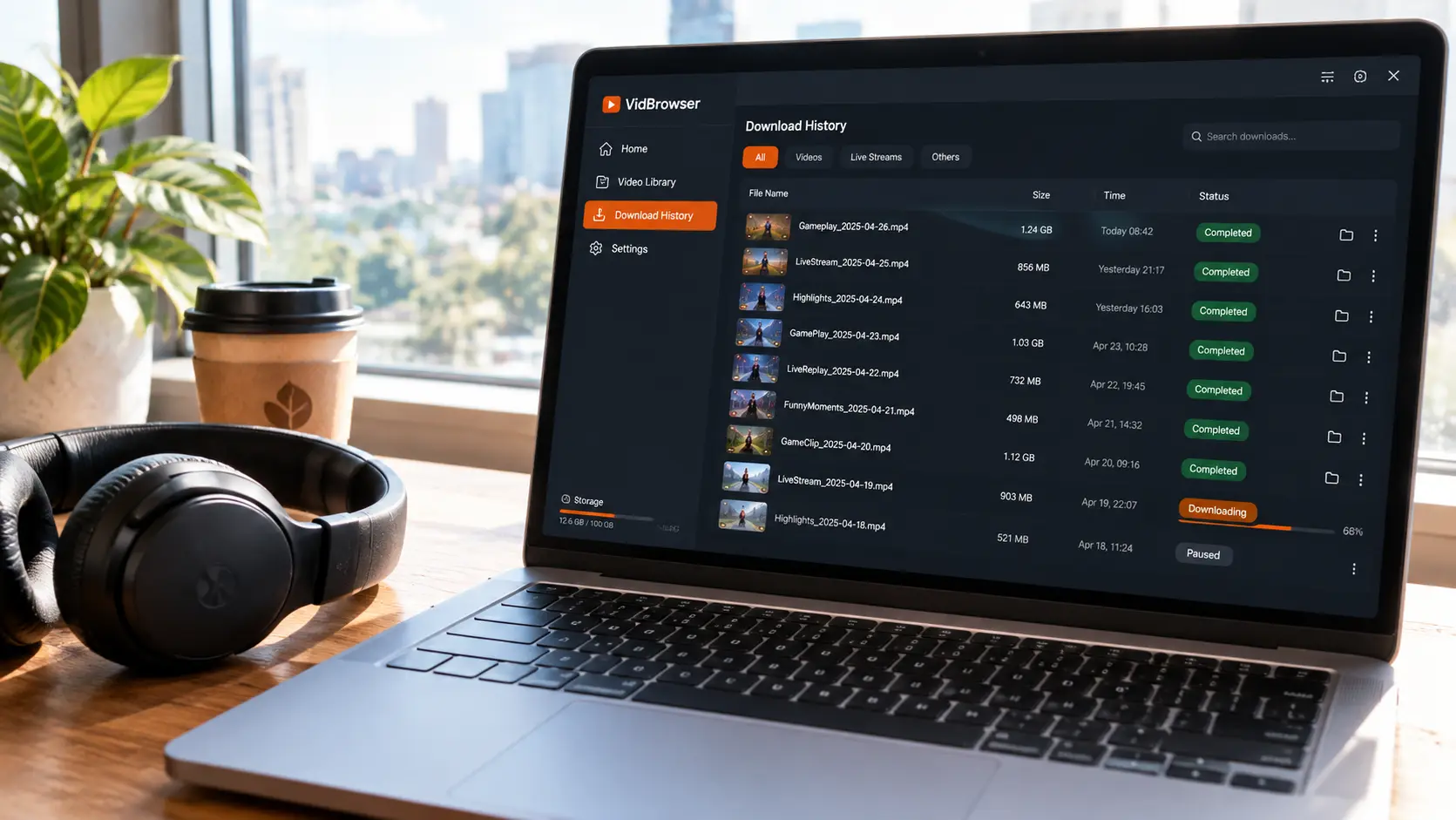
После сохранения загляните в историю загрузок — иконка часов в левой навигации: имя файла, размер и место сохранения на одном экране. Контент, на который у вас есть право просмотра, — для личного упорядочивания и офлайн-просмотра; повторная публикация и перенос за рамки обсуждения. А где именно проходит эта граница, разобрано в правовых границах сохранения контента по подписке: условия платформы, технические меры защиты и авторское право — это три разных правила.
Не потеряйте офлайн-файлы во второй раз: порядок, резервные копии и безопасность
Сохраненные файлы тоже теряются: случайное удаление, смена компьютера или отказ диска способны обнулить офлайн-библиотеку, поэтому три дела после сохранения не пропускайте.
- Сортируйте по датам: добавляйте дату сохранения в имя файла и заводите подпапки по месяцам — чем больше библиотека, тем быстрее двигаться по временной шкале, чем угадывать папку по памяти;
- Делайте бэкап: важное продублируйте на внешний диск или в личное облако — одна копия на компьютере, одна в резерве, и сбой одной точки уже не страшен;
- Перекиньте на телефон: для просмотра в дороге просто перенесите файлы — способы передачи и выбор плеера разобраны в нашем гайде по передаче видео с компьютера на телефон.
И напоследок — рубеж безопасности инструментов: в 2023 году несколько сайтов, маскировавшихся под загрузчики для подписных платформ, распространяли трояны (по данным разбора StreamFab об эпизоде с фальшивыми загрузчиками); схема — заставить вас войти в аккаунт в их интерфейсе и тихо забрать пароль или сессионные данные; всё, что обещает «бесплатную разблокировку», — либо мошенничество, либо вредонос (о том, как именно онлайн-парсеры, расширения и утилиты командной строки проваливаются на подписных платформах, наша сравнительная статья по загрузчикам LoyalFans протестировала каждую категорию). Скачивайте инструменты только с официальных сайтов и входите в аккаунт только в доверенной среде — удержите эту границу, и офлайн-библиотека будет в безопасности.
FAQ
Что будет с офлайн-файлами после смены компьютера или переустановки системы?
Скопируйте файлы на внешний диск или в личное облако, перенесите на новый компьютер — и они продолжат играть: MP4 идет в любом плеере, заново входить на платформу и пересохранять ничего не нужно. Вторая копия здесь еще и в плюс: миграция и восстановление работают с одним и тем же бэкапом.
Можно ли сохранить всю ленту подписки пачкой?
Сохранения одним кликом пока нет, всё идет поштучно: где страница дает прямую загрузку — один клик, защищенный контент — запись по одному. Практичный подход — расставить приоритеты: сначала лимитированное и скоро истекающее, потом постоянный контент, партиями в течение подписки. Это куда реалистичнее, чем «сохранить всё».
Какое качество у сохраненных офлайн-видео?
Запись следует за качеством, которое реально отдает страница воспроизведения, — сколько страница дает, столько и запишется. При прямой загрузке разрешение можно заранее выбрать в фильтре «Видеомедиатеки». Хотите лучше — выставьте качество страницы на максимум и только потом начинайте.


