
На Twitch скорость в норме, а картинка все равно дергается? Начните со стороны зрителя
Рывок пришёлся ровно на тот бой, который вы смотрели. Вы замеряете скорость, канал вроде бы нормальный, и снова вините сервер. Трансляция устроена иначе, чем видео по запросу: VOD успевает накопить десятки секунд на вашем компьютере, а прямому эфиру приходится доставлять каждую секунду сразу, поэтому буфер у него тонкий по своей природе.
Этот материал идёт по порядку со стороны зрителя: сначала прочитайте цифры в самом плеере Twitch, затем двигайтесь по качеству, задержке и своему компьютеру.
Подтормаживания в Twitch: сначала определите, какой это тип
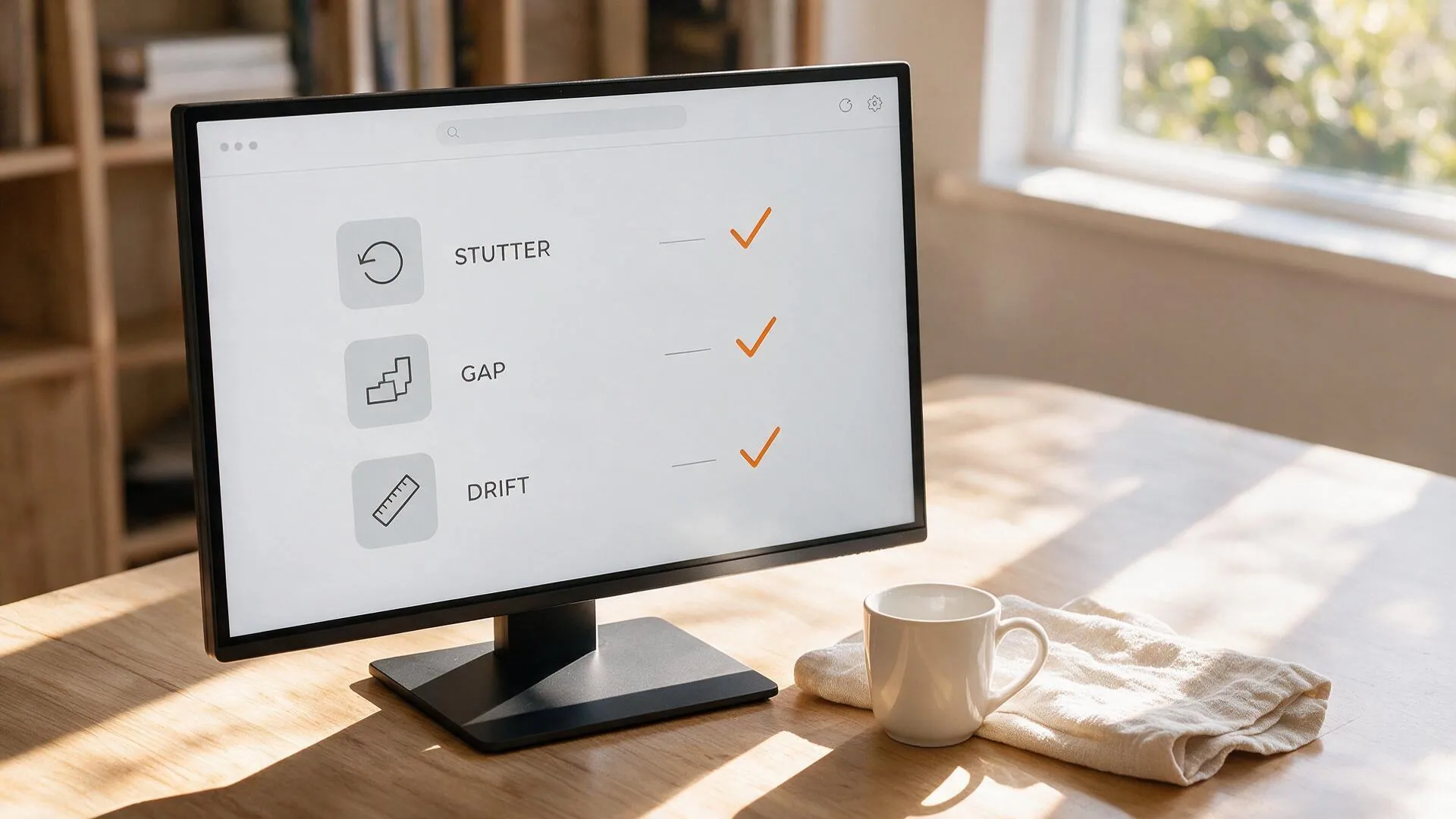
В Twitch есть три типа подтормаживаний, и каждый лечится в другом месте, поэтому сначала определите тип, а уже потом что-то меняйте. Ошибётесь с типом — всё дальнейшее будет впустую.
- Крутится колёсико, картинка замирает на несколько секунд и догоняет: буфер опустел, данные не пришли вовремя, то есть дело в канале связи или в уровне качества.
- Картинка дёргается, а звук остаётся ровным: данные приходят, но этот компьютер не успевает отрисовать каждый кадр, то есть дело в декодировании и выводе.
- Задержка всё растёт и чат перестаёт совпадать: это транспортная задержка, которая у прямого эфира есть всегда, и это не то же самое, что подтормаживание.
Сначала прочитайте Video Stats, а потом меняйте настройки
Нажмите значок настроек в правом нижнем углу плеера, затем Дополнительно и включите Video Stats — поверх видео появится панель с данными в реальном времени. По официальному справочному центру здесь видны Latency to Broadcaster (задержка до вещателя) и Latency Mode (режим задержки): стабильная задержка при крутящемся колёсике — это проблема канала связи, а задержка, которая ползёт вверх сама, — совсем другая история.
Если и задержка не растёт, проблема в декодировании и выводе на этом компьютере, а замер скорости и перезагрузка роутера целятся не туда.
- Аппаратное ускорение браузера: когда драйвер видеокарты или декодер перестаёт соответствовать версии браузера, декодирование даёт сбои — пропущенные кадры или чёрная картинка. Отключите аппаратное ускорение и полностью перезапустите браузер: в немалом числе случаев этого достаточно.
- Всё остальное, что делит с ним ресурсы: чат, расширения канала и анимации работают рядом с плеером и съедают запас на декодирование. Поставьте на паузу другие вкладки с видео и отключите расширения, которые вам не нужны.
В меню качества нет низких уровней: возможно, этой трансляции не дали транскодирование
Если в меню качества между Source и Audio Only нет ничего — ни 720p, ни 480p, ни 360p, — значит, транскодирование этой трансляции не выделено, и вы смотрите исходный битрейт вещателя без более низкого уровня, на который можно отступить. По данным официальные рекомендации Twitch по трансляции, для 1080p60 рекомендуется 6000 kbps, то есть на загрузку нужно стабильно нести около 6 Mbps.
Версии пониженного качества Twitch считает на своих серверах, и этот ресурс ограничен: партнёрам транскодирование гарантировано на каждой трансляции, а все остальные, включая Affiliate, получают его из того, что осталось на момент начала эфира. Twitch отдельно подчёркивает, что на распределение не влияют число подписчиков, число зрителей и история нарушений, то есть к размеру канала это отношения не имеет.
Уровень Source не проходит повторное сжатие, поэтому картинка совпадает с эфиром, и он же самый тяжёлый по каналу — отсюда и ощущение, что крупный канал идёт гладко, а небольшой крутит колёсико. пропускная способность и декодирование при нескольких потоках сразу разбирает расчёт канала и декодирования подробнее.
Auto постоянно переключает уровни; фиксация одного часто надёжнее
Качество по умолчанию стоит на Auto, который поднимается и опускается вслед за сетью, и во время подтормаживания он может метаться между 1080p и 480p, заново набирая буфер на каждом переключении. Если зафиксировать один уровень, картинка становится ровнее.
- Посмотрите, какие уровни у этой трансляции есть. Низкие уровни появляются только при выделенном транскодировании, и включить их зритель не может.
- Идите сверху вниз и выберите уровень, который держится пять минут подряд без колёсика; у большинства это 720p.
- Когда держится, перестаньте отдавать управление обратно в Auto. На мобильном интернете фиксируйте вручную.
Многие привыкли открывать на максимальном уровне и опускаться, когда начинаются подтормаживания, но прямому эфиру при каждой смене уровня нужно заново взять сегмент.
Переключатель низкой задержки: чат в реальном времени, более тонкий буфер
Режим низкой задержки в Twitch включён по умолчанию, он сжимает задержку между вещателем и зрителем до нескольких секунд; цена в том, что буфер, который плеер успевает набрать заранее, тоже становится тоньше, и небольшого колебания сети хватает, чтобы его перекрыть. Если вы здесь не ради общения в реальном времени, проще всего его отключить.
По данным официальное пояснение Twitch о низкой задержке, зритель может отключить его на своей стороне: нажмите значок настроек в правом нижнем углу плеера, затем Дополнительно, низкая задержка находится именно в этом разделе. В том же документе перечислены поддерживаемые клиенты: Chrome, Firefox и Edge на компьютере и приложение Twitch для компьютера, а также приложение для Android, Android TV, Xbox One и PS4.
Когда смотреть уже невозможно, сохраните это локально
Прямой эфир подтормаживает потому, что каждый кадр должен приходить сразу; как только он становится файлом на диске, колебания сети, уровень качества и переключатель низкой задержки перестают иметь к нему отношение. Вместо того чтобы потом искать чужую нарезку, запишите его, пока он ещё играет. VidBrowser — это настольный видеобраузер для Windows и Mac, скачивание и запись происходят в одном окне.
Шаг 1: скачайте и установите VidBrowser
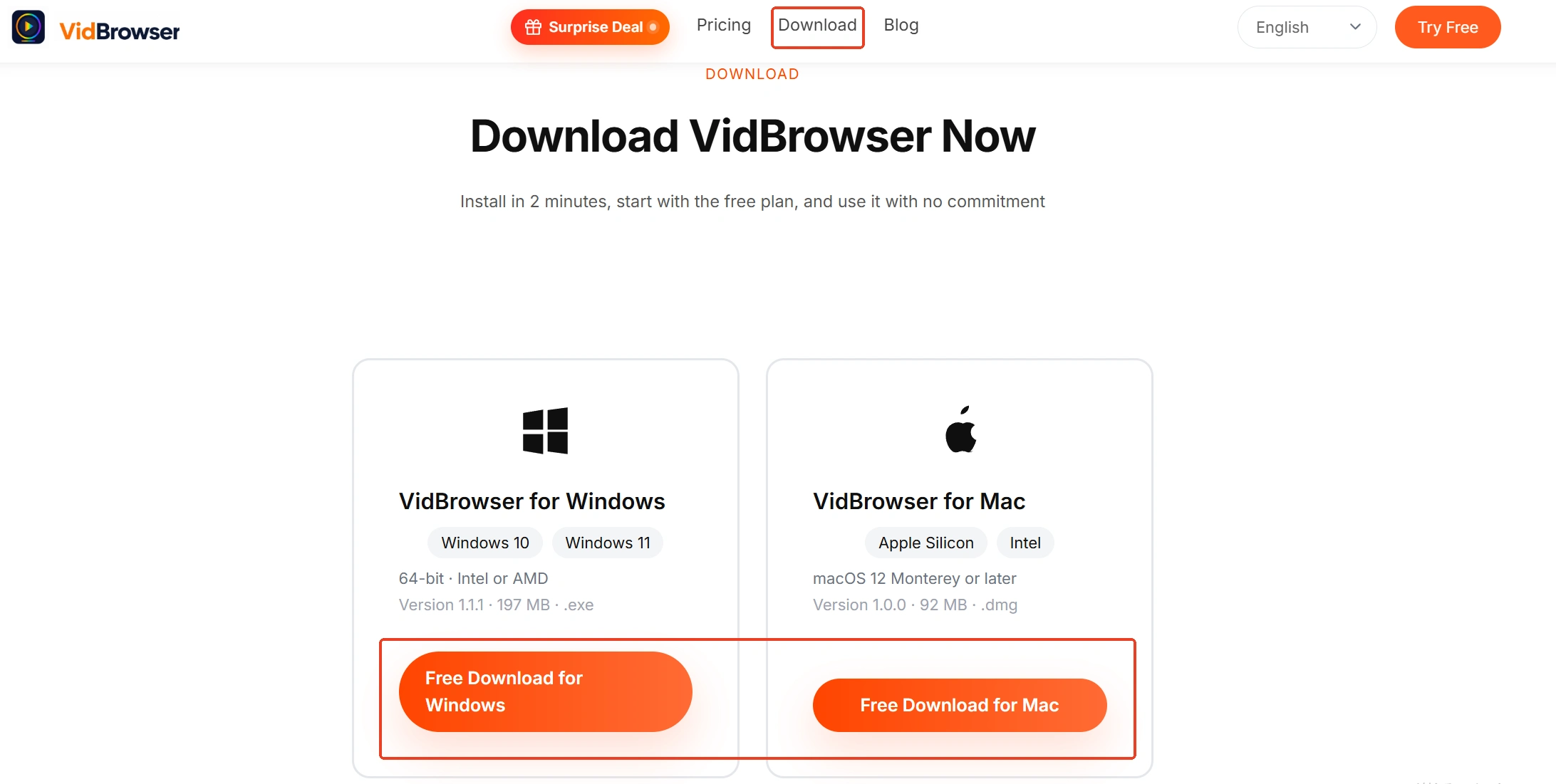
VidBrowser — настольный видеобраузер для просмотра видео на Windows и Mac, нарезки клипов и сохранения их на диск, со встроенными скачиванием и записью; установка занимает несколько минут.
Шаг 2: откройте Twitch внутри VidBrowser и войдите в канал
Перейдите на twitch.tv и войдите в аккаунт, затем откройте нужный канал и дайте ему проиграть несколько секунд. VidBrowser сам находит видео на странице и показывает его в панели медиатеки справа. Уровень качества и режим задержки там же, так что после разбора подтормаживаний можно сразу зафиксировать уровень и начать запись.
Шаг 3: запишите — прямой эфир записывают, а не скачивают
Прямой эфир нельзя скачать, как обычный видеофайл, поэтому сохраняют его записью: наведите курсор на видео, и сверху появятся элементы записи — выберите скорость записи (1x в реальном времени либо 2x и 4x, чтобы закончить быстрее), нажмите записать всё, чтобы записать весь эфир, а кнопка записи слева позволяет в любой момент начать или приостановить. Для защищённого контента в прямом эфире запись — самый надёжный способ его сохранить. Если повтор ещё доступен, медиатека справа тоже покажет его с оранжевой кнопкой, которая за один клик сохраняет файл в MP4.
Шаг 4: найдите файл в истории загрузок
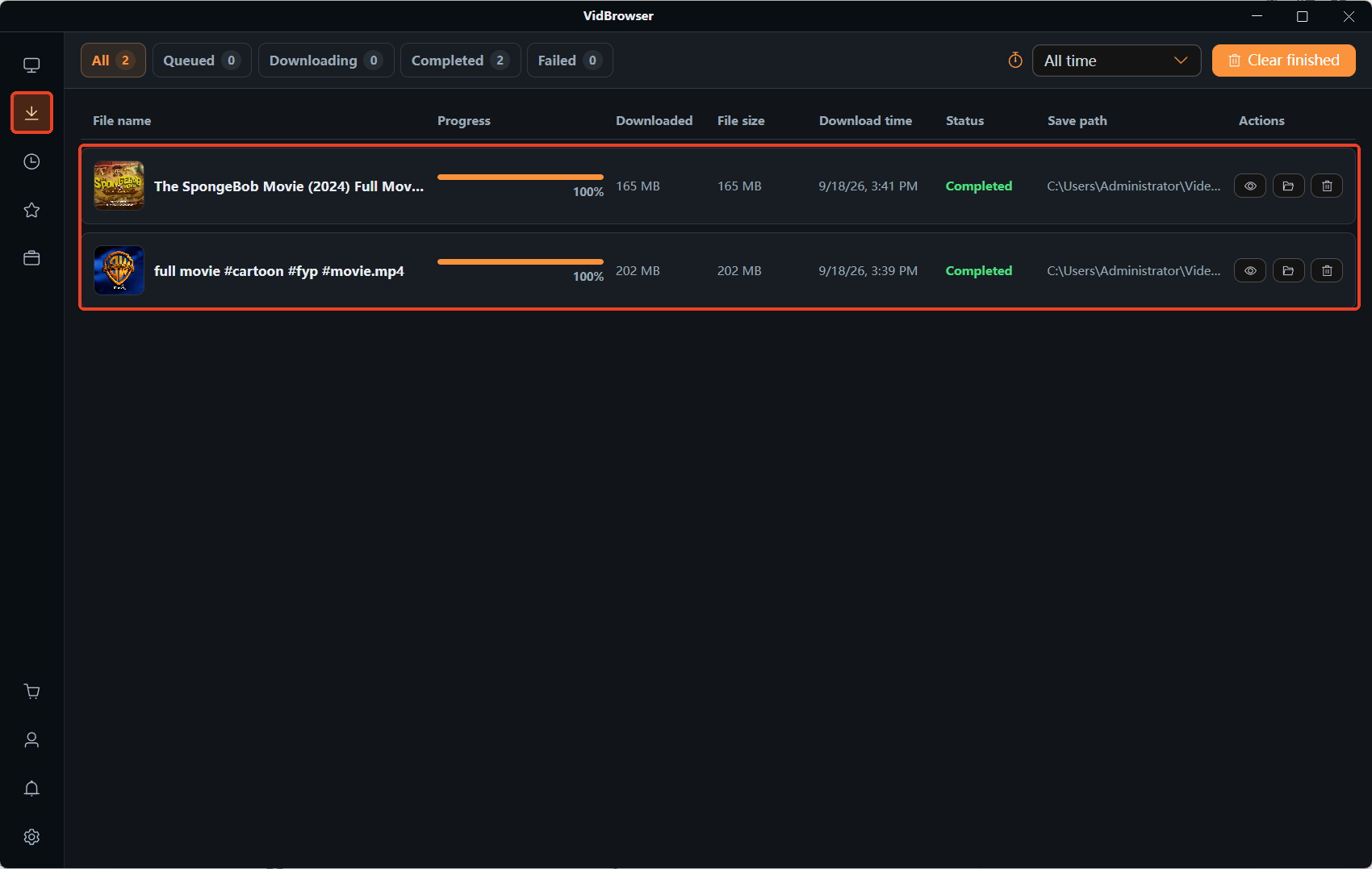
Значок часов слева перечисляет все загрузки и записи с именем файла, размером и местом сохранения; когда файл лежит локально, для открытия больше не нужно соревноваться с сетью. Полный разбор сохранения трансляций — в материале наше руководство по сохранению трансляций Twitch.
Частые вопросы
Замер скорости показывает норму, почему Twitch всё равно подтормаживает?
Замер скорости измеряет пиковую пропускную способность, а трансляции нужна постоянная и ровная доставка. Во-первых, уровень: если в меню нет низких вариантов, вы несёте исходный битрейт вещателя, а для 1080p60 рекомендуют 6000 kbps. Во-вторых, низкая задержка включена по умолчанию, буфер тонкий, и одной короткой потери пакетов достаточно, чтобы появилось колёсико. Попробуйте зафиксировать 720p на один матч.
Если отключить низкую задержку, я отстану от чата сильнее?
Да, на несколько секунд, в обмен на более плотный буфер. Критерий в том, что для вас важнее — смотреть или общаться: для матча несколько секунд ничего не решают, и менять стоит только если вы пытаетесь отвечать первым.
Почему один и тот же канал в одни дни идёт гладко, а в другие сильно тормозит?
Куда вероятнее, что дело не в канале вещателя, а в транскодировании. Низкие уровни считаются на сервере, партнёрам их гарантируют на каждой трансляции, остальные получают из остатка на старте эфира, и Twitch прямо пишет, что на это не влияют ни число подписчиков, ни число зрителей. Когда в меню ничего нет, подтормаживание не решается настройками на стороне зрителя.
Еще статьи

Того 4K, которого вы ждёте на OnlyFans, в воспроизведении нет. Где проходит потолок, почему он не в вашем устройстве и как сохранить лучшую версию от платформы.
Читать далее →
Купленный контент Fansly лежит в официальном разделе, но файл не попадает в ваши руки. Где вход, что проверить, если покупка не видна, и как сохранить локальную копию.
Читать далее →