
VOD на Twitch истекают, а сохранённые стримы — нет: гид по архивации стримов 2026
Вы посмотрели захватывающий киберспортивный матч или стрим стримера, а когда вернулись пересмотреть — VOD уже исчез с страницы. Хотите сохранить копию себе, но функция скачивания Twitch доступна только стримерам. Ливый контент испортлив — упустил, значит, потерял.
В этой статье — правила «архивирования» Twitch: почему повторы исчезают, для кого официальное скачивание, и какие способы реально работают для зрителей в 2026.
Почему Повторы Ливых Трансляций Twitch Исчезают
VOD (повторы) Twitch не вечны — они удаляются по расписанию в зависимости от типа аккаунта стримера. Согласно официальному центру помощи Twitch, сроки таковы:
- Обычные аккаунты: повторы ливых хранятся 7 дней.
- Аффилиаты (Affiliate): 14 дней.
- Partner и подписчики Prime/Turbo: 60 дней (по официальной документации Twitch о VOD).
После этого VOD исчезает со страницы стримера без возможности восстановления. Стример может нарезать из трансляции Highlights, которые долго висят на канале — но с апреля 2025 года Twitch ограничил Highlights и загруженные видео совместным лимитом в 100 часов, излишек удаляется автоматически. Highlights тоже больше не страховка на 100% — к тому же у обычных зрителей прав на нарезку нет.
Поэтому «посмотрю через пару дней» — рискованная привычка: любимый стрим могут удалить раньше, чем вы о нем вспомните.
Официальное Скачивание: Ключ Только у Стримеров
У Twitch есть официальное скачивание, но оно предназначено для самих стримеров: стример входит в панель креатора и может скачать трансляцию в локальное хранилище до истечения VOD (обычно в течение 60 дней, и только после окончания стрима).
Как зритель вы этого не имеете. У Twitch нет кнопки «скачать этот стрим» для зрителей — ни в веб-версии, ни в приложении.
Получается неловкая ситуация: контент есть на платформе, но он ограничен во времени, а у обычного зрителя нет официального способа сохранить его до исчезновения.
Способы Архивации — и Их Подводные Камни
- Программы записи экрана: ливая трансляция — это непрерывный видеопоток, так что запись означает держать Комп включенным вёё трансляцию — часто всю ночь с гудящими кулерами. Любое колебание сети за это время может дать файл с торможениями и рассинхронным аудио, и вы узнаёте об этом только после завершения.
- Сторонние инструменты скачивания: ливый поток Twitch идёт через HLS-сегментированную доставку, и многие универсальные загрузчики не справляются — поток может обрваться посередине или вы получите разрушенный файл; некоторые полагаются на скрипты парсинга, которые ломаются с каждым обновлением платформы. (О частых причинах сбоя инструментов см. нашу статью о неработающем загрузчике.)
- Дождаться VOD и скачать: ставить на VOD — уже пассивно: у него лишь 7–60 дней жизни, окно пропущено — всё пропало. (Если повтор ещё не истёк, пошаговые инструкции — в нашем руководстве по сохранению VOD Twitch.)
Сохраняйте Во Время Просмотра: Превращайте Поток в Локальный Файл В Реальном Времени
Раз VOD истекают, а официальные права — только у стримеров, самый надёжный подход: не полагайтесь на хранилище платформы — записывайте трансляцию сразу, как только она начнёт играть.
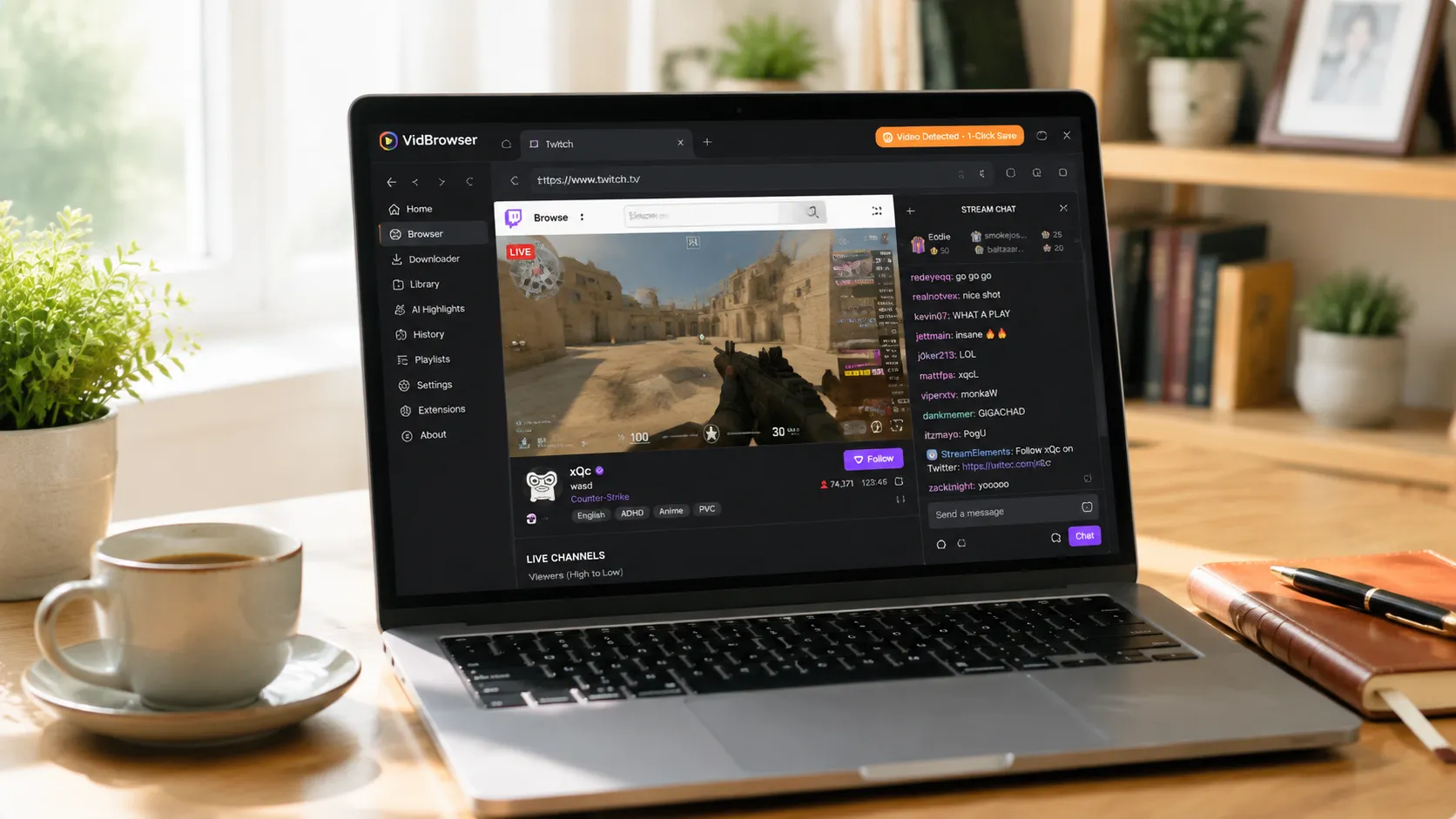
VidBrowser — это настольный браузер для видео, доступный на Windows и Mac. Откройте twitch.tv, зайдите в канал с трансляцией как обычно, и когда эфир начнёт играть, запишите его функцией записи VidBrowser — трансляция — это поток реального времени: скачать её напрямую как обычное видео нельзя, можно только записать.
Всего несколько шагов:
Шаг 1: Скачайте и Установите VidBrowser
VidBrowser — это настольный видеобраузер для просмотра ливов и видео, нарезки клипов и сохранения их на Windows и Mac. Установка занимает пару минут.
Шаг 2: Откройте Twitch в VidBrowser и Войдите
Запустите VidBrowser, зайдите на twitch.tv и войдите в свой аккаунт как обычно. Большинство ливов требует входа — только после него поток играет нормально.
Шаг 3: Войдите в Канал, Который Хотите Архивировать, и Дайте Потоку Играть
Войдите в ливый канал и дайте потоку поиграть несколько секунд. VidBrowser автоматически обнаруживает видеоресурсы страницы в фоновом режиме; когда он определяет ливый поток, тот появляется в панели «Видеобиблиотека» справа.
Шаг 4: Повторы скачивайте напрямую, ливы записывайте
Контент на стриминговых платформах бывает двух типов, и сохраняется он по-разному:
- Повторы и видео (VOD): их можно скачать напрямую. Найдите видео в панели «Видеобиблиотека» и нажмите оранжевую кнопку «Скачать», чтобы сохранить его как MP4.
- Ливы: лив — это поток реального времени, напрямую скачать его нельзя — используйте функцию записи. Выберите скорость записи (1x в реальном времени или 2x/4x, чтобы закончить быстрее), нажмите «Записать всё», чтобы записать всю трансляцию, а кнопка записи слева позволяет начать или поставить на паузу в любой момент.
Когда трансляция закончится (или для повтора), видео полностью сохранится на вашем компьютере.
Шаг 5: Найдите Файл в Библиотеке
После сохранения вы можете открыть файл из выбранной папки или найти его через историю скачиваний VidBrowser. Затем смотрите оффлайн в любое время в совместимых плеерах вроде VLC или QuickTime.
У этого метода три главных преимущества:
- Не зависит от истечения VOD. Файл уже на вашем устройстве до окончания трансляции — повтор, исчезающий через 7 дней, к вам никакого отношения не имеет.
- Не ограничен правами стримера. Сохранение происходит на вашем устройстве; разрешение стримера не нужно, как и официальный портал скачивания.
- VOD после стрима тоже можно сохранить. Пока повтор в сроке действия и играет нормально — процесс тот же.
Два Напоминания Перед Архивированием
Первое — авторские права. У каждой части стрима — картинки, музыки, комментария — свой владелец. Сохранить для личного оффлайн-просмотра нормально; публикация, перепост или коммерческое использование — нарушение. Сохраняйте для себя и уважайте создателей контента.
Второе — архивируйте вовремя. Сохранять во время лива — самое безопасное: не ждите, пока VOD почти истечёт. Привычка «сохранять сразу, когда это того стоит» — намного легче, чем спасать потом.
FAQ
Сколько живёт VOD (повтор) Twitch перед истечением?
7 дней для обычных аккаунтов, 14 дней для аффилиатов и 60 дней для Partner и подписчиков Prime/Turbo. После этого повтор навсегда удаляется с серверов, без возможности восстановления. Хотите сохранить — архивируйте вовремя.
Уведомит ли сохранение стрима стримера?
Нет. У Twitch нет механизма уведомлений о сохранении стрима. VidBrowser сохраняет видео на вашем устройстве, не отправляет записи на платформу и не влияет на аккаунт.
Можно ли сохранить после окончания лива?
Да, но есть окно. Пока VOD в сроке и играет нормально — скачать можно напрямую; если повтор уже удалён — придётся ждать следующий стрим. Поэтому сохранять во время трансляции — самый безопасный вариант.
Еще статьи

Купленный контент Fansly лежит в официальном разделе, но файл не попадает в ваши руки. Где вход, что проверить, если покупка не видна, и как сохранить локальную копию.
Читать далее →
Сохранённый пост — лишь ссылка, запись выходит чёрной, а приложения из магазинов просят пароль. Где заканчиваются пути на телефоне и как работает схема.
Читать далее →