
Повторы Twitch хранятся максимум 60 дней: правила VOD и как сохранить запись до удаления
Через неделю вы возвращаетесь пересмотреть победный матч стримера, открываете вкладку Videos на канале — и части списка Past Broadcasts просто нет; кто-то по-прежнему уверен, что «хайлайты хранятся вечно», — после апреля 2025 года эту привычку тоже придётся менять. Twitch хранит повторы (VOD) три разных срока в зависимости от типа аккаунта стримера — обычные аккаунты 7 дней, аффилиаты 14 дней, партнёры и подписчики Prime/Turbo 60 дней, после чего запись навсегда удаляется с серверов, и даже поддержка её не вернёт; хайлайты не истекают, но с апреля 2025 года на них действует общий лимит в 100 часов. В этом материале — правила хранения, как проверить, что осталось, и шаги по сохранению повтора до удаления.
Правила хранения VOD в Twitch: чем отличаются сроки 7, 14 и 60 дней
Согласно официальному справочному центру Twitch, срок хранения повтора зависит только от типа аккаунта стримера: обычные аккаунты — 7 дней, аффилиаты — 14 дней, партнёры и подписчики Prime/Turbo — 60 дней; по истечении срока запись удаляется автоматически и восстановлению не подлежит.
Три уровня соответствия (по официальной документации Twitch о VOD):
- Обычные аккаунты: 7 дней — большинство стримеров, на которых вы подписаны между делом, находятся на этом уровне;
- Аффилиаты (Affiliate): 14 дней — уровень после выполнения требований партнёрской программы;
- Партнёры и подписчики Prime/Turbo: 60 дней — здесь практически все крупные стримеры.
Три детали, которые важнее самих цифр:
- Хранение повторов по умолчанию выключено. В официальной формулировке — "Past broadcast storage is not enabled by default": если стример не включил переключатель Store Past Broadcasts в панели создателя, повтор трансляции вообще не создаётся. Вот почему вкладка Videos у некоторых каналов пуста: ничего не удаляли — просто никогда не записывали.
- Версии 2K и вертикальные (Dual Format) истекают через 7 дней. По официальным объяснениям, версии в высоком качестве и вертикальные перестают быть доступны через 7 дней после окончания трансляции, остаётся только горизонтальная 1080p — даже у стримера уровня 60 дней на вертикальный источник есть лишь недельное окно.
- Срок 60 дней зависит от активной подписки. Если подписка Prime/Turbo прекращается, срок хранения возвращается к базовому уровню аккаунта.
По истечении срока — удаление навсегда, и Twitch прямо подтверждает: даже у поддержки нет способа восстановления. Поэтому настоящий вопрос никогда не в том «почему удалили», а в том, позаботились ли вы сохранить запись до удаления.
Где смотреть повторы и сколько осталось: самопроверка во вкладке Videos канала
Повторы собраны во вкладке Videos канала стримера — отфильтруйте Past Broadcasts, и увидите весь архив; на странице указана только дата публикации, без обратного отсчёта оставшихся дней, остаток срока придётся вычислять самому.
Самопроверка — три действия:
- Откройте страницу канала стримера, зайдите во вкладку Videos, отфильтруйте Past Broadcasts (не путайте с Highlights и Clips);
- Посмотрите дату публикации каждого повтора: 7-й день для обычных аккаунтов, 14-й для аффилиатов, 60-й для партнёров — это предел;
- Часть стримеров делает повторы доступными только подписчикам (Subscriber-Only VODs, доступно партнёрам) — в списке запись видна, но для просмотра нужна подписка; это вопрос прав доступа, а не отсутствия записи.
Заодно исправим недопонимание: «есть в списке» не значит «будет там всегда». Когда срок истёк, запись исчезает вместе с видео — не считайте список страховкой.
Сохраните повтор до удаления: сначала скачивание, запись — только для прямых эфиров
Повтор в пределах срока — это стандартное видео по запросу: если он воспроизводится нормально, его можно скачать напрямую; запись нужна только для идущего в реальном времени эфира. Подход к архивированию прямых эфиров подробно разобран в нашем руководстве по записи стримов Twitch, здесь повторяться не будем.
Нужны всего четыре шага:
Шаг 1: скачайте и установите VidBrowser
VidBrowser — настольный видеобраузер для просмотра и сохранения стримов и видео на Windows и Mac со встроенными функциями скачивания и записи; установка занимает несколько минут.
Шаг 2: откройте Twitch и войдите в аккаунт
Откройте twitch.tv внутри VidBrowser и войдите под своим аккаунтом — повторы только для подписчиков откроются как обычно, если вы подписаны.
Шаг 3: откройте нужный повтор во вкладке Videos
Переключитесь на Past Broadcasts, откройте нужную запись, дайте видео нормально проиграться несколько секунд и сначала выставьте качество.
Шаг 4: повтор скачивайте напрямую; если источник не определяется — записывайте
Панель «Видеотека» справа показывает все видео, обнаруженные на странице, у каждого оранжевая кнопка «Скачать» — один клик, и файл сохранён в MP4 (можно предварительно выбрать разрешение). Если отдельный повтор воспроизводится с ограничениями и сохраняемый источник не обнаружен, наведите мышь на видео — поверх появится панель записи: выберите скорость (1x в реальном времени, либо 2x/4x, чтобы закончить быстрее), нажмите «Записать всё» для записи всей трансляции с текущего места, а кнопка записи слева позволяет запускать и ставить на паузу в любой момент.
Для клипов до 60 секунд есть короткий путь: Clips в Twitch теперь официально скачиваются напрямую, есть и горизонтальные, и вертикальные версии, сторонние инструменты не нужны (по обзору официальной функции Clips от cutfast) — полный повтор по-прежнему сохраняется по описанному выше порядку.
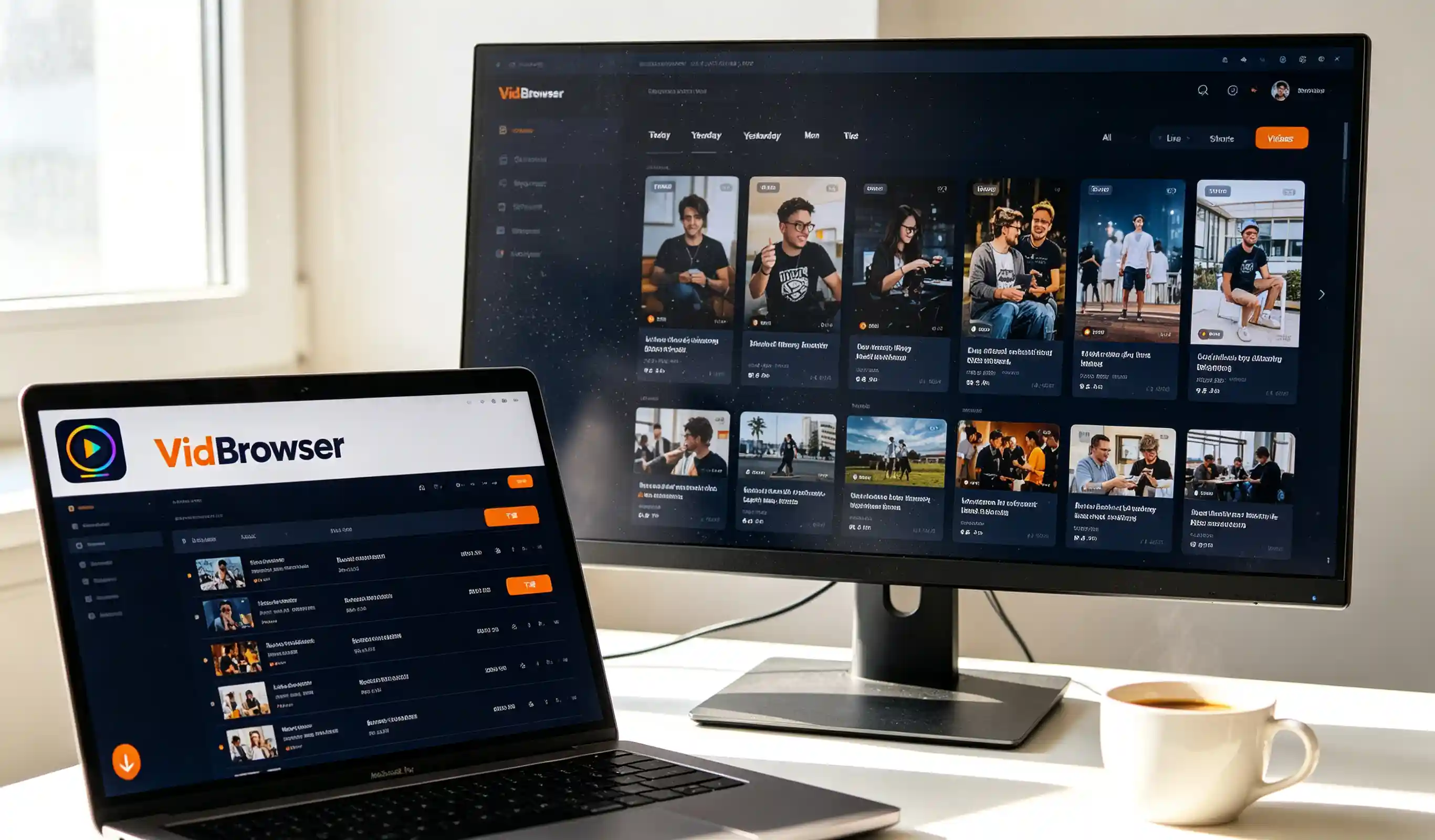
После сохранения загляните в историю скачиваний через иконку часов в левой навигации — файл уже на вашем компьютере (если после скачивания не можете найти файл, в нашем руководстве по поиску скачанных видео есть полный набор способов). Если повтор, скачанный другим инструментом, не открывается двойным щелчком, чаще всего это проблема контейнера .ts/.mkv — порядок действий описан в руководстве по форматам и совместимости воспроизведения.
Лимит в 100 часов для хайлайтов: перестаньте считать их вечным хранилищем
С апреля 2025 года Twitch ввёл общий лимит хранения в 100 часов для Highlights (хайлайтов) и Uploads (загруженных видео); при превышении платформа автоматически удаляет наименее просматриваемый контент, а неопубликованные черновики хайлайтов тоже занимают квоту.
Для зрителей это означает две вещи:
- У «хайлайты хранятся вечно» появилось исключение: хайлайты, накопленные старыми каналами за годы, могли уже частично удалиться — понравившейся подборки через полгода может не найтись;
- Хайлайты, которые хочется сохранить надолго, тоже требуют локальной копии. Повторы истекают, у хайлайтов лимит — ничто на серверах Twitch не должно быть вашей единственной копией.
Сложите три уровня вместе, и всё станет ясно: прямой эфир архивируется записью в моменте, повтор в пределах срока — своевременным скачиванием, долгая коллекция — локальными копиями; закрыв все три уровня, вы не пострадаете ни от удаления канала стримером, ни от чисток платформы, ни от отпавшей подписки.
FAQ
Почему у некоторых стримеров на канале вообще нет повторов?
Скорее всего, стример не включил хранение повторов — по умолчанию оно выключено, и без переключателя Store Past Broadcasts трансляция не создаёт повтор. Это не удаление — запись никогда не велась; со стороны зрителя решений нет, остаётся ждать следующую трансляцию.
Можно ли восстановить истёкший повтор Twitch через поддержку?
Нет. Twitch поясняет, что истёкшие повторы удаляются с серверов навсегда, и у поддержки нет пути восстановления. Не рассчитывайте «найти обратно» — окно до истечения срока и есть единственный шанс.
Уведомит ли стримера скачивание его повтора?
Нет. Скачивание и запись происходят на вашем устройстве; у Twitch нет механизма уведомлений о сохранении для зрителей, обычный просмотр и сохранение не влияют на аккаунт и подписку.
Еще статьи

Купленный контент Fansly лежит в официальном разделе, но файл не попадает в ваши руки. Где вход, что проверить, если покупка не видна, и как сохранить локальную копию.
Читать далее →
Сохранённый пост — лишь ссылка, запись выходит чёрной, а приложения из магазинов просят пароль. Где заканчиваются пути на телефоне и как работает схема.
Читать далее →