
Хватит ли Video DownloadHelper? Другой путь для контента, который расширение не берет
Поставил расширение в браузер — увидел видео, кликнул, сохранил. Для большинства это первая схема сохранения роликов. Video DownloadHelper — самое известное имя на этом маршруте. Но рано или поздно наступаешь на грабли: значок не загорается, сохраненный файл не воспроизводится, либо просят установить что-то еще. Дело не в том, что вы поставили не то — у маршрута «расширение» есть потолок. В этой статье разберем, до чего он реально дотягивается, и куда переключаться с контентом, который он не берет.
Реальный уровень Video DownloadHelper: ветеран с широким охватом, но не отмычка
Video DownloadHelper — самый опытный и широкоохватный инструмент загрузки в классе расширений: с большинством обычных веб-видео справляется, но отмычкой, берущей любое видео, никогда не был. Расширение вышло примерно в 2007 году, поддерживает Chrome, Firefox и Edge; по данным независимого обзорного сайта Tooltivity, суммарные установки на трех платформах превысили 8 млн, оценка 4,46 в магазине Chrome (более 33 тыс. отзывов); на официальном сайте заявлена поддержка 1000+ сайтов, включая прямые ссылки MP4 и адаптивные потоки вроде HLS и DASH.
Базовый опыт действительно беспроблемный: на странице есть видео, значок на панели загорелся, выбрал качество — сохранил. С публичными роликами без входа в аккаунт процент успеха приличный. Его сильная сторона — распознавание адаптивных потоков: многие легкие расширения понимают только прямые ссылки MP4, а он идет по цепочке HLS/DASH, получает поток и перепаковывает — это его конкурентное ядро, наработанное годами.
Принцип работы расширения задает потолок: берет только то, что страница отдает
Расширения работают «принюхиваясь» — они слушают медиапотоки, возникающие при загрузке страницы, и берут то, что страница отдает; что страница не отдает, они не получат никогда. Из этого принципа напрямую вытекает граница возможностей:
- Защищенный контент платформ: видео основных платных стриминговых сервисов нарезано на зашифрованные сегменты, и расширение принюхивается лишь к шифрованным данным — сохраненный файл либо не открывается, либо играет черный экран. Это касается всех браузерных расширений без исключения
- Версия для Chrome не скачивает YouTube: дело не в технике — политика Chrome Web Store прямо это запрещает, независимые обзоры вносят это в список известных ограничений
- Сложные страницы с плеером не распознаются: некоторые сайты глубоко прячут плеер или меняют верстку, правила принюхивания не поспевают, и значок просто не загорается
Кто хочет понять «почему не берет» на уровне механики — blob-ссылки, временные ссылки, шифрованные сегменты — эти три слоя разобраны в нашем объяснении, почему стриминговые видео не скачиваются; повторять здесь не будем.
Скрытые расходы бесплатной версии: водяной знак, лимиты и companion-приложение
«Бесплатно» — самый приманивый ярлык расширений, но у бесплатной версии Video DownloadHelper есть счета, которые лучше посчитать заранее. За последний год-два бесплатная политика заметно ужесточилась, и обзоры сходятся в одном:
- Конвертированные файлы с водяным знаком QR-кода: видео, конвертированные в бесплатной версии, получают водяной знак QR-кода; убрать его можно лишь разовой платной лицензией
- Лимиты скорости в бесплатной версии: свежие версии ограничивают частоту бесплатных загрузок — при скачивании подряд требуют подождать, давние пользователи жалуются часто
- Продвинутые функции зависят от companion-приложения: конвертация потоков HLS/DASH требует установки отдельного companion app на компьютер — еще один шаг установки и авторизации
- Лицензия привязана к одному браузеру: за полные функции в Firefox и Edge, возможно, придется платить дважды
Все четыре сразу не встретятся, но в сумме это значит: для редкого сохранения публичных видео бесплатной версии хватает; как только пользуетесь часто или контент особый — либо платите, либо меняете маршрут. Сценарии каждого маршрута расписаны в нашем сравнении пяти типов инструментов скачивания видео; если уже решили перейти на десктопный инструмент, логика выбора из статьи об альтернативах StreamFab тоже подойдет.
Четыре типа контента, где расширение можно пропустить
Вместо проб и ошибок просто запомните список — с этими четырьмя типами маршрут «расширение» можно не пробовать вовсе.
- Контент по подписке за логином: видео OnlyFans, Fansly и подобных платформ в основном защищены — расширение принюхивается к шифрованным сегментам и сохраняет битые файлы
- Контент платных стриминговых платформ: та же история — шифрованные сегменты плюс проверка прав, для расширений решения нет
- Прямые трансляции: эфир — поток реального времени, «полного файла» для принюхивания не существует, расширение поймает максимум последние секунды
- Когда черные экраны и полуфайлы повторяются: контент защищен уже на уровне способа загрузки страницы, и смена расширения лишь повторит ошибку (если такие файлы уже сохранены, сначала сверьтесь с нашим руководством по исправлению видео с черным экраном)
Общее здесь: такой контент либо защищает вывод картинки на уровне системы, либо вообще не отдает sniffable полного потока. С контентом, который воспроизводится нормально, путь «записи» все равно оставит копию — в этом и есть самое принципиальное разделение труда между десктопными инструментами и расширениями.
Что расширение не берет — записывайте десктопным видеобраузером
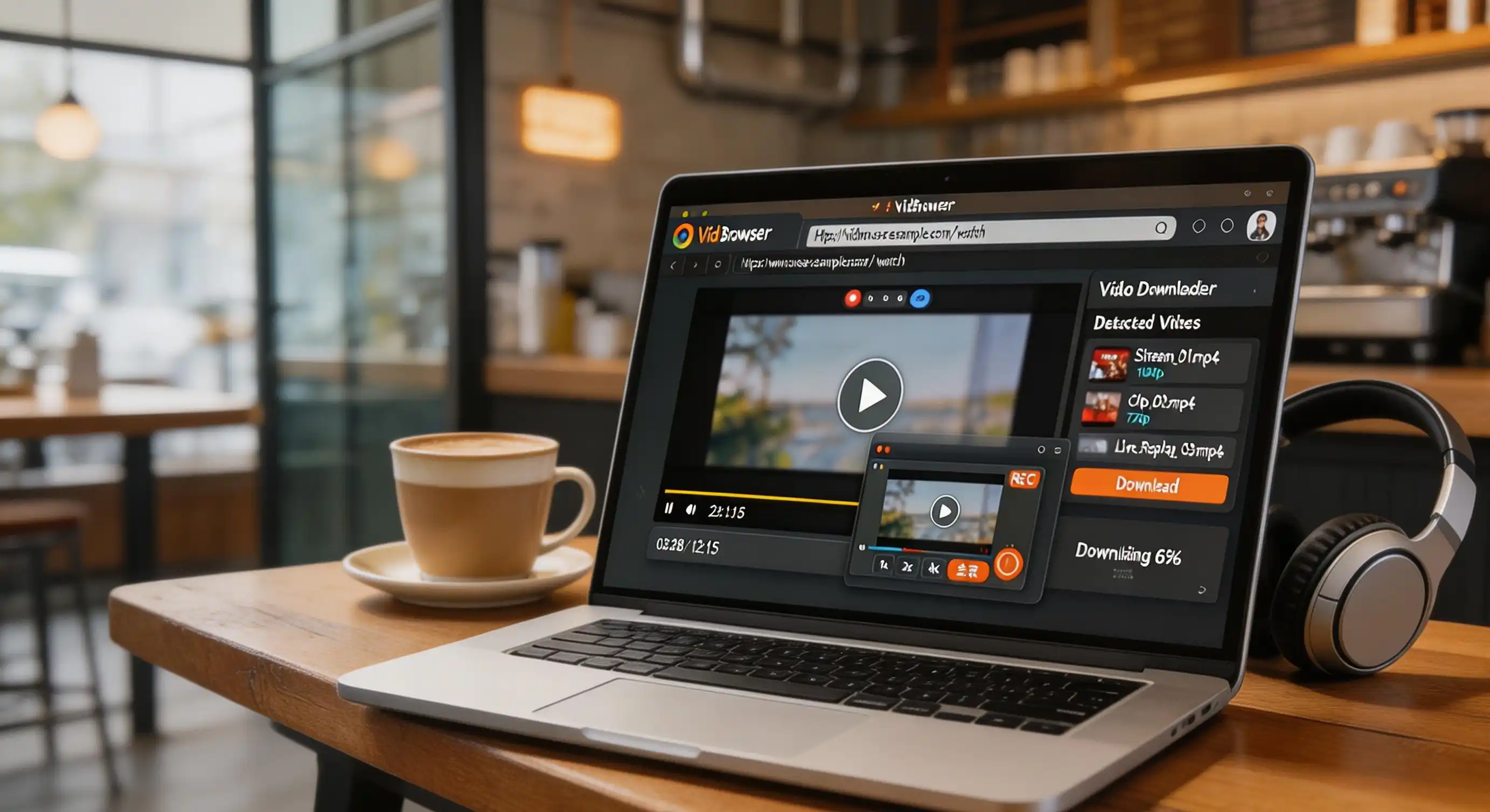
Потолок расширения — ровно та точка, где стартует десктопный видеобраузер. VidBrowser — десктопный видеобраузер со встроенными скачиванием и записью: «сохранение во время воспроизведения», недоступное расширениям, — его главный маршрут. Всего несколько шагов:
Шаг 1: Скачайте и установите VidBrowser
Работает на Windows и Mac, устанавливается за несколько минут, companion-приложения и дополнительных компонентов не требуется.
Шаг 2: Откройте нужный сайт в VidBrowser и войдите
Заходите с ним на сайт, чей контент хотите сохранить, и входите своим аккаунтом — впечатление от просмотра такое же, как в обычном браузере.
Шаг 3: Воспроизведите видео и сохраните записью
Наведите мышь на видео — поверх появится панель записи: выберите скорость (1x в реальном времени, 2x или 4x, чтобы закончить быстрее), нажмите «Записать всё» для записи целого ролика, а кнопка записи слева позволяет запускать и ставить на паузу в любой момент. Все, что воспроизводится, можно записать — независимо от того, как страница отдает контент.
Шаг 4: Что скачивается напрямую — быстрее через панель библиотеки
Если видео поддерживает прямое скачивание, панель «Видеобиблиотека» справа выведет пункты с оранжевой кнопкой «Скачать» — один клик, и файл сохранен в MP4 (качество можно отфильтровать заранее). История загрузок (иконка часов слева) фиксирует имя, размер и место сохранения каждой задачи для последующего поиска.
Частые вопросы
Чем бесплатная версия Video DownloadHelper отличается от платной?
Бесплатная ставится, работает и покрывает 1000+ сайтов, но конвертированные файлы несут водяной знак QR-кода, загрузки лимитированы по частоте, а конвертация HLS/DASH требует companion-приложения; разовая платная лицензия убирает водяной знак и снимает лимиты. Лицензия привязана к одному браузеру — на несколько браузеров, возможно, придется покупать отдельно.
Видео, которое расширение не берет, вообще можно сохранить?
Да. Расширение зависит от того, что страница отдаст медиапотоки, а маршрут записи сохраняет картинку и звук прямо при воспроизведении — пока контент нормально играет на вашем экране, запись VidBrowser оставит локальную копию, включая защищенный контент и прямые эфиры.
Video DownloadHelper безопасен?
Установка из официальных источников — Chrome Web Store или официального каталога дополнений Firefox — безопасна: почти 20 лет работы, более 8 млн суммарных установок, официальное заявление об отказе от сбора данных браузинга. Риск — в сайтах-подделках: доверяйте только официальным магазинам и никогда не ставьте «загрузчик», требующий логин и пароль.


