
Video v GIF chetkoe i legkoe: dlitelnost, shirina i chastota kadrov
Preobrazovanie klipa v GIF chashe vsego zakanchivaetsya odnim iz dvukh: kartinka vyhodit razmytoj do stepeni, kogda detalji ne razlichit, ili fajl vesit tak, chto ne pomishaetsya v okno chata. Problema pochti nikogda ne v vashih dejstviyah — ona v samom formate GIF, zafiksirovannom eshe v 1987 godu: kazhdyj kadr nesyot maksimum 256 tsvetov i ne soderzhit zvuka, tak chto perenosit logiku video v vysokom kachestve tuda prosto nechemu. Chetkij i legkij GIF skladyvaetsya iz treh reshenij: dlitelnost, shirina i chastota kadrov.
Pochemu GIF razmytyj po samoj svoej prirode: tri zhestkie pravila
GIF i MP4 — ne odno i to zhe.GIF — format izobrazhenij 1987 goda, po suti eto kadry, pokazyvaemye podryad, a ne szatoe video. Tri pravila zapisany v formate: maksimum 256 tsvetov na kadr, togda kak video HD nesyot milliony tsvetov; nikakoj zvukovoj dorozhki, tak chto slova na ekrane uslyshat nelzya; i nikakih sovremennyh metodov szatiya, poetomu tot zhe kontent vesit bolshe.
Znachit, razmytost — ne vina instrumenta: format obrezal tsveta. Tyazhelyj fajl — ne rezultat plohih nastroek: szatie GIF po samoj svoej prirode tachaet mesto. GIF podhodit nikogda ne dlya polnogo video, a dlya korotkoj animacii na neskolko sekund, kotoraya idet v petle i bez zvuka — poeto ponyatno, i parametry poluchayut napravlenie.
Dlitelnost, shirina, chastota kadrov: tri parametra reshayut chetkost i ves
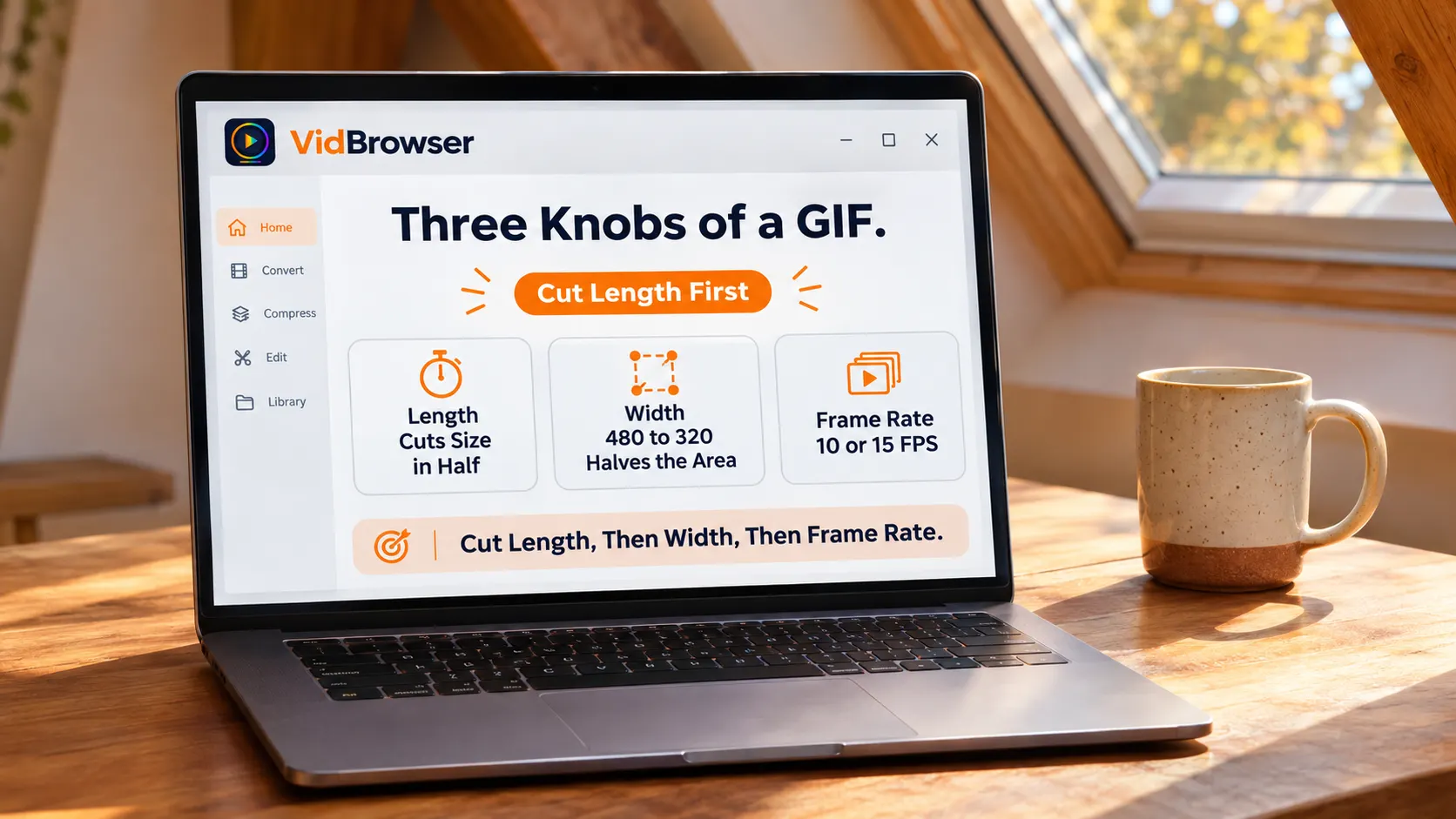
Chetkost i malyj ves — raschet srazu po trem parametrom; trogaesh odin — dva drugih menyautsya sledom.Ofitsialnaya stranica instrumenta dazhe daet gotovye startovye znacheniya: shirina s 480 px, chastota 10 ili 15 FPS, dlitelnost do 15 sekund.
Parametry vesyat ne odinakovo: dlitelnost — pervyj faktor razmera, obracej klip popolam i fajl toneet primerno vpolovinu; shirina sledom, s 480 do 320 px ploshchad kartinki padaet pochti vpolovinu; chastota kadrov pravit plavnostyu, 10 ili 15 FPS dlya obychnyh scen besedy dostatochno, povyshajte tolko dlya bystryh dvizhenij, i plata — fajl rastyot vmeste.
Rabochij poryadok zhestkij: snachala dlitelnost — otberite sekundy, kotorye deystvitelno stoyat petli; potom shirina — 320 px chashe vsego hvataet dlya stikerov chata, 480 dlya kartinok postov; chastota kadrov v kontse — esli idet plavno, perestaite podnimat. Na kazhdom reze sprashivajte, chto zritelnya realno vidit v eti 15 sekund.
Kontent so zvukom ili dolshe 15 sekund: ne silite GIF
GIF ne vmestit ni zvuka, ni dlinnogo kontenta — v oboih sluchayah smena formata sberezhet sily.Dialogi, muzyku ili shum okruzheniya na urovne formata vzyat nelzya; chto nuzhdaet zvuk, hranya kak MP4. Posle desyatka s eklim sekund ves GIF rastyot bystree MP4, i petle ne derzhitsya.
Odno chastoje nedoumenie stoit yasnit: dvizhushiesya kartinki v socialnyh setyah chasto na samom dele javlyayutsya fajlami MP4 s etiketkoj GIF — u X imenno tak: plavno i so zvukom. U kazhdogo formata svoja smena: korotkaya petlya neskolkih sekund — GIFu, zvuk i dlina — MP4, pochemu GIF v X na samom dele MP4, mehanizm tam razobran podrobnee.
Snachala vynsite fragment iz video
Syro dlya GIF — horosho vyrezannyj korotkij klip, a nastolnyj video-brauzer sobiraet poisk, sohranenie i obrezku v odnom prilozhenii.Fragment eshe na sajte? Idite po chetyrem shagam:
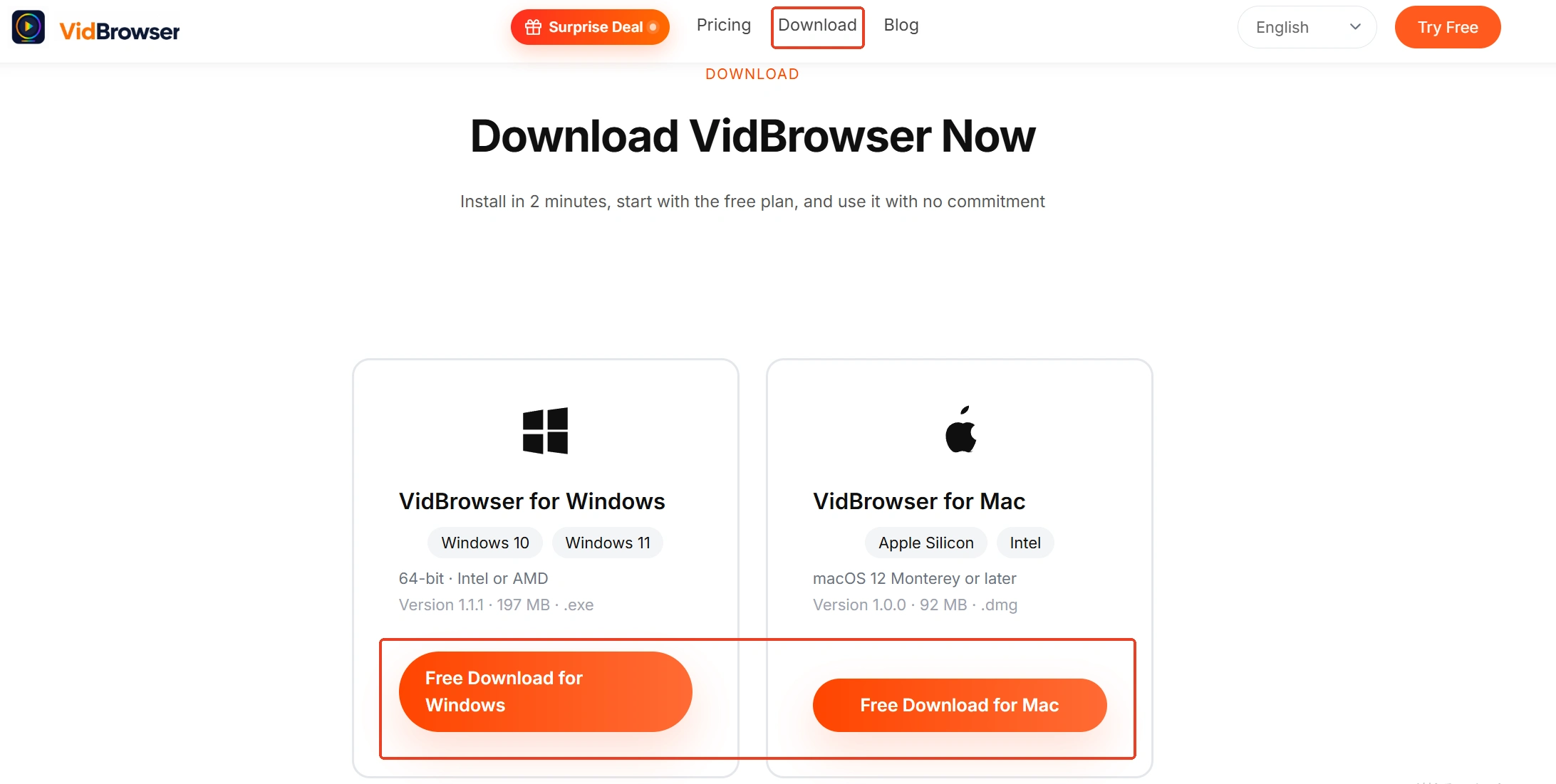
Shag 1: Skachajte i ustanovite VidBrowser
VidBrowser — nastolnyj video-brauzer dlya Windows i Mac: smotrite video, vyrezajte fragmenty i sohranyaite lokalno, skachivanie i zapis vstroeny, ustanovka zanimaet neskolko minut.
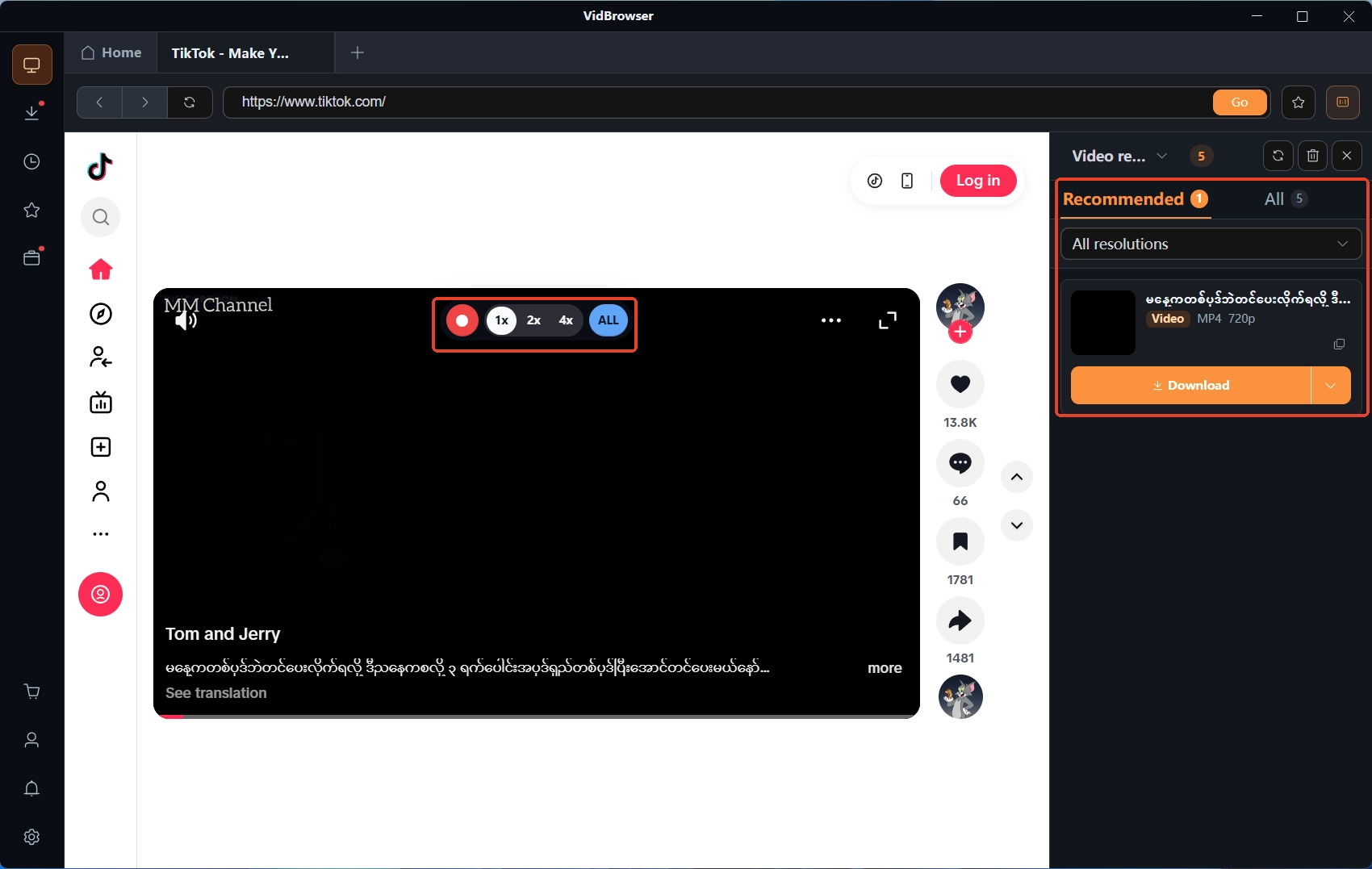
Shag 2: Otkrojte stranicu video i sohranite video
Otkrojte stranicu vo vstroennom brauzere — panel mediateki sprava perechislyaet najdennye videoistochniki; klikajte oranzhevuyu knopku skachivaniya na pukte, chtoby sohranit MP4 (predvaritelno mozhno filtrirovat po razresheniyu). Gde skachat ne poluchaetsya, navedite kurs myshi na video — overlay zapisi voznikaet i prinimaet delo — vyberite skorost (1x realnoe vremya, 2x ili 4x chtoby zapisat bystree), klikajte zapisat vsyo, knopki sleva stavat pauzu v lyuboj moment, ispolzujte v ramkah pravil platformy i licenzii kontenta.
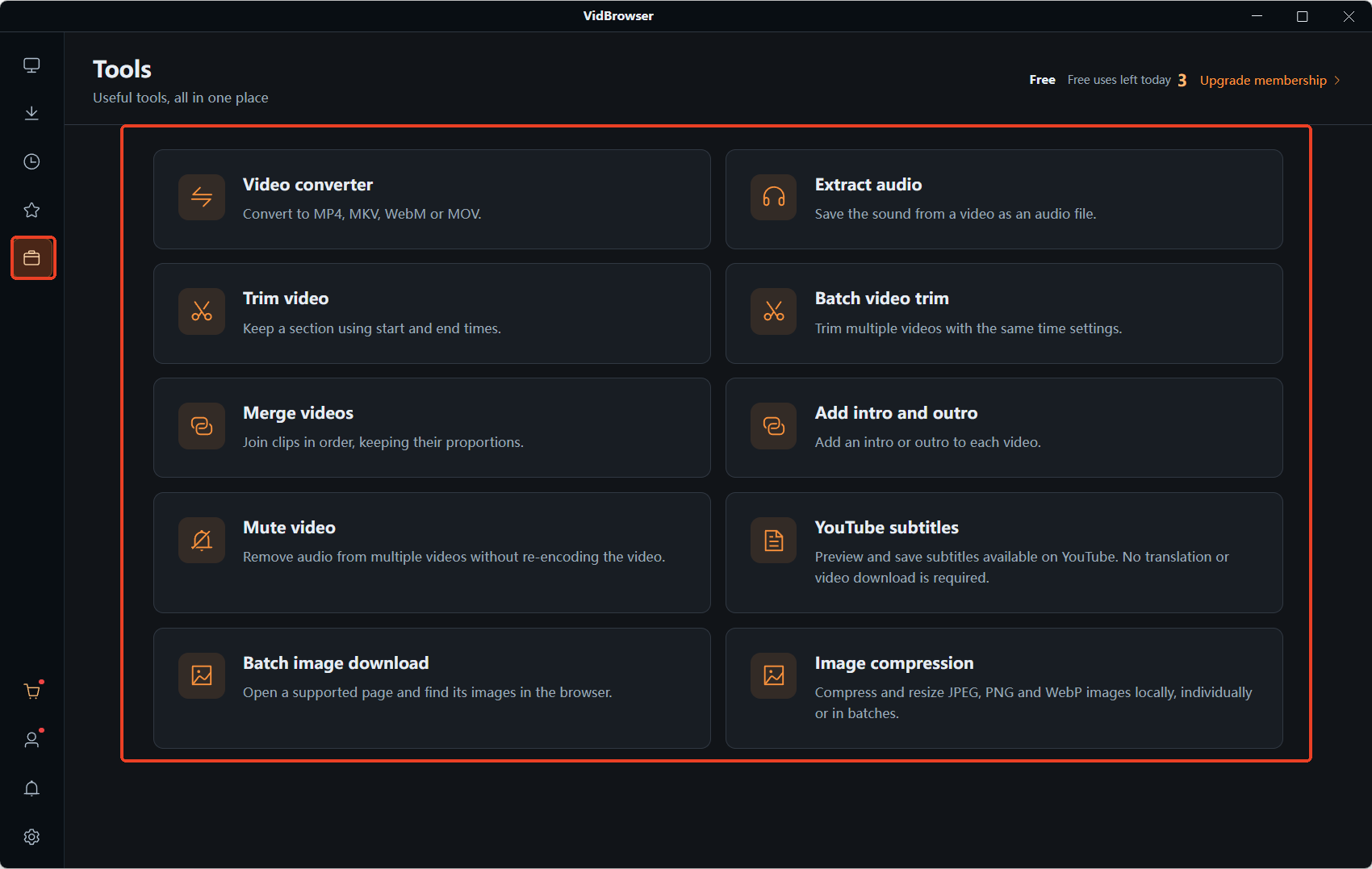
Shag 3: Vyrezhte dlinnoe video na fragment
Cherez navigaciyu sleva vyhodite na stranicu instrumentov, vyberite obrezku video, peretaskivaete sohranyonnoe video, ukazyvaete nachalo i konec po sekundam, dlitelnost obrezki pokazyvaetsya avtomaticheski; v rezhime perezakodirovki vybrannyj fragment vyvoditsya kak MP4. Odin fajl za raz — to, chto vyrezano, i est syro dlya GIF.
Shag 4: Podtverdity fragment, idite dalshe
Posle podtverzhdeniya fragment sohranyaetsya na kompyuter, i rabota nad GIF nachinaetsya. Video skachano ili zapisano, gde fajl, kak vyrezan — to zhe prilozhenie zakryvaet vse, bez smeny instrumenta.
Chetyre shaga ot fragmenta do gotovogo GIF
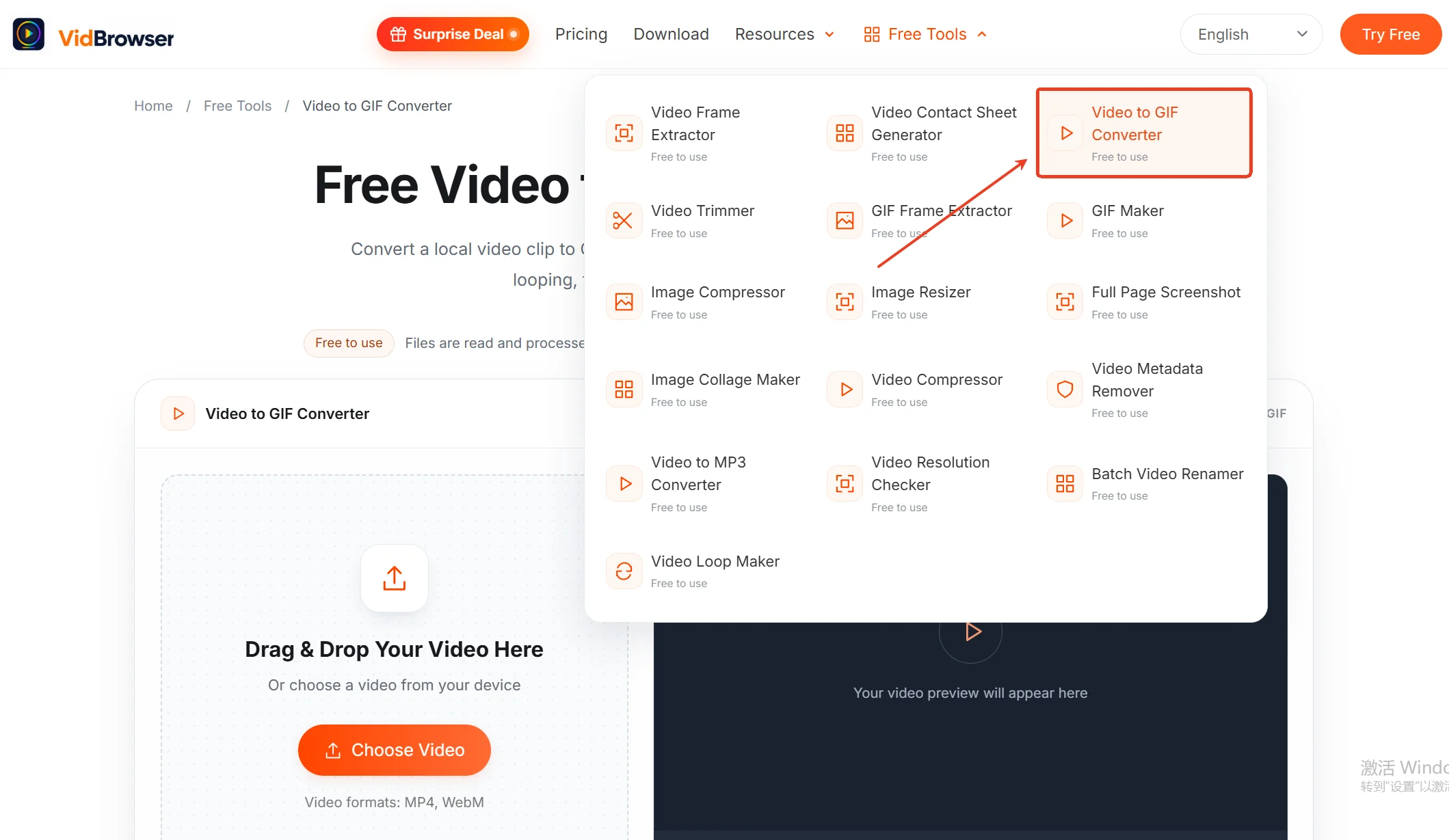
Sam GIF delaetsya na ofitsialnoj stranice instrumenta video v GIF, fajl vsyu dorogu ostaetsya na vashej mashine, a preobrazuete tolko fragmenty, kotorye sohranili i imeete pravo ispolzovat.
Shag 1: Otkrojte stranicu instrumenta, peretaskujte fragment
Otkrojte stranicu instrumenta video v GIF v brauzere i peretaskujte MP4 ili WebM v puclearuyu ramku, ili klikajte vybrat video i vozmite fajl s ustrojstva.
Shag 2: Vyberite chast i uderzhite dlitelnost
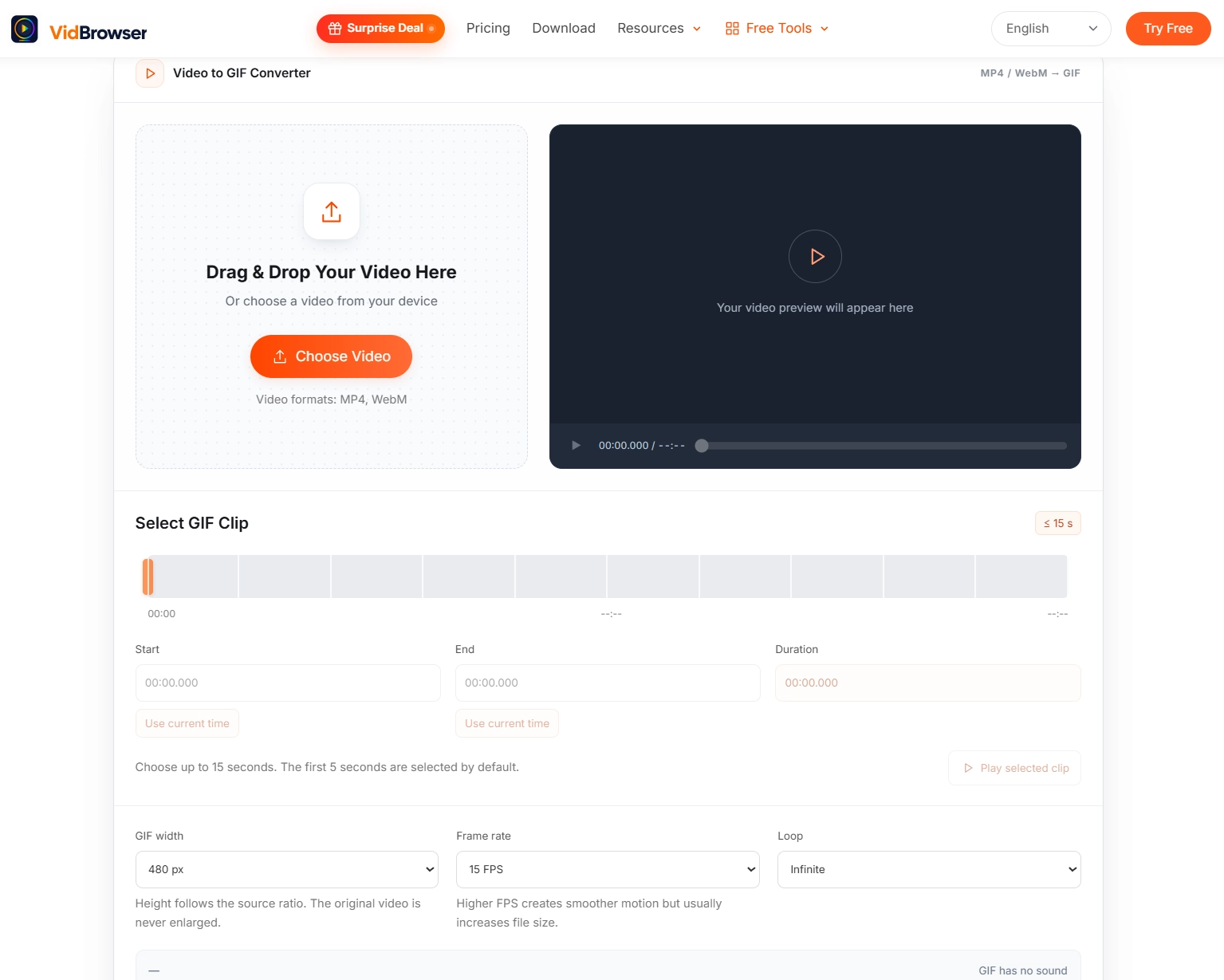
Postavte nachalo i konec kadrov, kotorye hotite preobrazovat; za odin prohod maksimum 15 sekund, instrument po umolchaniyu beryot 5 — samyj deshevyj rez vsem raschete razmera, nachinaite s etogo.
Shag 3: Nastrojte parametry
Shirinu nachnite s 480 px; vysota menyaetsya v toi zhe proportsii i otdelno ne reguliruetsya. Chastota kadrov 10 ili 15 FPS; chislo petlej po umolchaniyu beskonechno, menjajte po potrebnosti.
Shag 4: Preglyadite, sozdayte i skachajte
Snachala preglyad; nravitsya — sozdayte i skachajte na ustrojstvo; ves prevyshaet — vozvashajtes k shagu vybora i rezhte eshe, ili opuskajte shirinu na stupen. Chtoby vynyat otdelnye kadry iz GIF kak izobrazheniya, instrument izvlecheniya kadrov GIF na sajte razbivaet animaciyu na PNG ili JPG.
Podvodim itog
Raschet chetkogo i legkogo GIF pomishaetsya v tri stroki: dlitelnost do 15 sekund, shirina s 480 px, chastota s 10 ili 15 FPS — snachala rezhte dlitelnost, potom opredelitye shirinu, v kontse pravite chastotu. Kontent so zvukom ili dolshe desyatka sekund ostavlyaite v MP4, ne sility. Fragmenta eshe net — VidBrowser zaveduet skachivaniem, zapisyu i obrezkoj, GIF sobiraetsya na ofitsialnoj stranice instrumenta lokalno, vsya liniya idet bez smeny programmy.
Chastye voprosy
Kakuyu chastotu kadrov vybrat dlya GIF?
Nachnite s 10 ili 15 FPS. Obychnaya beseda i medlennye sceny dostatochny; povyshajte tolko dlya bystryh dvizhenij, i udvoenie chastoty udvaivaet fajl.
Pochemu u poluchennogo GIF net zvuka?
Format GIF ne soderzhit zvukovoj dorozhki — pravilo formata, a ne upushchennaya funkciya instrumenta. Chto nuzhdaet zvuk, hranya kak MP4; kartinki v X so zvukom potomu, chto ih fajl na dele MP4.
GIF vyshel slishkom bolshim — chto delat?
Podtyagivaite parametry po poryadku: snachala rezhite dlitelnost, potom shirinu (320 px chashe hvataet dlya chata), chastotu kadrov v kontse. Posle kazhdogo reza preglyad i ostanovites, kogda dostatochno.


