
Как смотреть несколько трансляций Twitch одновременно: мультиэкран
Два киберспортивных матча стартуют одновременно, а любимые два стримера опять вышли в эфир в одно время — на странице Twitch помещается лишь одна трансляция, и бесконечные переключения утомляют, а ключевые моменты всё равно пропускаешь. Хорошая новость: одновременный просмотр нескольких эфиров — задача решённая. На компьютере можно либо вручную расставить несколько окон, либо воспользоваться сторонним сайтом мультипросмотра и уместить две-три трансляции на одном экране. В этом разборе — отличия каждого способа, расчёт пропускной способности и как сохранить моменты, которые хочется оставить.
Три способа смотреть несколько трансляций Twitch — выберите свой
У Twitch нет официального инструмента мультипросмотра для зрителей. Чтобы уместить несколько эфиров на одном экране, есть три пути: вручную расставить окна, воспользоваться сторонним сайтом мультипросмотра или комбинировать устройства. Эти способы решают разные задачи:
- Ручная расстановка окон: на каждую трансляцию — своё окно браузера, выравниваете их встроенным разделением экрана. Самый надёжный вариант с минимальной зависимостью от чужих сервисов, но раскладка полностью на вас.
- Сторонние сайты мультипросмотра: загружают несколько трансляций на одной странице с автоматической раскладкой; добавить канал так же просто, как заполнить пустое поле. Удобно, но это отдельный сервис.
- Комбинация устройств: главный матч на компьютере, вторая трансляция — на планшете или телефоне. Сгодится на крайний случай, но на постоянку первые два способа удобнее.
День гонки с несколькими onboard-камерами пилотов, совместный эфир, где хочется видеть сразу несколько ракурсов, — классические сценарии мультипросмотра. Сначала решите, что вам важнее: «стабильность и контроль» или «быстро и просто» (а если выбираете, какой платформе отдать время, взгляните на наш сравнительный разбор Twitch и Kick глазами зрителя).
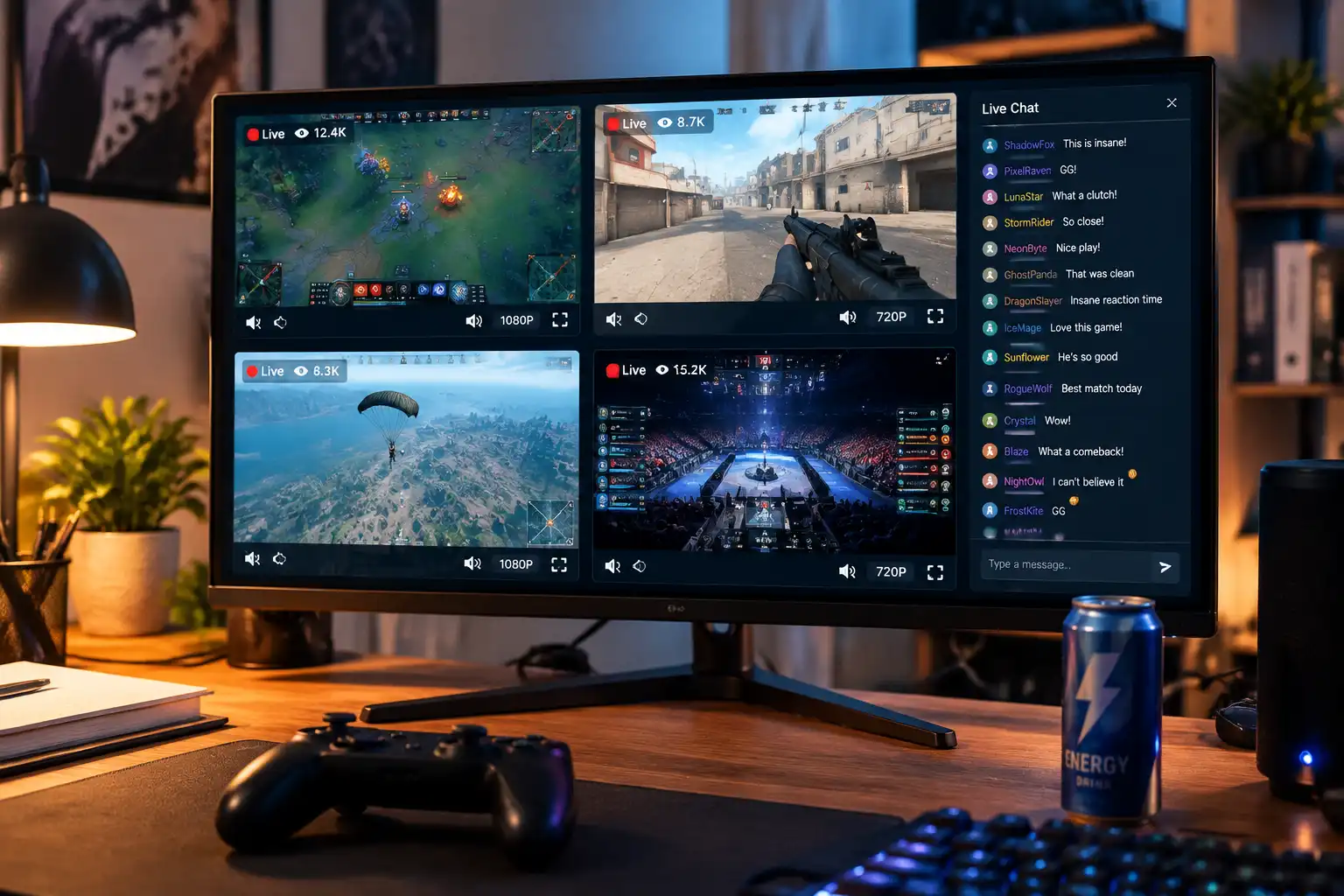
Ручная расстановка окон: самый надёжный простой способ
Откройте по окну браузера на каждую трансляцию и расставьте их встроенными средствами системы — это подход с максимальным контролем и безопасностью. В Windows используйте привязку окон (перетащите окно к краю экрана, чтобы разделить его пополам, или Win + стрелки), в Mac — перетаскивание в полный экран или Mission Control; две-три трансляции расставляются за считанные минуты.
Три детали решают, каким будет впечатление:
- Оставьте один основной звук: несколько эфиров, говорящих одновременно, слушать невозможно. Звук — только на той трансляции, которую реально смотрите; переключайтесь вручную, когда нужно.
- Снизьте качество фоновых потоков: главное окно держите в 1080p, остальные вручную опустите до 480p — картинка маленькая, разницы не видно, а нагрузка на декодирование падает заметно.
- Закройте лишние панели чата: каждый чат занимает место и ресурс отрисовки; оставьте только главный.
У этого способа есть скрытый плюс: вы имеете дело только с официальным сайтом Twitch, никакие сторонние сервисы не участвуют, и безопасность аккаунта полностью в ваших руках.
Сторонние сайты мультипросмотра: как выбрать из трёх ветеранов
Сайты мультипросмотра автоматизируют «открыть окна и расставить раскладку» — добавление каналов и настройка компоновки делаются на одной странице. Три самых популярных:
- MultiTwitch: инструкция зашита в адрес — введите multitwitch.tv/канал1/канал2 в адресную строку и нажмите Enter, появится мультиэкран. Проверенный временем, нулевой порог входа, подходит для быстрого старта; минус — раскладку не настроить.
- Multistre.am: заполняете каналы по полям, затем выбираете компоновку в меню; поддерживает около 8 потоков и отводит отдельную ячейку под чат. Для тех, кто хочет тонко распределять экран.
- TwitchTheater: управление в стиле панели приборов — разом задать качество и громкость всех потоков, включать и выключать чат каждого эфира отдельно и даже подмешивать трансляции других платформ. Вариант для давних любителей мультипросмотра.
Два security-правила при работе со сторонними сайтами: ни при каких обстоятельствах не вводите на них пароль Twitch, токен доступа или авторизацию входа — порядочный сайт мультипросмотра загружает официальный встроенный плеер только по публичным названиям каналов, а всё, что просит данные для входа, подозрительно. Кроме того, Twitch периодически показывает на таких сайтах фиолетовый экран-уведомление (напоминание, что вы смотрите не на официальной странице); он сам исчезает примерно через 30 секунд — это ни на что не влияет и паниковать не стоит.
Пропускная способность и декодирование: сколько потоков выдержит связь
Плавность мультипросмотра упирается в две ресурсные статьи: пропускную способность сети и мощность декодирования видео. Грубая прикидка: одному потоку 1080p60 нужно около 6 Мбит/с; четыре потока в 1080p — это уже 25-40 Мбит/с, чего хватает съесть значительной части домашних Wi-Fi. Параллельно декодирование нескольких HD-картинок ложится на CPU/GPU — при включённом аппаратном ускорении браузера загрузка GPU легко взлетает.
Практичные настройки, которые работают сразу:
- Разделение разрешений: главное 1080p, остальные 480p — признанная золотая середина; для матчей с комментарием хватит и 720p на главном + несколько потоков в 360p.
- Кабель важнее Wi-Fi: Ethernet стабильнее — на одну переменную потери пакетов меньше при четырёх потоках.
- Контроль числа потоков: 3-4 потока в 720p — устойчивый потолок обычного настольного устройства; дальше пора на большой экран или второй монитор.
- Ноутбук в розетку: режим батареи и троттлинг из-за нагрева роняют декодирование.
При такой настройке мультиэкран не роняет кадр в решающие моменты — в киберспорте те самые десять секунд подтормаживания часто и есть решающий раунд.
Посмотрели с удовольствием — а сохранить? Как сберечь трансляции при мультипросмотре
У мультипросмотра есть встроенная боль: когда несколько картинок идут одновременно, до каждого яркого момента переключиться просто не успеваешь. Вместо того чтобы потом рыться в чужих нарезках, сохраните нужные эфиры в локальные файлы — полный процесс описан в руководстве по сохранению трансляций Twitch; здесь только мультипросмотрный ракурс.
С VidBrowser это делается без суеты: это десктопный видео-браузер со встроенными загрузкой и записью, и несколько открытых вкладок для параллельного просмотра никак не конфликтуют с расстановкой экрана:
Шаг 1: Скачайте и установите VidBrowser
Работает на Windows и Mac, установка занимает несколько минут.
Шаг 2: Откройте Twitch в VidBrowser и войдите в аккаунт
Зайдите на twitch.tv и авторизуйтесь своим аккаунтом; на каждую трансляцию — своя вкладка, просмотр ничем не отличается от обычного браузера.
Шаг 3: Записывайте нужные эфиры, пока смотрите
Прямые эфиры — это поток в реальном времени, поэтому используется запись: наведите мышь на видео — появится панель записи; выберите скорость записи (1x в реальном времени или 2x/4x, чтобы закончить быстрее), нажмите «Записать всё» для захвата всего видео, а кнопка записи слева позволяет запускать и ставить на паузу в любой момент. Чтобы оставить повтор после матча, панель «Видеотека» справа показывает позиции с оранжевой кнопкой «Скачать» — один клик, и файл сохраняется в MP4 (разрешение можно выбрать заранее). Все файлы лежат на вашем собственном диске, и каждый яркий момент, просмотренный в мультиэкране, доступен для пересмотра когда угодно.
FAQ
Есть ли у Twitch официальный режим мультипросмотра?
Нет. Twitch делал совместные эфиры на стороне стримеров, но у зрителей универсального инструмента мультипросмотра не было никогда — несколько эфиров на одном экране означает ручную расстановку окон или сторонние сайты просмотра.
Можно ли смотреть несколько трансляций Twitch на телефоне?
Официальное приложение не умеет. Открыть сайт мультипросмотра в мобильном браузере и переключиться на «полную версию» — вариант так себе: декодирование нескольких потоков быстро греет телефон и съедает батарею, годится только на крайний случай; на компьютере опыт заметно лучше.
Не сочтёт ли Twitch одновременный просмотр подозрительным?
При обычном просмотре — нет. Мультипросмотр опирается на стандартное поведение официального встроенного плеера, но умышленное открытие большого числа плееров для накрутки просмотров платформа прямо запрещает — используйте инструменты мультипросмотра под реальные потребности просмотра.
Еще статьи

Того 4K, которого вы ждёте на OnlyFans, в воспроизведении нет. Где проходит потолок, почему он не в вашем устройстве и как сохранить лучшую версию от платформы.
Читать далее →
Купленный контент Fansly лежит в официальном разделе, но файл не попадает в ваши руки. Где вход, что проверить, если покупка не видна, и как сохранить локальную копию.
Читать далее →