
ByClick สะดวกเพราะตรวจจับอัตโนมัติ ส่วนตัวเลือกแทนให้ดูจากวิธีส่งวิดีโอ
คนที่ค้นหาตัวเลือกแทน ByClick Downloader ส่วนใหญ่ถูกผลักมาด้วยความขัดใจเฉพาะตัวหนึ่ง: ไม่อยากให้มันค้างอยู่ในเบื้องหลังตลอด กำลังจะเปลี่ยนเครื่องคอมพิวเตอร์ หรือประเภทเนื้อหาที่ดาวน์โหลดเปลี่ยนไปจนเครื่องมือในมือเริ่มไม่เข้าที่ แต่อ่านรายการทางเลือกสิบบทความแล้วจำตารางฟังก์ชันได้ขึ้นใจ การเลือกก็ยังค้างอยู่เพราะสิ่งที่เทียบในตารางคือสเปก และไม่มีข้อไหนถามเลยว่า: คุณคุ้นเคยกับการส่งวิดีโอให้เครื่องมือแบบไหน ByClickโชคดีที่สร้างชื่อในชั้นนี้พอดี จึงเริ่มจากมันได้พอดี
พูดให้เป็นธรรม: การตรวจจับอัตโนมัติของ ByClick สะดวกจริง — คัดลอกลิงก์หนึ่งเส้นหรือเปิดหน้าที่กำลังเล่นวิดีโอ มันจะเด้งข้อความแจ้งดาวน์โหลดเอง เลือกรูปแบบเสร็จก็ดาวน์โหลดได้ ไม่ต้องวางเองบทความนี้เปรียบเทียบตัวการส่งวิดีโอให้เครื่องมือเท่านั้น ไม่เกี่ยวกับนโยบายเนื้อหาหรือการเรียกเก็บเงินของบริษัทใด สิ่งไหนเหมาะ ท้ายที่สุดให้นิสัยการใช้งานเป็นคนตัดสิน
การตรวจจับอัตโนมัติของ ByClick ตัดขั้นตอนวางลิงก์ออก
ตามคำอธิบายของเว็บไซต์ทางการ ByClick ถูกออกแบบให้การดาวน์โหลดเป็นการกระทำเริ่มต้นคุณเล่นเว็บและคัดลอกตามปกติ พอมันตรวจพบลิงก์วิดีโอก็จะเด้งข้อความ เลือก MP4 หรือ MP3 เอาทั้งเพลย์ลิสต์หรือไม่ กดจบในป๊อปอัปนั้นรอบเดียว และมันตรวจจับวิดีโอที่กำลังเล่นบนหน้านั้นได้ด้วย บวกกับการจัดแพ็กเพลย์ลิสต์ ช่อง และโปรไฟล์ Instagram รวดเดียว คุณภาพถึง 8K แถมชุดแปลงเสียง — เว็บทางการเรียกชุดนี้ว่า One click download mode การไม่ต้องลงมือคือจุดขายที่ครบที่สุดของมันจริง ๆ
อีกด้านของความสะดวกนี้คือการมีอยู่: จะเฝ้าคลิปบอร์ดกับหน้าที่กำลังเล่น มันก็ต้องค้างในเบื้องหลังตลอด คนที่ไม่รังเกียจถึงกับรู้สึกสะดวกมือ คนที่รังเกียจก็ตั้งต้นหาทางเลือกจากจุดนี้แหละ — ไม่ใช่มันใช้ไม่ได้ แต่การถูกจ้องติดตามทำให้ไม่อิ่มใจ ความต่างเริ่มตรงนี้ และทางเลือกก็ควรเริ่มเลือกจากตรงนี้ด้วย
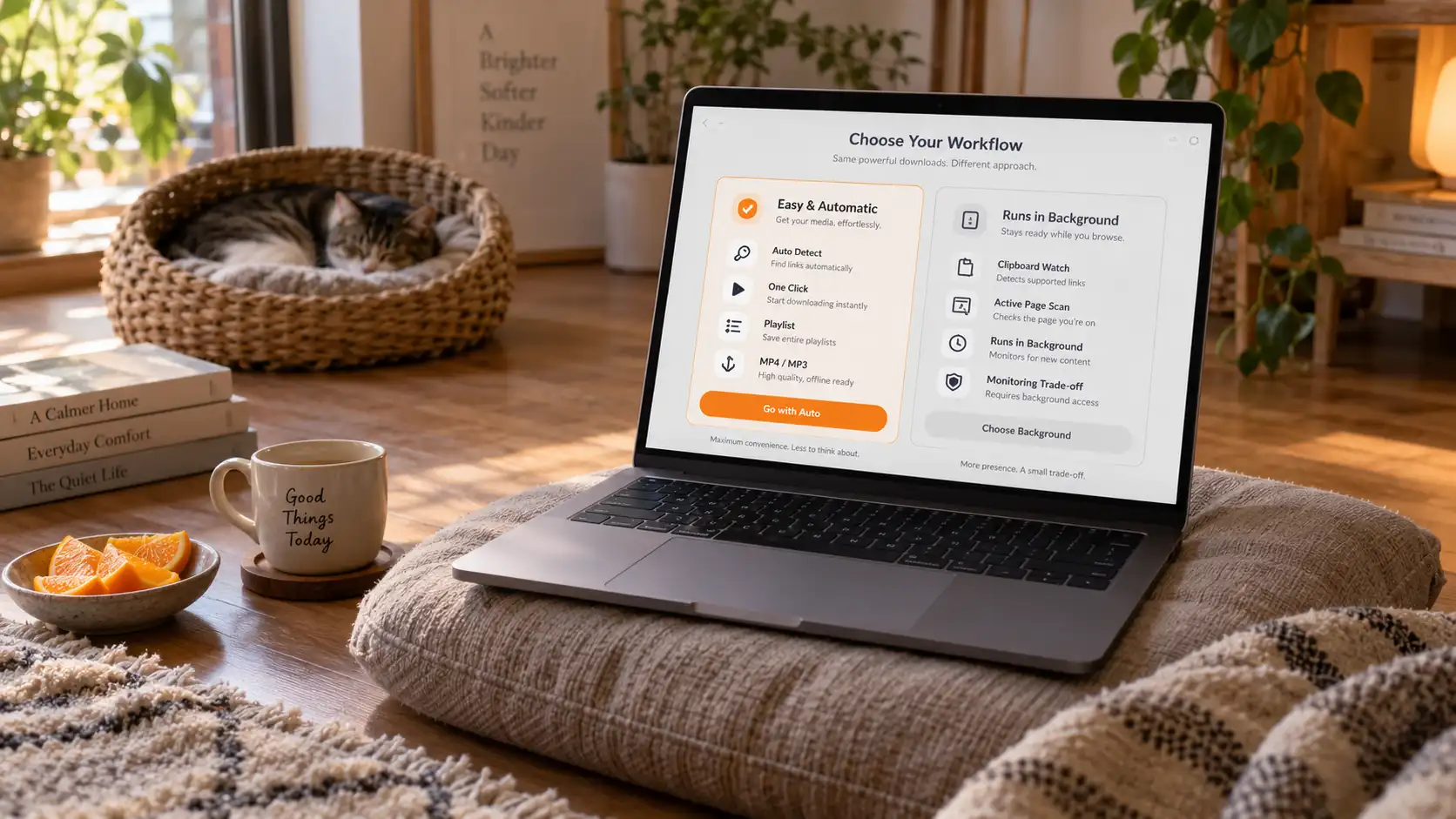
การตรวจจับอัตโนมัติเฝ้าลิงก์ เลือกทางแทนตามวิธีส่งวิดีโอ
ป๊อปอัปขยันแค่ไหน สิ่งที่มันได้รับก็ยังเป็นลิงก์เส้นนั้น สิ่งที่อาศัยอยู่หลังลิงก์ต่างหากที่ตัดสินว่าเส้นทางนี้เดินได้หรือไม่วิดีโอสาธารณะวิเคราะห์ได้จากที่อยู่เส้นเดียว หน้าที่ต้องเข้าสู่ระบบมีทางเข้าสู่ระบบของทางการรองรับ ส่วนเนื้อหาที่ได้รับการปกป้องบนแพลตฟอร์มแบบสมาชิก ชั้นวิเคราะห์เข้าไม่ถึง นั่นคือขอบเขตของรูปแบบ เครื่องมือไหนก็เหมือนกัน ขอบเขตนี้อยู่ตรงไหน เคยอธิบายละเอียดแล้วในบทความเรื่อง การวิเคราะห์ต้องมีที่อยู่ที่ส่งต่อได้
อีกเรื่องที่มองข้ามง่าย: ป๊อปอัปแจ้งว่ามีทรัพยากรดาวน์โหลดได้ตรงนี้ ไม่ได้แปลว่าคุณมีสิทธิ์เก็บสำเนานี้ไว้ ก่อนดาวน์โหลดตามธรรมเนียมให้ดูขอบเขตของแพลตฟอร์มสักตา อะไรที่ไม่แน่ใจก็พักไว้ก่อน — เรื่องนี้ไม่เกี่ยวกับว่าใช้เครื่องมือไหน แต่เกี่ยวกับว่าเนื้อหามาจากไหน ว่าแล้วก็ขอเสริม อีกเส้นทางนำเข้าหนึ่งคือส่วนขยายเบราว์เซอร์ มันอ่านสตรีมที่หน้าส่งออกมา และเข้าถึงได้น้อยกว่าป๊อปอัปอีก หลักการและขอบเขตของเครื่องมือกลุ่มส่วนขยายเคยแยกให้เห็นแล้วในเว็บ
เมื่อคิดให้ขาดว่าจะส่งวิดีโออย่างไร ทางเลือกก็เหลือสามแบบที่เข้าคู่กันคนที่ชอบวางลิงก์เองและดาวน์โหลดนานทีครั้ง: เครื่องมือแบบวางลิงก์ทั้งแบบออนไลน์และบนเดสก์ท็อปก็พอ แพ็กฟรีส่วนใหญ่ใช้ได้ ไม่ต้องติดตั้งโปรแกรมถาวรเพื่อประหยัดการวางสักครั้ง คนที่ดาวน์โหลดบ่อย ไม่อยากลงมือเอง เนื้อหาส่วนใหญ่เป็นวิดีโอสาธารณะ: ตรงนี้แหละที่แบบตรวจจับอัตโนมัติอย่าง ByClick มีค่า ป๊อปอัปช่วยประหยัดการคัดลอกวางวันละสิบกว่าครั้ง ส่วนเนื้อหาแพลตฟอร์มสมาชิกและรีเพลย์ไลฟ์ วิธีนำเข้าไม่ใช่ตัวแปรตั้งแต่แรก — ไฟล์ไม่ได้อยู่ในลิงก์ที่คุณส่งออกไปตั้งแต่แรกอยู่แล้ว เส้นทางดูพร้อมบันทึกต่างหากที่เข้าคู่
ฝั่งความต้องการมีวิธีแบ่งที่ละเอียดกว่านั้น แบ่งตามเก็บอะไร เก็บเท่าไร เก็บไปทำอยู่ในบทความ วิธีเลือกเครื่องมือดาวน์โหลดวิดีโอ บทความนี้เสริมอีกครึ่งที่ต้นทางไม่ได้คลุม — ชั้นของนิสัยการโต้ตอบ
ดาวน์โหลดกับอัดวิดีโอประสานกัน ดูพร้อมบันทึกไม่ต้องส่งลิงก์
เส้นทางของ VidBrowser คือตัดการส่งลิงก์ออกทั้งหมด: คุณดูวิดีโอในเบราว์เซอร์ที่มาพร้อมเครื่องของมันอยู่แล้ว เจออะไรที่อยากเก็บก็จัดการตรงนั้นขั้นตอนมีดังนี้:
ขั้นที่ 1: ดาวน์โหลดและติดตั้ง VidBrowser
เข้าเว็บไซต์ VidBrowser ดาวน์โหลดเวอร์ชันสำหรับ Windows หรือ Mac แล้วติดตั้งให้เสร็จภายในไม่กี่นาที
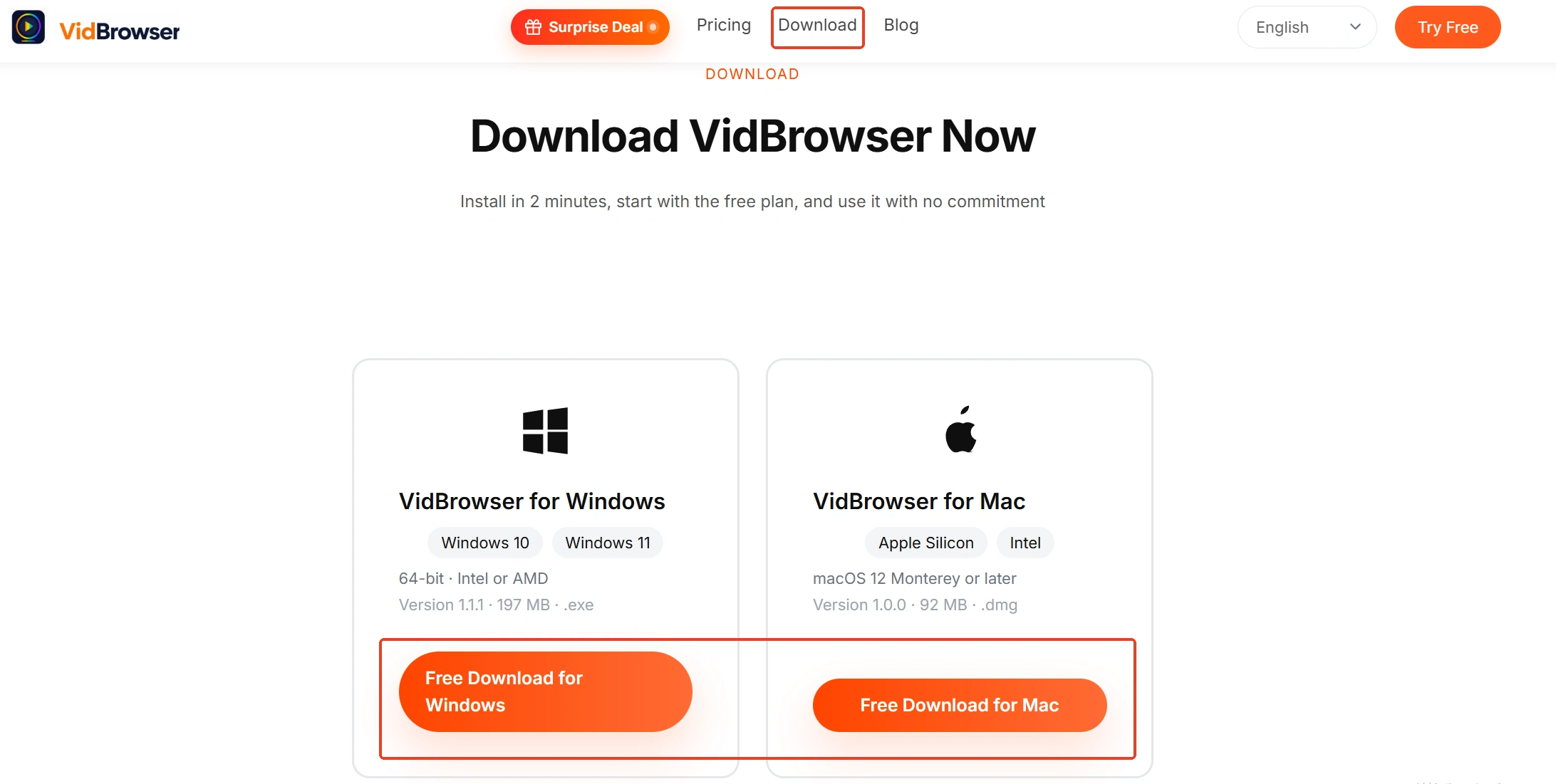
ขั้นที่ 2: เปิดหน้าวิดีโอในเบราว์เซอร์ที่มาพร้อมเครื่อง
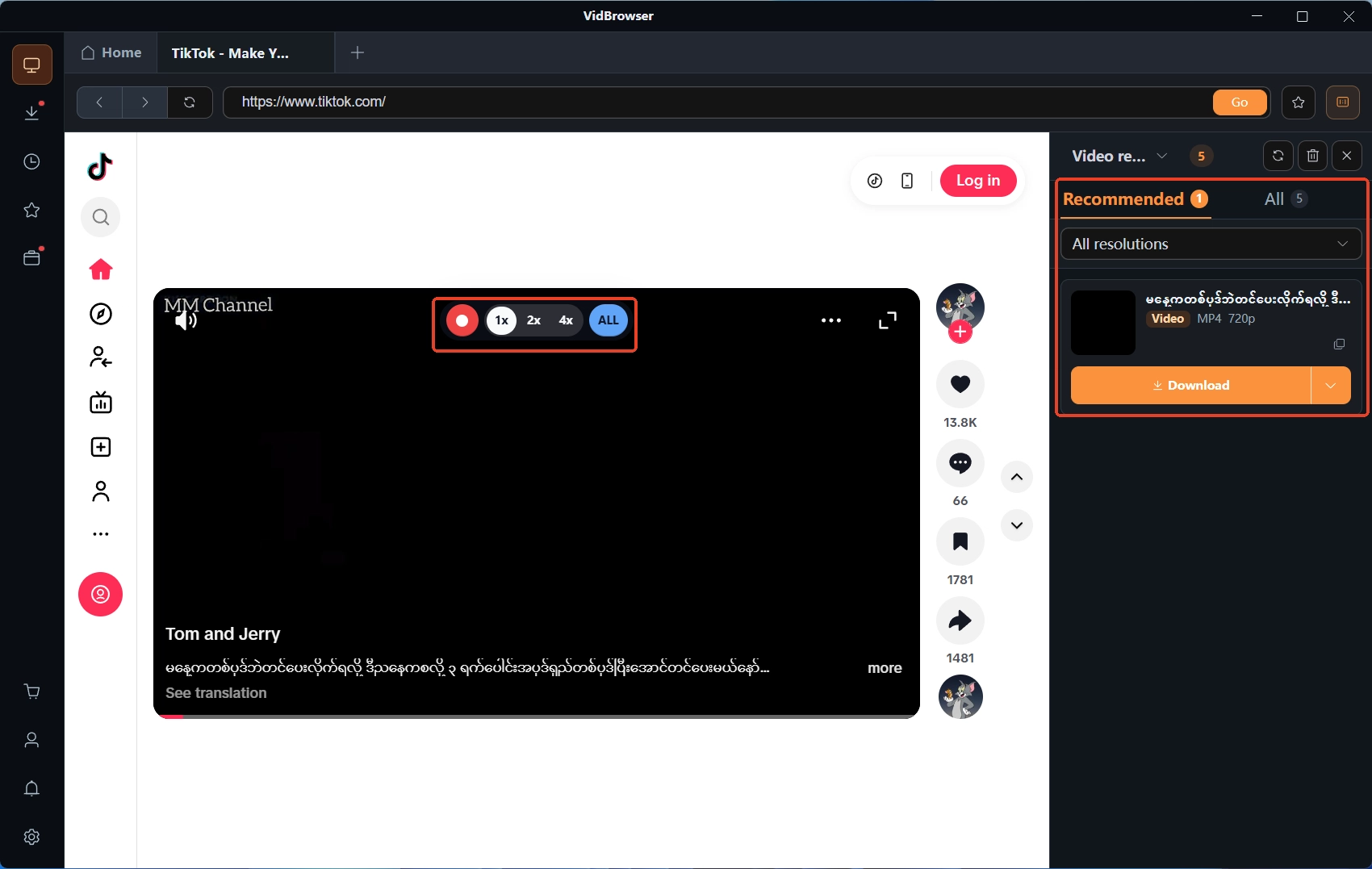
เข้าสู่ระบบและเล่นตามปกติ คลังวิดีโอด้านขวาจะแสดงรายการที่ตรวจพบในหน้าปัจจุบัน ไม่ต้องคัดลอกอะไรเลย
ขั้นที่ 3: ดาวน์โหลดได้ก็เก็บตรง ๆ เนื้อหาที่ได้รับการปกป้องเปลี่ยนไปอัดแทน
วิดีโอสาธารณะกดปุ่มดาวน์โหลดสีส้มข้างรายการเพื่อบันทึก เลือกระดับในตัวกรองความละเอียดก่อนก็ได้ ส่วนเนื้อหาที่ได้รับการปกป้องบนแพลตฟอร์มสมาชิก ให้เลื่อนเมาส์ไปบนภาพ แถบควบคุมการอัดจะซ้อนขึ้นมา — เลือกความเร็วการอัด (1x ตามเวลาจริง หรือ 2x / 4x ให้จบเร็วขึ้น) กดอัดทั้งช่วงเพื่อจับทั้งวิดีโอ ปุ่มอัดด้านซ้ายเริ่มหรือหยุดชั่วคราวได้ตลอด
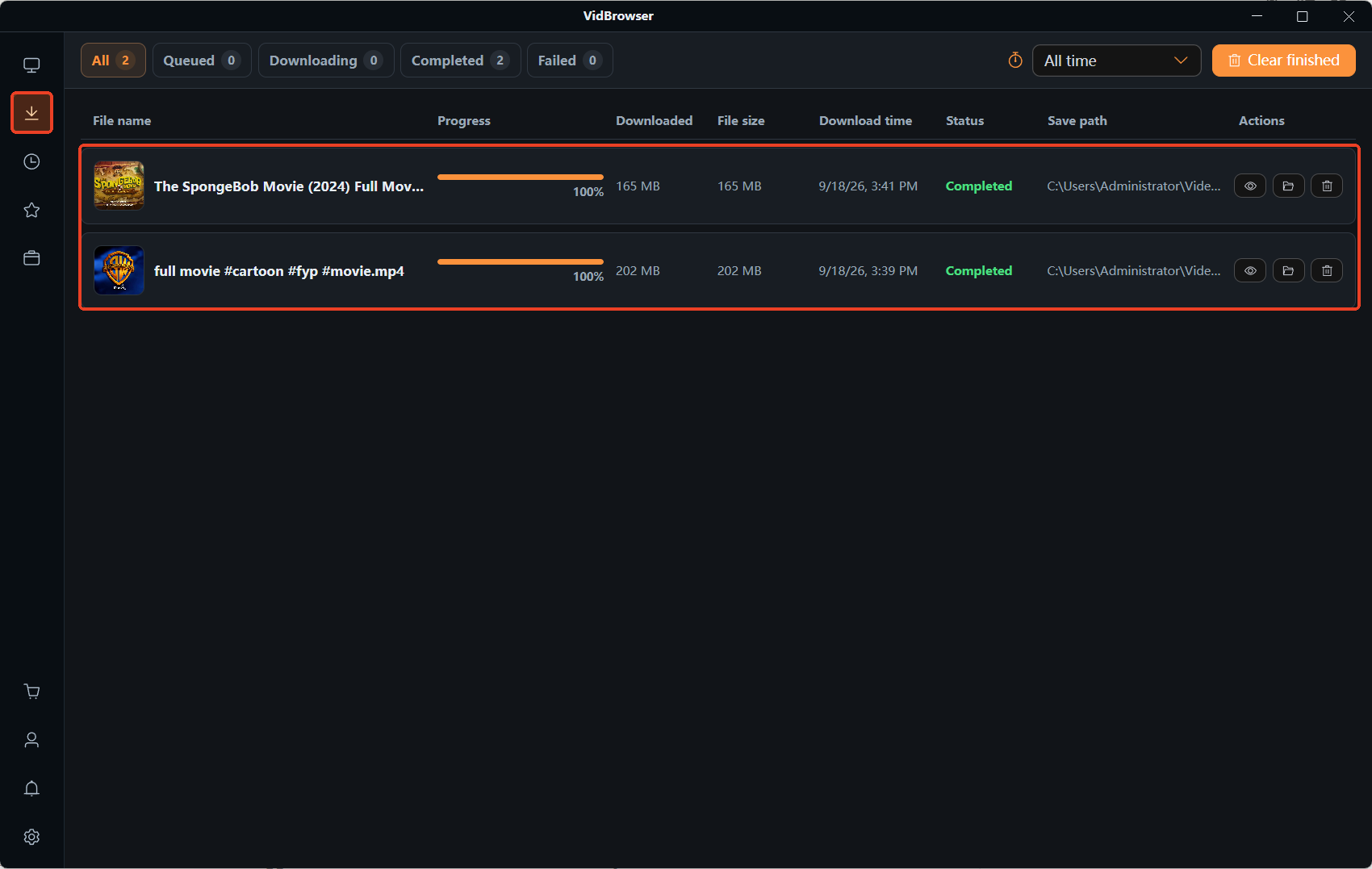
ขั้นที่ 4: ใช้ประวัติการดาวน์โหลดตรวจทาน
ไอคอนนาฬิกาบนแถบนำทางด้านซ้ายเปิดประวัติการดาวน์โหลด ชื่อไฟล์ สถานะ ที่เก็บเห็นได้ชัด งานเยอะก็ไม่กลัวตกหล่น
เส้นทางนี้ไม่มีคลิปบอร์ดให้เฝ้า ก็ไม่มีป๊อปอัปมารบกวน — เพราะการกระทำที่ว่าส่งให้เครื่องมือนั้น ไม่เคยมีอยู่ตั้งแต่แรก
คำถามที่พบบ่อย
แพ็กฟรีของ ByClick Downloader พอใช้ไหม
เว็บทางการมีแพ็กฟรีให้ การดาวน์โหลดเป็นชุดกับระดับคุณภาพที่สูงขึ้นเป็นความสามารถหลังอัปเกรด วงเงินเฉพาะให้ยึดตามคำอธิบายทางการปัจจุบัน บางทีเก็บวิดีโอสาธารณะสักไม่กี่ชิ้น แพ็กฟรีส่วนใหญ่ก็พอ ใครดาวน์โหลดบ่อยและชอบจัดแพ็กทั้งลิสต์ ควรคิดจังหวะของตัวเองให้ขาดก่อนตัดสินใจ
การตรวจจับอัตโนมัติรันอยู่ในเบื้องหลังตลอดหรือเปล่า
เพื่อเฝ้าคลิปบอร์ดกับหน้าที่กำลังเล่น เครื่องมือกลุ่มนี้ต้องทำงานค้างในเบื้องหลัง นั่นคือเงื่อนไขตั้งต้นของความสะดวก ไม่ใช่อาการผิดปกติ ถ้ารำคาญการค้างถาวร เลือกวิธีบันทึกที่ไม่พึ่งการเฝ้าฟังจะสบายใจกว่า
เนื้อหาที่ได้รับการปกป้อง ByClick ดาวน์โหลดได้ไหม
เนื้อหาที่ได้รับการปกป้องบนแพลตฟอร์มสมาชิกส่วนใหญ่เข้าไม่ถึงชั้นวิเคราะห์ นั่นคือขอบเขตของรูปแบบเครื่องมือ แทบไม่เกี่ยวกับว่าแบรนด์ไหน ถ้าเนื้อหาประเภทนี้เล่นได้ปกติ การใช้ฟังก์ชันอัดเก็บสำเนาไว้คือทางที่มั่นกว่า ขั้นที่ 3 ในหัวข้อก่อนหน้าพูดถึงตรงนี้พอดี


