
OnlyFans ยืนยันอายุไม่ผ่าน? เช็กกล้อง บัตร และสถานะทีละขั้น
หาก การยืนยันอายุ OnlyFans ไม่ผ่าน ให้ดูก่อนว่าติดอยู่ที่ขั้นตอนไหน บางทีหน้าเว็บไม่เปิด กล้องยังเป็นหน้าดำ ภาพเซลฟีเริ่มใหม่ บัตรถูกปฏิเสธ หรือบัญชียังอยู่ระหว่างตรวจสอบ ปัญหาแต่ละอย่างต้องใช้วิธีแก้ต่างกัน
เริ่มจากข้อความหรืออาการที่เห็นบนหน้าจอดีกว่า การแก้ไขเบราว์เซอร์ไม่สามารถซ่อมบัตรที่หมดอายุได้ และการอัปโหลดบัตรใบเดิมซ้ำก็ไม่ช่วยอะไรถ้ากล้องถูกบล็อก
สรุปก่อนเลย: ถ้ากล้องไม่ติดเลย ให้เช็กสิทธิ์ของเบราว์เซอร์และระบบปฏิบัติการก่อน ถ้าเซลฟีผ่านแต่บัตรถูกปฏิเสธ ให้ตรวจภาพเอกสารและข้อมูลบัญชี ถ้าขึ้น รอดำเนินการ หรือ กำลังตรวจสอบ ให้หยุดส่งซ้ำและรอตามระยะเวลาที่หน้าเว็บระบุไว้ก่อนติดต่อ OnlyFans
เริ่มจากอาการที่เห็น ไม่ใช่การแก้แบบสุ่ม
เมื่อ การยืนยันตัวตน OnlyFans ติดอยู่ ให้ใช้ตารางนี้หาจุดเริ่มต้นที่ถูกต้อง คำที่ปรากฏบนหน้าจอสำคัญกว่ารายการ "วิธีแก้การยืนยันตัวตน" ทั่วไป
| สิ่งที่เห็น | ส่วนที่น่าจะเป็นสาเหตุ | เริ่มจาก |
|---|---|---|
| หน้ายืนยันตัวตนไม่โหลด | เซสชันเบราว์เซอร์ ส่วนขยาย คุกกี้ หรือเครือข่าย | ขั้นตอนที่ 3 |
| กล้องเป็นหน้าดำหรือไม่มีหน้าต่างขอสิทธิ์ | สิทธิ์กล้องของเบราว์เซอร์หรือระบบปฏิบัติการ | ขั้นตอนที่ 3 |
| เซลฟีเสร็จแล้วกลับไปเริ่มใหม่ | เซสชันหมดอายุ ข้อมูลเว็บถูกบล็อก หรือการตรวจใบหน้าไม่ผ่าน | ขั้นตอนที่ 3 และ 4 |
| "เอกสารถูกปฏิเสธ" หรือ "ไม่ยอมรับบัตร" | ประเภทเอกสาร อายุการใช้ คุณภาพภาพ หรือข้อมูลบัญชีไม่ตรง | ขั้นตอนที่ 5 |
| "รอดำเนินการ" หรือ "กำลังตรวจสอบ" | ยังไม่มีผลตัดสินขั้นสุดท้ายสำหรับการส่งครั้งนี้ | ขั้นตอนที่ 6 |
| ยืนยันผ่านแล้วแต่ฟีเจอร์ creator ยังใช้ไม่ได้ | กำลังตรวจฝั่งบัญชี หรือข้อมูล creator ไม่ตรง | ขั้นตอนที่ 8 |
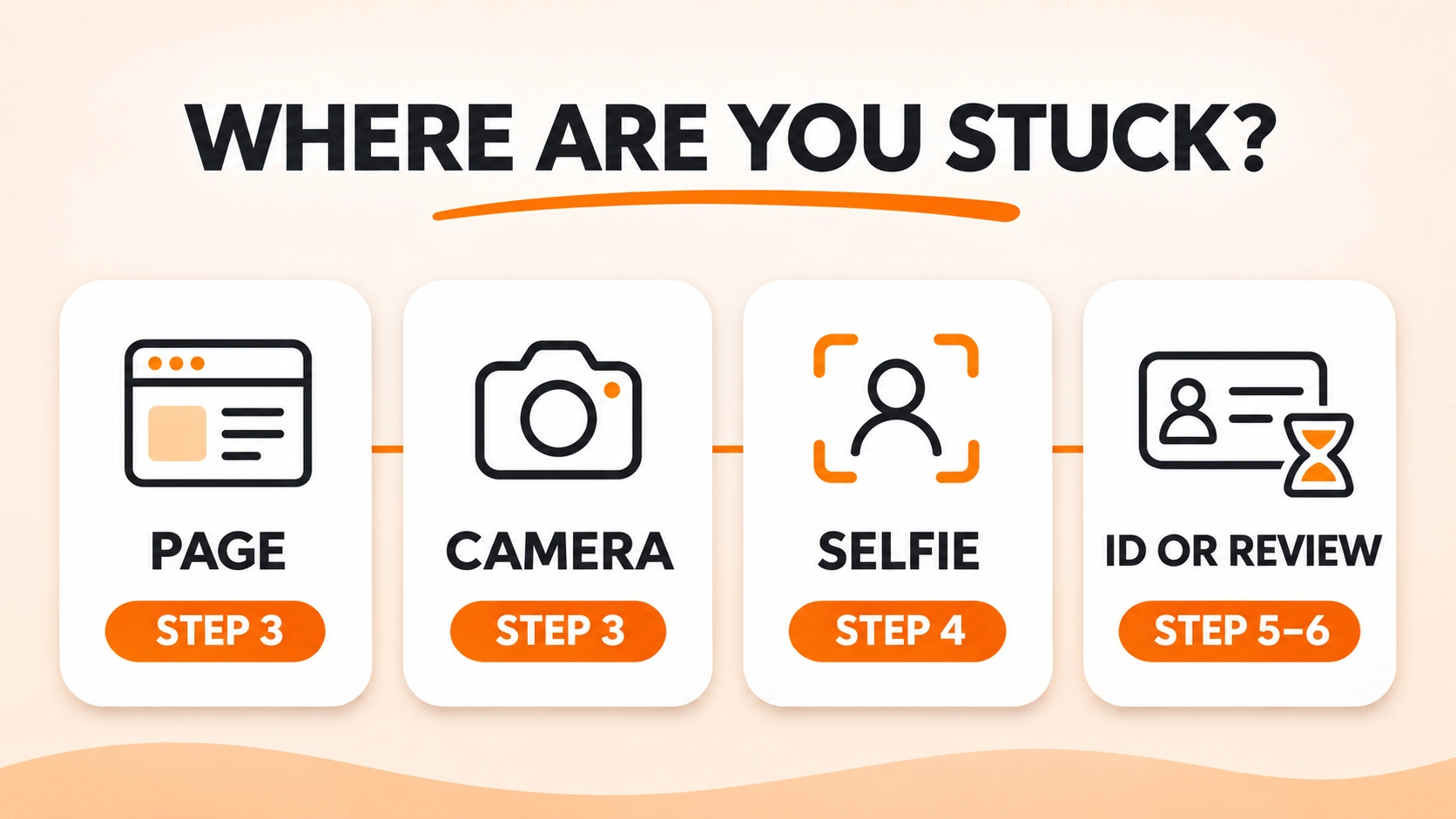
จับคู่ปัญหาบนหน้าจอกับขั้นตอนข้างบน แล้วหยุดเมื่อการยืนยันผ่าน
คู่มือนี้ครอบคลุมทั้งการตรวจอายุแฟนและการยืนยันตัวตน creator สำหรับข้อมูลเบื้องหลังการตรวจเหล่านี้ อ่าน อธิบายการยืนยันอายุของ OnlyFans และ Fansly
1. ยืนยันก่อนว่าคุณกำลังทำการตรวจแบบไหน
ก่อนอื่น เช็กว่าคุณกำลังดำเนินการขั้นตอนไหน แฟนอาจต้องยืนยันเพียงว่าตัวเองบรรลุนิติภาวะ ส่วน creator มักต้องยืนยันตัวตนก่อนโพสต์คอนเทนต์และรับเงิน
รายงานปี 2025 ของ OECD ระบุว่า OnlyFans อาจใช้การประมาณอายุจากเซลฟี การตรวจบัตร หรือทั้งสองอย่างสำหรับแฟน ส่วนการตรวจ creator อาจรวมข้อมูลส่วนตัวและข้อมูลการจ่ายเงินด้วย
บางครั้งการตรวจแฟนจะขึ้น Yoti ซึ่งเป็นบริการที่ประมาณอายุจากเซลฟี ตามกรณีศึกษา OnlyFans ของ Yoti OnlyFans ใช้บริการนี้ในบางพื้นที่รวมถึงสหราชอาณาจักร ถ้ากล้องหรือเซลฟีของ Yoti ไม่ติด ให้ไปที่ขั้นตอนที่ 3 และ 4
สำหรับบัญชี creator ให้เช็กว่าข้อความระบุถึงบัตร เซลฟี ข้อมูลส่วนตัว ข้อมูลโซเชียล หรือการตั้งค่าการจ่ายเงิน แล้วแก้เฉพาะจุดที่ระบุ แทนที่จะเริ่มใบสมัครทั้งหมดใหม่
2. อ่านข้อความให้ละเอียดก่อนลองใหม่
ก็อปข้อความแสดงข้อผิดพลาด หรือถ่ายหน้าจอไว้ แต่ให้ปิดบังเลขบัตร ที่อยู่ วันเกิด และใบหน้าของคุณ แล้วเช็กอีเมลรวมถึงโฟลเดอร์สแปมด้วย เพราะ OnlyFans อาจอธิบายปัญหาได้ชัดเจนกว่าทางอีเมล
คำว่า ล้มเหลว ถูกปฏิเสธ และ รอดำเนินการ มีความหมายต่างกัน ข้อผิดพลาดทางเทคนิคมักหมายถึงรูปหรือบัตรอัปโหลดไม่สำเร็จ ส่วนถูกปฏิเสธหมายถึงข้อมูลที่ส่งไปไม่ได้รับการยอมรับ และรอดำเนินการหมายความว่ายังรอการตรวจอยู่ ให้แก้ปัญหาตามที่ข้อความระบุก่อนลองใหม่
ถ้า OnlyFans เองเปิดไม่ขึ้น หรือคุณอยู่ในระบบไม่นานพอที่จะเข้าถึงหน้ายืนยันตัวตน ให้ใช้คู่มือแยกเรื่อง ปัญหาเว็บและการเข้าสู่ระบบ OnlyFans นี่เป็นปัญหาการเข้าถึง ไม่ใช่ปัญหาคุณภาพบัตร
3. แก้หน้ายืนยันที่ค้างหรือกล้องที่เป็นหน้าดำ
อนุญาตให้เข้าถึงกล้องในเบราว์เซอร์และระบบปฏิบัติการ
ถ้าภาพตัวอย่างยังเป็นหน้าดำ ให้ปิดแอปวิดีโอคอล กล้องเสมือน การบันทึกหน้าจอ และการควบคุมระยะไกลที่อาจใช้กล้องอยู่ แล้วโหลดหน้าใหม่
ต่อไปให้เช็กสิทธิ์ของเว็บไซต์ ใน Chrome ให้คลิกไอคอนข้อมูลเว็บไซต์ข้างแถบที่อยู่ เปิด Site settings แล้วอนุญาตกล้อง Google อธิบายวิธีเปลี่ยนสิทธิ์ของเว็บไซต์เฉพาะเจาะจง ส่วนผู้ใช้ Firefox สามารถลบการบล็อกก่อนหน้าได้จากแผงสิทธิ์ ตามคู่มือกล้องของ Mozilla บน Mac ให้เช็ก System Settings → Privacy & Security → Camera และใน Safari ให้เช็ก Safari → Settings → Websites → Camera;Apple อธิบายทั้งสองจุดนี้
หลังเปลี่ยนสิทธิ์แล้ว ให้รีสตาร์ทเบราว์เซอร์ ถ้ากล้องใช้ได้ที่อื่นแต่ไม่ติดหน้ายืนยัน ให้ไปเช็กข้อมูลเว็บไซต์ต่อ
ลบเฉพาะข้อมูลเว็บไซต์ที่อาจเสียหาย
การตรวจที่ถูกขัดจังหวะอาจทิ้งเซสชันเก่าไว้ในเบราว์เซอร์ ให้ออกจากระบบ ปิดแท็บ OnlyFans ที่ซ้ำกัน และลบข้อมูลที่เก็บไว้ของ onlyfans.com แทนที่จะลบคุกกี้ทั้งหมดในเครื่อง Google อธิบายวิธีลบข้อมูลของเว็บไซต์เดียว
เข้าสู่ระบบอีกครั้งแล้วลองใหม่ครั้งเดียว อย่าเริ่มด้วยโหมด Incognito เพราะ Chrome บล็อกคุกกี้ของบุคคลที่สามในโหมดนี้โดยค่าเริ่มต้น และหน้ายืนยันอาจเสียความคืบหน้า ให้ใช้หน้าต่างปกติที่ลบข้อมูลเว็บ OnlyFans สะอาดแล้วแทน
ทดสอบส่วนขยาย การตั้งค่าเครือข่าย และเบราว์เซอร์ปัจจุบันอื่น
ให้หยุดตัวบล็อกโฆษณา ตัวบล็อกสคริปต์ ส่วนขยายความเป็นส่วนตัวแบบเข้มงวด และการป้องกันของเบราว์เซอร์จากแอนติไวรัสชั่วคราวสำหรับหน้ายืนยัน ถ้าทำแล้วติด ให้เปิดกลับทีละตัวเพื่อหาตัวที่ขัดแย้ง
ใช้เครือข่ายเดียวกันให้เสถียรระหว่างถ่าย และปิด VPN หรือ proxy ตอนทดสอบ ถ้าหน้าเว็บยังวนซ้ำ ให้ลองเบราว์เซอร์ปัจจุบันอื่นหรืออุปกรณ์อื่นที่คุณดูแล เมื่อบัตรใบเดิมได้ข้อความเดิมในสองเบราว์เซอร์ที่สะอาด ให้เลิกมองว่าเป็นความผิดพลาดของเบราว์เซอร์แล้วไปเช็กบัตรแทน
4. ถ่ายเซลฟีใหม่โดยไม่สร้างปัญหาใหม่
การตรวจใบหน้าแบบสดต้องเห็นคนหนึ่งคนชัดเจนและเป็นปัจจุบัน ให้เช็ดเลนส์ จัดแสงให้สม่ำเสมอ ใช้พื้นหลังเรียบๆ และเก็บใบหน้าทั้งหมดไว้ในกรอบบนหน้าจอ ถอดแว่นกันแดด หมวก หน้ากาก ฟิลเตอร์ และเอฟเฟกต์แต่งภาพ แล้วทำตามคำแนะนำตามจังหวะปกติ
ถ้าภาพตัวอย่างมืดหรือมีเกร็ด ให้ขยับไปใกล้หน้าต่างหรือโคมไฟแทนการซูมดิจิทัล มือถืออาจถ่ายได้ชัดกว่าเว็บแคมเก่า แต่ให้ใช้เฉพาะช่องทางอุปกรณ์ที่หน้ายืนยันเสนอ และห้ามถ่ายภาพเซลฟีที่แสดงบนหน้าจออื่นเด็ดขาด
หลังลองใหม่อย่างระมัดระวังครั้งหนึ่ง ให้อ่านข้อความใหม่ก่อนถ่ายเพิ่ม ถ้ากลับไปหน้าแรก แสดงว่าเซสชันเบราว์เซอร์อาจยังเสียอยู่ ถ้าขึ้น ใบหน้าไม่ตรงกัน ให้โฟกัสที่เซลฟีและภาพในบัตร
5. เช็กบัตรและข้อมูลบัญชีไปด้วยกัน
ใช้บัตรประจำตัวที่ออกโดยรัฐบาล มีรูปถ่าย ตัวจริง ยังไม่หมดอายุ และอยู่ในรายการเอกสารบนหน้ายืนยัน ไม่ใช่ทุกบัตรหรือเอกสารชั่วคราวที่ใช้ได้ ให้ทำตามรายการที่แสดงสำหรับประเทศของคุณ
วางเอกสารบนพื้นเรียบให้เห็นทั้งสี่มุม ตัวอักษรและภาพควรคมชัด ไม่มีแสงสะท้อน นิ้ว เงา การตัดขอบ ขอบภาพหน้าจอ หรือการแก้ไข ถ้าต้องการทั้งสองด้าน ให้ส่งทั้งสองผ่านช่องที่กำหนด
สำหรับการยืนยัน creator ให้แน่ใจว่าชื่อตามกฎหมาย วันเกิด ประเทศ ที่อยู่ และข้อมูลการจ่ายเงินตรงกับบัตร ชื่อผู้ใช้ที่แสดงต่อสาธารณะอาจต่างได้ แต่ข้อมูลบัญชีส่วนตัวยังต้องตรงกับเอกสาร
อย่าใช้บัตรของผู้อื่น แก้ไขเอกสาร หรือจ่ายเงินให้ใครที่สัญญาว่าจะ "ช่วยผ่าน" การยืนยัน การกระทำเหล่านี้ไม่ได้ซ่อมบัญชี และยังทำให้ข้อมูลสำคัญของคุณเสี่ยงถูกปลอมตัวหรือขโมย
6. เข้าใจความต่างระหว่างรอดำเนินการกับถูกปฏิเสธ
ถ้าบัญชีขึ้น รอดำเนินการ ส่งแล้ว หรือ กำลังตรวจสอบ แสดงว่าการยืนยันส่งไปแล้วและกำลังรอตรวจ อย่าอัปโหลดซ้ำ เช็กอีเมลและรอตามเวลาที่หน้ายืนยันระบุ ระยะเวลาตรวจอาจต่างกันตามบัญชีและประเทศ
ติดต่อฝ่ายช่วยเหลือเมื่อผ่านระยะเวลาตรวจที่แสดงแล้ว เมื่อไม่มีระบุเวลาแต่สถานะไม่เปลี่ยนหลายวันทำการ หรือเมื่อมีอีเมลขอข้อมูลที่บัญชีไม่มีช่องให้ส่ง
ถ้าบัญชีขึ้น ถูกปฏิเสธ ให้แก้ปัญหาตามที่ระบุก่อนส่งอีกครั้ง ภาพที่ชัดขึ้นจะช่วยได้ถ้าเอกสารอ่านไม่ออก แต่แก้บัตรหมดอายุหรือชื่อตามกฎหมายที่ไม่ตรงไม่ได้ ถ้าขึ้นถูกปฏิเสธซ้ำ ให้เก็บข้อความไว้แล้วติดต่อฝ่ายช่วยเหลือ
7. ใช้ VidBrowser ทดสอบว่าปัญหาอยู่ที่เบราว์เซอร์หรือไม่
เมื่อหน้าเว็บค้างก่อนแสดงผล VidBrowser ให้คุณลองใช้เบราว์เซอร์เดสก์ท็อปอีกตัว มันไม่สามารถอนุมัติบัญชีหรือช่วยผ่านการตรวจอายุได้ แต่ถ้ายืนยันผ่านที่นั่น แสดงว่าปัญหาน่าจะอยู่ที่เบราว์เซอร์ที่คุณใช้ประจำ
-
ติดตั้ง VidBrowser. เลือกเวอร์ชัน Windows หรือ Mac จาก หน้าดาวน์โหลดทางการ แล้วติดตั้งตามปกติ
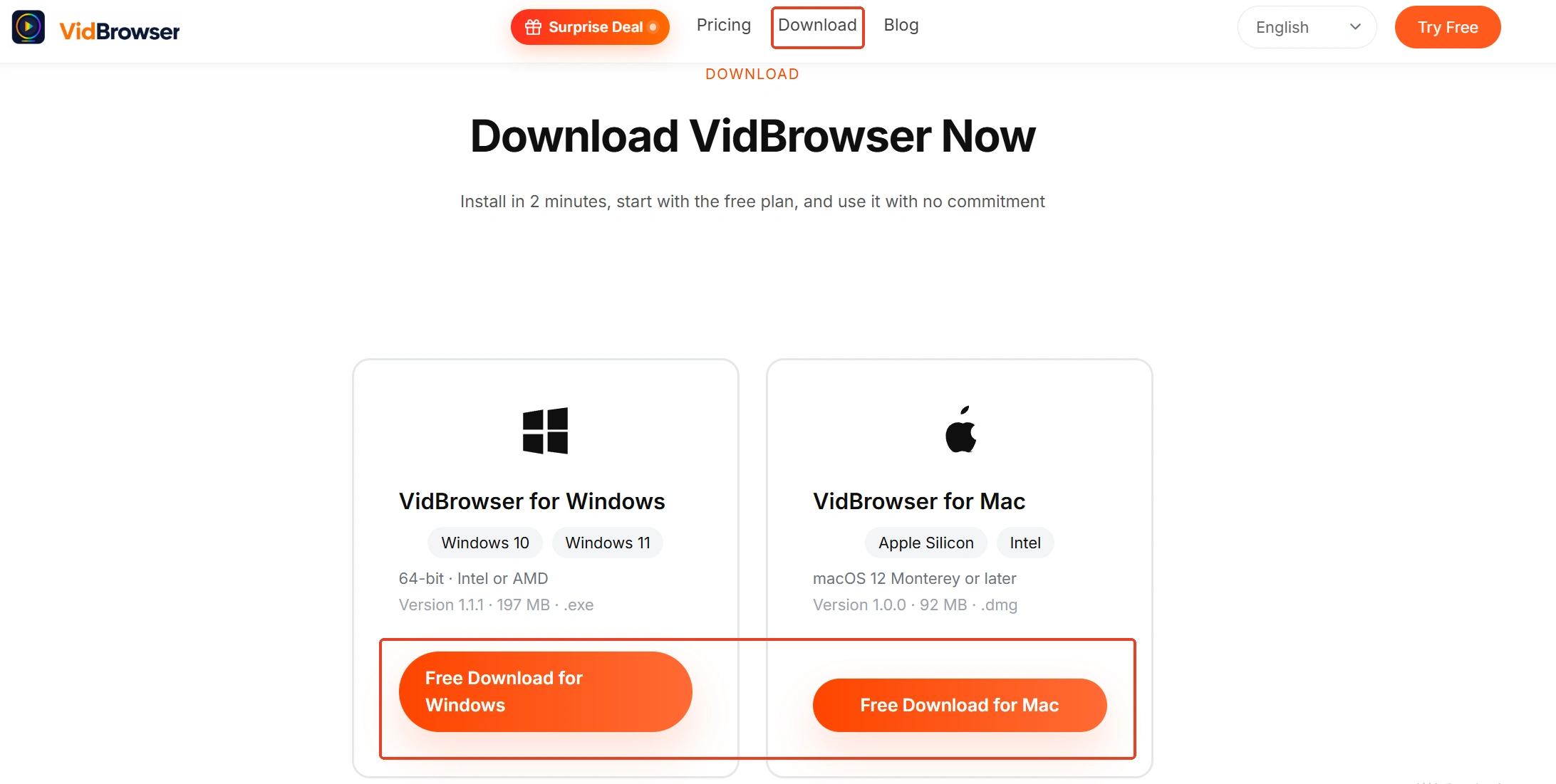
VidBrowser ใช้ได้กับ Windows และ macOS ใช้ที่นี่เป็นเบราว์เซอร์เปรียบเทียบที่สะอาด ไม่ใช่ทางเปลี่ยนผลการยืนยัน
-
เปิด OnlyFans ใน VidBrowser. พิมพ์
onlyfans.comในแถบที่อยู่ เข้าสู่ระบบตามปกติ แล้วกลับไปที่หน้าขอให้ยืนยัน ถ้าระบบปฏิบัติการถามว่าอนุญาตให้ VidBrowser ใช้กล้องได้หรือไม่ ให้อนุญาตสำหรับครั้งนี้
-
ใช้ผลลัพธ์เลือกขั้นตอนต่อไป. ถ้ากล้องและการอัปโหลดติดใน VidBrowser ให้ซ่อมสิทธิ์ ข้อมูลเว็บ หรือส่วนขยายในเบราว์เซอร์ปกติของคุณ ถ้าบัตรใบเดิมถูกปฏิเสธเหมือนเดิม ให้กลับไปเช็กเอกสารและบัญชี หรือติดต่อฝ่ายช่วยเหลือ OnlyFans
เมื่อเข้าถึงได้อีกครั้ง VidBrowser สามารถแสดงรายการสื่อที่รองรับใน Video Media Library เสนอความละเอียดที่มีผ่านปุ่ม Download สีส้ม และมีตัวควบคุมการบันทึกเมื่อดาวน์โหลดโดยตรงไม่ได้ ใช้ฟีเจอร์เหล่านี้เฉพาะเนื้อหาที่คุณมีสิทธิ์บันทึก ถ้าบัญชีที่ยืนยันแล้วยังเล่นวิดีโอไม่ได้ ให้ใช้คู่มือแยกแก้ปัญหาการเล่น OnlyFans

8. ส่งรายงานการยืนยันที่เป็นประโยชน์ให้ฝ่ายช่วยเหลือ OnlyFans
ถ้า การยืนยันอายุ OnlyFans ไม่ผ่าน แม้ลองอย่างระมัดระวังสองครั้ง ให้ใช้ OnlyFans Help หรือตัวเลือกฝ่ายช่วยเหลือในบัญชีของคุณ ควรติดต่อด้วยถ้าผ่านระยะเวลาตรวจแล้วหรือบัญชียังขอให้ยืนยันทั้งที่คุณทำแล้ว
คำขอที่เป็นประโยชน์ควรมีข้อมูลเหล่านี้:
- ชื่อผู้ใช้และอีเมลที่ผูกกับบัญชี
- ว่าเป็นการตรวจอายุแฟนหรือการยืนยันตัวตน creator
- ข้อความแสดงข้อผิดพลาดหรือสถานะที่ก็อปคำต่อคำ
- วัน เวลา และเขตเวลาของครั้งที่ลองล่าสุด
- อุปกรณ์ ระบบปฏิบัติการ และเวอร์ชันเบราว์เซอร์
- ขั้นตอนที่แก้ปัญหาไปแล้ว; และ
- ภาพหน้าจอของข้อผิดพลาดโดยปิดบังข้อมูลส่วนตัวในเอกสาร
อย่าใส่รหัสผ่าน รหัสยืนยัน เลขบัตรฉบับเต็ม หรือภาพเอกสารที่ไม่ได้ปิดบังในข้อความแรก อัปโหลดเอกสารสำคัญก็ต่อเมื่อกระบวนการฝ่ายช่วยเหลือทางการขออย่างชัดเจนผ่านวิธีที่ปลอดภัย ให้เพิกเฉยบัญชีโซเชียลมีเดีย ผู้ติดต่อในแชท หรือ "ตัวแทน" ที่คิดเงินเพื่ออ้างว่าจะทำให้บัญชีผ่านการยืนยันนอก OnlyFans
คำถามที่พบบ่อย
การยืนยัน OnlyFans ใช้เวลาเท่าไหร่?
ระยะเวลาตรวจต่างกันไป ให้ทำตามเวลาที่หน้ายืนยันแสดงและเช็กอีเมล ถ้าไม่มีการระบุเวลาและสถานะไม่เปลี่ยนหลังผ่านไปหลายวันทำการ ให้ขอให้ฝ่ายช่วยเหลือ OnlyFans ตรวจสอบให้
ทำไม OnlyFans ไม่รับบัตรของฉัน?
จุดที่ควรเช็กได้แก่ ประเภทเอกสาร วันหมดอายุ มุมที่หายไป แสงสะท้อน ภาพพร่า ภาพใบหน้าอ่านไม่ออก และข้อมูลที่ไม่ตรงกับบัญชี ใช้เฉพาะเอกสารที่มีในรายการที่หน้ายืนยันแสดงอยู่ ส่งภาพต้นฉบับที่ไม่ได้แก้ไข และแน่ใจว่าข้อมูลตัวตน creator และช่องการจ่ายเงินใช้ข้อมูลตามกฎหมายเหมือนกัน
กล้องในหน้ายืนยัน OnlyFans เป็นหน้าดำทำยังไง?
ปิดแอปอื่นที่ใช้กล้อง อนุญาตให้เว็บไซต์และเบราว์เซอร์ใช้กล้องทั้งในระดับเบราว์เซอร์และระบบปฏิบัติการ แล้วรีสตาร์ทเบราว์เซอร์ ถ้ากล้องใช้ได้ที่อื่นแต่ไม่ติดหน้ายืนยัน ให้ลบสิทธิ์ที่เว็บไซต์บันทึกไว้และข้อมูลเว็บ OnlyFans แล้วอนุญาตใหม่อีกครั้ง
ควรใช้โหมด Incognito เพื่อยืนยัน OnlyFans ไหม?
ไม่แนะนำให้เป็นวิธีแรก Chrome บล็อกคุกกี้ของบุคคลที่สามในโหมด Incognito โดยค่าเริ่มต้น ซึ่งอาจทำให้หน้ายืนยันติดขัด หน้าต่างปกติที่ลบข้อมูลเว็บ OnlyFans สะอาดแล้วเป็นทางเลือกที่ดีกว่า
การตรวจอายุด้วย Yoti ของ OnlyFans ไม่ติดทำยังไง?
Yoti ประมาณอายุจากเซลฟีในการตรวจแฟนบางอย่างของ OnlyFans ถ้ากล้องไม่เปิด ให้ทำตามขั้นตอนที่ 3 ถ้าถ่ายเซลฟีได้แต่ไม่เสร็จ ให้ปรับแสง ถอดฟิลเตอร์หรือสิ่งที่ปกปิดใบหน้า แล้วลองอีกครั้ง ถ้าปัญหายังเหมือนเดิมในสองเบราว์เซอร์ ให้ติดต่อฝ่ายช่วยเหลือ OnlyFans
VidBrowser ช่วยผ่านการยืนยันอายุ OnlyFans ได้ไหม?
ไม่ได้ VidBrowser เพียงแสดงว่าปัญหาหน้าเว็บหรือกล้องเกิดจากเบราว์เซอร์ที่คุณใช้ประจำหรือไม่ แต่เปลี่ยนผลตัดสินของ OnlyFans ไม่ได้ ให้แก้การถูกปฏิเสธจากบัญชีหรือเอกสารผ่านขั้นตอนที่แนะนำหรือฝ่ายช่วยเหลือ OnlyFans


