
ดาวน์โหลดวิดีโอสตรีมมิ่งไม่ได้? นี่คือสาเหตุ (และวิธีแก้ไข)
คุณเจอวิดีโอที่ต้องการแล้ว คลิกเครื่องมือดาวน์โหลดที่ใช้ประจำ แต่ไม่มีอะไรเกิดขึ้น — หรือแย่กว่านั้น ดาวน์โหลดมาได้ไฟล์ที่เปิดไม่ได้ เล่นแล้วหน้าจอดำ หรือมีเสียงแต่ไม่มีภาพ ถ้าคุณกำลังสู้กับปัญหานี้อยู่ ไม่ใช่ความผิดของคุณ วิดีโอสตรีมมิ่งถูกออกแบบมาโดยตั้งใจให้ต้านทานเครื่องมือที่คนส่วนใหญ่นึกถึงเป็นอันดับแรก
ต่อไปนี้คือสาเหตุที่แน่ชัดว่าทำไมการดาวน์โหลดแบบทั่วไปถึงล้มเหลวกับเนื้อหาสตรีมมิ่ง และวิธีการที่ได้ผลจริงในการดึงไฟล์มา
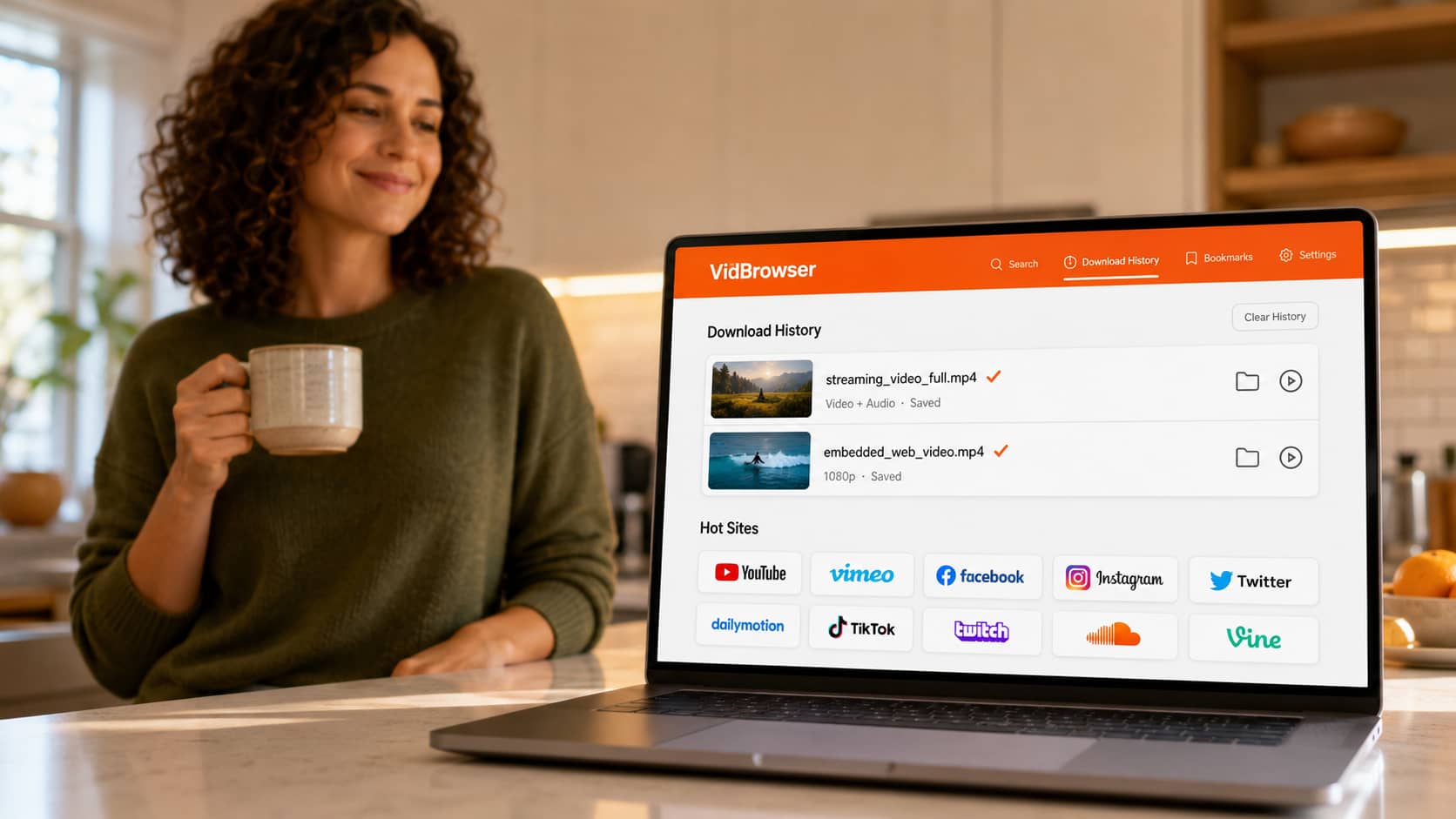
ทำไมวิดีโอสตรีมมิ่งถึงดาวน์โหลดไม่ได้
ไฟล์วิดีโอทั่วไปอยู่บนเซิร์ฟเวอร์ในรูปแบบไฟล์เดี่ยว เมื่อเครื่องมือดาวน์โหลดจับมันได้ก็แค่คัดลอกไฟล์นั้น เรียบง่ายมาก
วิดีโอสตรีมมิ่งทำงานไม่เหมือนกันเลย แทนที่จะเป็นไฟล์เดียว วิดีโอจะถูกแบ่งเป็นเซกเมนต์เล็กๆ หลายร้อยชิ้น ส่งมาแบบเรียลไทม์ขณะที่คุณดู มักผ่านโปรแกรมเล่นที่ได้รับการป้องกัน ซึ่งออกแบบมาเพื่อเก็บเนื้อหาไว้ภายในแพลตฟอร์ม ไม่มีไฟล์เดี่ยวที่เครื่องมือดาวน์โหลดจะจับได้ — และแม้เครื่องมือจะเจอเซกเมนต์เหล่านั้น แพลตฟอร์มก็ล็อกมันไว้เพื่อไม่ให้ประกอบกันได้นอกโปรแกรมเล่น
นั่นคือเหตุผลที่วิธีทั่วไปล้มเหลว:
- ปุ่มดาวน์โหลดในเบราว์เซอร์ ไม่ปรากฏเลย เพราะไม่มีไฟล์ให้ชี้ไปที่
- แอปจัดการการดาวน์โหลด ไม่ก็รายงานข้อผิดพลาด ไม่ก็จับชิ้นส่วนที่เสียหายมา
- "คลิกขวาและบันทึก" ไม่ทำอะไรกับโปรแกรมเล่นสตรีมมิ่ง
นี่ไม่ใช่ข้อผิดพลาดจากฝั่งคุณ มันคือวิธีที่สตรีมมิ่งสมัยใหม่ถูกออกแบบมา
ทำไมการบันทึกหน้าจอก็ไม่ช่วยได้
แผนสำรองที่ชัดเจนที่สุด — แค่บันทึกหน้าจอขณะวิดีโอเล่น — ก็เจอกำแพงเดียวกัน
แพลตฟอร์มสตรีมมิ่งส่วนใหญ่ป้องกันการส่งออกวิดีโอในระดับระบบ เมื่อโปรแกรมบันทึกหน้าจอพยายามจับภาพวิดีโอที่กำลังเล่น แพลตฟอร์มตรวจพบการจับภาพและแทนที่วิดีโอด้วยสี่เหลี่ยมสีดำ การบันทึกของคุณจะได้ทุกอย่างบนหน้าจอ ยกเว้น วิดีโอ: กล่องดำตรงที่เนื้อหาควรจะอยู่ บางครั้งยังได้ยินเสียงเล่นอยู่
นั่นคือเหตุผลที่ผู้คนนับพันค้นหา "วิดีโอดาวน์โหลดแล้วหน้าจอดำ" และ "บันทึกหน้าจอแล้วดำ" มันคือการป้องกันแบบเดียวกันที่โจมตีเครื่องมือต่างกัน
ไฟล์เสียหายที่คุณน่าจะได้มาแล้ว
ถ้าคุณลองใช้เครื่องมือมากพอ คุณน่าจะมีโฟลเดอร์ที่เต็มไปด้วยความล้มเหลว แต่ละอย่างชี้ไปยังสาเหตุเฉพาะ:
- หน้าจอดำ มีเสียงเล่น → เครื่องมือจับเสียงได้ แต่แพลตฟอร์มบล็อกการส่งออกวิดีโอ
- วิดีโอเล่นได้ ไม่มีเสียง → เครื่องมือจับเซกเมนต์วิดีโอได้ แต่พลาดสตรีมเสียงแยกต่างหาก (สตรีมมิ่งมักแยกทั้งสองออกจากกัน)
- ไฟล์เปิดไม่ได้เลย → การดาวน์โหลดจับชุดเซกเมนต์ที่ไม่สมบูรณ์ซึ่งไม่สามารถประกอบเป็นไฟล์ที่เล่นได้
- ดาวน์โหลดมาแค่ไม่กี่วินาที → เครื่องมือจับเซกเมนต์เดียวแทนที่จะเป็นสตรีมทั้งหมด
ทุกกรณีล้วนเป็นอาการของปัญหาเดียวกัน: เครื่องมือกำลังต่อสู้กับสถาปัตยกรรมสตรีมมิ่งจากภายนอก
วิธีแก้ไข: บันทึกจากภายในเบราว์เซอร์ ไม่ใช่จากภายนอก
สาเหตุที่เครื่องมือทั่วไปล้มเหลวคือมันอยู่ภายนอก — พยายามจับวิดีโอจากนอกกระบวนการเล่น และนั่นคือสิ่งที่การป้องกันสตรีมมิ่งสร้างมาเพื่อบล็อกกัน
VidBrowser แก้ปัญหาด้วยการเป็นตัวเบราว์เซอร์เอง มันคือเบราว์เซอร์เดสก์ท็อปที่สร้างขึ้นสำหรับวิดีโอ และเนื่องจากวิดีโอเล่นภายในมัน VidBrowser จึงมีสิทธิ์เข้าถึงสตรีมทั้งหมดอย่างถูกต้องระหว่างการเล่น — สิทธิ์เดียวกับที่โปรแกรมเล่นของแพลตฟอร์มมี ไม่มีการจับภาพจากภายนอก ไม่มีการบันทึกหน้าจอ ไม่ต้องสู้กับสถาปัตยกรรม
เมื่อคุณเล่นวิดีโอสตรีมมิ่งใน VidBrowser ป้ายสีส้ม "ตรวจพบวิดีโอ · บันทึก 1 คลิก" จะปรากฏที่มุม คลิกที่มัน วิดีโอที่สมบูรณ์ — ทั้งภาพและเสียง ประกอบอย่างถูกต้อง — จะบันทึกลงคอมพิวเตอร์ของคุณในรูปแบบ MP4 มาตรฐาน
ขั้นตอนที่ 1: ดาวน์โหลด VidBrowser ฟรี และติดตั้งบน Windows หรือ Mac
ขั้นตอนที่ 2: เปิดเว็บไซต์ที่มีวิดีโอของคุณใน VidBrowser และเข้าสู่ระบบหากเนื้อหาต้องการ
ขั้นตอนที่ 3: เล่นวิดีโอ
ขั้นตอนที่ 4: คลิกป้ายสีส้ม "ตรวจพบวิดีโอ · บันทึก 1 คลิก"
ขั้นตอนที่ 5: เสร็จแล้ว — วิดีโอบันทึกในเครื่องเป็น MP4 สะอาดที่เล่นได้ในแอปใดก็ได้ พร้อมทั้งวิดีโอและเสียงครบถ้วน
ไม่มีหน้าจอดำ ไม่มีไฟล์เงียบ ไม่มีชิ้นส่วนที่ดาวน์โหลดได้แค่ครึ่งเดียว
ทำไมวิธีนี้ถึงได้ผลเมื่อทุกอย่างอื่นล้มเหลว
ความแตกต่างอยู่ที่สถาปัตยกรรม ไม่ใช่แค่ "เครื่องมือที่ดีกว่า":
- ไม่ใช่โปรแกรมบันทึกหน้าจอ ดังนั้นการป้องกันหน้าจอดำจึงไม่เคยทำงาน — VidBrowser ไม่ได้จับภาพหน้าจอของคุณ มันบันทึกสตรีมวิดีโอจริงๆ
- ไม่ใช่ตัวจับภาพจากภายนอก ดังนั้นจึงไม่ถูกบล็อกเมื่อพยายามจับเซกเมนต์ — วิดีโอเล่นอยู่ภายในมันอยู่แล้ว
- ประกอบสตรีมทั้งหมด ดังนั้นคุณจึงไม่ได้รับไฟล์เสียหายที่มีแค่วิดีโอหรือแค่เสียงที่เครื่องมือจับเซกเมนต์สร้างขึ้น
ไฟล์ที่บันทึกนั้นถาวร ไม่หมดอายุ ไม่ต้องมีบัญชีเพื่อเล่นซ้ำ และทำงานแบบออฟไลน์ — บนเครื่องบิน ระหว่างการเดินทาง หรือทุกที่ที่อินเทอร์เน็ตไม่เสถียร
ใช้ได้กับทุกเว็บไซต์ไหม?
VidBrowser รองรับ 1,000+ แพลตฟอร์ม — วิดีโอโซเชียล เว็บไซต์สตรีมมิ่ง แพลตฟอร์มสำหรับครีเอเตอร์ และวิดีโอฝังในหน้าเว็บทั่วไป กระบวนการเหมือนกันทุกที่: เปิดเว็บไซต์ เล่นวิดีโอ คลิกป้ายสีส้ม
ถ้าคุณดูได้ในเบราว์เซอร์ VidBrowser ก็บันทึกได้
คำถามที่พบบ่อย
ทำไมเครื่องมือดาวน์โหลดของฉันบอกว่า "ไม่พบวิดีโอ" ทั้งที่วิดีโอกำลังเล่นอยู่ชัดเจน?
เพราะวิดีโอสตรีมมิ่งไม่ใช่ไฟล์เดี่ยว — มันถูกส่งมาเป็นเซกเมนต์ผ่านโปรแกรมเล่น จึงไม่มีไฟล์ให้เครื่องมือตรวจจับ VidBrowser ไม่ได้มองหาไฟล์ มันบันทึกสตรีมจากภายในเบราว์เซอร์
ฉันได้ไฟล์ที่ดาวน์โหลดมาแต่ไม่มีเสียง จะแก้ไขอย่างไร?
เกิดขึ้นเมื่อเครื่องมือจับเซกเมนต์วิดีโอแต่พลาดสตรีมเสียงแยกต่างหาก VidBrowser บันทึกทั้งสองพร้อมกัน ดังนั้น MP4 จึงมีทั้งภาพและเสียงเสมอ
VidBrowser ใช้ได้กับ Mac และ Windows ไหม?
ได้ทั้งคู่ มันเป็นแอปพลิเคชันเดสก์ท็อป — ไม่มีเวอร์ชันมือถือ
ต้องเปิด VidBrowser ค้างไว้เพื่อดูวิดีโอที่บันทึกไหม?
ไม่ต้อง วิดีโอที่บันทึกเป็นไฟล์ MP4 มาตรฐานบนคอมพิวเตอร์ของคุณ เล่นได้ใน VLC, QuickTime, Windows Media Player หรือแอปใดก็ได้ ตลอดเวลา
VidBrowser เป็นโปรแกรมบันทึกหน้าจอไหม?
ไม่ใช่ — และนั่นคือประเด็นสำคัญ โปรแกรมบันทึกหน้าจอถูกบล็อกด้วยการป้องกันหน้าจอดำ VidBrowser บันทึกสตรีมวิดีโอจริงจากภายในเบราว์เซอร์ ดังนั้นการป้องกันนั้นจึงไม่เคยเกิดขึ้น
วิดีโอที่บันทึกจะมีคุณภาพเท่ากับที่ฉันดูอยู่ไหม?
ใช่ VidBrowser บันทึกในคุณภาพที่แพลตฟอร์มสตรีมมาที่เบราว์เซอร์ของคุณ สูงสุด 1080p และ 4K ถ้ามี


