
วิดีโอที่ดาวน์โหลดไปอยู่ไหน? คู่มือค้นหาไฟล์บน Windows และ Mac ครบทุกขั้นตอน
กดดาวน์โหลด แถบความคืบหน้าวิ่งจนจบ กลับมาเปิดดูกลับไม่เจอไฟล์——ประสบการณ์แบบนี้เกือบทุกคนเคยเจอ ยิ่งลำบากขึ้นไปอีกเมื่อวิดีโอที่ปลดล็อกจากข้อความส่วนตัว OnlyFans รีเพลย์ไลฟ์ และวิดีโอจากเว็บทั่วไปถูกเก็บกระจัดกระจาย ผ่านไปสักพักก็แยกไม่ออกเลยว่าไฟล์ไหนอยู่ตรงไหน บทความนี้เรียงลำดับการค้นหาและจัดเก็บไฟล์วิดีโอตามหลัก "หาตำแหน่งก่อน แล้วค่อยกันหาย" จากพาธเริ่มต้น เทคนิคการค้นหา ไปจนถึงการตั้งค่าที่ซ่อนอยู่ซึ่งทำให้ไฟล์ "หายวับไปเฉย ๆ"
วิดีโอที่ดาวน์โหลดไปอยู่ไหน? เช็กสามตำแหน่งเริ่มต้นนี้ก่อน
วิดีโอที่ดาวน์โหลดมาจะอยู่ในหนึ่งในสามตำแหน่งเท่านั้น: โฟลเดอร์ "ดาวน์โหลด" ของระบบ พาธที่เครื่องมือดาวน์โหลดตั้งไว้เอง หรือที่อยู่ที่บันทึกไว้ในประวัติการดาวน์โหลด บน Windows เปิด File Explorer แล้วคลิก "Downloads" ในแถบด้านซ้าย พาธคือ C:\Users\ชื่อผู้ใช้\Downloads; บน Mac เปิด Finder ก็จะมีโฟลเดอร์ Downloads เช่นกัน ไฟล์ที่ดาวน์โหลดผ่านเบราว์เซอร์จะเข้าที่นี่เป็นค่าเริ่มต้น ทั้ง Chrome และ Edge ดูหรือเปลี่ยนได้โดยพิมพ์ chrome://settings/downloads ในแถบที่อยู่ ส่วนเครื่องมือดาวน์โหลดของบุคคลที่สามไม่แน่นอน——บางตัวสร้างโฟลเดอร์ของตัวเองอย่าง "Video" บางตัวถามให้เลือกตำแหน่งทุกครั้ง
ไฟล์ที่บันทึกจากแพลตฟอร์มสมัครสมาชิกอย่าง OnlyFans และ Fansly ก็เป็นตามตรรกะเดียวกัน: จะไปอยู่ไหนขึ้นอยู่กับเครื่องมือที่ใช้บันทึก ไม่ใช่ตัวแพลตฟอร์ม แพลตฟอร์มไม่มีแนวคิดเรื่อง "โฟลเดอร์ดาวน์โหลด" หน้าที่ของมันคือเล่นวิดีโอเท่านั้น ไฟล์จะตกลงตรงไหนตัดสินด้วยเครื่องมือบันทึกล้วน ๆ
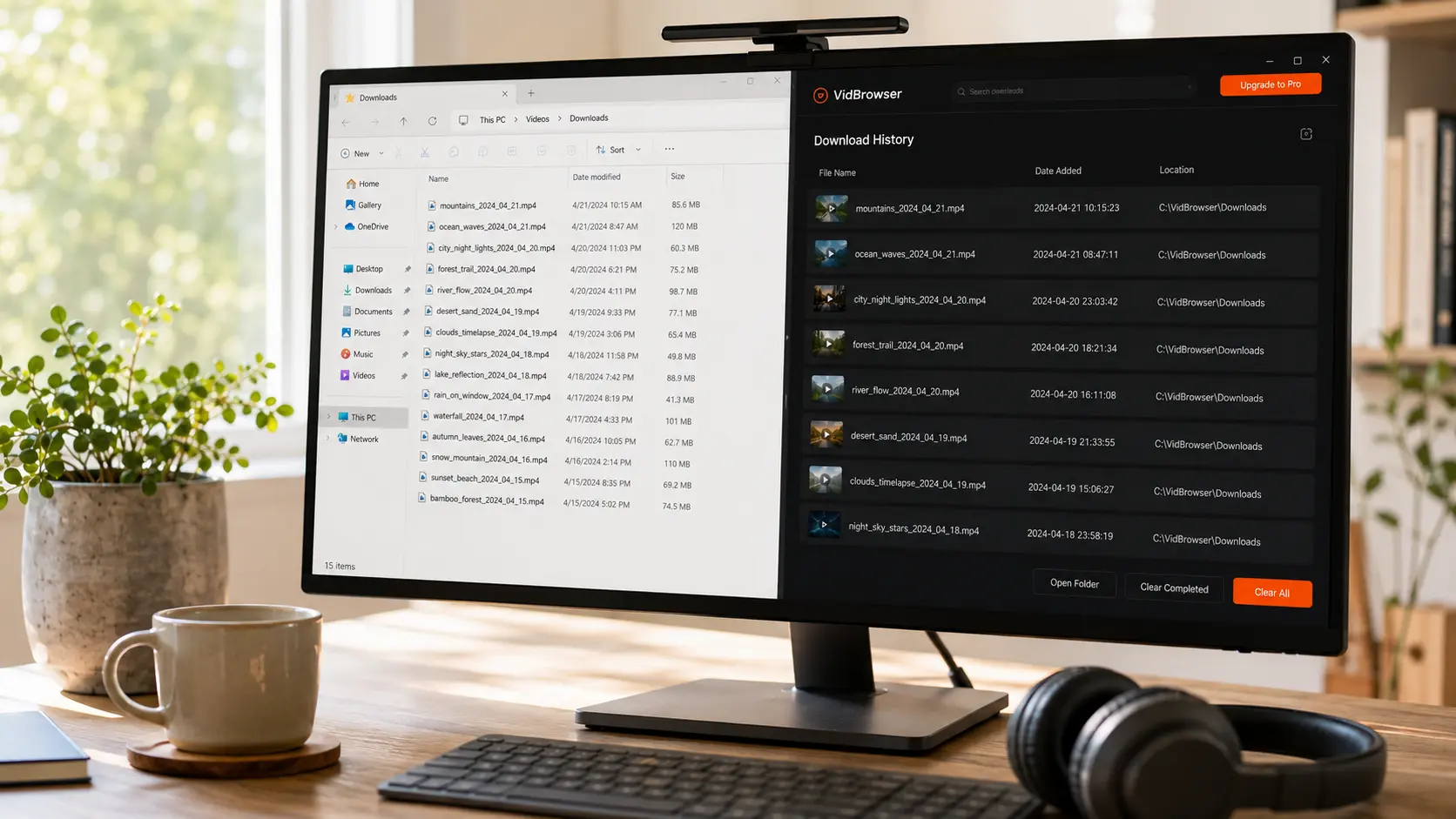
เปลี่ยนตำแหน่งดาวน์โหลดเริ่มต้นอย่างไร? ตั้งครั้งเดียว จุดเก็บคงที่
การชี้ทุกเครื่องมือไปที่โฟลเดอร์เดียวที่คงที่ คือทางแก้ "หาไม่เจอ" ที่ประหยัดแรงที่สุด ใน Chrome และ Edge: การตั้งค่า → ดาวน์โหลด → ตำแหน่ง → เปลี่ยน แล้วเปิด "ถามตำแหน่งที่จะบันทึกแต่ละไฟล์ก่อนดาวน์โหลด" ด้วย จะได้เลือกเองทุกครั้งว่าเก็บไว้ตรงไหน พาธโดยละเอียดดูได้จาก ความช่วยเหลืออย่างเป็นทางการของ Google Chrome บน Mac ของ Safari ตั้งได้ที่ การตั้งค่า → ทั่วไป → ตำแหน่งดาวน์โหลดไฟล์
แนะนำให้สร้างโฟลเดอร์ "วิดีโอ" แยกต่างหากเป็นจุดเก็บรวม ชี้ทั้งเบราว์เซอร์และเครื่องมือดาวน์โหลดมาที่นี่ ส่วน Downloads เก็บไว้ลงโปรแกรมติดตั้งกับของชิ้นเล็กชิ้นน้อย พอจุดเก็บคงที่แล้ว ความถี่ที่ต้องใช้เทคนิคค้นหาด้านล่างก็จะลดลงเอง
หาวิดีโอที่เพิ่งโหลดไม่เจอ? สี่เทคนิคค้นหา เรียงตามอัตราเจอ
เทคนิคที่เจอง่ายที่สุดไม่ใช่การไล่เปิดทีละโฟลเดอร์ แต่คือการเรียงตาม "วันที่แก้ไข" จากล่าสุดไปเก่าสุด——ไฟล์ที่เพิ่งโหลดเสร็จต้องอยู่บนสุดเสมอ จากนั้นไล่ทำตามลำดับ:
- กรองตามขนาด: ไฟล์วิดีโอมักเริ่มต้นหลักสิบ MB ขึ้นไป ต่ำกว่า 1 MB ส่วนใหญ่คือรูป เอกสาร หรือซับไตเติล——ตัดครึ่งหนึ่งได้ทันที
- ค้นตามนามสกุลไฟล์: พิมพ์ .mp4 หรือ .webm ในช่องค้นหาของ File Explorer ผลลัพธ์จะเหลือแต่ไฟล์วิดีโอ
- ระวังกับดักชื่อซ้ำ: ไฟล์ชื่อเดียวกันจะถูกเติม (1), (2) ให้อัตโนมัติ และเลขมากสุดคือไฟล์ล่าสุด——หลายคนเปิดไฟล์เก่าแล้วสรุปว่าดาวน์โหลดล้มเหลว
- ดูไฟล์ชั่วคราว: Chrome/Edge ที่โหลดไม่เสร็จจะทิ้งไฟล์ .crdownload ไว้ Firefox เป็น .part เห็นไฟล์พวกนี้แปลว่างานนั้นไม่เคยเสร็จเลย ไฟล์ไม่เคยตกลงบนดิสก์จริง ต้องกลับไปที่เครื่องมือดาวน์โหลดแล้วโหลดใหม่
สามตัวร้ายที่ทำให้วิดีโอ "หาย": การตั้งค่าล้างไฟล์ งานค้าง และการเปิดอัตโนมัติ
ประวัติการดาวน์โหลดแสดง "เสร็จสิ้น" แต่ไฟล์กลับหาย ส่วนใหญ่ไม่ใช่เรื่องลี้ลับ แต่เป็นหนึ่งในสามกรณีนี้
- การตั้งค่าล้างไฟล์ลบเกิน: Storage Sense ของ Windows ตามค่าเริ่มต้นไม่แตะโฟลเดอร์ "ดาวน์โหลด" แต่พอเปิด "ลบไฟล์ที่ไม่ได้เปิด N วัน" (ปรับได้ 0–365 วัน) วิดีโอที่ไม่เคยเปิดเลยจะถูกกวาดทิ้ง พฤติกรรมนี้ เอกสารอย่างเป็นทางการของ Microsoft ระบุชัดเจน ซอฟต์แวร์ล้างขยะของบุคคลที่สามจำนวนมากก็ตั้งโฟลเดอร์ดาวน์โหลดเป็นเป้าหมายเริ่มต้นของ "ล้างขยะ" เช่นกัน——วิดีโอของหลายคนหายไปแบบถูก "จัดการ" โดยไม่รู้ตัว
- งานค้างครึ่งทาง: เน็ตหลุดตอน 99% เครื่องมืออาจแสดงว่าล้มเหลว ดิสก์เหลือแต่ไฟล์ชั่วคราว .crdownload หรือ .part ไม่มีวิดีโอเล่นได้เลยสักไฟล์
- เปิดอัตโนมัติ: โหลดเสร็จเบราว์เซอร์เปิดเล่นเอง ความสนใจทั้งหมดอยู่ที่เนื้อหา ดูจบก็ปิดไป ตั้งแต่ต้นจนจบไม่ได้สังเกตเลยว่ามันถูกเก็บไว้ที่ไหน
ขอเสริมอีกหนึ่งข้อ: ถ้าเจอไฟล์แล้วแต่เปิดไม่ได้หรือไม่มีเสียง นั่นคือปัญหาอีกประเภท——จอดำ การถอดรหัส อาการพวกนี้ถูกแยกแยะทีละข้อใน คู่มือซ่อมไฟล์วิดีโอ วินิจฉัยก่อนแล้วค่อยโหลดซ้ำ
ทำให้ทุกการบันทึกมีร่องรอย: ประวัติการดาวน์โหลดและจุดเก็บคงที่
แทนที่จะมาไล่หาทีหลัง วิธีที่เชื่อถือได้กว่าคือทำให้ทุกไฟล์ทิ้ง "ที่อยู่" ไว้ตั้งแต่ตอนบันทึก ประวัติการดาวน์โหลดของ VidBrowser (ไอคอนนาฬิกาในแถบนำทางด้านซ้าย) แสดงชื่อไฟล์ ขนาด เวลาดาวน์โหลด และ ที่อยู่ที่บันทึก ของทุกงาน ไฟล์หายเมื่อไรเดินตามพาธก็ถึงตัว ใช้แค่ไม่กี่ขั้นตอน:
ขั้นตอนที่ 1: ดาวน์โหลดและติดตั้ง VidBrowser
VidBrowser เป็นเบราว์เซอร์วิดีโอสำหรับเดสก์ท็อป มีทั้งฟังก์ชันดาวน์โหลดและบันทึกวิดีโอในตัว รองรับทั้ง Windows และ Mac ติดตั้งเสร็จในไม่กี่นาที
ขั้นตอนที่ 2: เปิดหน้าเว็บที่มีวิดีโอแล้วเล่น เลือกวิธีบันทึกตามประเภทเนื้อหา
วิดีโอสาธารณะทั่วไป แผงคลังสื่อด้านขวาจะแสดงรายการที่ตรวจพบ คลิกปุ่ม "ดาวน์โหลด" สีส้มเพื่อบันทึกได้ทันที (เลือกความละเอียดก่อนได้); เนื้อหาที่ได้รับการป้องกันบนแพลตฟอร์มสมัครสมาชิกอย่าง OnlyFans หรือ LoyalFans การบันทึกวิดีโอเชื่อถือได้กว่า——เอาเมาส์ชี้ที่ภาพจะมีแถบควบคุมการบันทึกซ้อนขึ้นมา เลือก 1x ตามเวลาจริง, 2x หรือ 4x เพื่อบันทึกเสร็จเร็วขึ้น กด "บันทึกทั้งหมด" เพื่อบันทึกทั้งวิดีโอ ปุ่มบันทึกด้านซ้ายหยุดชั่วคราวได้ตลอดเวลา รายละเอียดดูใน วิเคราะห์ฟังก์ชันบันทึกและดาวน์โหลด
ขั้นตอนที่ 3: ตรวจสอบที่อยู่ที่บันทึกในประวัติการดาวน์โหลด
ชื่อไฟล์ เวลา พาธ เห็นได้ชัดในครั้งเดียว ต่อจากนี้ไม่ต้องกลับไปนึกว่า "เมื่อกี้เก็บไว้ไหน"
หลังรวมจุดเก็บเป็นที่เดียวแล้ว เสริมนิสัย "แยกบ้านตามแพลตฟอร์ม": OnlyFans, Fansly, LoyalFans สร้างโฟลเดอร์ย่อยละหนึ่ง เนื้อหาแบบจำกัดเวลาและรีเพลย์ไลฟ์ดูจบวันไหนเก็บวันนั้น อย่าปล่อยวิดีโอสำคัญนอนอยู่ในโฟลเดอร์ดาวน์โหลดนาน ๆ——ที่นี่โดยธรรมชาติคือสถานีผ่านของ ไฟล์จะอยู่ต่อได้หรือไม่ขึ้นอยู่กับการตั้งค่าล้างไฟล์ ไม่ใช่ความจำ ส่วนดาวน์โหลดล้มเหลวซะเองหรือเครื่องมือพัง อีกเรื่องหนึ่ง เทียบอาการได้ที่ ทำอย่างไรเมื่อตัวดาวน์โหลดวิดีโอใช้ไม่ได้
FAQ
วิดีโอที่บันทึกจาก OnlyFans เก็บอยู่โฟลเดอร์ไหนกันแน่?
ขึ้นอยู่กับเครื่องมือที่ใช้บันทึก ไม่เกี่ยวกับแพลตฟอร์ม ที่ดาวน์โหลดผ่านเบราว์เซอร์อยู่โฟลเดอร์ "ดาวน์โหลด" ตามค่าเริ่มต้น; ไฟล์ที่บันทึกด้วยการดาวน์โหลดหรือการบันทึกของ VidBrowser ทุกงานในประวัติการดาวน์โหลดจะมีที่อยู่บันทึกไว้ เดินตามพาธก็เจอ ดูเครื่องมือก่อน แล้วค่อยดูโฟลเดอร์เริ่มต้น ลำดับนี้ใช้ได้กับทุกแพลตฟอร์มสมัครสมาชิก
ไฟล์ .crdownload หรือ .part เปลี่ยนนามสกุลเป็นวิดีโอได้ไหม?
ไม่ได้ ไฟล์พวกนี้เป็นไฟล์ชั่วคราวที่โหลดไม่เสร็จ เปลี่ยนนามสกุลก็ไม่กลายเป็นไฟล์สมบูรณ์ กลับไปที่เครื่องมือดาวน์โหลดดูสถานะงานนั้น: รองรับโหลดต่อก็โหลดต่อ ไม่รองรับก็ลบแล้วโหลดใหม่
ป้องกันวิดีโอที่ดาวน์โหลด "หาย" อีกอย่างไร?
สามเรื่อง: ชี้ตำแหน่งเริ่มต้นของเบราว์เซอร์และเครื่องมือดาวน์โหลดไปที่โฟลเดอร์คงที่เดียวกัน; เช็กการตั้งค่า Storage Sense ของ Windows และซอฟต์แวร์ล้างไฟล์ ให้แน่ใจว่าไม่มีตัวเลือก "ล้างโฟลเดอร์ดาวน์โหลดอัตโนมัติ"; เนื้อหาที่ควรเก็บระยะยาวจัดเก็บลงโฟลเดอร์ย่อยของแพลตฟอร์มนั้นภายในวันเดียวกัน


