
วิดีโอที่เครื่องมืออื่นทำไม่ได้? นี่คือวิธีที่บันทึก-ดาวน์โหลดของ VidBrowser ทำงาน
พาร์สไม่สำเร็จ อัดหน้าจอออกมาเป็นจอดำ ไฟล์แจ้งเสียเปิดไม่ได้ — มีวิดีโอบางรายการที่ลองใช้เครื่องมือดาวน์โหลดทั่วไปครบแล้วก็ยังเอาออกมาไม่ได้ คุณอาจคิดว่ายังหาตัวที่ใช่ไม่เจอ แต่จริง ๆ แล้วคอนเทนต์ประเภทนี้ "เกิดมา" เพื่อต่อต้านเครื่องมือดาวน์โหลดทั่วไป
บทความนี้อธิบายฟีเจอร์บันทึก-ดาวน์โหลด (record-download) ของ VidBrowser อย่างละเอียด: มันต่างจากการดาวน์โหลดทั่วไปและการอัดหน้าจอระบบอย่างไร ครอบคลุม "คอนเทนต์ที่เครื่องมืออื่นทำไม่ได้" แบบไหน และวิธีใช้ในปี 2026
ทำไมวิดีโอบางรายการ เครื่องมือดาวน์โหลดทั่วไปทำไม่ได้
ก่อนอื่นดูต้นตอของปัญหา เครื่องมือดาวน์โหลดทั่วไปทำงานโดย "จับสตรีมวิดีโอ" — วิเคราะห์ที่อยู่ของวิดีโอแล้วดึงไฟล์ลงเครื่อง แต่มีคอนเทนต์สามประเภทที่ทางนี้ไปไม่ถึง:
- วิดีโอที่ป้องกันด้วย DRM: แพลตฟอร์มอย่าง Netflix, Disney+, YouTube Premium, OnlyFans เข้ารหัสสตรีมด้วย DRM — สิ่งที่จับได้เป็นแค่ข้อมูลที่เข้ารหัส ไม่มีคีย์ก็เปิดไม่ได้ (DRM ทำงานอย่างไร ดูได้จาก บทความอธิบาย DRM ของเรา)
- สตรีมเข้ารหัสหรือโปรโตคอลพิเศษ: บางแพลตฟอร์มส่งวิดีโอด้วยวิธีที่ไม่ได้มาตรฐาน เครื่องมือพาร์สทั่วไปจำไม่ได้
- คอนเทนต์จำกัดการเข้าสู่ระบบ/ภูมิภาค: คอนเทนต์ที่เล่นได้เฉพาะบางบัญชีหรือบางภูมิภาค — เครื่องมือพาร์สไม่ได้รับการอนุญาต ก็ล้มเหลวเป็นเรื่องธรรมดา
ดังนั้นเมื่อเจอ "ดาวน์โหลดไม่สำเร็จ" หรือ "เปิดไฟล์ไม่ได้" ส่วนใหญ่ไม่ใช่ปัญหาของเครื่องมือ — แต่เป็นการออกแบบของคอนเทนต์เอง
บันทึก-ดาวน์โหลด vs ดาวน์โหลดทั่วไป vs อัดหน้าจอระบบ ต่างกันยังไง
ดาวน์โหลดทั่วไป อัดหน้าจอระบบ และบันทึก-ดาวน์โหลด เป็นสามเส้นทางที่ต่างกัน:
- ดาวน์โหลดทั่วไป: จับไฟล์สตรีมวิดีโอ เหมาะกับวิดีโอสาธารณะทั่วไป เร็วที่สุด; แต่เจอ DRM การเข้ารหัส หรือคอนเทนต์จำกัดสิทธิ์ก็จับไม่ได้
- อัดหน้าจอระบบ: อัดหน้าจอในระดับระบบ "ถ่าย" ได้ทุกอย่าง แต่คุณภาพถูกจำกัดด้วยความละเอียดหน้าจอ และคอนเทนต์ที่ป้องกัน DRM จะอัดออกมาเป็นจอดำ
- บันทึก-ดาวน์โหลด: บันทึกคอนเทนต์ที่กำลังเล่นภายในเบราว์เซอร์ ไม่พึ่งพาการพาร์สไฟล์ ไม่ถูกจำกัดด้วยการอัดหน้าจอระบบ — เล่นได้ก็บันทึกได้
สรุปสั้น ๆ: ดาวน์โหลดทั่วไปพึ่ง "เอาตัวไฟล์" อัดหน้าจอพึ่ง "ถ่ายหน้าจอ" ส่วนบันทึก-ดาวน์โหลดบันทึกคอนเทนต์ที่กำลังเล่นโดยตรงภายในเบราว์เซอร์ — ไม่พึ่งพาการพาร์สไฟล์ และไม่ติดข้อจำกัด DRM ของการอัดหน้าจอระบบ (สาเหตุที่แท้จริงของจอดำ ดูได้จาก บทความซ่อมวิดีโอจอดำ ของเรา)
บันทึก-ดาวน์โหลดจัดการคอนเทนต์อะไรได้บ้าง
- วิดีโอ DRM: คอนเทนต์ที่ป้องกันจาก Netflix, Disney+, YouTube Premium, OnlyFans... — ที่เครื่องมือทั่วไปและอัดหน้าจอทำไม่ได้ บันทึก-ดาวน์โหลดทำได้
- คอนเทนต์ที่เครื่องมืออื่นพาร์สไม่ได้: แพลตฟอร์มที่มีโครงสร้างที่อยู่พิเศษหรือเปลี่ยนบ่อย — เมื่อเครื่องมือดาวน์โหลดขึ้นข้อผิดพลาด การบันทึกคือแผนสำรองที่เชื่อถือได้
- คอนเทนต์จำกัดเวลาหรือส่วนตัว: สตอรี่ ไลฟ์จำกัดเวลา คอนเทนต์สมาชิก — เล่นได้ก็บันทึกเก็บได้
- เก็บถาวรวิดีโอยาวได้เร็ว: การบันทึกรองรับความเร็ว 1x/2x/4x; บันทึกไลฟ์หลายชั่วโมงที่ 4x ลดเวลารอจริงลงอย่างมาก
ตัวอย่างจริง: คุณสมัครสมาชิกแพลตฟอร์มที่ป้องกัน DRM และอยากเซฟวิดีโอที่ชอบ — เครื่องมือดาวน์โหลดทั่วไปคืนไฟล์เข้ารหัสที่เปิดไม่ได้ อัดหน้าจอระบบได้จอดำ แต่ใน VidBrowser คุณเล่นตามปกติ กดบันทึก ไม่กี่นาทีก็ได้ไฟล์วิดีโอในเครื่องที่เล่นได้ปกติ นี่คือความหมายของการมีบันทึก-ดาวน์โหลด
ใครต้องใช้บันทึก-ดาวน์โหลดมากที่สุด
- ผู้ใช้แพลตฟอร์ม DRM: Netflix, Disney+, OnlyFans... — สถานการณ์ที่เครื่องมือทั่วไปและอัดหน้าจอใช้ไม่ได้
- คนที่เครื่องมือดาวน์โหลดล้มเหลวบ่อย: แพลตฟอร์มเป้าหมายพาร์สพังบ่อย การบันทึกคือตัวช่วยที่มั่นคง ไม่ต้องลองผิดลองถูกซ้ำแล้วซ้ำเล่า
- คนอยากเซฟคอนเทนต์จำกัดเวลา: สตอรี่ ไลฟ์จำกัดเวลา คอนเทนต์เฉพาะสมาชิก — ดูถึงไหนบันทึกถึงนั้น พลาดแล้วก็จบ
- คนต้องเก็บถาวรวิดีโอยาวเร็ว ๆ: ไลฟ์หรือประชุมหลายชั่วโมง — บันทึกที่ 4x ลดเวลารอลงมาก
วิธีใช้บันทึก-ดาวน์โหลดของ VidBrowser
VidBrowser ทำบันทึก-ดาวน์โหลดเป็นฟีเจอร์ในตัวของเบราว์เซอร์: ไม่ต้องติดตั้งซอฟต์แวร์อัดหน้าจอเพิ่ม ทุกอย่างทำในหน้าจอเล่น
แค่ไม่กี่ขั้นตอน:
ขั้นตอนที่ 1: ดาวน์โหลดและติดตั้ง VidBrowser
VidBrowser คือเบราว์เซอร์วิดีโอเดสก์ท็อปสำหรับดูวิดีโอ ตัดคลิป และบันทึกลงเครื่องบน Windows และ Mac ติดตั้งไม่กี่นาทีก็เสร็จ
ขั้นตอนที่ 2: เปิดแพลตฟอร์มและเล่นวิดีโอเป้าหมาย
เปิดแพลตฟอร์มเป้าหมายใน VidBrowser ล็อกอินบัญชีของคุณตามปกติ (เมื่อจำเป็น) แล้วเล่นวิดีโอที่อยากเซฟ
ขั้นตอนที่ 3: เลื่อนเมาส์ไปที่วิดีโอ
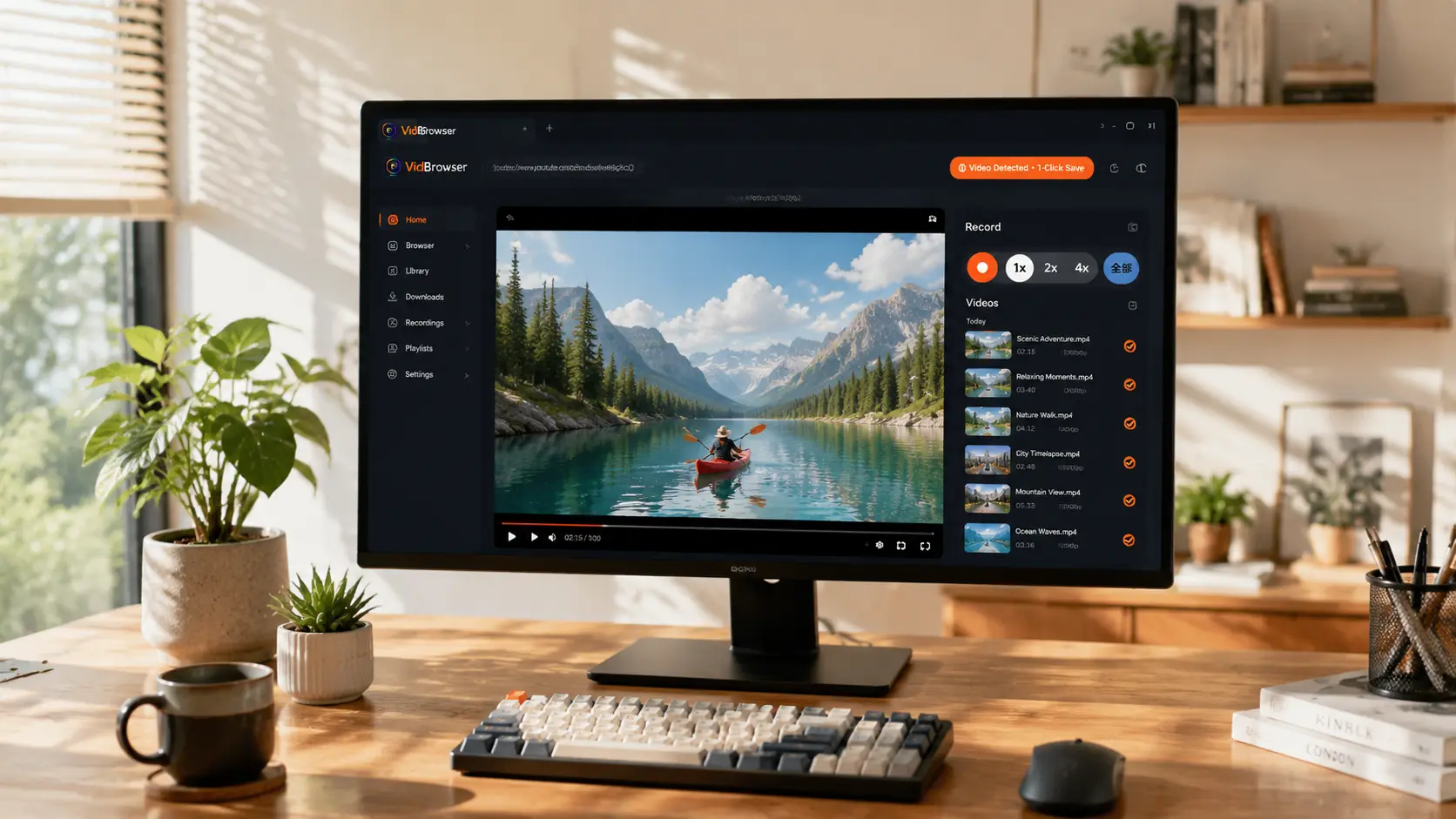
เลื่อนเมาส์ไปที่วิดีโอที่ต้องการบันทึก — ชุดควบคุมการบันทึก (ปุ่มบันทึก, ตัวเลือกความเร็ว 1x/2x/4x และปุ่ม "บันทึกทั้งหมด") จะปรากฏซ้อนทับบนวิดีโอโดยตรง
ขั้นตอนที่ 4: เลือกความเร็วการบันทึกแล้วกด "บันทึกทั้งหมด"
เลือกความเร็วตามต้องการ (1x แบบเรียลไทม์, 4x บันทึกคอนเทนต์ยาวให้จบเร็ว) กด "บันทึกทั้งหมด" เพื่อเริ่ม คอนเทนต์ที่กำลังเล่นจะถูกบันทึก
ขั้นตอนที่ 5: หาไฟล์ในไลบรารีของคุณ
หลังบันทึกเสร็จ เปิดไฟล์ได้จากโฟลเดอร์ที่เลือก หรือหาได้จากประวัติดาวน์โหลดของ VidBrowser แล้วดูออฟไลน์ได้ทุกเมื่อด้วยโปรแกรมเล่นที่รองรับอย่าง VLC, QuickTime
ข้อควรจำในการบันทึก
- ให้วิดีโอเล่นต่อเนื่อง: การบันทึกเก็บสิ่งที่กำลังเล่น — ให้วิดีโออยู่ในสถานะเล่น บันทึกจึงจะสมบูรณ์
- เลือกคุณภาพการเล่นก่อน: สิ่งที่บันทึกคือภาพที่คุณเห็น — อยากได้ HD ก็ปรับคุณภาพการเล่นให้สูงสุดก่อน
- เผื่อพื้นที่เครื่อง: วิดีโอยาวความละเอียดสูงให้ไฟล์ใหญ่ — ตรวจสอบพื้นที่ดิสก์พอเพียงก่อนเริ่ม
- เลือกความเร็วตามความต้องการ: ไฟล์รีบใช้ 4x ให้จบไว ต้องการความเสถียรใช้ 1x — ผลการบันทึกเหมือนกัน แค่เวลารอต่างกัน
สามความเข้าใจผิดที่ควรเลี่ยง
- บันทึก-ดาวน์โหลดเท่ากับอัดหน้าจอ? ไม่ใช่ อัดหน้าจอถ่ายหน้าจอในระดับระบบ คอนเทนต์ DRM จะจอดำ; บันทึก-ดาวน์โหลดเก็บคอนเทนต์ที่กำลังเล่นภายในเบราว์เซอร์ คอนเทนต์ DRM ก็บันทึกได้
- บันทึกแล้วคุณภาพลดมากไหม? การบันทึกเก็บภาพและเสียงของสิ่งที่กำลังเล่น ตรงกับที่คุณเห็น; ความเร็ว (1x/2x/4x) แค่ลดเวลาบันทึก ไม่กระทบภาพ
- ต้องเลือกระหว่างดาวน์โหลดตรงกับบันทึกหรือ? ไม่ต้อง คอนเทนต์ทั่วไปใช้ดาวน์โหลดคลิกเดียวเร็วกว่า คอนเทนต์พิเศษใช้บันทึก-ดาวน์โหลดเป็นตัวช่วย สองฟีเจอร์เสริมกัน
FAQ
บันทึก-ดาวน์โหลดกับอัดหน้าจอระบบต่างกันยังไง?
อัดหน้าจอถ่ายหน้าจอในระดับระบบ คอนเทนต์ที่ป้องกัน DRM จะได้จอดำ; บันทึก-ดาวน์โหลดเก็บคอนเทนต์ที่กำลังเล่นภายในเบราว์เซอร์ ไม่ผ่านอินเทอร์เฟซอัดหน้าจอระบบ คอนเทนต์ DRM ก็บันทึกได้ปกติ
บันทึกแล้วเสียคุณภาพไหม?
การบันทึกเก็บภาพและเสียงของสิ่งที่กำลังเล่น ตรงกับที่คุณเห็น ความเร็วในการบันทึก (1x/2x/4x) กระทบแค่เวลา ไม่กระทบคุณภาพ
บันทึก-ดาวน์โหลดต้องล็อกอินไหม?
เหมือนการเล่นปกติ: คอนเทนต์สาธารณะไม่ต้องล็อกอิน; คอนเทนต์ที่ต้องสิทธิ์บัญชี (สมาชิก ส่วนตัว จำกัดภูมิภาค) ล็อกอินแล้วเล่นได้ก็บันทึกได้
บล็อกเพิ่มเติม

คอนเทนต์ที่ซื้อแล้วใน Fansly อยู่ในหน้ารวมทางการ แต่ไฟล์ไม่เคยอยู่ในมือคุณ ดูว่าทางเข้าอยู่ตรงไหน เช็กอะไรเมื่อหาไม่เจอ และวิธีเก็บสำเนาไว้ที่เครื่อง
อ่านเพิ่มเติม →
โพสต์ที่บุ๊กมาร์กไว้เป็นแค่การอ้างอิง อัดมาได้จอดำ แอปในสโตร์กว่ารหัสผ่าน ดูว่าแต่ละทางบนมือถือจบตรงไหน และการเซฟบนคอมแล้วย้ายกลับมาใช้ได้จริงแค่ไหน
อ่านเพิ่มเติม →