
คอนเทนต์ที่ซื้อแล้วใน Fansly อยู่ในหน้ารวมทางการ แต่ไฟล์ไม่เคยอยู่ในมือคุณ ดูว่าทางเข้าอยู่ตรงไหน เช็กอะไรเมื่อหาไม่เจอ และวิธีเก็บสำเนาไว้ที่เครื่อง
เปิดวิดีโอที่ปลดล็อกไว้ซ้ำแล้วเจอข้อความว่าไม่พบเนื้อหา — อย่าเพิ่งคิดว่าโดนหลอก เนื้อหาที่ซื้อแล้วใน Fansly ไม่ได้อยู่ในสตรีมแชท ก็ไม่ได้อยู่หน้าของครีเอเตอร์ มันมีที่เก็บของตัวเอง หาไม่เจอส่วนใหญ่คือเดินเข้าประตูผิด สิ่งที่ต้องกังวลคืออีกเรื่อง: เปิดดูได้ตลอดเวลา กับไฟล์อยู่ในมือคุณ เป็นคนละเรื่องกัน
เนื้อหาที่ซื้อใน Fansly มีหน้ารวมทางการ อยู่ใน Media Collection
Fansly สร้างทางเข้ารวมอย่างการไว้สำหรับของที่ซื้อ อยู่ในเมนูรูปโปรไฟล์ชื่อ Media Collection สื่อที่ซื้อจะเข้าไปรวมในคอลเลกชัน Purchases อัตโนมัติหน้าช่วยเหลือทางการระบุว่าของที่ปลดล็อกด้วยการจ่ายเงินจะถูกเก็บเข้าคลังทันทีและกลับมาดูได้ตลอด เส้นทาง: กดรูปโปรไฟล์มุมขวาบน เลือก Media Collection สลับไปโซน Purchases มันไม่ใช่เศษกระจายตามโพสต์ แต่เป็นชั้นวางที่จดบัญชีเก่าได้
ทางเข้านี้ครอบคลุมสื่อที่จ่ายเงินตรง ๆ: โพสต์ที่ปลดล็อก วิดีโอที่ซื้อขาด เนื้อหาสั่งทำเฉพาะ ของในกลุ่มสมาชิกกับในข้อความส่วนตัวไม่อยู่ชั้นนี้ อย่าไปควานผิดที่
กลับมาดูใหม่ได้ตลอด กับไฟล์อยู่ในมือ คือคนละเรื่อง
Fansly สัญญาการเข้าถึงต่อเนื่องในหน้าหนึ่ง และเขียนในอีกหน้าว่าสื่อเก็บออกนอกแพลตฟอร์มไม่ได้ — สองประโยคเป็นจริงพร้อมกัน ตรงนั้นคือสภาพจริงของของซื้อใน Fansly ศูนย์ช่วยเหลือบอกว่าผู้ซื้อกลับมาที่ Media Collection ได้เสมอ หน้าความปลอดภัยฝั่งครีเอเตอร์เขียนว่าสื่อบนแพลตฟอร์มโหลดหรือเก็บออกนอกไม่ได้ สิทธิ์เข้าถึงแขวนกับบัญชี ไฟล์อยู่กับแพลตฟอร์มตลอด
ถ้อยคำในข้อตกลงพูดตรงกว่านั้น: เงินที่จ่ายได้มาเป็นใบอนุญาตเข้าถึงแบบจำกัด ยกเลิกได้ ใช้ส่วนตัวไม่เชิงพาณิชย์ ไม่ใช่ความเป็นเจ้าของไฟล์นั้น สถานการณ์ที่ทำให้เนื้อหาหาย — ครีเอเตอร์ลบ ถูกแจ้งลิขสิทธิ์ ปัญหาบัญชี — เคยแยกไว้ในบทความสาเหตุที่เนื้อหาถูกลบ ตรงนั้นตอบ "ทำไมหาย" บทนี้ตอบ "ยังอยู่ต้องทำอะไร"
ดังนั้น "เอาคืน" แยกเป็นสองซีก: เอาทางเข้าดูคืน เส้นทางทางการเดินได้ตลอด เอาตัวไฟล์คืน ฝั่งแพลตฟอร์มไม่มีช่องทางให้เลย อยากให้เนื้อหาอยู่ในมือตัวเอง ต้องอาศัยเซฟตอนที่สิทธิ์เข้าถึงยังใช้ได้
หาของที่ซื้อไม่เจอ? ผ่านการตรวจสามชั้นก่อน
ความผิดหวังส่วนใหญ่ของ "ผมซื้อแล้วนะ" ระบุสาเหตุได้ด้วยการตรวจสามชั้น ไล่ตามลำดับ:
ชั้นหนึ่ง ยืนยันว่าล็อกอินด้วยบัญชีที่จ่ายเงิน ของที่ซื้อผูกกับบัญชีผู้จ่าย ล็อกอินด้วยบัญชีรองหรือเมลอื่น หน้ารวมย่อมว่าง ชั้นสอง ไปที่ Media Collection ไม่ใช่หน้าครีเอเตอร์ หลังครีเอเตอร์ลบโพสต์ ปรับการมองเห็น หรือกลุ่มหมดอายุ หน้าหลักอาจว่าง แต่คอลเลกชัน Purchases เป็นทางเข้าอิสระ สองฝั่งไม่ได้ซิงก์กันเสมอ ชั้นสาม เปิดประวัติธุรกรรมเช็กชนิด รายการที่ติดป้าย Media Purchase คือการซื้อ ที่ติดป้าย Tip คือทิป — ทางการบอกว่าของที่ได้จากทิปไม่รับประกันการเข้าถึงต่อเนื่อง อาจใช้ไม่ได้เมื่อครีเอเตอร์ปรับตั้งค่า เส้นแบ่งทิปกับซื้อเล่าละเอียดกว่าในบทความ DM แบบจ่ายเงิน
จุดที่สับสนง่ายอีกแบบ: ของที่ปลดล็อกในข้อความส่วนตัวอยู่ฝั่ง DM กติกาหมดอายุต่างจากการซื้อโพสต์ แนวทางตรวจมีไว้แล้วในบทความเซฟวิดีโอจาก DM
ของไม่ตรงที่สัญญาไว้: ทางแก้ทางการสองขั้น
ของที่ได้ไม่ตรงกับสิ่งที่ครีเอเตอร์สัญญา ทางการให้ไปที่ครีเอเตอร์ก่อน แล้วต่อที่ทีมสนับสนุน ครบสองขั้น ศูนย์ช่วยเหลือระบุว่าครีเอเตอร์มีหน้าที่ทำตามคำสัญญา ขั้นหนึ่งทักข้อความส่วนตัวตรง ๆ ความเข้าใจผิดส่วนใหญ่จบในหนึ่งข้อความ ถ้าอีกฝั่งไม่ตอบหรือแก้ไม่ตก ขั้นสอง ส่งอีเมลถึงกล่องสนับสนุนทางการ (support@fansly.com) ให้แพลตฟอร์มลงมาสืบ การคืนเงินตามนโยบายคืนเงินในข้อตกลง
ทางการเขียนเตือนไว้ด้วย: หากข้อตกลงถูกละเมิด — เช่นใช้ของที่ซื้อไปในทางที่ผิด — การคืนเงินหรือข้อพิพาทอาจถูกจำกัด ช่องทางแก้ปัญหาไว้สำหรับคนที่ใช้ตามกติกา
สิทธิ์ยังใช้ได้ เก็บสิ่งที่อยากไว้ลงเครื่องตัวเอง
หน้ารวมการันตีได้แค่ "กลับมาดูได้" ส่วนที่เก็บไม่ได้ต้องอาศัยเดสก์ท็อปเติม Fansly ระบุว่าสื่อบนแพลตฟอร์มเก็บออกนอกไซต์ไม่ได้ และไม่ได้ให้ครีเอเตอร์มีสวิตช์เปิดดาวน์โหลด การเซฟจึงเดินสายอัดก่อน ดาวน์โหลดเสริม แบ่งเป็นสี่ขั้น:
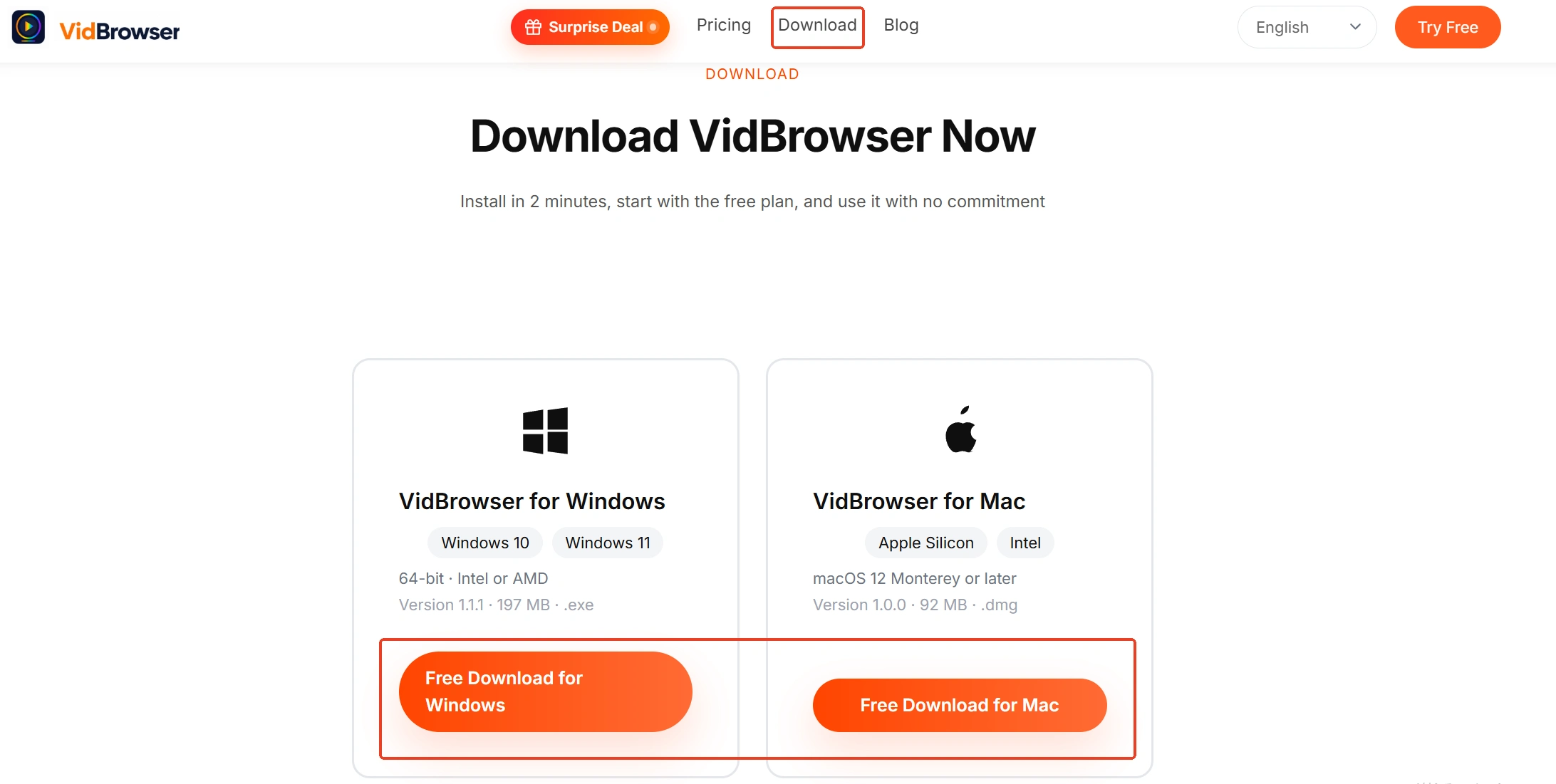
ขั้นที่ 1: ดาวน์โหลดและติดตั้ง VidBrowser
VidBrowser เป็นเบราว์เซอร์วิดีโอสำหรับเดสก์ท็อป เหมาะกับ Windows และ Mac ดูวิดีโอ ตัดช่วง และเซฟไฟล์ลงเครื่อง มีทั้งดาวน์โหลดและอัดในตัว ติดตั้งใช้เวลาไม่กี่นาที
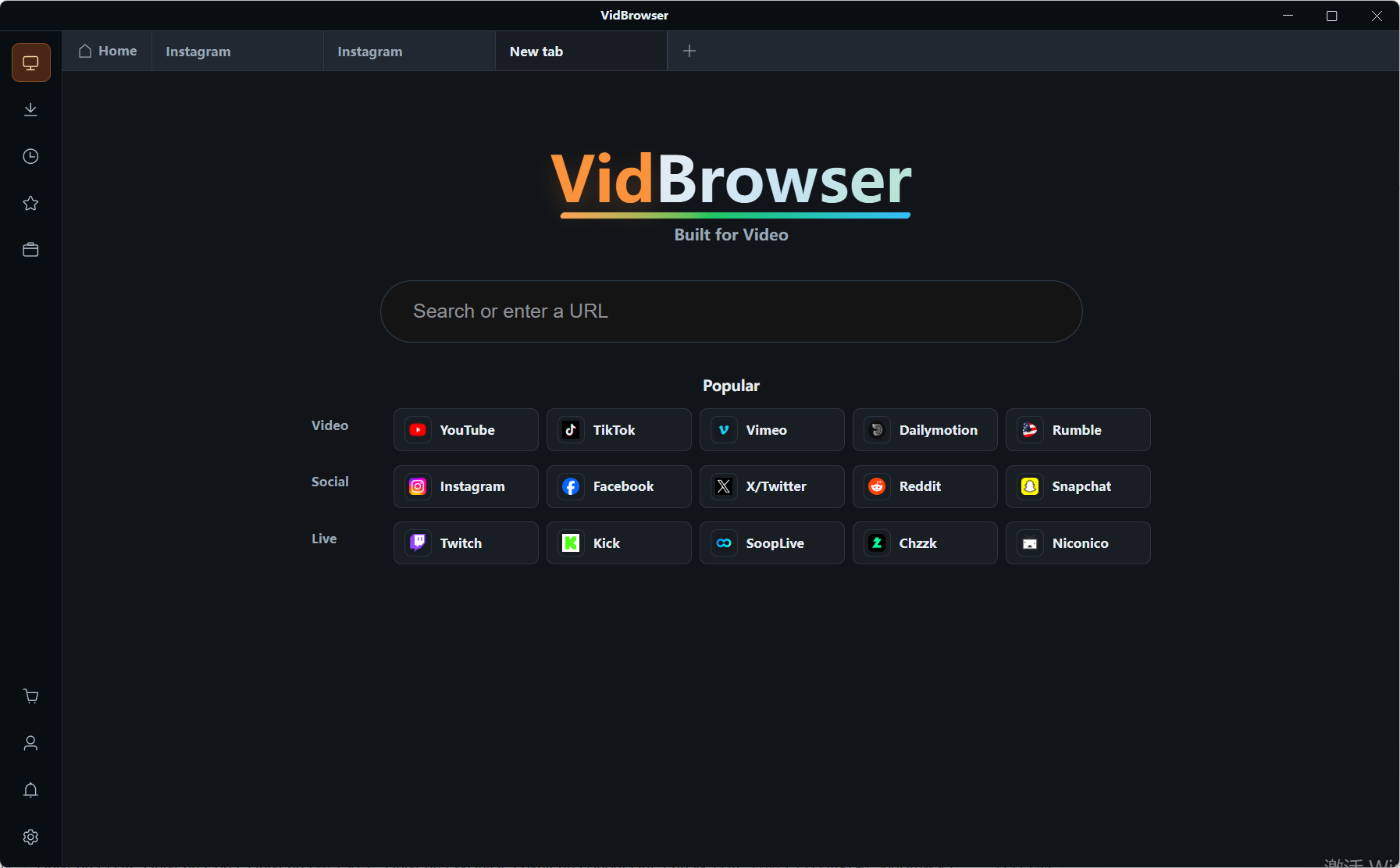
ขั้นที่ 2: เปิด Fansly ใน VidBrowser แล้วล็อกอิน
ล็อกอินด้วยบัญชีที่จ่ายเงิน เข้าโซน Purchases หาเนื้อหาที่จะเก็บแล้วเปิดเล่น
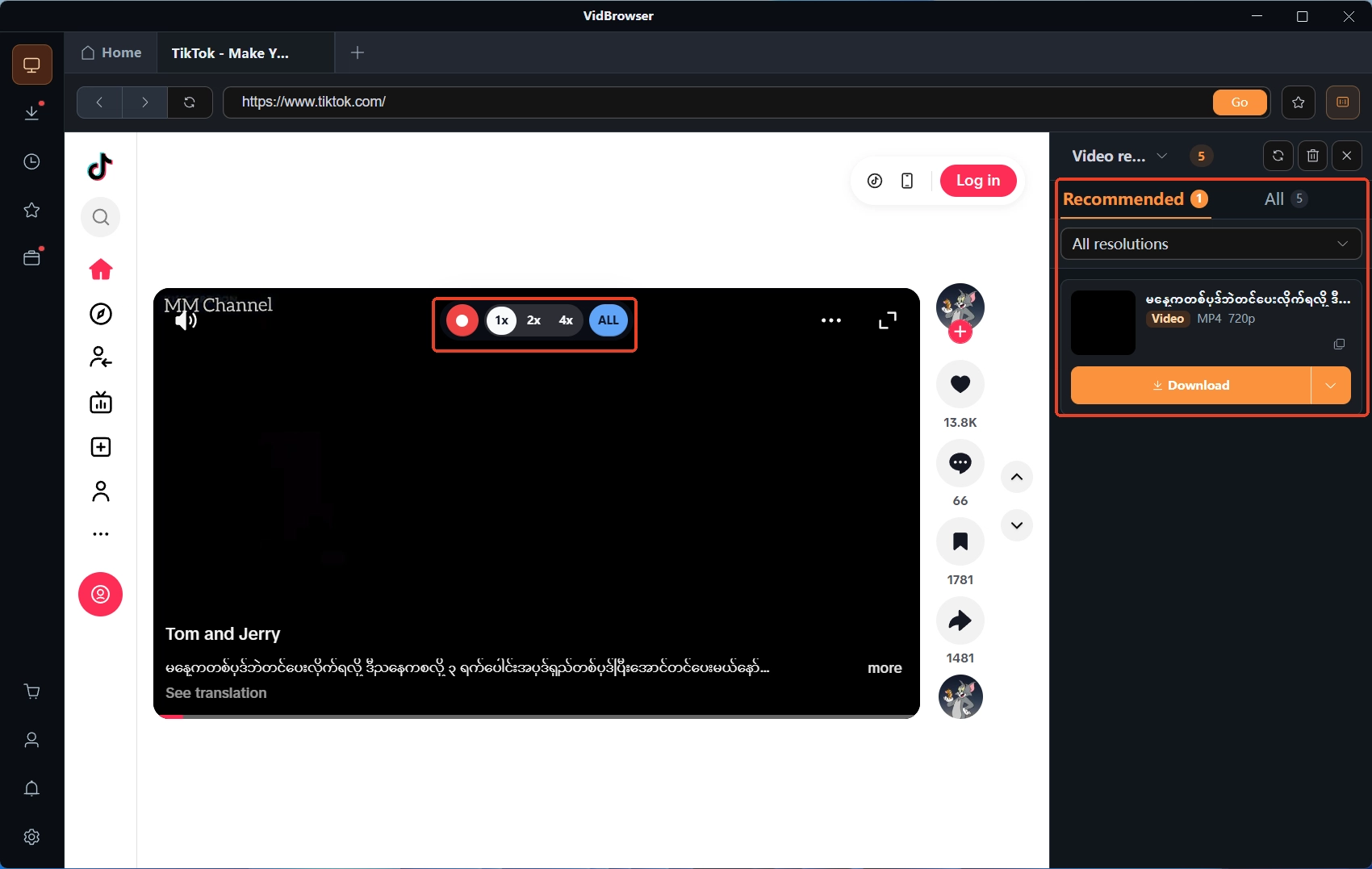
ขั้นที่ 3: ใช้การอัดสำหรับเนื้อหาที่มีการป้องกัน
วิดีโอบนแพลตฟอร์มสมาชิกอย่าง Fansly ส่วนใหญ่ถูกป้องกัน เครื่องมือดาวน์โหลดทั่วไปจับไม่ได้ การอัดของ VidBrowser เป็นวิธีเซฟที่เชื่อถือได้สุด: เอาเมาส์ไปบนภาพวิดีโอ แถบควบคุมการอัดจะซ้อนขึ้นมา — เลือกความเร็วการอัด (1x ตามเวลาจริง 2x หรือ 4x เสร็จไวกว่า) กดอัดทั้งคลิปเพื่อจับทั้งวิดีโอ ปุ่มอัดด้านซ้ายเริ่มหรือพักได้ตลอดเวลา อะไรที่เล่นได้ก็อัดได้ ถ้าวิดีโอดาวน์โหลดตรง ๆ ได้ แผงคลังวิดีโอด้านขวาจะแสดงรายการพร้อมปุ่มดาวน์โหลดสีส้ม กดเดียวเซฟเป็น MP4 ได้ (เลือกความละเอียดก่อนแล้วค่อยโหลด)
ขั้นที่ 4: เช็กไฟล์ในประวัติการดาวน์โหลด
เปิดประวัติการดาวน์โหลดจากไอคอนนาฬิกาในแถบนำทางซ้าย ตรวจชื่อไฟล์ ขนาด และตำแหน่งจัดเก็บ
สรุป
ทางกลับไปหาของที่ซื้อใน Fansly ชัดเจน: เมนูรูปโปรไฟล์เข้า Media Collection ไล่คอลเลกชัน Purchases ดูป้าย Media Purchase ในประวัติธุรกรรม อีกฟากต้องจำไว้ — การเข้าถึงต่อเนื่องที่ทางการให้แขวนอยู่กับบัญชี ไฟล์ไม่ได้อยู่ในมือคุณ ตอนสิทธิ์ยังปกติ เก็บสิ่งที่ใส่ใจลงเครื่องด้วยเดสก์ท็อป มั่นกว่าความหวังแบบ "ไว้ค่อยกลับมาหา"
คำถามที่พบบ่อย
เปลี่ยนเครื่องหรือลงโปรแกรมใหม่ ของที่ซื้อยังอยู่ไหม?
อยู่ รายการที่ซื้อผูกกับบัญชีไม่ใช่เครื่อง เปลี่ยนเครื่องหรือลงใหม่ ล็อกอินบัญชีเดิมเข้า Media Collection ก็กลับมาดูได้หมด เงื่อนไขคือบัญชียังปกติ
กลุ่มหมดอายุแล้ว ของที่เคยซื้อยังดูได้ไหม?
ได้ ทางการแยก "ซื้อ" กับ "สมาชิก" เป็นสองชั้น ซื้อคือเนื้อหาเดี่ยวที่จ่ายปลดล็อกตรง ๆ อยู่ในคอลเลกชัน Purchases กลับมาดูได้ตลอด กลุ่มหมดอายุกระทบแค่สตรีมในช่วงที่เป็นสมาชิก
ของที่ครีเอเตอร์ส่งมาหลังทิป นับเป็นของที่ซื้อไหม?
ไม่นับ ตามคำบอกทางการ ทิปกับซื้อเป็นสองธุรกรรมคนละแบบ สื่อที่ได้จากทิปไม่รับประกันการเข้าถึงต่อเนื่อง อาจใช้ไม่ได้เมื่อครีเอเตอร์ปรับตั้งค่า อยากได้ระดับการันตีแบบ "ซื้อ" ทางการแนะให้ซื้อตรง แม้มูลค่าน้อย
บล็อกเพิ่มเติม

คอนเทนต์ที่ซื้อแล้วใน Fansly อยู่ในหน้ารวมทางการ แต่ไฟล์ไม่เคยอยู่ในมือคุณ ดูว่าทางเข้าอยู่ตรงไหน เช็กอะไรเมื่อหาไม่เจอ และวิธีเก็บสำเนาไว้ที่เครื่อง
อ่านเพิ่มเติม →
โพสต์ที่บุ๊กมาร์กไว้เป็นแค่การอ้างอิง อัดมาได้จอดำ แอปในสโตร์กว่ารหัสผ่าน ดูว่าแต่ละทางบนมือถือจบตรงไหน และการเซฟบนคอมแล้วย้ายกลับมาใช้ได้จริงแค่ไหน
อ่านเพิ่มเติม →