
วิธีดาวน์โหลดวิดีโอยาวจาก X: คำนวณเวลาและขนาดไฟล์ก่อนบันทึก
กลางดึกกำลังเลื่อนไทม์ไลน์ เจอรายการสัมภาษณ์เต็มสองชั่วโมง อยากเก็บไว้ดูสุดสัปดาห์ แต่กดดาวน์โหลดด้วยวิธีเดิมที่ใช้กับคลิปสั้น รอไปได้ครึ่งทางก็เงียบไปเฉย ๆ หรือโหลดไปได้กึ่งกลางก็ขาดหาย — ปัญหาส่วนใหญ่ไม่ได้อยู่ที่เครื่องมือ แต่อยู่ที่คุณยังมองวิดีโอยาวเป็นสิ่งเดียวกับคลิปสั้น บน X วิดีโอยาวกับวิดีโอสั้นหน้าตาเหมือนกันเป๊ะ แต่พื้นที่ที่แพลตฟอร์มสงวนไว้ต่างกันเกือบร้อยเท่า บัญชีก่อนบันทึกก็ต้องคิดแยกกัน
วิดีโอยาวบน X มาจากไหน: อัปโหลด Premium ดันเพดานขึ้นไปที่ 4 ชั่วโมง
วิดีโอยาวบน X ไม่ใช่คอนเทนต์ฝังจากภายนอก แต่เป็นวิดีโอยาวแบบดั้งเดิมที่ผู้ใช้ Premium อัปโหลดขึ้นเว็บโดยตรง และเพดานทางการต่อหนึ่งโพสต์คือ 4 ชั่วโมง ตามที่ศูนย์ช่วยเหลือของ X ระบุ: สมาชิกบน x.com และ iOS อัปโหลดวิดีโอได้ถึง 4 ชั่วโมง (1080p) คลิปที่ยาว 2 ถึง 4 ชั่วโมงต้องลดลงมาที่ 720p ไฟล์ไม่เกิน 16GB; ผู้ไม่ได้สมัครสมาชิกจำกัดที่ 140 วินาที 512MB และยังมีข้อกำหนดทางการที่มองข้ามง่าย: แอป Android จำกัดการโพสต์ที่ 10 นาที อัปโหลดยาวเปิดเฉพาะบนเว็บและ iOS ส่วนกลไกสตรีมมิงเบื้องหลังอาการ "เปิดดูได้แต่เก็บไม่ได้" ทำไมวิดีโอสตรีมมิงถึงดาวน์โหลดไม่ได้แยกชิ้นให้ครบแล้ว และใช้ได้กับวิดีโอยาวเช่นกัน
ตัวเลขชุดนี้อธิบายสองเรื่อง หนึ่ง โพสต์หน้าตาธรรมดาบนไทม์ไลน์ข้างในอาจบรรจุสัมภาษณ์เต็มรูปแบบ ทั้งเกม หรือบทวิเคราะห์หนังสองชั่วโมง ภายนอกไม่ต่างจากคลิปสิบห้าวินาทีเลย สอง ไฟล์วิดีโอยาวของ X ฝังอยู่บนเซิร์ฟเวอร์ของแพลตฟอร์มเอง ไม่ผ่านเว็บวิดีโอภายนอกใดเลย — ไฟล์อยู่ที่ไหน การบันทึกก็ต้องเริ่มจากตรงนั้น นั่นคือความต่างที่ลึกที่สุดจากคอนเทนต์แบบฝังลิงก์ภายนอก
ไทม์ไลน์ไม่ติดป้ายวิดีโอยาว ทางเดียวที่จำแนกได้คือจุดเดียว
X ไม่แสดงความยาววิดีโอบนไทม์ไลน์ โพสต์วิดีโอยาวกับโพสต์คลิปสั้นใช้ภาพปก สัดส่วน และปุ่มเล่นแบบเดียวกัน ทางการไม่ออกแบบป้ายหรือข้อความเตือนใดสำหรับอัปโหลดยาว แหล่งข้อมูลที่เชื่อถือได้เพื่อแยกคลิปสิบห้าวินาทีออกจากสัมภาษณ์สองชั่วโมงจึงคือตัวเครื่องเล่นเอง
การตรวจใช้เวลาสองวินาที: เปิดโพสต์เล่น ลากแถบเลื่อนไปสุดปลายในครั้งเดียว ตัวเลขความยาวมุมขวาล่างคือคำตอบ — วินาทีสองหลักคือคลิปสั้นทั่วไป ครึ่งชั่วโมงขึ้นไปคืออัปโหลดยาว สองวินาทีนี้คุ้มค่า เพราะมันตัดสินทันทีว่าจะเก็บต่อไปอย่างไร คลิปสั้นดาวน์โหลดจบในไม่ถึงนาที วิดีโอยาวต้องวางแผนเป็นชั่วโมง ลงมือแล้วค่อยรู้ว่าเป็นงานสองชั่วโมง เวลารอและความเสี่ยงกลางทางอยู่คนละระดับเดียวกัน
คิดสองบัญชีก่อนลงมือ: เวลาบันทึกและขนาดไฟล์
ต้นทุนการบันทึกวิดีโอยาวไม่ได้อยู่ที่ความยากของการใช้งาน แต่อยู่ที่สองบัญชี คือเวลากับขนาด: บันทึกวิดีโอ 4 ชั่วโมงที่ 1x เรียลไทม์ต้องรอ 4 ชั่วโมง สลับไป 4x เหลือ 1 ชั่วโมง; ขนาดไฟล์อาจเข้าฝั่งหน่วย GB
บัญชีเวลาเป็นเลขคณิตง่าย ๆ: บันทึกด้วยความเร็วเท่าไร เวลาที่ใช้เท่ากับความยาวรวมหารด้วยความเร็ว ดูความยาวรวมในเครื่องเล่นก่อนแล้วจึงเลือกระดับ — 1x เรียลไทม์ หรือ 2x กับ 4x เพื่อจบไวขึ้น สัมภาษณ์สองชั่วโมงพอเปิด 4x เหลืองานครึ่งชั่วโมง คลิปยิ่งยาว ค่าของการเร่งความเร็วยิ่งมาก
บัญชีขนาดไม่มีตัวเลขทางการให้เปิดดู แต่ทิศทางชัดเจน: เพดานฝั่งอัปโหลดคือ 16GB ความละเอียดยิ่งสูงและคลิปยิ่งยาว ไฟล์ที่เก็บได้ยิ่งเข้าใกล้ระดับนั้น เช็กพื้นที่ว่างในดิสก์ก่อนดาวน์โหลดและเว้นระยะปลอดภัยพองาม — ง่ายกว่าโหลดไปได้เก้าส่วนแล้วเด้งเตือนพื้นที่ไม่พอ ความพยายามหมดเปล่า
พลาดหนึ่งครั้งของวิดีโอยาวแพงกว่าคลิปสั้นมาก
คลิปสั้นดาวน์โหลดพลาด ลองใหม่เสียเวลาไม่กี่สิบวินาที วิดีโอยาวพลาดหนึ่งครั้ง เสียคือการส่งข้อมูลหลายสิบนาทีขึ้นไป ดังนั้นกับวิดีโอยาว การป้องกันสำคัญกว่าการลองซ้ำ — ไล่ตามลำดับนี้ก่อนเริ่ม:
- เลือกความละเอียดต่ำกว่าหนึ่งระดับก่อน: เมื่อ 1080p ไม่มา ไฟล์ 720p เล็กกว่าและส่งเร็วกว่า รักษาไฟล์เต็มไว้ก่อน แล้วค่อยคิดเรื่องคุณภาพ
- เลือกเครือข่ายที่นิ่ง: การส่งไฟล์ใหญ่ทนการขาดสายได้แย่กว่าคลิปสั้นมาก มีเงื่อนไขก็เลือกสายแลนก่อน
- เลี่ยงช่วงเวลาหนาแน่น: ตอนเครือข่ายโหลดต่ำ การส่งข้อมูลยาวนิ่งกว่าเห็นได้ชัด
ถ้าขาดกลางทางจริง ๆ กลับมาก็ต้องเริ่มจากศูนย์เกือบทั้งหมด กลไกเบื้องหลังถูกแยกไว้ในดาวน์โหลดครึ่งทางแล้วหลุด ทำอย่างไร วิดีโอยาวยิ่งต้องจำข้อนี้ไว้ก่อน: แทนที่จะไปศึกษาการโหลดต่อ จัดเงื่อนไขให้ครบตามลำดับข้างบนตั้งแต่ครั้งแรกจะดีกว่า
สี่ขั้นตอนเก็บวิดีโอยาวจาก X ให้ครบถ้วน
ขั้นตอนเหมือนการบันทึกวิดีโอ X ทั่วไป ต่างกันที่การเลือกความละเอียดกับการคาดเวลารอ ขั้นตอนรวมฉบับเต็มอยู่ในคู่มือดาวน์โหลดวิดีโอจาก X ที่นี่เดินใหม่ตามประเด็นเฉพาะของวิดีโอยาว:
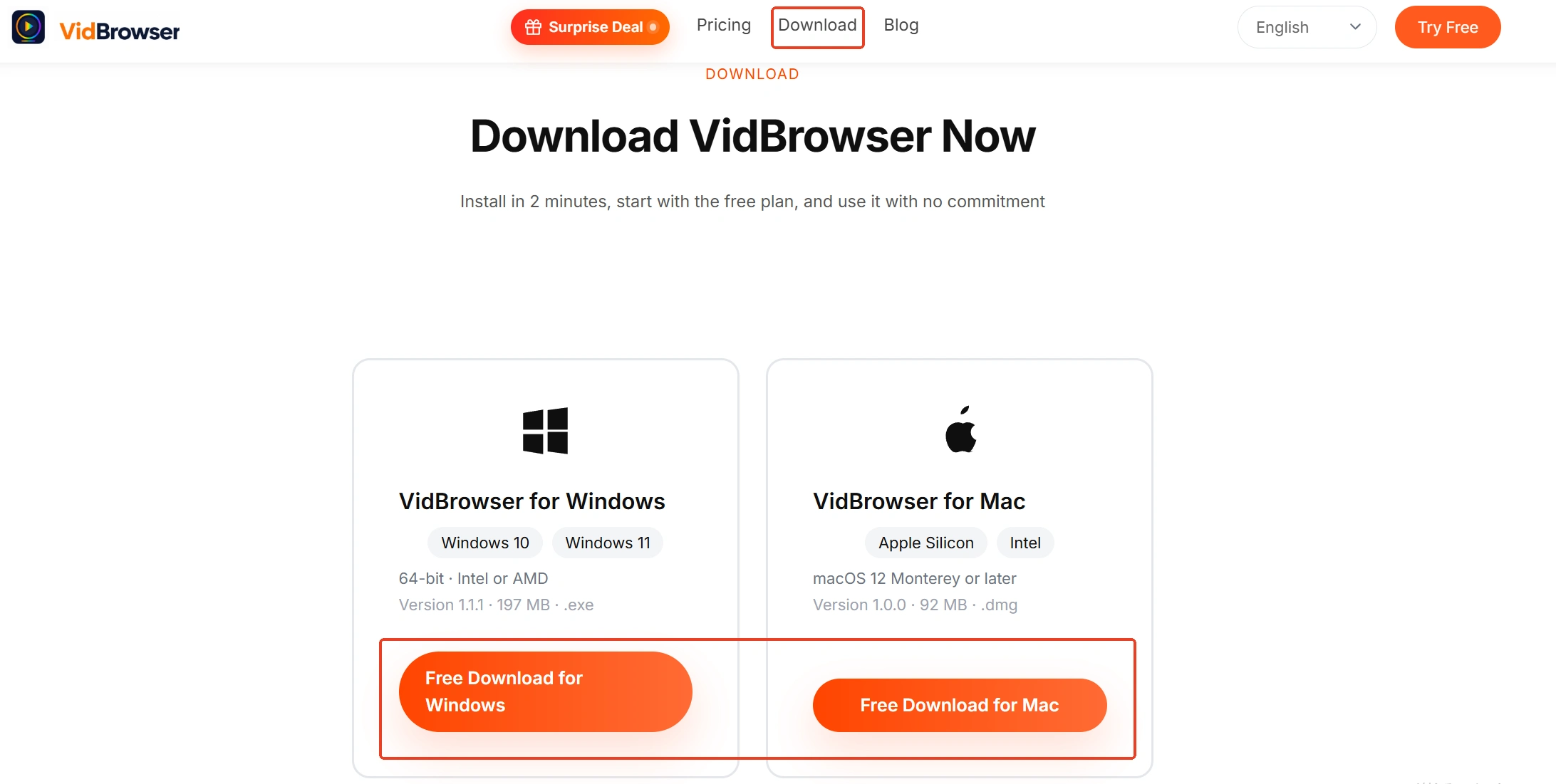
ขั้นที่ 1: ดาวน์โหลดและติดตั้ง VidBrowser
VidBrowser เป็นเบราว์เซอร์วิดีโอสำหรับเดสก์ท็อป เหมาะกับ Windows และ Mac ในการดูวิดีโอ ตัดช่วง และบันทึกลงเครื่อง มีทั้งดาวน์โหลดและการบันทึกในตัว ถ้าเตรียมเก็บวิดีโอยาว ลงบนเครื่องที่ดิสก์เหลือเฟือจะมั่นใจกว่า
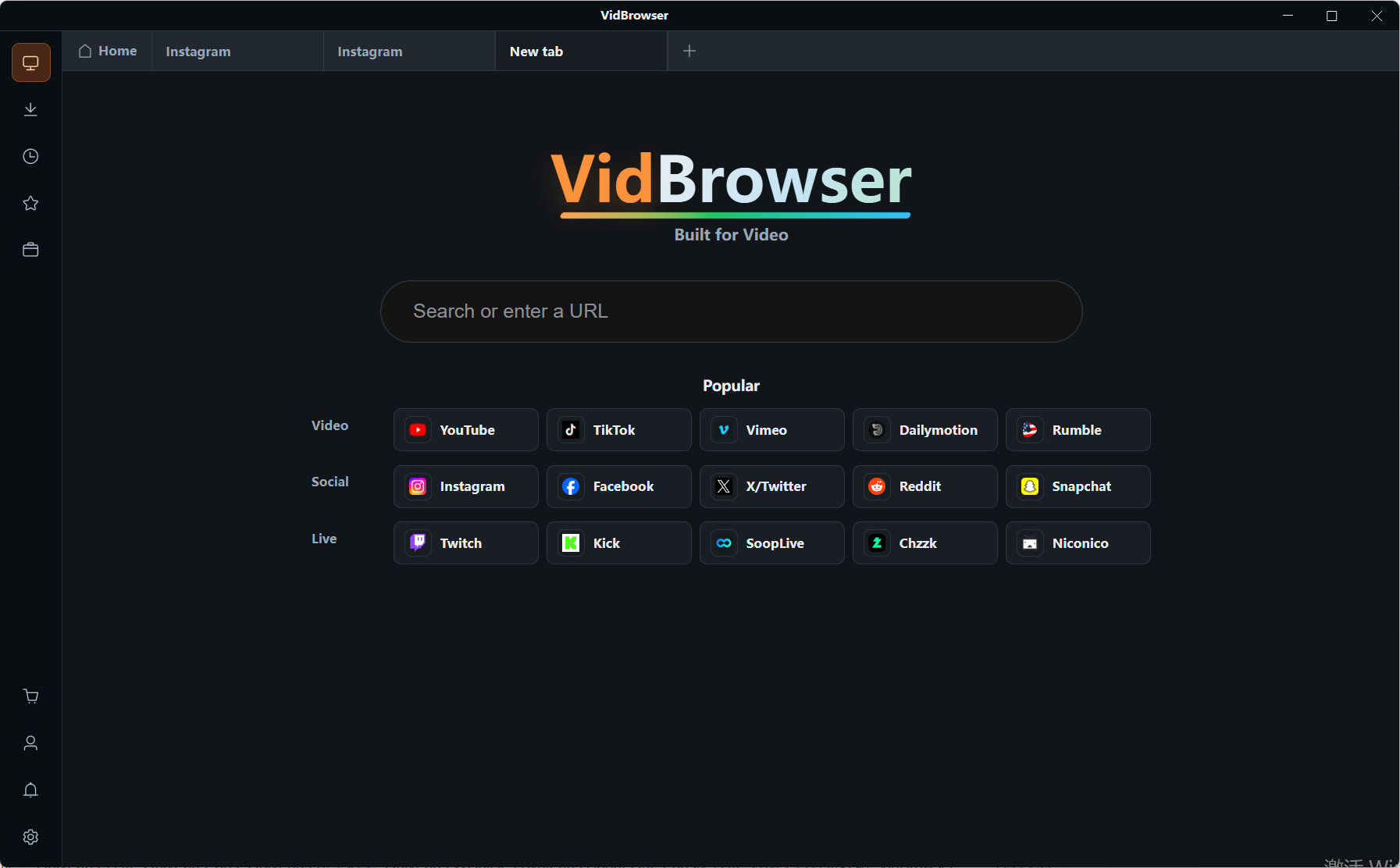
ขั้นที่ 2: เปิด x.com ใน VidBrowser แล้วเข้าสู่ระบบ
เลื่อนไทม์ไลน์ตามปกติจนเจอวิดีโอยาวนั้น เปิดเล่น ลากแถบเลื่อนไปสุดท้ายเพื่อยืนยันความยาวรวม แล้วไล่เวลากับขนาดในหัวอีกรอบ
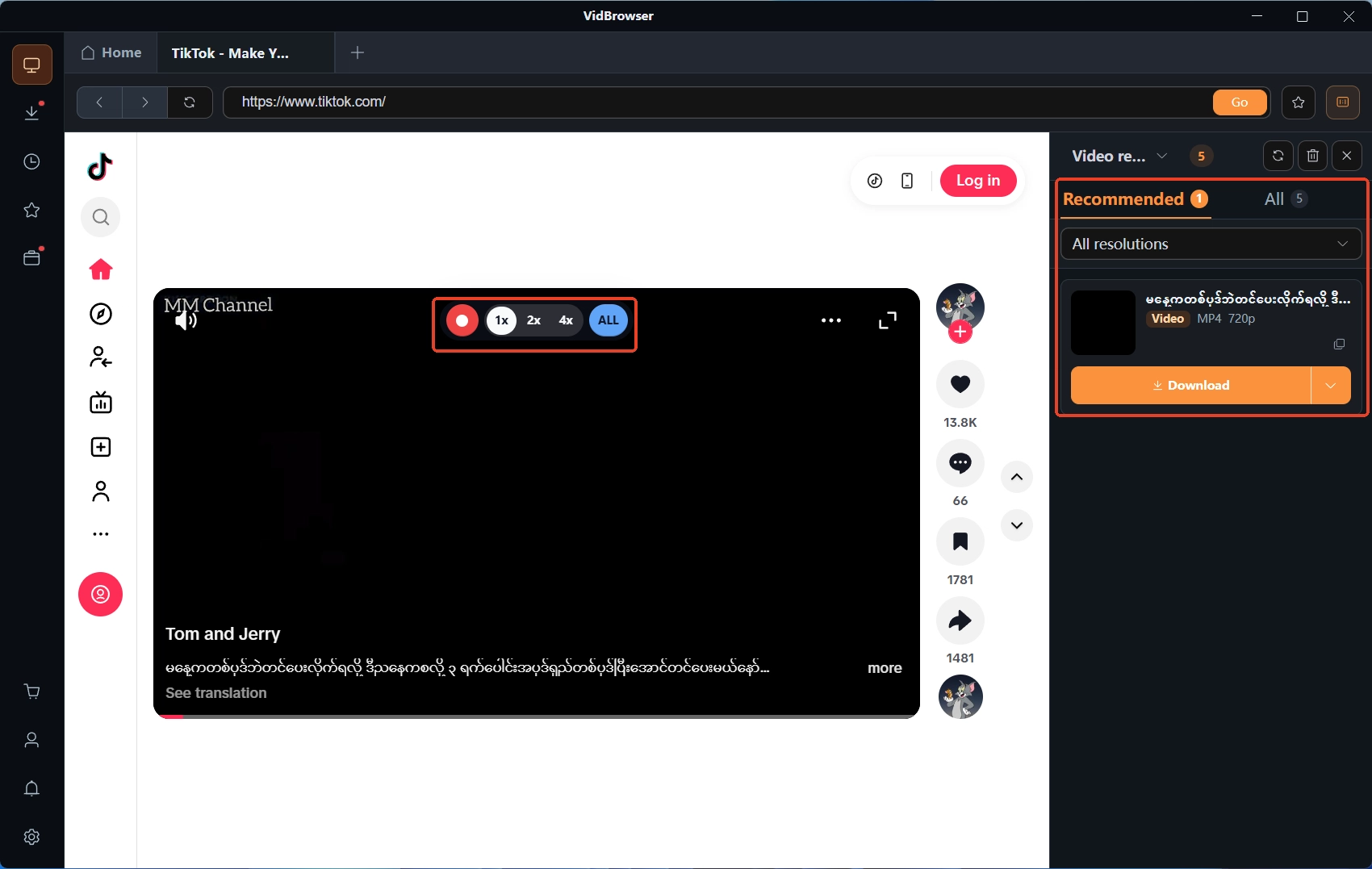
ขั้นที่ 3: เลือกความละเอียดจากคลังวิดีโอแล้วดาวน์โหลด
แผงคลังวิดีโอด้านขวาจะแสดงรายการวิดีโอที่ตรวจพบ ใช้ตัวกรองความละเอียดเลือกระดับที่เหมาะสมแล้วกดปุ่มดาวน์โหลดสีส้มบนรายการเพื่อบันทึกเป็น MP4 วิดีโอยาวดาวน์โหลดเป็นหน่วยนาทีถึงชั่วโมง ระหว่างนั้นอย่าให้เครื่องเข้าโหมดหลับ
ขั้นที่ 4: รายการที่ดาวน์โหลดไม่ได้ ใช้การบันทึกสำรอง
เจอรายการที่ไม่โผล่ในแผง วางเมาส์บนภาพวิดีโอ แถบควบคุมการบันทึกที่ซ้อนขึ้นมาบันทึกได้ทันที: เลือกความเร็วการบันทึก (1x เรียลไทม์ หรือ 2x กับ 4x เพื่อจบไวขึ้น) กดบันทึกทั้งคลิปเพื่อจับวิดีโอเต็ม และปุ่มบันทึกด้านซ้ายพักได้ตลอดเวลา เลือกความเร็วตามบัญชีเวลาที่คิดไว้ก่อนหน้า ความคืบหน้าและขนาดไฟล์ของแต่ละงานดูได้ในประวัติการดาวน์โหลดใต้ไอคอนนาฬิกาด้านซ้าย
เก็บวิดีโอยาวที่บันทึกแล้วไว้ดูออฟไลน์บนอุปกรณ์ของตัวเองไม่มีปัญหา แต่อัปโหลดซ้ำหรือใช้เชิงพาณิชย์คือล้ำเส้น กติกานี้ปฏิบัติเท่าเทียมกับทั้งวิดีโอยาวและสั้น
คำถามที่พบบ่อย
วิดีโอยาวจาก X ที่เก็บแล้วโดยปกติใหญ่แค่ไหน?
ไม่มีตัวเลขคงที่: เพดานฝั่งอัปโหลดคือ 16GB ขนาดจริงขึ้นกับความยาววิดีโอและระดับความละเอียดที่เลือกในขั้นที่ 3 ดาวน์โหลดเสร็จ ประวัติการดาวน์โหลดฝั่งซ้ายแสดงขนาดของแต่ละไฟล์ได้ วิดีโอยาวควรกันพื้นที่ดิสก์เป็นหน่วย GB ขึ้นไป
Android อัปโหลดวิดีโอยาวไม่ได้ — กระทบการบันทึกไหม?
ไม่กระทบ วงเล็บ 10 นาทีเป็นเพดานการโพสต์วิดีโอฝั่ง Android ดูแลเรื่องการเผยแพร่ ฝั่งบันทึกไม่สนว่าใครโพสต์: เปิด x.com ในเบราว์เซอร์คอมพิวเตอร์ วิดีโอยาวดาวน์โหลดหรือบันทึกได้ตามปกติ
บันทึกวิดีโอยาว 4 ชั่วโมงต้องรอนานแค่ไหน?
ขึ้นกับความเร็ว: 1x เรียลไทม์คือ 4 ชั่วโมง 2x คือ 2 ชั่วโมง 4x คือ 1 ชั่วโมง แนะนำให้จัดการบันทึกไว้ช่วงที่ไม่ต้องเฝ้าเครื่อง เร่งความเร็วสุด แล้วกลับมาจัดการไฟล์เมื่อเสร็จ
บล็อกเพิ่มเติม

คอนเทนต์ที่ซื้อแล้วใน Fansly อยู่ในหน้ารวมทางการ แต่ไฟล์ไม่เคยอยู่ในมือคุณ ดูว่าทางเข้าอยู่ตรงไหน เช็กอะไรเมื่อหาไม่เจอ และวิธีเก็บสำเนาไว้ที่เครื่อง
อ่านเพิ่มเติม →
โพสต์ที่บุ๊กมาร์กไว้เป็นแค่การอ้างอิง อัดมาได้จอดำ แอปในสโตร์กว่ารหัสผ่าน ดูว่าแต่ละทางบนมือถือจบตรงไหน และการเซฟบนคอมแล้วย้ายกลับมาใช้ได้จริงแค่ไหน
อ่านเพิ่มเติม →