
วิดีโอที่ดาวน์โหลดมาเป็นจอสีดำใช่ไหม? นี่คือวิธีแก้ (2026)
คุณทำทุกอย่างถูกต้องแล้ว ดาวน์โหลดเสร็จ ไฟล์อยู่บนเดสก์ท็อปของคุณ คุณดับเบิลคลิกเปิดมัน — แล้วเจอแต่จอสีดำ บางครั้งเสียงยังเล่นอยู่ในความมืด บางครั้งก็ไม่มีอะไรเลย ไม่ว่าแบบไหน วิดีโอที่คุณต้องการก็หายไป เหลือแค่สี่เหลี่ยมสีดำแทน
นี่คือหนึ่งในปัญหาการดาวน์โหลดที่พบบ่อยที่สุด และก็น่าปวดหัวที่สุดด้วย นี่คือสาเหตุที่แท้จริง และวิธีทำให้ได้ไฟล์ที่เล่นได้จริง
ทำไมวิดีโอที่ดาวน์โหลดมาถึงเล่นเป็นจอสีดำ
จอสีดำแทบจะแปลได้ความหมายเดียวกันเสมอ: เครื่องมือจับได้ทุกอย่าง ยกเว้นภาพวิดีโอจริง
เรื่องนี้เกิดขึ้นได้หลัก ๆ สองแบบ ขึ้นอยู่กับว่าคุณพยายามบันทึกวิดีโออย่างไร:
ถ้าคุณใช้โปรแกรมบันทึกหน้าจอ (OBS, Bandicam, QuickTime, Xbox Game Bar) แพลตฟอร์มได้บล็อกเอาต์พุตภาพของวิดีโอเอาไว้ แพลตฟอร์มวิดีโอและสตรีมมิงส่วนใหญ่ปกป้องภาพในระดับระบบ — เมื่อโปรแกรมบันทึกพยายามจับภาพวิดีโอที่กำลังเล่นอยู่ แพลตฟอร์มจะสลับภาพนั้นเป็นเฟรมสีดำ โปรแกรมบันทึกจะบันทึกเฟรมสีดำนี้พร้อมเสียง และทุกอย่างบนหน้าจออย่างซื่อสัตย์ ผลลัพธ์คือวิดีโอสีดำแต่ยังมีเสียง
ถ้าคุณใช้เครื่องมือหรือส่วนขยายดาวน์โหลด มันดึงสตรีมผิดตัว วิดีโอสตรีมมิงมักแยกเป็นสตรีมภาพกับสตรีมเสียง เครื่องมือที่พลาดสตรีมวิดีโอ — หรือไปเจอชิ้นส่วนที่เข้ารหัสแล้วถอดรหัสไม่ได้ — จะประกอบไฟล์ที่ข้อมูลภาพหายไปหรืออ่านไม่ออก โปรแกรมเล่นจึงแสดงเป็นจอสีดำ
ไม่ว่าจะเป็นแบบไหน ต้นตอของปัญหาก็เหมือนกัน: เครื่องมือกำลังทำงานจาก ภายนอก วิดีโอ ขณะที่การป้องกันของแพลตฟอร์มไม่ยอมให้ภาพหลุดออกมา
แพลตฟอร์มไหนที่มักทำให้ดาวน์โหลดแล้วเป็นจอสีดำ?
ไม่ได้จำกัดแค่เว็บเดียว การป้องกันแบบเดียวกันนี้พบได้ในแพลตฟอร์มวิดีโอหลัก ๆ เกือบทั้งหมด — บริการสตรีมมิง แพลตฟอร์มครีเอเตอร์ และคอนเทนต์แบบเสียเงินมักเจอได้บ่อย หากแพลตฟอร์มต้องการเก็บคอนเทนต์ไว้ในโปรแกรมเล่นของตัวเอง หรือคิดค่าบริการสำหรับเนื้อหา พวกเขามักจะปกป้องเอาต์พุตวิดีโอ และการป้องกันนี่เองที่ทำให้ไฟล์ที่คุณดาวน์โหลดกลายเป็นจอสีดำ
รูปแบบมันค่อนข้างชัด: ยิ่งแพลตฟอร์มพยายามล็อกคอนเทนต์ไว้ในโปรแกรมเล่นของตัวเองมากเท่าไร โอกาสที่การบันทึกหน้าจอหรือไฟล์ดาวน์โหลดจะออกมาเป็นจอก็ยิ่งสูงขึ้นเท่านั้น
ทำไม “วิธีแก้” ที่คุณลองแล้วถึงไม่เวิร์ก
ค้นหาปัญหานี้เมื่อไร คุณจะเจอคำแนะนำเดิม ๆ ซ้ำไปซ้ำมา นี่คือเหตุผลว่าทำไมส่วนใหญ่ถึงใช้ไม่ได้:
- “ปิด การเร่งความเร็วด้วยฮาร์ดแวร์” — บางครั้งช่วยกับวิดีโอเว็บทั่วไปได้ แต่ไม่ช่วยอะไรกับการป้องกันระดับแพลตฟอร์ม จอสีดำก็กลับมาอยู่ดี
- “ใช้โปรแกรมบันทึกหน้าจออื่น” — OBS, Bandicam, ShareX, QuickTime ใช้วิธีจับภาพคล้ายกัน และก็ชนกับการบล็อกแบบเดียวกัน เปลี่ยนเครื่องมือก็ไม่เปลี่ยนอะไร
- “บันทึกในเบราว์เซอร์อื่น” — การป้องกันอยู่ที่แพลตฟอร์ม ไม่ได้อยู่ที่เบราว์เซอร์ Chrome, Firefox, Edge หรือ Brave ก็เจอเฟรมดำเหมือนกัน
- “อัปเดตไดรเวอร์การ์ดจอ” — ไม่เกี่ยวเลย นี่ไม่ใช่ปัญหาไดรเวอร์
- “ลองใช้ VM” — ยุ่งยาก ไม่น่าเชื่อถือ และมักทำให้คุณภาพวิดีโอลดลงมากผ่านชั้น virtualization
สาเหตุที่มันล้มเหลวเหมือนกันหมดคือ ทุกวิธียังพยายามจับวิดีโอจาก ภายนอก ทั้งหมด ซึ่งก็คือสิ่งที่ระบบป้องกันถูกสร้างมาเพื่อหยุดเอาไว้
วิธีแก้ที่ใช้งานได้จริง
หยุดพยายามจับภาพหน้าจอ แล้วบันทึกวิดีโอจาก ภายใน เบราว์เซอร์แทน
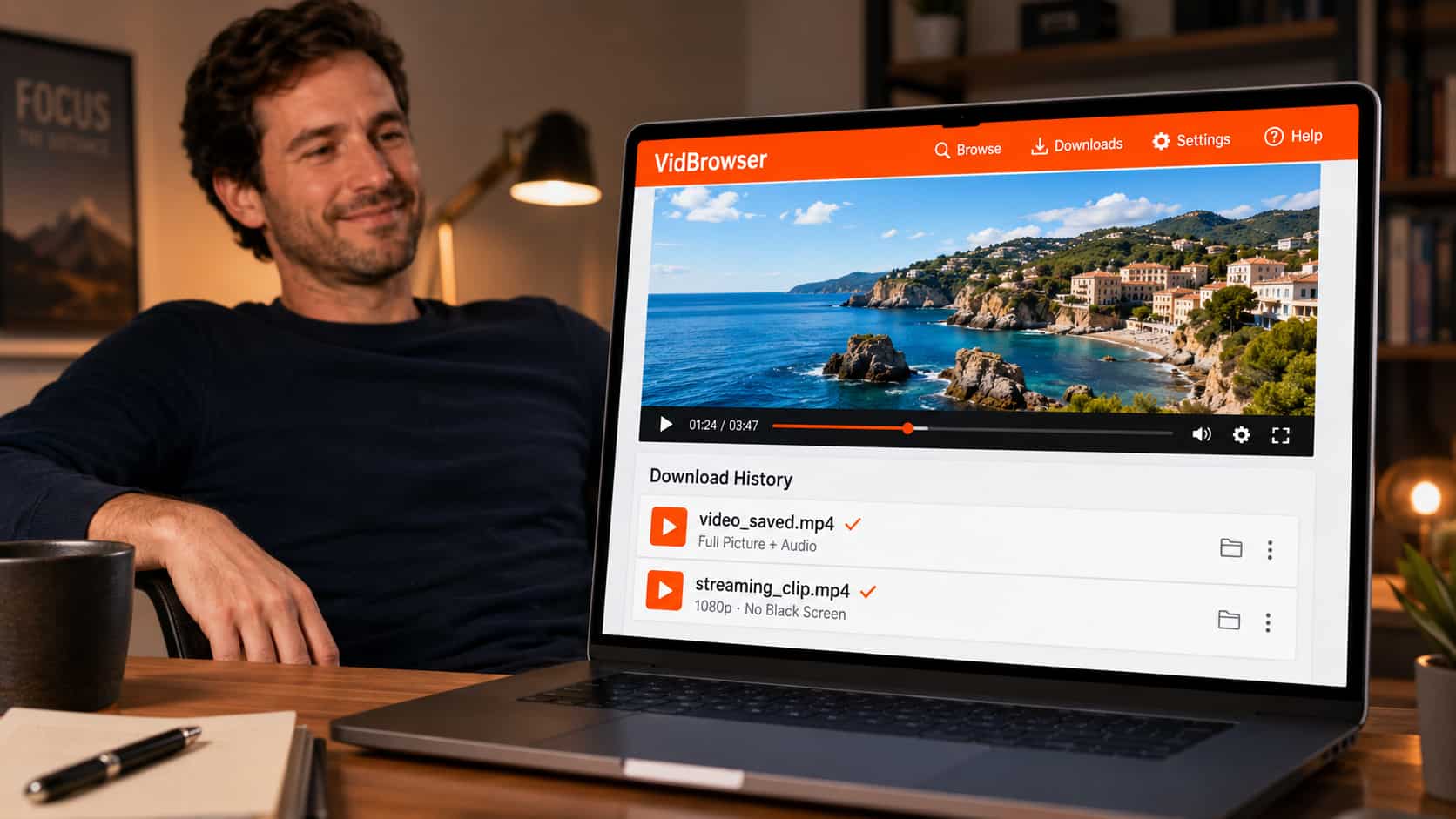
VidBrowser คือเบราว์เซอร์บนเดสก์ท็อปที่สร้างมาเพื่อวิดีโอโดยเฉพาะ เพราะวิดีโอเล่นอยู่ภายในตัวมันเอง VidBrowser จึงมีสิทธิ์เข้าถึงสตรีมวิดีโอจริงระหว่างการเล่น — เหมือนกับที่โปรแกรมเล่นของแพลตฟอร์มเองมี มันไม่ได้อัดหน้าจอ และไม่ได้ดึงชิ้นส่วนจากภายนอก ดังนั้นการป้องกันจอสีดำจึงไม่ถูกกระตุ้นเลย
ขั้นตอนที่ 1: ดาวน์โหลด VidBrowser ฟรี แล้วติดตั้งบน Windows หรือ Mac
ขั้นตอนที่ 2: เปิดเว็บไซต์ที่มีวิดีโอใน VidBrowser แล้วเข้าสู่ระบบถ้าจำเป็น
ขั้นตอนที่ 3: เล่นวิดีโอ
ขั้นตอนที่ 4: คลิกปุ่มสีส้ม “Video Detected • 1-Click Save” ที่ปรากฏมุมจอ
ขั้นตอนที่ 5: วิดีโอจะถูกบันทึกเป็นไฟล์ MP4 มาตรฐาน — ภาพครบ เสียงครบ ไม่มีจอสีดำ
ไฟล์เล่นได้ในแอปมีเดียทุกตัว ไม่หมดอายุ และใช้แบบออฟไลน์ได้ สิ่งที่คุณเห็นบนหน้าจอก็คือสิ่งที่อยู่ในไฟล์จริง ๆ
จะรู้ได้ยังไงก่อนดาวน์โหลดว่ามันจะใช้ได้
มีวิธีทดสอบง่าย ๆ: ถ้าคุณดูวิดีโอได้ปกติภายใน VidBrowser คุณก็สามารถบันทึกมันโดยไม่เจอจอสีดำได้ VidBrowser บันทึกสตรีมเดียวกับที่คุณกำลังดูอยู่ ดังนั้นจึงไม่มีช่องว่างระหว่าง “สิ่งที่เล่น” กับ “สิ่งที่ถูกบันทึก”
นี่คือความแตกต่างหลักจากการบันทึกหน้าจอ ซึ่ง “สิ่งที่เล่น” กับ “สิ่งที่บันทึก” เป็นคนละเรื่องกัน — และแพลตฟอร์มก็พยายามทำให้มันไม่ตรงกันอยู่แล้ว
แล้วถ้าเป็นจอสีดำแต่ยังมีเสียงล่ะ?
“จอสีดำแต่ยังมีเสียง” คืออาการคลาสสิกของการถูกป้องกันตอนบันทึกหน้าจอ โปรแกรมบันทึกจับเสียงได้ (ซึ่งมักไม่ได้ถูกป้องกัน) แต่ได้เฟรมสีดำแทนภาพวิดีโอ
VidBrowser แก้ปัญหานี้เพราะมันไม่แยกภาพกับเสียงออกจากกัน — มันบันทึกสตรีมทั้งหมดพร้อมกัน เป็น MP4 ไฟล์เดียวที่ซิงก์ถูกต้อง ไม่มีไฟล์วิดีโอเงียบ หรือวิดีโอที่เป็นจอดำแต่มีเสียงอีกต่อไป
VidBrowser ใช้ได้ทุกที่ไหม?
VidBrowser รองรับมากกว่า 1,000 แพลตฟอร์ม — เว็บไซต์สตรีมมิง วิดีโอในโซเชียล แพลตฟอร์มครีเอเตอร์ และวิดีโอที่ฝังอยู่ในหน้าเว็บทั่วไป ขั้นตอนเหมือนกันทุกที่: เปิดเว็บไซต์ เล่นวิดีโอ แล้วกดป้ายสีส้ม
ถ้ามันเล่นได้ในเบราว์เซอร์ มันก็จะบันทึกได้โดยไม่มีจอสีดำ
คำถามที่พบบ่อย
ทำไม OBS ของฉันถึงบันทึกเป็นจอสีดำ ทั้งที่ฉันดูวิดีโอได้ปกติ?
เพราะแพลตฟอร์มปกป้องเอาต์พุตวิดีโอจากการจับภาพหน้าจอ คุณเห็นวิดีโอเพราะกำลังดูผ่านโปรแกรมเล่นที่ได้รับอนุญาต ส่วน OBS เห็นเป็นสีดำเพราะมันจับภาพจากภายนอกโปรแกรมเล่นนั้น VidBrowser บันทึกจากข้างใน จึงได้ภาพจริง
วิดีโอที่ดาวน์โหลดมาเป็นสีดำแต่มีเสียง — จะกู้ภาพกลับมาได้ไหม?
กู้จากไฟล์เดิมไม่ได้ เพราะข้อมูลภาพไม่เคยถูกจับไว้ตั้งแต่แรก คุณต้องบันทึกใหม่ด้วยวิธีที่ไม่ถูกบล็อก ดาวน์โหลดผ่าน VidBrowser อีกครั้ง แล้วไฟล์ใหม่จะมีภาพครบ
ปิด การเร่งความเร็วด้วยฮาร์ดแวร์ แล้วจอสีดำตอนดาวน์โหลดจะหายไหม?
เฉพาะกับวิดีโอเว็บธรรมดาบางกรณีเท่านั้น สำหรับคอนเทนต์ที่แพลตฟอร์มป้องกันอยู่ การเร่งความเร็วด้วยฮาร์ดแวร์ ไม่ใช่สาเหตุ ดังนั้นการปิดมันก็ไม่ช่วย VidBrowser ใช้งานได้ไม่ว่าจะเป็นอย่างไร
VidBrowser ใช้ได้ทั้ง Mac และ Windows ไหม?
ได้ ใช้ได้ทั้งสองระบบ เป็นซอฟต์แวร์เดสก์ท็อปเท่านั้น — ไม่มีเวอร์ชันมือถือ
VidBrowser เป็นโปรแกรมบันทึกหน้าจอหรือเปล่า?
ไม่ใช่ และนั่นแหละคือเหตุผลที่มันใช้ได้ โปรแกรมบันทึกหน้าจอจะได้เฟรมสีดำ VidBrowser บันทึกสตรีมวิดีโอจริงจากภายในเบราว์เซอร์ จึงไม่กระตุ้นการป้องกัน
วิดีโอที่บันทึกจะคุณภาพเหมือนตอนที่ฉันดูอยู่ไหม?
ใช่ VidBrowser บันทึกตามคุณภาพที่ส่งมาถึงเบราว์เซอร์ของคุณ สูงสุดถึง 1080p และ 4K เมื่อมีให้ใช้งาน


