
ใช้ประวัติการดาวน์โหลดของ VidBrowser อย่างไร ตรวจสถานะและตำแหน่งไฟล์
ติดคิวดาวน์โหลดวิดีโอกันเป็นสิบเป็นร้อยไฟล์ แต่เวลาที่หมดไปมักไม่ใช่ตัวการดาวน์โหลด แต่เป็นการตรวจผลลัพธ์: ไฟล์ไหนเสร็จแล้ว ไฟล์ไหนยังค้าง งานที่ล้มเหลวต้องทำอย่างไร แล้วไฟล์ถูกเก็บไว้ที่ไหน?
ประวัติการดาวน์โหลดของ VidBrowser รวมทุกงานทั้งดาวน์โหลดและบันทึกหน้าจอไว้ที่เดียว ดูสถานะงาน ขนาดไฟล์ และตำแหน่งจัดเก็บได้ครบ บทความนี้จะพาใช้บันทึกเหล่านี้ตรวจผลการดาวน์โหลด คัดแยกงานที่มีปัญหา และหาวิดีโอที่บันทึกลงเครื่องได้เร็วขึ้น
ประวัติการดาวน์โหลดของ VidBrowser อยู่ตรงไหน ดูรายการงานอย่างไร
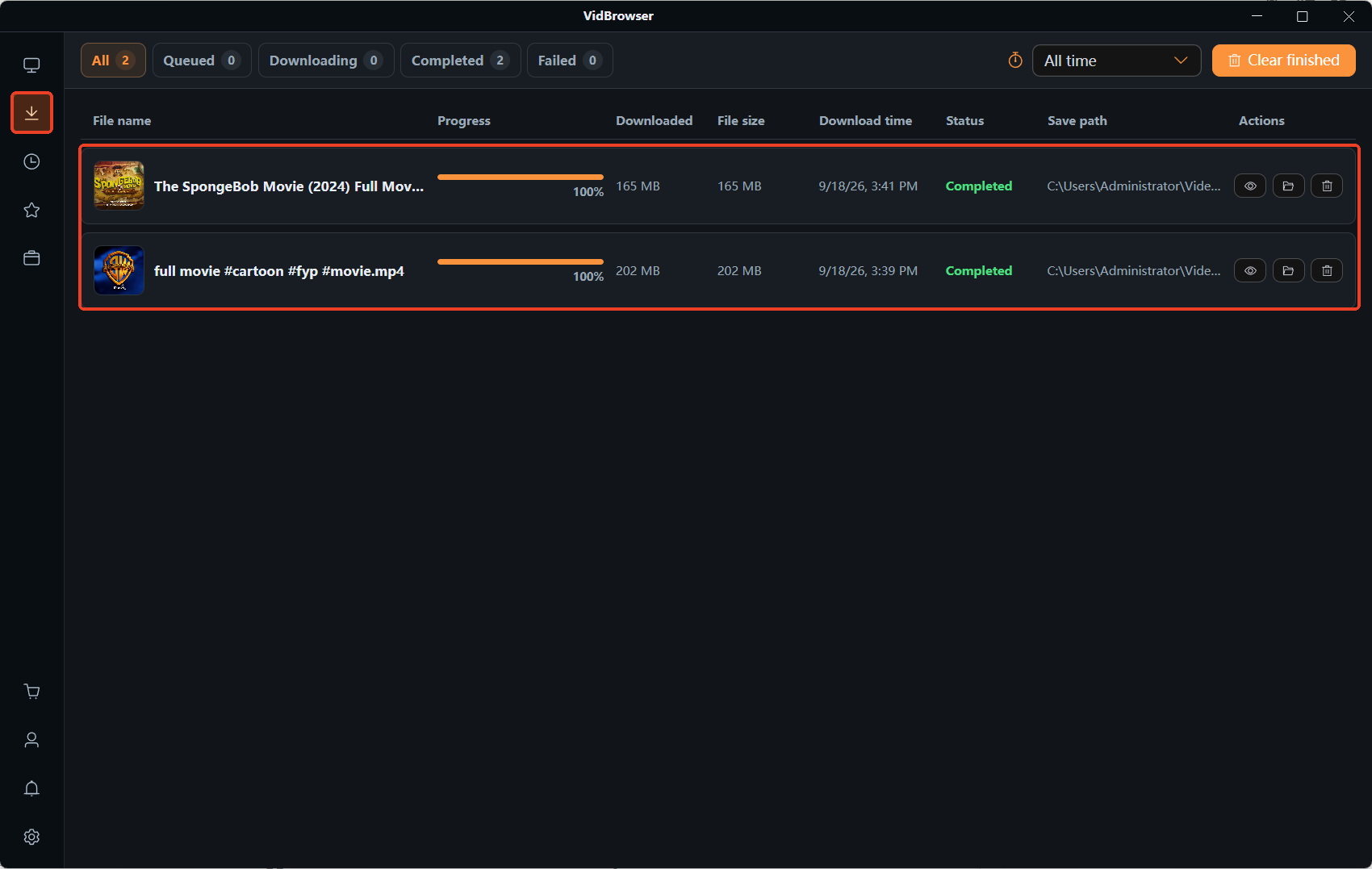
ประวัติการดาวน์โหลดอยู่ในแถบนำทางด้านซ้าย หลังไอคอนรูปนาฬิกา เปิดแล้วแต่ละงานจะเป็นหนึ่งแถว แสดงชื่อไฟล์ ความคืบหน้า ขนาดไฟล์ เวลาดาวน์โหลด สถานะ ตำแหน่งจัดเก็บ และปุ่มจัดการต่าง ๆ
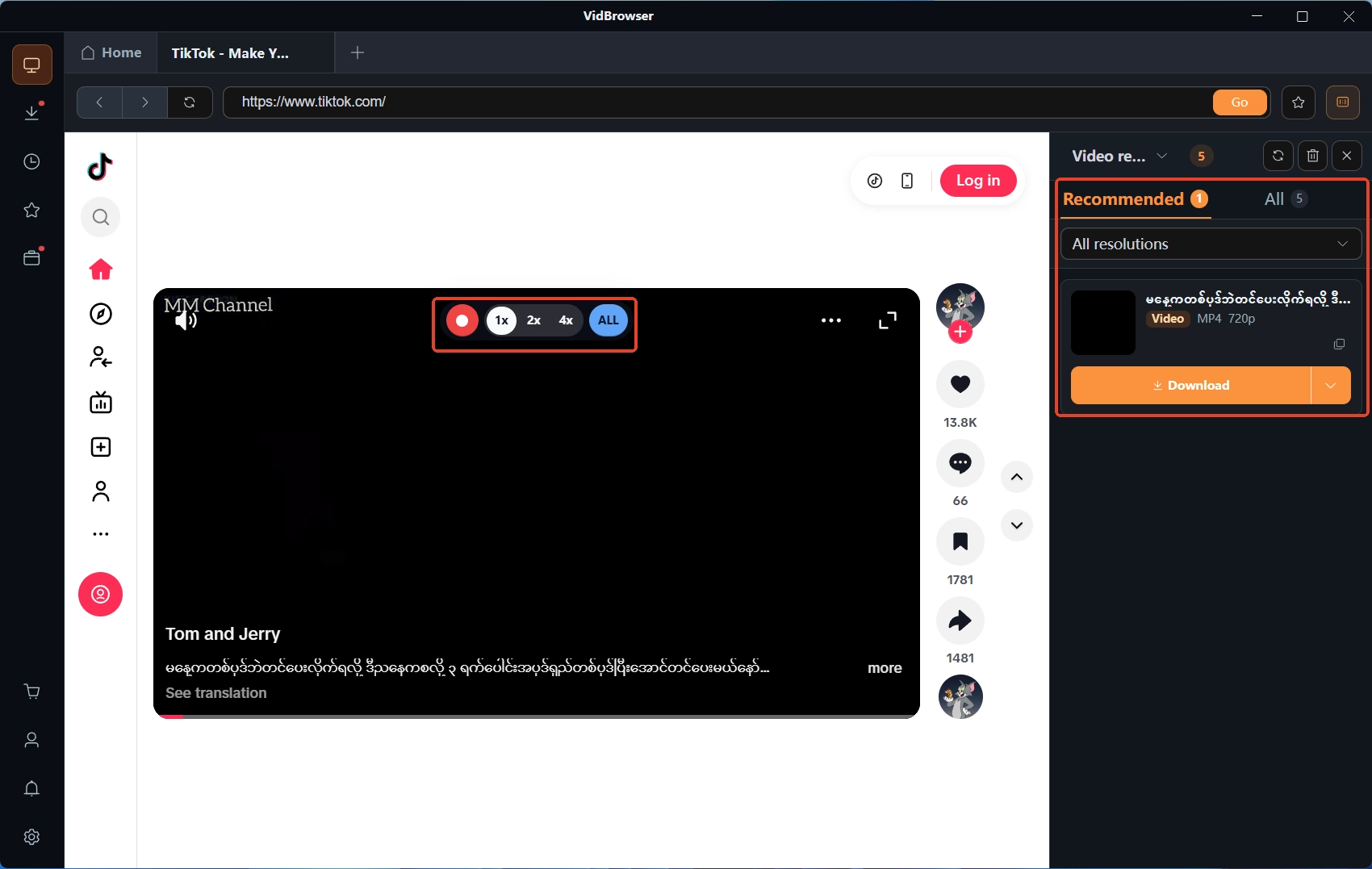
แยกสองพื้นที่ที่สับสนกันบ่อยก่อน: คลังสื่อด้านขวาแสดงวิดีโอที่ตรวจพบจากหน้าเว็บที่กำลังเปิดอยู่และเปลี่ยนตามหน้าที่เข้าชม ส่วนประวัติการดาวน์โหลดบันทึกงานดาวน์โหลดที่สั่งไปแล้วพร้อมผลลัพธ์ ปิดหน้าเว็บไปแล้วเนื้อหาในคลังสื่ออาจเปลี่ยน แต่ประวัติการดาวน์โหลดยังเปิดกลับมาดูได้เสมอ
สำหรับคนที่จัดการหลายวิดีโอพร้อมกัน ประวัติการดาวน์โหลดคือรายการงานชิ้นหนึ่ง ชื่อไฟล์กับเวลาดาวน์โหลดบอกได้ว่าเป็นงานไหน สถานะกับความคืบหน้าบอกได้ว่างานยังเดินอยู่ไหม ส่วนตำแหน่งจัดเก็บพาไปหาไฟล์บนเครื่องเมื่อจำเป็น

อ่านสถานะดาวน์โหลด ความคืบหน้า และขนาดไฟล์อย่างไร
ตรวจผลการดาวน์โหลดอย่าดูแค่เปอร์เซ็นต์ความคืบหน้าอย่างเดียว สถานะ ความคืบหน้า และขนาดไฟล์ต้องประกอบกันดู
สถานะชี้ว่าต้องตรวจกลุ่มไหนก่อน. แยกรายการเป็นกำลังทำงาน เสร็จแล้ว และแสดงข้อผิดพลาด แล้วจัดการทีละกลุ่ม ความคืบหน้าใช้ติดตามงานที่ยังทำอยู่: ตัวเลขเพิ่มขึ้นเรื่อย ๆ แปลว่างานยังเดิน ถ้านิ่งนานผิดปกติ ต้องเทียบสถานะกับไฟล์จริงก่อนสรุป
ขนาดไฟล์ช่วยจับงานดาวน์โหลดที่ไม่สมบูรณ์. ถ้างานวิดีโอแสดงขนาดเล็กกว่าที่คาดมากในขณะที่ความคืบหน้านิ่งมานาน แถวนั้นควรได้รับการตรวจเพิ่ม แต่ขนาดอย่างเดียวพิสูจน์ความสมบูรณ์ของไฟล์ไม่ได้ — วิดีโอแต่ละไฟล์ยาวไม่เท่ากัน บิตเรตต่างกัน ขนาดไฟล์ต่างกันมากก็เป็นเรื่องปกติ
เวลาดาวน์โหลดเหมาะกับการแยกงานที่หน้าตาคล้ายกัน วันเดียวกันโหลดหลายวิดีโอชื่อใกล้เคียง ชื่อไฟล์ประกอบเวลาพาไปถึงรายการที่ต้องการได้เร็ว
ถ้าต้องการยืนยันเพิ่ม เปิดโฟลเดอร์จากตำแหน่งจัดเก็บในรายการ แล้วตรวจว่าไฟล์มีอยู่จริงหรือไม่ ขนาดจริงสมเหตุสมผลไหม และเปิดเล่นได้ปกติไหม ถ้าประวัติบอกว่างานเสร็จแต่หาไฟล์ไม่เจอ ดู วิดีโอที่ดาวน์โหลดไปหายไปไหน? แล้วไล่เช็คสาเหตุทีละข้อ
เจองานผิดปกติก็ไม่จำเป็นต้องรีบโหลดใหม่ทั้งหมด จัดกลุ่มตามอาการแล้วเลือกทางแก้:
- ความคืบหน้าค้างที่ 0%: ตรวจว่าวิดีโอปัจจุบันเล่นได้ปกติไหม แล้วลองดาวน์โหลดวิดีโอสาธารณะอื่นดูว่าปัญหาจำกัดอยู่ที่ทรัพยากรเดียวหรือเปล่า วิธีตรวจเพิ่มเติมอยู่ใน ดาวน์โหลดค้างที่ 0%
- ดาวน์โหลดช้ามากหรือหยุดเฉยใกล้จบ: ตรวจเน็ต การตอบสนองของทรัพยากร และว่างานยังเดินอยู่ไหม ขั้นตอนละเอียดอยู่ใน วิดีโอดาวน์โหลดช้า
- ดาวน์โหลดถูกตัดกลางคัน: จะเดินต่อได้หรือไม่ขึ้นกับเครื่องมือ สถานะงาน และเว็บต้นทาง ดู วิธีเดินต่องานที่ถูกตัด
แยกปัญหาให้จบก่อนลงมือ มักได้ผลกว่าการกดลองใหม่ทีละแถว ถ้าหลายงานในล็อตเดียวกันพังแบบเดียวกัน ให้หาจุดร่วมก่อนตัดสินใจว่าจะโหลดซ้ำอะไร
ดาวน์โหลดวิดีโอด้วย VidBrowser และตรวจผลลัพธ์อย่างไร
ถ้ายังไม่คุ้นกับขั้นตอนการดาวน์โหลด สี่ขั้นตอนนี้พาจากการบันทึกวิดีโอไปจนถึงการตรวจไฟล์
ขั้นที่ 1: ดาวน์โหลดและติดตั้ง VidBrowser
เข้า เว็บไซต์ VidBrowser ดาวน์โหลดเวอร์ชัน Windows หรือ Mac แล้วติดตั้งให้เรียบร้อย VidBrowser เป็นเบราว์เซอร์วิดีโอสำหรับเดสก์ท็อปที่มีทั้งดาวน์โหลดและบันทึกวิดีโอในตัว
ขั้นที่ 2: เปิดหน้าเว็บแล้วเลือกวิธีบันทึก
เข้าหน้าเว็บที่มีวิดีโอเป้าหมาย ถ้าคลังสื่อด้านขวาตรวจพบวิดีโอที่ดาวน์โหลดได้ เลือกรายการแล้วกดปุ่มดาวน์โหลดสีส้ม ถ้ามีตัวเลือกความละเอียด เลือกคุณภาพที่ต้องการก่อน
เนื้อหาที่เล่นได้ปกติและคุณมีสิทธิ์บันทึก ก็ใช้ฟีเจอร์บันทึกหน้าจอได้ตามความจำเป็น ตำแหน่งเมนูและตัวเลือกที่ใช้ได้ขึ้นกับเวอร์ชันปัจจุบันของโปรแกรม พร้อมต้องปฏิบัติตามกฎของเว็บไซต์และเงื่อนไขการอนุญาตเนื้อหา
ขั้นที่ 3: เปิดประวัติการดาวน์โหลด ตรวจรายการทีละแถว
กดไอคอนนาฬิกาในแถบนำทางด้านซ้ายเพื่อดูรายการงาน ยืนยันสถานะก่อน แล้วใช้ความคืบหน้ากับขนาดไฟล์ตัดสินว่าต้องดูเพิ่มอีกไหม งานเยอะให้จัดการแถวที่มีปัญหาก่อน จากนั้นค่อยสุ่มดูว่างานที่เสร็จแล้วบันทึกสำเร็จจริงไหม
ขั้นที่ 4: ใช้ตำแหน่งจัดเก็บไปหาไฟล์
ดูตำแหน่งจัดเก็บในรายการของงานนั้นแล้วเปิดโฟลเดอร์ตามพาธ เจอไฟล์แล้วเช็คชื่อ ขนาด และการเล่น ถ้าอยากกลับมาเว็บหน้านี้อีก ให้เพิ่มเป็นรายการโปรด: ประวัติการดาวน์โหลดไว้ย้อนดูงาน รายการโปรดเก็บหน้าเว็บที่เข้าบ่อย
ครบสี่ขั้นตอนเมื่อไร การบันทึกวิดีโอ ตรวจงาน และหาไฟล์ก็ต่อกันเป็นวงเดียว โหลดเป็นชุดแล้วชอบเปิดประวัติดูก่อน จะประหยัดทั้งการโหลดซ้ำและการไล่หาทีละโฟลเดอร์
คำถามที่พบบ่อย
ประวัติการดาวน์โหลดกับรายการโปรดต่างกันอย่างไร?
ประวัติการดาวน์โหลดบันทึกงานดาวน์โหลดหรือบันทึกหน้าจอ ไว้ดูสถานะ เวลา และตำแหน่งไฟล์ ส่วนรายการโปรดเก็บหน้าเว็บที่อยากกลับมาเปิดอีก ด้านหนึ่งดูแลงานที่สั่งไปแล้ว อีกด้านคือหน้าเว็บที่วางแผนจะกลับไป
วิดีโอที่บันทึกหน้าจอจะขึ้นในประวัติการดาวน์โหลดด้วยไหม?
ตามดีไซน์ผลิตภัณฑ์ปัจจุบันของ VidBrowser ผลงานทั้งดาวน์โหลดและบันทึกย้อนดูได้ผ่านประวัติการดาวน์โหลด ฟิลด์บันทึกและการแสดงผลเฉพาะขึ้นอยู่กับเวอร์ชันที่ใช้งาน
ประวัติการดาวน์โหลดกู้วิดีโอที่ลบผิดกลับมาได้ไหม?
ไม่ได้โดยตรง ประวัติการดาวน์โหลดเก็บข้อมูลของงาน ไม่ใช่การสำรองไฟล์หรือถังขยะของระบบ ถ้าไฟล์บนเครื่องถูกลบไปแล้ว ให้เริ่มจากตำแหน่งจัดเก็บเพื่อยืนยันว่าเดิมอยู่ที่ไหน แล้วค่อยเช็คถังขยะหรือที่สำรองอื่น บันทึกช่วยระบุที่อยู่ได้ แต่การคืนไฟล์ที่ลบไปแล้วไม่มีการรับประกัน


