
วิธีดาวน์โหลดวิดีโอหลายตอนไม่ให้ขาดตอนและไม่ซ้ำ
คนที่เคยพยายามเก็บซีรีส์สี่สิบตอน หรือคอลเลกชันที่มีวิดีโอหลายสิบคลิป ย่อเคยเจอสถานการณ์เดียวกัน: เปิดตอนแรกกดดาวน์โหลด แล้วกลางทางกลับพบว่าทุกอย่างรกมั่ว — บางตอนถูกบันทึกสองรอบ บางตอนไม่ได้บันทึกเลย ส่วนในโฟลเดอร์ก็เต็มไปด้วยชื่อไฟล์ที่อ่านแล้วไม่รู้ตอนไหนเป็นตอนไหน เวลาบันทึกเนื้อหาหลายตอนด้วยเบราว์เซอร์วิดีโอบนเดสก์ท็อปอย่าง VidBrowser ประสิทธิภาพไม่ได้มาจากปุ่มดาวน์โหลดเป็นชุด แต่มาจากความชัดเจนของแต่ละตอน: ถูกตรวจพบหรือยัง บันทึกสำเร็จหรือยัง และไฟล์อยู่ที่ไหน
ขอวางขอบเขตความสามารถไว้ก่อน: คลังวิดีโอจะแสดงรายการวิดีโอที่ตรวจพบในหน้าปัจจุบัน การดาวน์โหลดต้องกดทีละรายการ ไม่มีปุ่มเลือกทั้งหมด และเพลย์ลิสต์ทั้งชุดก็นำเข้าครั้งเดียวไม่ได้ดังนั้นบทความนี้จึงไม่พูดถึงฟังก์ชันเป็นชุด แต่พูดถึงการจัดการเนื้อหาหลายตอนทีละรายการอย่างไรให้ขาดน้อยลง ซ้ำน้อยลง และตามหาน้อยลง
ตอนหายและตอนซ้ำ ส่วนใหญ่มาจากการจดบันทึกงาน
พอจำนวนเยอะขึ้น ปัญหามักไม่ใช่วิดีโอเก็บไม่ได้ แต่เป็นการจดบันทึกงานกับการจัดการไฟล์ที่ตามไม่ทันระหว่างดาวน์โหลดทีละรายการ ตัวไหนเสร็จแล้ว ตัวไหนกำลังทำ ตัวไหนล้มเหลว ล้วนต้องมีที่จดไว้ ถ้าไม่มีบันทึกนี้ ผลลัพธ์สองแบบจะเกิดขึ้น: วันหนึ่งอยากดูตอนหนึ่งจึงรู้ว่าไม่เคยเก็บไว้ หรือตอนเดียวกันถูกเก็บสองรอบกินพื้นที่เปล่าๆ บวกกับเหล่าไฟล์หลายสิบตัวอยู่โฟลเดอร์เดียวกัน ชื่อดาวน์โหลดเริ่มต้นก็มักเป็นสายอักขระที่อ่านไม่ออกว่าเป็นตอนไหน จะหาตอนหนึ่งต้องเปิดไฟล์ไล่ทีละตัว ความรกจึงกองสะสมแบบนี้เอง
อีกหนึ่งความต่างของรูปแบบที่ควรรู้ก่อนลงมือ: ตอนต่างๆ ในซีรีส์เดียวกันอาจมาจากแหล่งต่างกัน บางตอนตรวจพบรายการวิดีโอและดาวน์โหลดตรงได้เลย บางตอนไม่เห็นรายการเลยต้องเปลี่ยนไปใช้เส้นทางการอัด เรียงให้ออกก่อนว่าแต่ละตอนอยู่กลุ่มไหน แล้วทุกขั้นถัดไปจะเดินถูกทาง
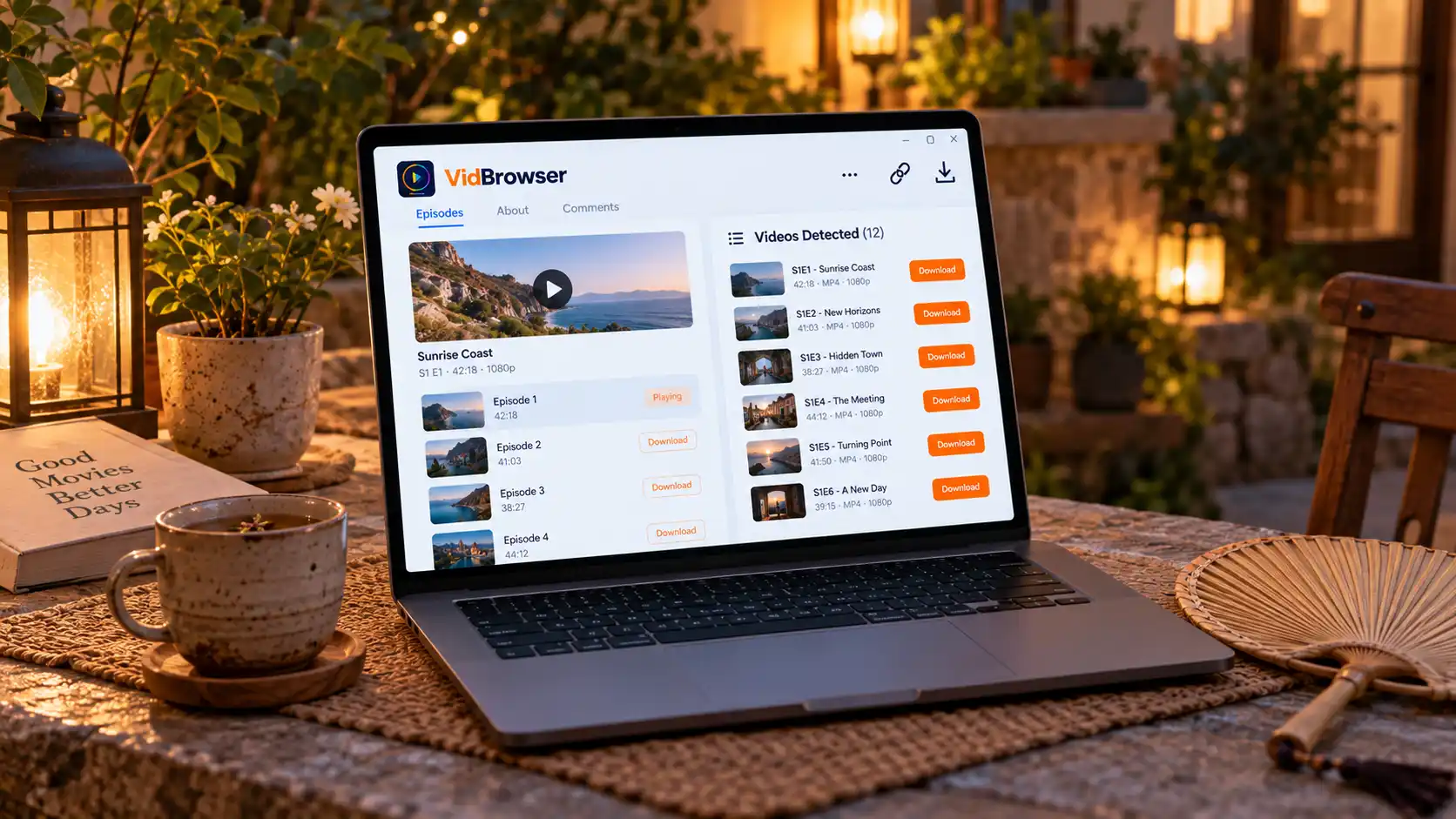
จัดการวิดีโอหลายตอนใน VidBrowser ด้วยสี่ขั้นตอน
ลำดับคือ: หารูปแบบของทุกตอนให้ชัดก่อน จากนั้นบันทึกทีละรายการ แล้วปิดท้ายด้วยการตรวจกับประวัติการดาวน์โหลดขั้นตอนมีดังนี้
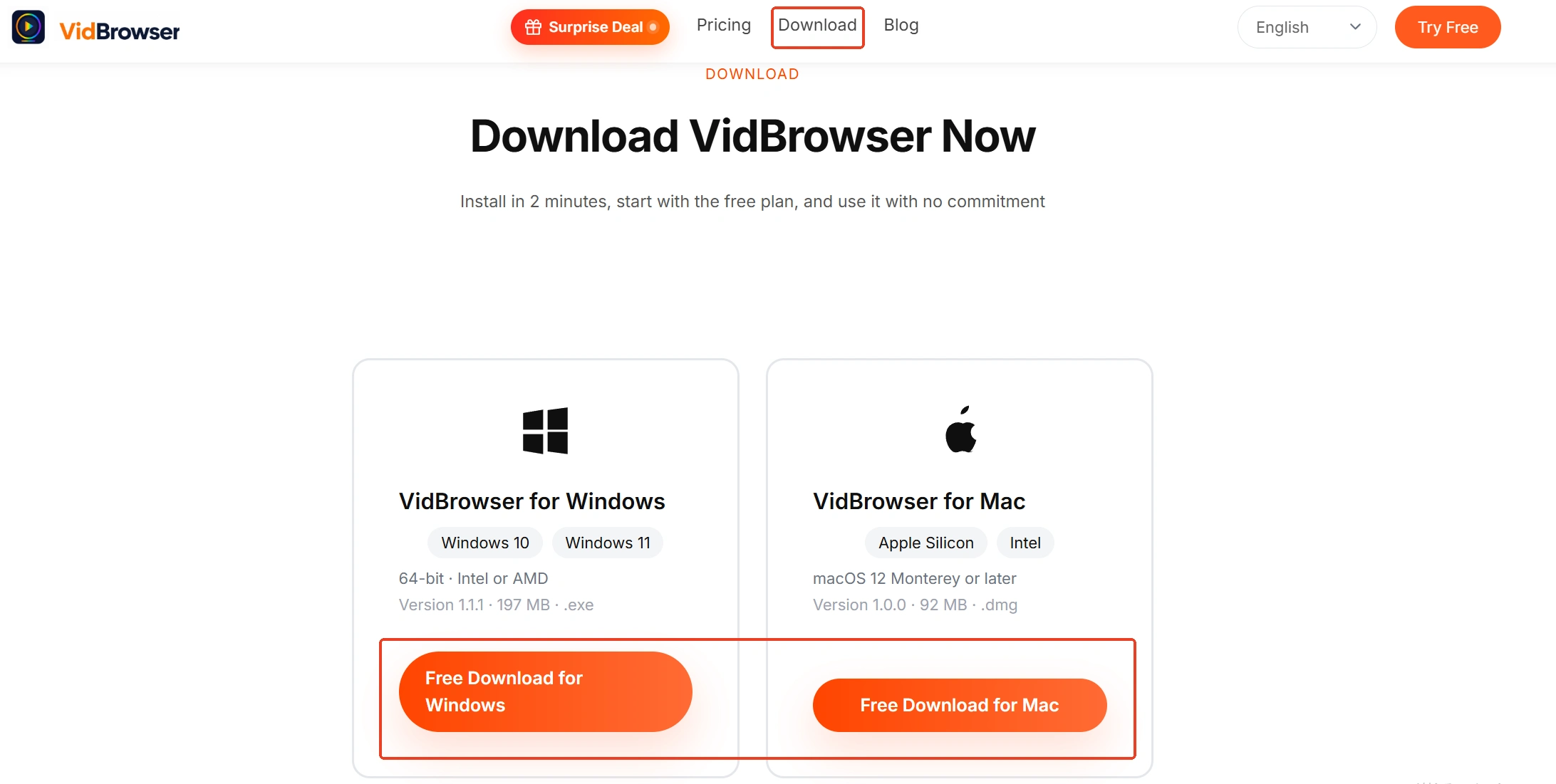
ขั้นที่ 1: ดาวน์โหลดและติดตั้ง VidBrowser
เข้าเว็บไซต์ VidBrowser ดาวน์โหลดเวอร์ชันสำหรับ Windows หรือ Mac แล้วติดตั้งให้เสร็จภายในไม่กี่นาที
ขั้นที่ 2: เปิดทีละตอนและตรวจการตรวจจับของแต่ละตอน
เปิดหน้าซีรีส์ด้วยเบราว์เซอร์ในตัว เข้าไปทีละตอน ดูว่าคลังวิดีโอทางขวามีรายการแสดงไหม ยังไม่ต้องรีบดาวน์โหลด จดไว้ก่อนว่าตอนไหนมีรายการ ตอนไหนว่างเปล่า รู้ไพ่ทั้งเกมในรอบเดียวแล้วขั้นถัดไปจะไม่ต้องเดาไปดาวน์โหลดไป
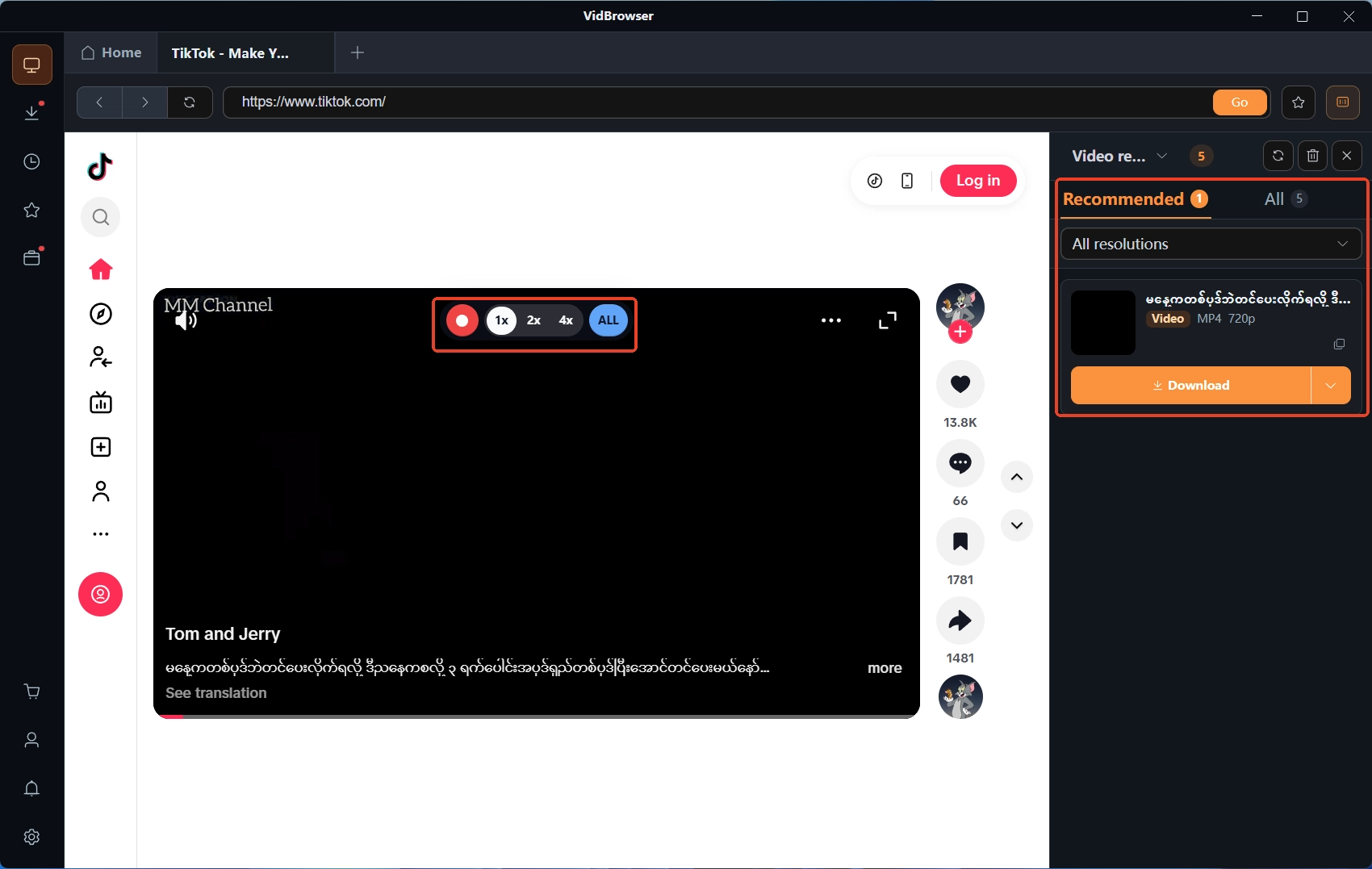
ขั้นที่ 3: ดาวน์โหลดทีละรายการ ตอนไหนตรวจไม่เจอให้เปลี่ยนเป็นการอัด
กลับไปที่ตอนที่มีรายการ กดปุ่มดาวน์โหลดสีส้มทีละรายการเพื่อบันทึก ถ้าใส่ใจคุณภาพให้เลือกระดับในตัวกรองความละเอียดก่อน ส่วนตอนที่ไม่มีรายการถูกตรวจพบ ให้เลื่อนเมาส์ไปบนวิดีโอที่กำลังเล่น แถบควบคุมการอัดจะซ้อนขึ้นมา — เลือกความเร็วการอัด (1x แบบเรียลไทม์ หรือ 2x กับ 4x ที่เสร็จไวกว่า) กดอัดทั้งคลิปเพื่อเก็บทั้งตอน ปุ่มอัดฝั่งซ้ายเริ่มหรือพักได้ตลอดเวลา
ขั้นที่ 4: ใช้ประวัติการดาวน์โหลดตรวจและเก็บตัวที่ขาด
คลิกไอคอนนาฬิกาบนแถบนำทางซ้ายเพื่อเปิดประวัติการดาวน์โหลด จัดเรียงทั้งชุดตามชื่อไฟล์กับเวลาดาวน์โหลด ตอนไหนขาด งานไหนล้มเหลวจะเห็นชัดทันที ดาวน์โหลดเพิ่มก็จบ บทความเรื่อง ประวัติการดาวน์โหลดในเว็บเขียนละเอียด เวลาตรวจเนื้อหาหลายตอนมันก็คือรายการงานสำเร็จรูป
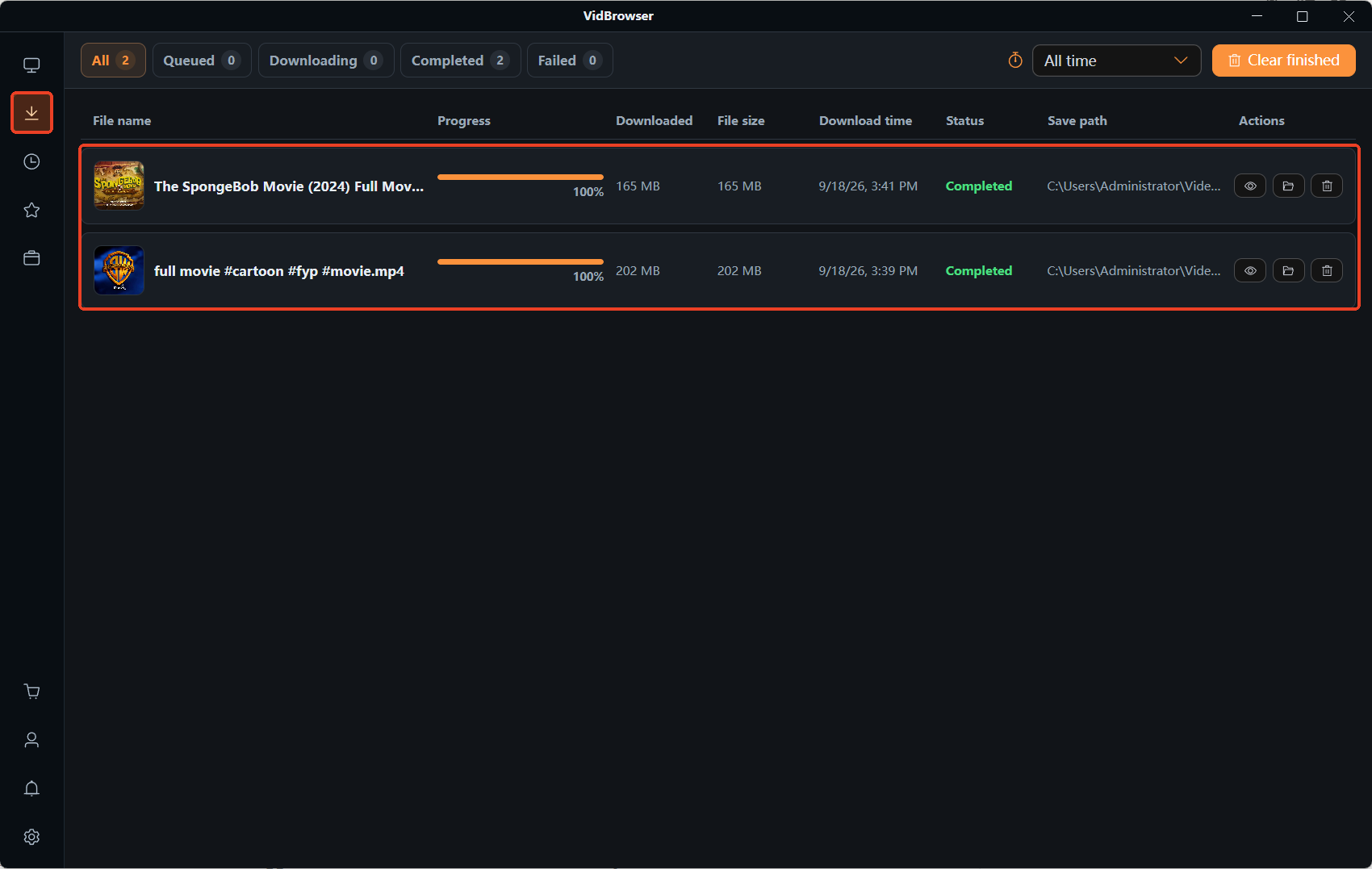
ครบสี่ขั้นตอนแล้ว แม้ซีรีส์จะมีหลายสิบตอน ทุกขั้นก็ตรวจสอบได้ ไม่กลางทางกลายเป็นบัญชีมัว
ดาวน์โหลดให้จบในครั้งเดียวหรือแบ่งเป็นชุด ดูสี่เรื่องนี้
สิ่งที่กำหนดจังหวะคือพื้นที่ดิสก์ จำนวนงาน ความเสถียรของเน็ต และความจำเป็นในการค้นหาภายหลัง — ไม่ใช่เครื่องมือเหมาะกับเก็บครั้งเดียวจบ: เนื้อหาที่อาจถูกถอดหรือแก้ไข แพ็กเกจใกล้หมดอายุ หรือกำลังจะไปเที่ยวหรือธุระไกลๆ ที่ไม่มีเน็ต — กรณีนี้ควรลงแรงเพิ่มเพื่อเก็บให้ครบทั้งชุด เหมาะกับแบ่งชุด: ไฟล์ใหญ่ ดิสก์ใกล้เต็ม หรือเดิมทีก็ดูไปดาวน์โหลดไป ไม่จำเป็นต้องจุกดิสก์ในคืนเดียว
ไม่ว่าเลือกจังหวะไหน ไฟล์ที่เก็บแล้วควรจัดเก็บให้เข้าที่ทันที: สร้างโฟลเดอร์ตามชื่อซีรีส์หรือซีซัน เปลี่ยนชื่อไฟล์เริ่มต้น ใส่เลขตอนลงในชื่อไฟล์ ท่าเหล่านี้ใช้เวลาแค่สิบกว่าวินาทีต่อตอน แลกมาด้วยการหาตอนไหนก็เจอทันทีในภายหลัง ไม่ต้องเปิดไฟล์ไล่ทีละตัวด้วยเครื่องเล่นเพื่อยืนยันว่าคืออะไร
อีกหนึ่งบริบทที่ควรรู้: แม้เดินทางสายทางการ เนื้อหาออฟไลน์ก็ไม่เท่ากับไฟล์ในเครื่องถาวร — ยก YouTube เป็นตัวอย่าง หน้าช่วยเหลือทางการระบุว่าการดาวน์โหลดออฟไลน์มีระยะเวลา และต้องเชื่อมต่อซ้ำเป็นระยะเพื่อยืนยัน หน้าช่วยเหลือทางการเขียนไว้ตรงนั้น ถ้าอยากได้ทั้งเพลย์ลิสต์เป็นไฟล์ถาวรจริงๆ นั่นคืออีกเส้นทางเทคนิคหนึ่ง บทความ ดาวน์โหลดเพลย์ลิสต์ YouTubeเล่าครบ ส่วนการจัดคิวกับดาวน์โหลดต่อของการส่งถ่ายเป็นจุดแข็งของตัวจัดการดาวน์โหลดแบบดั้งเดิม ซึ่งต่างจากการได้มาของวิดีโอ แยกให้เห็นแล้วในบทความ ตัวจัดการดาวน์โหลดวิดีโอ
คำถามที่พบบ่อย
VidBrowser ดาวน์โหลดวิดีโอเป็นชุดได้ไหม?
คลังวิดีโอไม่มีปุ่มเลือกทั้งหมด การดาวน์โหลดต้องกดทีละรายการ; เครื่องมือดาวน์โหลดรูปภาพเป็นชุดในกล่องเครื่องมือมีการเลือกทั้งหมด แต่ทำไว้สำหรับรูปภาพ ประสิทธิภาพของเนื้อหาหลายตอนมาจากการเดินตามขั้นตอนและตรวจสอบตามเวลา ไม่ใช่จากปุ่มเป็นชุดสักปุ่ม
ตอนที่ขาดไปตามหาอย่างไร?
เปิดประวัติการดาวน์โหลดแล้วไล่เทียบตามชื่อไฟล์กับเวลาดาวน์โหลด: งานที่เสร็จแล้วจะพกสถานะกับที่บันทึกมาด้วย ตอนไหนไม่ตรงก็กลับไปหน้าเว็บดาวน์โหลดเพิ่ม พับประวัติสักแวบหลังจบทีละตอนสบายกว่าการย้อนหาทั้งหมดตอนจบ
บางวิดีโอตรวจไม่พบต้องทำอย่างไร?
ยืนยันก่อนว่าตอนนั้นเล่นได้ปกติ ตรงที่ต้องเข้าสู่ระบบก็เข้าแล้ว ถ้ายังไม่มีรายการ แปลว่าตอนนี้ไม่เหมาะกับดาวน์โหลดตรง เปลี่ยนไปใช้การอัด: เลื่อนเมาส์ขึ้นบนภาพ ใช้แถบควบคุมการอัดเก็บทั้งตอน สองรูปแบบอยู่ร่วมกันในซีรีส์เดียวเป็นเรื่องปกติ นี่ก็คือเหตุผลที่ขั้นที่ 2 ต้องสำรวจก่อน


