
วิธีดาวน์โหลดเพลย์ลิสต์ YouTube ในปี 2026
เพลย์ลิสต์ YouTube สูญหายได้ง่าย ครีเอเตอร์ลบช่อง วิดีโอโดนร้องเรียนและถูกนำออก YouTube ตัดสินใจว่าประวัติการรับชมของคุณไม่ซิงค์ถูกต้องและเพลย์ลิสต์ทั้งหมดสับสนลำดับ ไม่ว่าจะเป็นเหตุผลใด หากคุณสร้างเพลย์ลิสต์ที่ใช้งานจริง — สื่อการเรียน ซีรีส์ออกกำลังกาย คอลเลกชันวิดีโอเรียงความ — การบันทึกลงเครื่องเป็นเรื่องสมเหตุสมผล
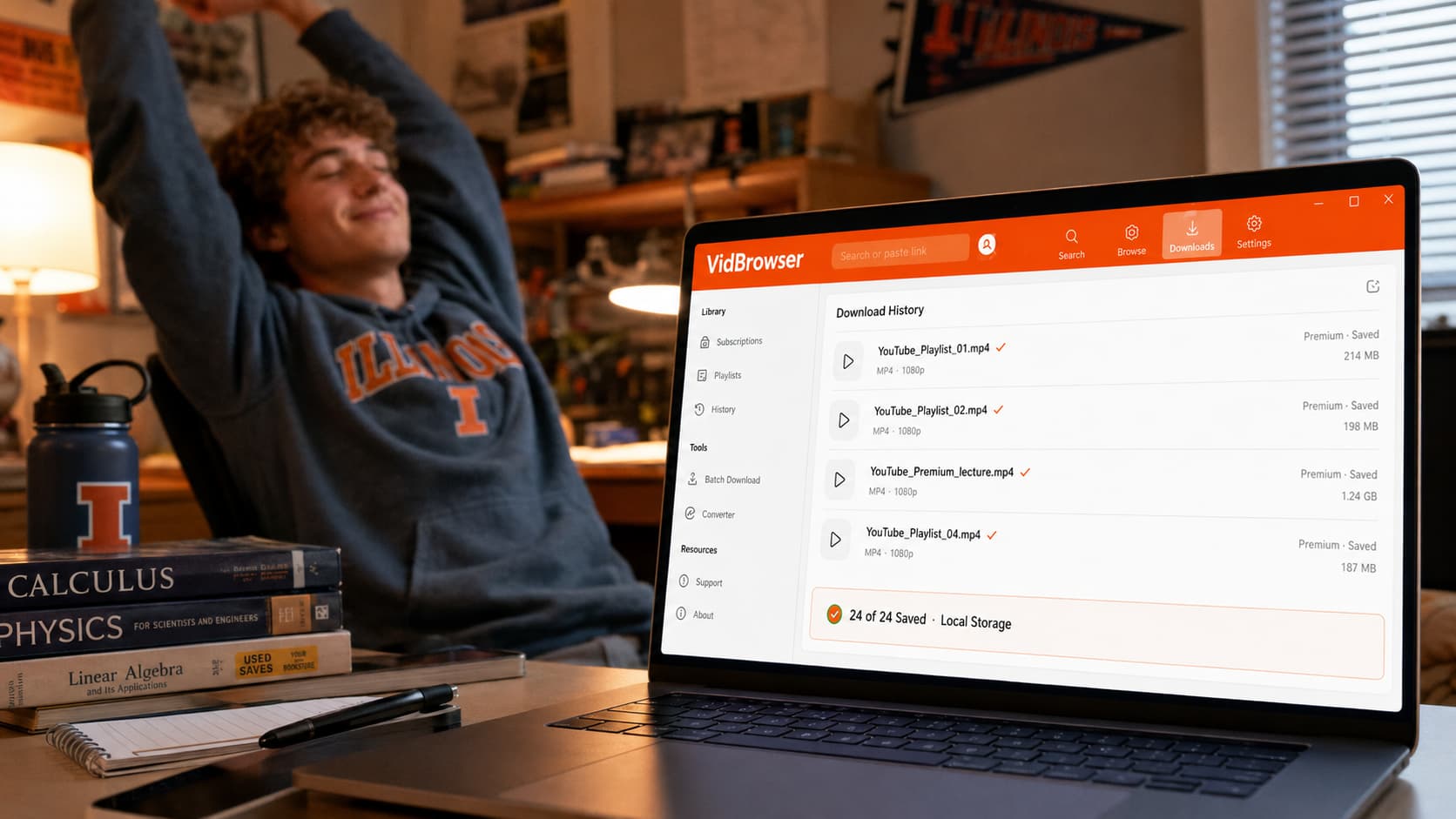
นี่คือวิธีทั้งหมดที่ใช้ได้ในปี 2026 เรียงตามความซับซ้อน
ดาวน์โหลดเพลย์ลิสต์ YouTube อย่างเป็นทางการได้ไหม?
ไม่ได้ อย่างน้อยก็ไม่ลงในคอมพิวเตอร์ ฟีเจอร์ดาวน์โหลดของ YouTube Premium ทำงานได้เฉพาะในแอปมือถือ YouTube เท่านั้น และบันทึกได้เฉพาะวิดีโอแต่ละรายการ ไม่ใช่เพลย์ลิสต์แบบชุด แม้แต่กับ Premium คุณก็ยังต้องกด "ดาวน์โหลด" ทีละวิดีโอในแอป และการดาวน์โหลดเหล่านั้นจะหมดอายุเมื่อสมาชิกภาพหมด
ไม่มีตัวเลือกอย่างเป็นทางการในการบันทึกเพลย์ลิสต์ลงพีซีหรือ Mac เป็นไฟล์ถาวรจริงๆ ทุกวิธีด้านล่างเป็นทางเลือกอื่น
วิธีที่ 1: yt-dlp — ทรงพลังที่สุด ต้องตั้งค่า
yt-dlp คือเครื่องมือบรรทัดคำสั่งฟรีและโอเพนซอร์ส เป็นมาตรฐานทองสำหรับการดาวน์โหลดจำนวนมากจาก YouTube คำสั่งเดียวดาวน์โหลดเพลย์ลิสต์สาธารณะทั้งหมด
การตั้งค่า:
- ติดตั้ง Python จาก python.org ถ้ายังไม่มี
- รัน
pip install yt-dlpในเทอร์มินัล - รัน
yt-dlp [URL เพลย์ลิสต์]เพื่อดาวน์โหลด
สำหรับเพลย์ลิสต์โดยเฉพาะ:
yt-dlp -f "bestvideo+bestaudio" --merge-output-format mp4 [URL เพลย์ลิสต์]
คำสั่งนี้ดาวน์โหลดทุกวิดีโอในเพลย์ลิสต์ด้วยคุณภาพสูงสุดที่มีและบันทึกเป็นไฟล์ MP4 ที่มีหมายเลขในไดเรกทอรีปัจจุบัน
สิ่งที่ yt-dlp ทำได้ดีสำหรับเพลย์ลิสต์:
- ดาวน์โหลดเพลย์ลิสต์ทั้งหมดด้วยคำสั่งเดียว
- รองรับการดาวน์โหลดต่อจากที่ค้างไว้
- ข้ามวิดีโอที่ดาวน์โหลดแล้วเมื่อรันซ้ำ
- จัดการเพลย์ลิสต์ที่มีวิดีโอหลายร้อยรายการ
- 4K และคุณภาพสูงสุดที่มี
สิ่งที่ทำไม่ได้:
- เนื้อหาเพลย์ลิสต์ YouTube Premium — yt-dlp ไม่สามารถเข้าถึงวิดีโอที่ล็อกสำหรับ Premium
- ไม่มีส่วนติดต่อกราฟิก — ทุกอย่างผ่านบรรทัดคำสั่ง
- บางครั้งใช้งานไม่ได้เมื่อ YouTube อัปเดต รัน
pip install -U yt-dlpเพื่ออัปเดต
เหมาะสำหรับ: นักพัฒนา นักศึกษา และทุกคนที่คุ้นเคยกับคำสั่งเทอร์มินัลที่ต้องดาวน์โหลดเพลย์ลิสต์สาธารณะจำนวนมาก
วิธีที่ 2: 4K Video Downloader — ตัวเลือก GUI ที่ง่ายกว่า
4K Video Downloader ห่อความสามารถเพลย์ลิสต์ของ yt-dlp ไว้ในส่วนติดต่อเดสก์ท็อป วางURL เพลย์ลิสต์ เลือกคุณภาพ คลิกดาวน์โหลด
วิธีใช้:
- ดาวน์โหลดและติดตั้ง 4K Video Downloader จากเว็บไซต์ทางการ
- คัดลอก URL เพลย์ลิสต์ YouTube ของคุณ
- คลิก "วางลิงก์" ในแอป
- เลือกคุณภาพและรูปแบบ
- คลิกดาวน์โหลด
เวอร์ชันฟรีจำกัดการดาวน์โหลดเพลย์ลิสต์ไว้ที่จำนวนวิดีโอน้อยๆ ก่อนขอให้อัปเกรด สำหรับเพลย์ลิสต์ขนาดใหญ่ต้องใช้เวอร์ชันที่ต้องจ่ายเงิน
สิ่งที่ทำได้ดี:
- ไม่ต้องตั้งค่าบรรทัดคำสั่ง
- ส่วนติดต่อสะอาด ใช้งานง่าย
- เลือกคุณภาพได้แบบเห็นภาพ
สิ่งที่ทำไม่ได้:
- ข้อจำกัด YouTube Premium เดียวกับ yt-dlp — เข้าถึงเพลย์ลิสต์ Premium ไม่ได้
- ข้อจำกัดเวอร์ชันฟรีเกี่ยวกับขนาดเพลย์ลิสต์
- มีปัญหาเป็นครั้งคราวหลัง YouTube อัปเดต
เหมาะสำหรับ: ผู้ใช้ที่ไม่เชี่ยวชาญด้านเทคนิคที่ต้องการดาวน์โหลดเพลย์ลิสต์โดยไม่ต้องตั้งค่าบรรทัดคำสั่ง และทำงานกับเนื้อหาสาธารณะเท่านั้น
แล้วเพลย์ลิสต์ YouTube Premium ล่ะ?
นี่คือจุดที่เครื่องมือทั้งสองข้างต้นชนกำแพง หากเพลย์ลิสต์ของคุณมีเนื้อหา YouTube Premium — วิดีโอที่ล็อกสำหรับผู้สมัครสมาชิก — yt-dlp และ 4K Video Downloader ไม่สามารถเข้าถึงได้ พวกมันแจ้งข้อผิดพลาดการอนุญาตหรือเพียงแค่ข้ามวิดีโอเหล่านั้น
เหตุผล: เนื้อหา YouTube Premium ถูกล็อกไว้ในสภาพแวดล้อมแอป YouTube เครื่องมือภายนอกที่ร้องขอเนื้อหาจากระบบจัดส่งของ YouTube ไม่มีสิทธิ์เข้าถึงวิดีโอที่ล็อกสำหรับ Premium — แพลตฟอร์มปกป้องเนื้อหานั้นให้อยู่ภายในเพลเยอร์ที่ได้รับอนุญาตเท่านั้น
VidBrowser จัดการเนื้อหา Premium ได้เพราะทำงานต่างออกไป มันเป็นเบราว์เซอร์ที่ได้รับอนุญาตอย่างเต็มรูปแบบ — เมื่อคุณเข้าสู่ระบบบัญชี YouTube Premium ใน VidBrowser และเล่นวิดีโอ มันมีสิทธิ์เข้าถึงเดียวกับเพลเยอร์ YouTube ป้ายสีส้ม "ตรวจพบวิดีโอ · บันทึก 1 คลิก" ปรากฏขึ้น และคลิกเดียวบันทึกวิดีโอ Premium นั้นเป็นไฟล์ MP4 ถาวรในเครื่อง
สำหรับเพลย์ลิสต์ Premium โดยเฉพาะ กระบวนการคือทีละวิดีโอ: เปิดเพลย์ลิสต์ใน VidBrowser เล่นแต่ละวิดีโอ คลิกบันทึก ต้องใช้มือมากกว่าเครื่องมือดาวน์โหลดแบบชุด — แต่นี่เป็นวิธีเดียวที่เข้าถึงเนื้อหา Premium บนพีซีได้จริงๆ
วิธีที่ 3: VidBrowser — ดีที่สุดสำหรับคุณภาพและเนื้อหา Premium
สำหรับผู้ใช้ที่ใส่ใจคุณภาพและไม่ได้ทำการเก็บถาวรจำนวนมากเพียงอย่างเดียว VidBrowser เสนอโซลูชันเพลย์ลิสต์ประเภทต่างออกไป
วิธีใช้:
- ดาวน์โหลด VidBrowser ฟรี และติดตั้งบน Windows หรือ Mac
- เปิด YouTube ใน VidBrowser และเข้าสู่ระบบบัญชีของคุณ
- เปิดเพลย์ลิสต์และเล่นวิดีโอแรก
- คลิกป้ายสีส้ม "ตรวจพบวิดีโอ · บันทึก 1 คลิก"
- ไปที่วิดีโอถัดไปในเพลย์ลิสต์และทำซ้ำ
VidBrowser มีแผงประวัติการดาวน์โหลดเพื่อให้ทุกวิดีโอที่บันทึกไว้เป็นระเบียบ — คุณเห็นได้ว่าบันทึกอะไรไปแล้วและยังเหลืออะไรในเพลย์ลิสต์
สิ่งที่ VidBrowser ทำได้ดีสำหรับเพลย์ลิสต์:
- ทำงานกับเนื้อหา YouTube Premium — วิธีเดสก์ท็อปเดียวที่ทำสิ่งนี้ได้
- คุณภาพเต็มรวมถึง 4K
- ไม่ต้องคัดลอก URL ไม่ต้องสลับแอป — บันทึกโดยตรงในเบราว์เซอร์
- เบราว์เซอร์เดียวกันยังครอบคลุมแพลตฟอร์มอื่นๆ ทั้งหมดที่คุณใช้: Netflix, TikTok, Instagram, OnlyFans และอีกกว่า 1,000 แพลตฟอร์ม
การแลกเปลี่ยนเมื่อเทียบกับ yt-dlp:
- ทีละวิดีโอ ไม่ใช่แบบอัตโนมัติเป็นชุด — สำหรับเพลย์ลิสต์สาธารณะขนาดใหญ่ yt-dlp เร็วกว่า
- หากเป้าหมายคือเก็บถาวร 200 วิดีโอสาธารณะด้วยคำสั่งเดียว yt-dlp คือเครื่องมือที่ถูกต้อง
เหมาะสำหรับ: ผู้สมัครสมาชิก YouTube Premium ที่บันทึกเพลย์ลิสต์ที่คัดสรร ทุกคนที่ต้องการไฟล์วิดีโอคุณภาพเต็มโดยไม่ต้องตั้งค่าบรรทัดคำสั่ง ผู้ใช้ที่ต้องการเครื่องมือเดียวสำหรับทุกแพลตฟอร์ม
วิธีไหนเหมาะกับคุณ?
| สถานการณ์ | วิธีที่ดีที่สุด |
|---|---|
| เพลย์ลิสต์สาธารณะขนาดใหญ่ ต้องการดาวน์โหลดทั้งหมดในครั้งเดียว | yt-dlp |
| เพลย์ลิสต์สาธารณะ ไม่คุ้นเคยกับบรรทัดคำสั่ง | 4K Video Downloader |
| เนื้อหาเพลย์ลิสต์ YouTube Premium | VidBrowser |
| เพลย์ลิสต์ผสม (บาง Premium บางสาธารณะ) | VidBrowser สำหรับวิดีโอ Premium, yt-dlp สำหรับที่เหลือ |
| ใช้แพลตฟอร์มอื่นด้วย (Netflix, TikTok ฯลฯ) | VidBrowser ครอบคลุมทุกอย่าง |
คำถามที่พบบ่อย
ดาวน์โหลดเพลย์ลิสต์ YouTube ส่วนตัวได้ไหม?
ได้เฉพาะเมื่อคุณเป็นเจ้าของหรือมีสิทธิ์เข้าถึง yt-dlp สามารถดาวน์โหลดเพลย์ลิสต์ส่วนตัวได้หากคุณเข้าสู่ระบบและส่งคุกกี้เบราว์เซอร์ไปยังเครื่องมือ (การตั้งค่าขั้นสูง) VidBrowser จัดการเพลย์ลิสต์ส่วนตัวเหมือนกับสาธารณะ — ถ้าคุณเห็นในเบราว์เซอร์ คุณก็บันทึกได้
yt-dlp ดาวน์โหลดเพลย์ลิสต์ตามลำดับไหม?
ใช่ yt-dlp กำหนดหมายเลขไฟล์ตามลำดับเพลย์ลิสต์โดยค่าเริ่มต้นและรวมดัชนีวิดีโอในชื่อไฟล์
ใช้เวลานานแค่ไหนในการดาวน์โหลดเพลย์ลิสต์ YouTube?
ขึ้นอยู่กับจำนวนวิดีโอ ความยาว และความเร็วอินเทอร์เน็ต เพลย์ลิสต์ 50 วิดีโอ 10 นาทีที่ 1080p อาจใช้เวลา 20-40 นาทีด้วยการเชื่อมต่อที่รวดเร็ว
ดาวน์โหลดเพลย์ลิสต์ YouTube บน Mac ได้ไหม?
ได้ yt-dlp, 4K Video Downloader และ VidBrowser ต่างมีเวอร์ชันสำหรับ Mac
จะเกิดอะไรขึ้นถ้าวิดีโอในเพลย์ลิสต์ถูกลบระหว่างการดาวน์โหลด?
yt-dlp ข้ามวิดีโอที่ถูกลบหรือไม่สามารถใช้งานได้และดำเนินการต่อกับที่เหลือ โดยบันทึกคำเตือน ใน VidBrowser คุณเพียงแค่ไม่สามารถเล่นวิดีโอที่ถูกลบและข้ามด้วยตัวเอง
VidBrowser ทำงานบนแพลตฟอร์มวิดีโออื่นนอกจาก YouTube ได้ไหม?
ได้ — กว่า 1,000 แพลตฟอร์ม รวมถึง Netflix, Disney+, Hulu, TikTok, Instagram, OnlyFans และอื่นๆ ฟีเจอร์บันทึก 1 คลิกเดียวกันทำงานได้บนทุกแพลตฟอร์ม
การดาวน์โหลดเพลย์ลิสต์ YouTube ถูกกฎหมายไหม?
ข้อกำหนดการใช้งานของ YouTube ไม่อนุญาตให้ดาวน์โหลดนอกเหนือจากฟีเจอร์อย่างเป็นทางการ สำหรับการใช้งานส่วนตัวแบบออฟไลน์ของเนื้อหาที่คุณมีสิทธิ์เข้าถึง ความเสี่ยงที่เกิดขึ้นจริงต่ำ แต่ข้อกำหนดและความเสี่ยงทางกฎหมายแตกต่างกันตามเขตอำนาจศาลและกรณีการใช้งาน
บล็อกเพิ่มเติม

คอนเทนต์ที่ซื้อแล้วใน Fansly อยู่ในหน้ารวมทางการ แต่ไฟล์ไม่เคยอยู่ในมือคุณ ดูว่าทางเข้าอยู่ตรงไหน เช็กอะไรเมื่อหาไม่เจอ และวิธีเก็บสำเนาไว้ที่เครื่อง
อ่านเพิ่มเติม →
โพสต์ที่บุ๊กมาร์กไว้เป็นแค่การอ้างอิง อัดมาได้จอดำ แอปในสโตร์กว่ารหัสผ่าน ดูว่าแต่ละทางบนมือถือจบตรงไหน และการเซฟบนคอมแล้วย้ายกลับมาใช้ได้จริงแค่ไหน
อ่านเพิ่มเติม →