
อย่าเพิ่งบีบอัด บิตเรตต่างหากที่กำหนดขนาดวิดีโอ
วิดีโอที่อัดได้ไม่กี่นาที หมุนวนอยู่ในหน้าต่างแชตครึ่งวันแล้วโผล่กลับมาว่า "ไฟล์ใหญ่เกินไป" แพลตฟอร์มส่วนใหญ่กำหนดไฟล์แนบไว้ระดับสิบกว่า MB ตัวเลข 10MB ของ Discord ฟรีเคยอธิบายไว้ในบทความบันทึกวิดีโอ Discord แล้ว ตรงนี้ไม่ขยายซ้ำ ทางแก้จริงคือย่อไฟล์ให้เล็กลงก่อนส่ง แต่การบีบอัดไม่ใช่ลากแถบคุณภาพลงสุดแล้วจบ: คุณภาพ ความละเอียด และขนาดไฟล์เป้าหมายต่างดูแลส่วนของตัวเอง หมุนผิดลำดับแล้วไฟล์ที่ได้จะไม่ใช่ยังเกินลิมิต ก็เบลอจนดูไม่ได้
ทำไมการบีบอัดวิดีโอจึงได้ผล: ตัวกำหนดขนาดคือบิตเรต ไม่ใช่ความละเอียดในชื่อไฟล์
หัวใจของการบีบอัดวิดีโอคือลดปริมาณข้อมูลที่ใช้บรรยายแต่ละเฟรม นั่นคือบิตเรต ขนาดไฟล์โดยประมาณเท่ากับบิตเรตคูณความยาว บิตเรตลดครึ่งหนึ่ง ขนาดไฟล์ก็ลดตามครึ่งหนึ่งหลายคนคิดว่าวิดีโอใหญ่เพราะความละเอียดสูง จริง ๆ ความละเอียดเป็นเหมือนเปลือกขนาดของภาพ ไฟล์ 1080p สองไฟล์บิตเรตต่างกันได้หลายเท่า ขนาดจึงต่างกันหลายเท่าด้วย บีบได้มากน้อยแค่ไหน ต้องดองตัวเลขนี้ก่อน
ขออธิบายความงงที่พบบ่อยด้วย: ทำไมบางวิดีโอที่เป็น 1080p กลับดูเบลอกว่า 720p ของคนอื่น คำตอบยังอยู่ที่บิตเรต ติดป้ายความละเอียดสูงแต่บิตเรตต่ำ รายละเอียดก็ยังพยุงไม่ได้ นี่ยังอธิบายว่าทำไมการบีบอัดต้องเกิดในการเข้ารหัสใหม่ ต้องคำนวณข้อมูลใหม่ทั้งหมดจึงประหยัดได้ เปลี่ยนแค่ภาชนะไม่ช่วย ความต่างของการแปลงสองแบบเคยเขียนไว้ในคู่มือแปลงฟอร์แมต ตรงนี้พอหนึ่งประโยค มาตรฐานเข้ารหัสหลักตอนนี้คือ H.264 และ H.265 ตัวหลังประหยัดบิตเรตราวครึ่งหนึ่งที่คุณภาพเท่ากัน และ ITU รับรองเป็นมาตรฐาน H.265 ไฟล์จากเครื่องมือยุคใหม่ก็ใช้การเข้ารหัสแบบนี้มากขึ้นเรื่อย ๆ
คุณภาพ ความละเอียด ขนาดไฟล์เป้าหมาย: สามปุ่มหมุนย้อนตามการใช้งาน
อย่าปรับพารามิเตอร์ไล่จากหน้าไปหลัง ตัดสินใจก่อนว่าไฟล์นี้จะส่งไปที่ไหน แล้วย้อนกลับมาดูว่าต้องหมุนปุ่มไหนสามปุ่มมีหน้าที่ต่างกัน: คุณภาพกำหนดว่ารายละเอียดรอดจากการเข้ารหัสใหม่แค่ไหน เป็นกุญแจของเรื่องเบลอหลังบีบ ความละเอียดกำหนดขนาดภาพ บนหน้าจอดูเหมือนเดิมแต่ปริมาณข้อมูลเปลี่ยนตามจำนวนพิกเซล ส่วนขนาดไฟล์เป้าหมายทำงานกลับทาง ตั้งว่าไฟล์ได้เท่าไรก่อนแล้วให้เครื่องมือหาพารามิเตอร์มาแทน เหมาะกับสถานการณ์ที่ถูกลิมิตของแพลตฟอร์มกดไว้
ย้อนตามการใช้งาน มักจบลงที่หนึ่งในสามชุดนี้:
- ส่งเข้าแอปแชต: อีกฝั่งจำกัดไฟล์แนบระดับสิบกว่า MB ตั้งขนาดไฟล์เป้าหมายไว้ใต้ลิมิตเล็กน้อยคือสบายสุด คุณภาพให้เครื่องมือช่วงชิงแทน
- โพสต์ลงโซเชียลหรือเก็บเข้าคลาวด์: คุณภาพต้องมาก่อน ความละเอียดคงเดิม แลกขนาดด้วยการลดระดับคุณภาพ
- ส่งให้คนดูบนจอใหญ่: อย่าแตะความละเอียด และอย่าบีบคุณภาพแรงเกิน สถานการณ์พวกนี้ต้องการรายละเอียดสูง บีบเบา ๆ พอ
กับดักที่พลาดกันง่ายคือหมุนทั้งสามพร้อมกันแรง ๆ: ความละเอียดลดครึ่ง คุณภาพลดอีกขั้น ขนาดหายวับ แต่เข้ารหัสใหม่ซ้อนเข้ารหัสใหม่ ความเสียหายของภาพสะสมทีละชั้น บีบครั้งเดียวตกหนึ่งระดับ บทความบีบอัดรูปเคยเล่าตรรกะเดียวกัน บีบอัดรูปก็เป็นแบบนี้ ฝั่งวิดีโอสะสมเร็วกว่า
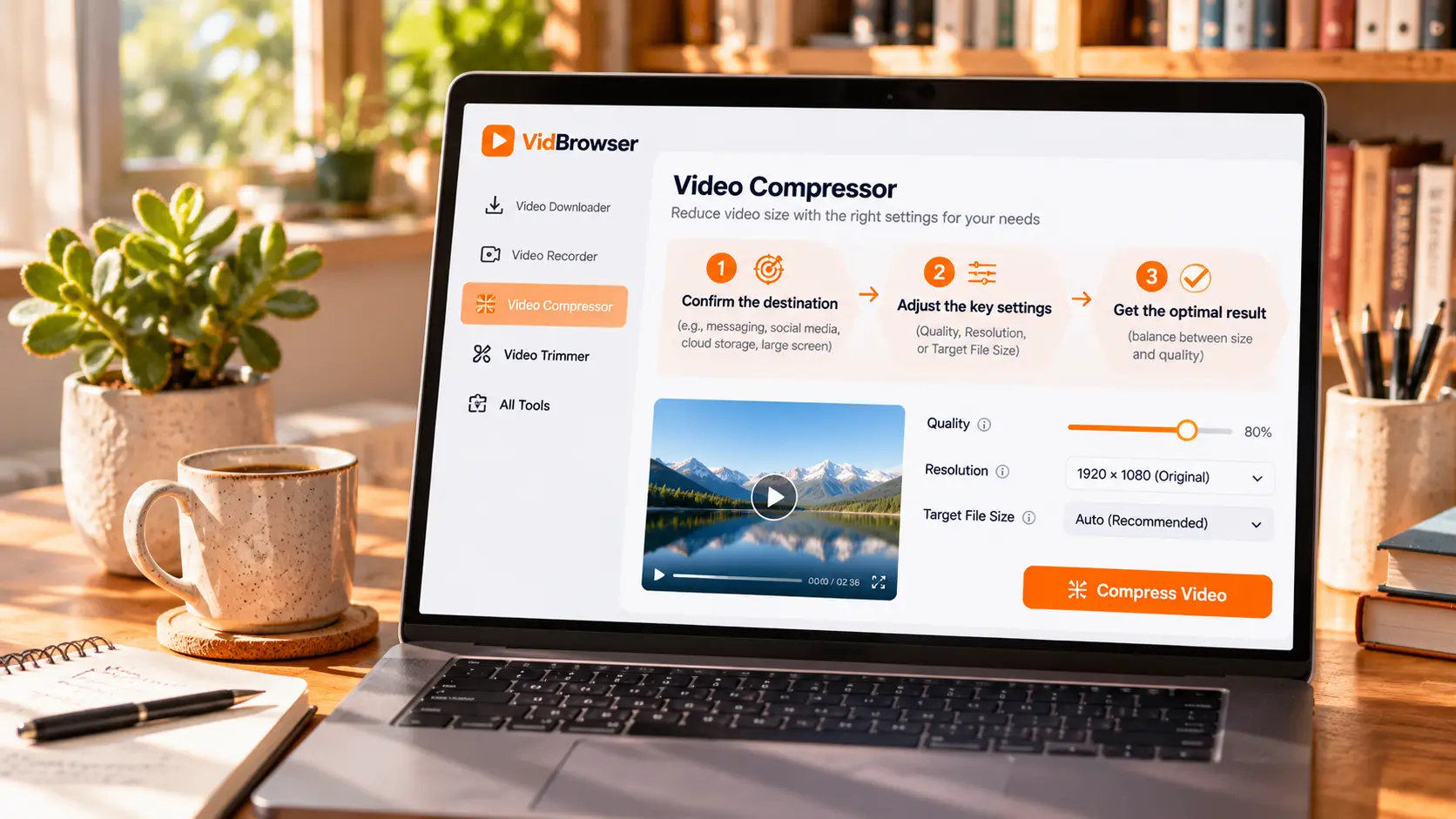
สี่ขั้นตอนบีบอัด MP4 ออนไลน์
ทั้งกระบวนการทำได้ในเบราว์เซอร์ ไฟล์ไม่ถูกอัปโหลดไปเซิร์ฟเวอร์ใดเลย การประมวลผลเกิดขึ้นในเครื่องทั้งหมดทางเข้าคือหน้าเครื่องมือบีบอัดวิดีโอฟรีของ VidBrowser ขั้นตอนมีสี่ช่วง:
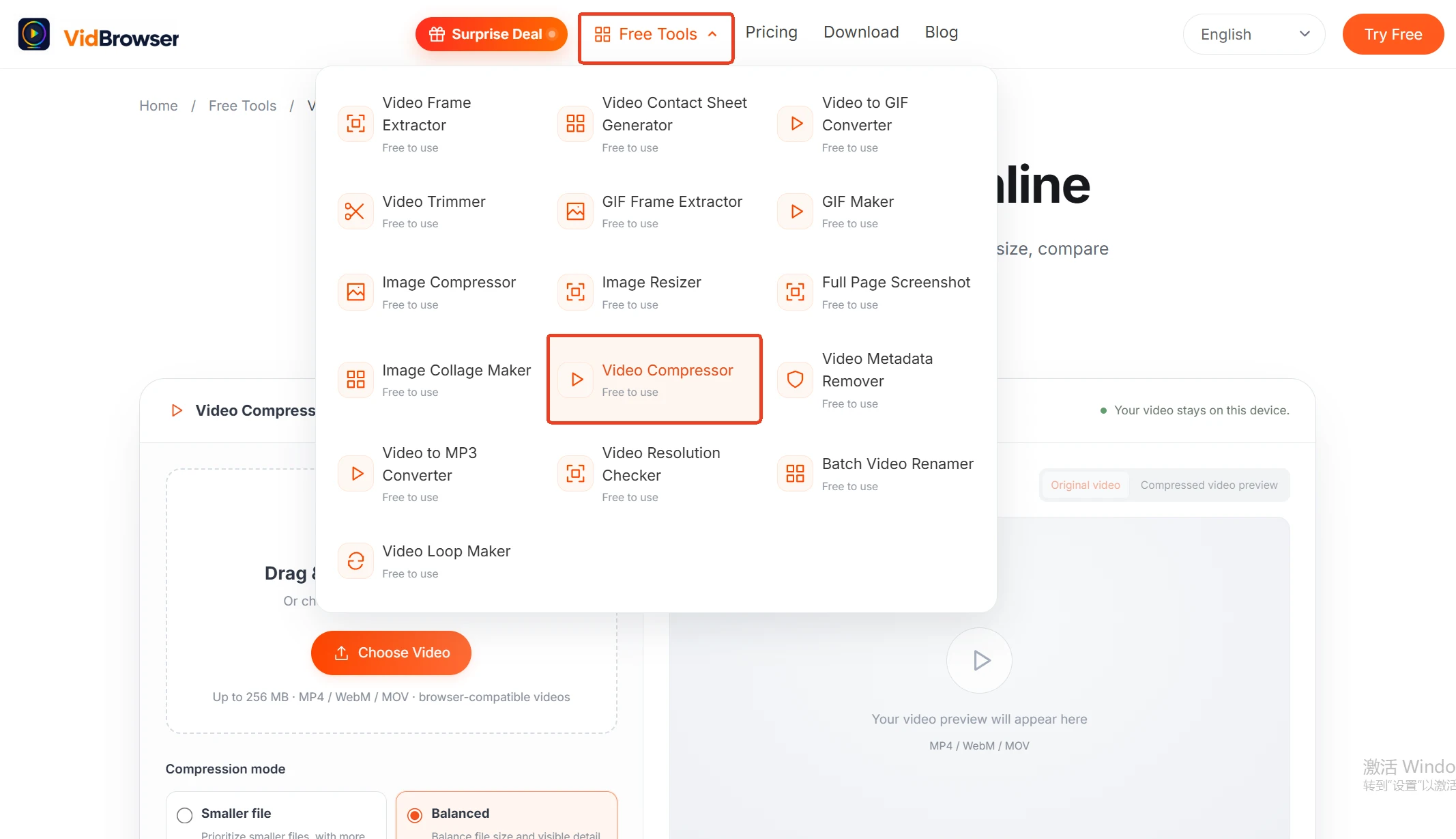
ขั้นตอนที่ 1: เปิดหน้าเครื่องมือ ลากวิดีโอเข้าไป
หน้าเว็บรองรับลากวางเพื่ออัปโหลด กดปุ่มเลือกไฟล์จากเครื่องก็ได้ วิดีโอไม่ออกจากคอมพิวเตอร์เครื่องนี้ ไฟล์ใหญ่ก็ไม่ต้องเสียเวลารออัปโหลดไปกลับ
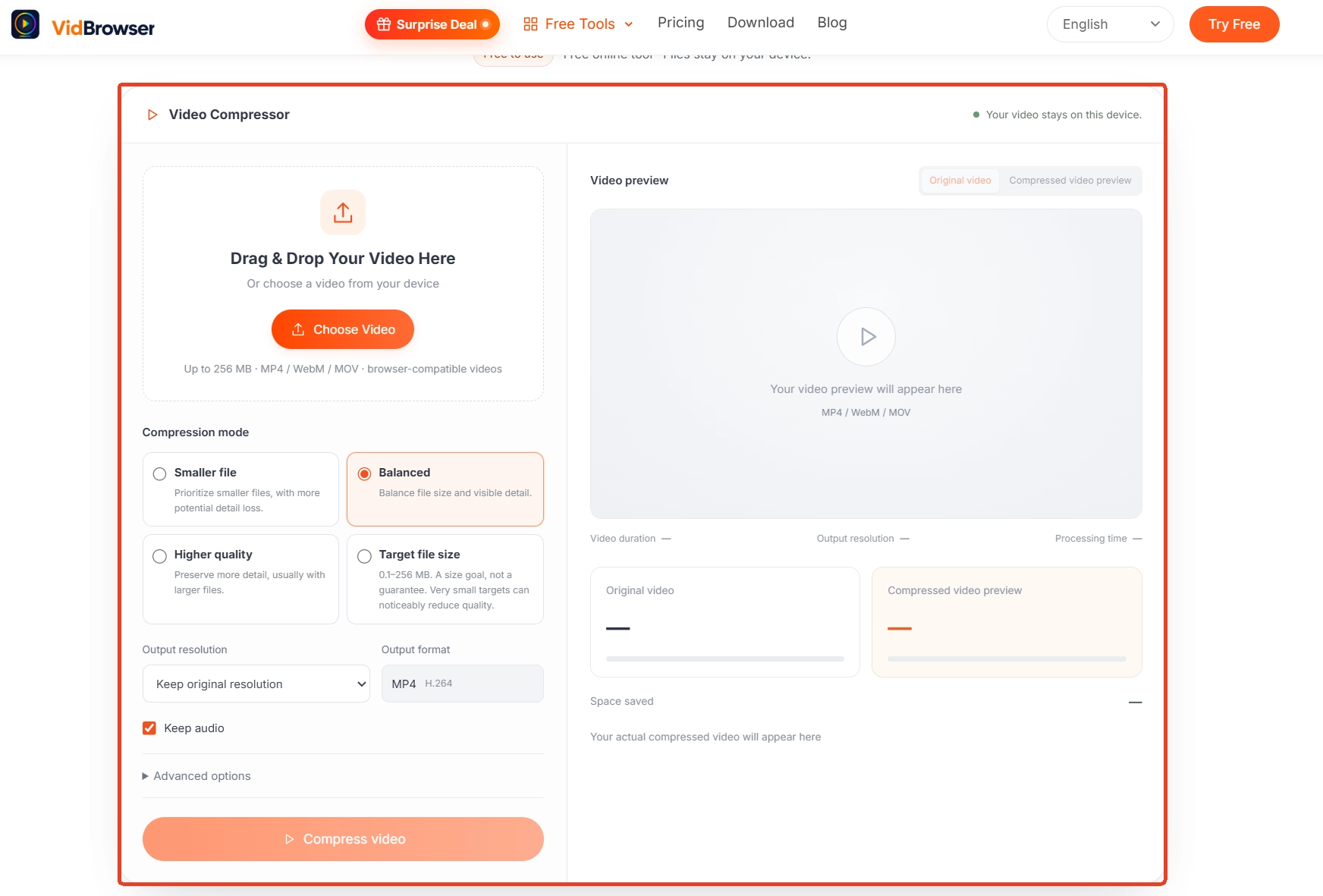
ขั้นตอนที่ 2: ตั้งค่าคุณภาพและความละเอียด
เลือกสองค่าตามการวิเคราะห์การใช้งานด้านบน ไม่แน่ใจก็เริ่มจากคุณภาพ ความละเอียดคงเดิมไว้ก่อน บีบแล้วดูผลค่อยตัดสินว่าจะลดต่อไหม
ขั้นตอนที่ 3: ถ้าต้องการล็อกขนาด ตั้งขนาดไฟล์เป้าหมาย
สถานการณ์ที่ถูกลิมิตแพลตฟอร์มกดไว้ พิมพ์ตัวเลขใต้ลิมิตลงช่องขนาดไฟล์เป้าหมายได้เลย เครื่องมือจะย้อนหาพารามิเตอร์ที่สอดคล้อง ได้เร็วกว่าลองผิดลองถูกมือเยอะ
ขั้นตอนที่ 4: ดูตัวอย่างเทียบก่อน ยืนยันแล้วดาวน์โหลด
บีบเสร็จดูตัวอย่างเปรียบเทียบก่อน ยืนยันว่าคุณภาพรับได้แล้วค่อยบันทึก ไม่พอใจก็ย้อนไปขั้นตอนที่ 2 ปรับหนึ่งระดับแล้วทำใหม่ ไฟล์ยังอยู่ที่เดิม ราคาที่จ่ายคือเวลาบีบซ้ำอีกรอบ
เก็บวิดีโอลงเครื่องก่อนแล้วค่อยบีบ: ดาวน์โหลดกับอัดวิดีโอ สองเส้นทาง
วิดีโอที่จะบีบต้องเป็นไฟล์ในเครื่องก่อน แหล่งที่มามีแค่สองพวก: ดาวน์โหลดตรง ๆ ได้ กับต้องอัดจับเท่านั้นVidBrowser เป็นเบราว์เซอร์วิดีโอแบบเดสก์ท็อป เหมาะกับดูวิดีโอบน Windows และ Mac ตัดคลิปและบันทึกลงเครื่อง มีสองฟังก์ชันหลักคือดาวน์โหลดกับอัดวิดีโอ หน้าแรกเว็บไปถึงหน้าดาวน์โหลดได้เลย วิดีโอบนแพลตฟอร์มเปิด แผงคลังสื่อด้านขวาจะแจ้งรายการที่ตรวจพบ กดปุ่มดาวน์โหลดสีส้มบันทึกเป็น MP4 ได้ เลือกความละเอียดก่อนก็ได้ ส่วนคอนเทนต์ที่มีการป้องกันบนแพลตฟอร์มสมัครสมาชิกที่เครื่องมือดาวน์โหลดทั่วไปคว้าไม่ได้ การอัดวิดีโอเชื่อถือได้กว่า: เอาเมาส์ชี้ที่ภาพวิดีโอ ตัวควบคุมการอัดจะซ้อนขึ้นมา เลือกความเร็วการอัด (1x ตามเวลาจริง 2x หรือ 4x เร็วขึ้นจบไว) กดอัดทั้งคลิปเพื่อจับทั้งวิดีโอ ปุ่มด้านซ้ายเริ่มหรือพักได้ทุกเมื่อ ไฟล์ที่เซฟได้ลากเข้าเครื่องมือบีบอัดด้านบนได้ทันที จากเซฟถึงย่อเดินจบในเส้นเดียว
ไฟล์บีบแล้วต้องเก็บให้ดี: เก็บต้นฉบับ อย่าบีบไฟล์เดิมซ้ำ ๆ
การบีบอัดคือการดำเนินการที่สูญเสียข้อมูล บีบแต่ละครั้งหายไปนิดหน่อย บีบไฟล์เดิมซ้ำ ๆ ความเสียหายจะสะสมไปเรื่อย ๆวิธีที่ถูกคือเก็บไฟล์ต้นฉบับไว้ดี ๆ ทุกครั้งบีบสำเนาใหม่จากต้นฉบับ ส่งแพลตฟอร์มไหนใช้พารามิเตอร์ของแพลตฟอร์มนั้นแยกกัน ไม่กวนกัน ไฟล์บีบเสร็จเปลี่ยนชื่อเป็นชื่อที่จำได้ซะ แปะระดับคุณภาพหรือขนาดเป้าหมายไว้ หลังนี้หาเจอไม่ต้องเดา กฎการตั้งชื่อตอนจัดเก็บเป็นชุดจะขยายในบทความเปลี่ยนชื่อเป็นชุด
อีกข้อที่มองข้ามกันบ่อย: ไฟล์ที่เครื่องมือบีบอัดส่งออกเป็น MP4 ทั้งหมด ไฟล์ที่บีบแล้วเกือบทุกอุปกรณ์และแอปแชตเปิดได้ ไม่ต้องแปลงฟอร์แมตอีกรอบ ถ้าต้นฉบับในมือเป็นคอนเทนเนอร์อื่น ยืนยันวิธีแปลงในบทความแปลงฟอร์แมตก่อน แล้วค่อยเข้าขั้นตอนบีบอัด
สรุป
บีบวิดีโอคือคิดการใช้งานก่อนแล้วค่อยแตะพารามิเตอร์: โดนลิมิตกดก็ตั้งขนาดไฟล์เป้าหมาย คุณภาพสำคัญก็รักษาความละเอียดและลดระดับคุณภาพแทน เรื่องเลือกเครื่องมือ ประมวลผลในเครื่องอุ่นใจกว่าอัปโหลดไปเซิร์ฟเวอรีนแปลกดัก บีบเสร็จเก็บต้นฉบับไว้ ดึงเวอร์ชันของแต่ละแพลตฟอร์มจากต้นฉบับ คุณภาพจะได้ไม่พังลื่นไปเรื่อย ๆ
คำถามที่พบบ่อย
เป็น 1080p เหมือนกัน ทำไมไฟล์นี้บีบแล้วยังชัด อีกไฟล์บีบแล้วเบลอ?
ขึ้นกับว่าบิตเรตของไฟล์ต้นทางให้มาเฟื่องพอไหม ไฟล์บิตเรตเหลือเฟือมีส่วนเกินให้ตัด บีบหนึ่งระดับแทบมองไม่ออก ไฟล์ที่บิตเรตแน่นอยู่แล้วบีบต่อคือหนักเข้าไปอีก ส่องตัวอย่างเปรียบเทียบหนึ่งตาก่อนบีบ ใช้ได้กว่าจำพารามิเตอร์ใด ๆ
ควรตั้งขนาดไฟล์เป้าหมายเท่าไร?
ย้อนจากขีดจำกัดของผู้รับ แอปแชตกำหนดไฟล์แนบส่วนใหญ่ระดับสิบกว่า MB เผื่อไว้นิดหนึ่ง ส่งเมลขีดไฟล์แนบที่พบทั่วไปคือ 20 ถึง 25 MB ตั้งเลขกลมนิดหน่อยใต้ลิมิต เช่น 20 MB พลาดยากสุด
วิดีโอบีบแล้วเปิดไม่ได้บนอุปกรณ์อื่น ทำอย่างไร?
ไฟล์ที่ได้เป็น MP4 ทั้งหมด อุปกรณ์และแอปเกือบทั้งหมดรองรับตรง ๆ เปิดไม่ได้ส่วนใหญ่เพราะเครื่องเล่นขาดตัวถอดรหัส เปลี่ยนไปใช้เครื่องเล่นสากลอย่าง VLC ก็จบ กรณี "ไฟล์เซฟได้แต่เล่นไม่ขึ้น" แบบไม่มีเสียงหรือจอดำมีรายการตรวจครบในบทความที่เกี่ยว


