
รูปที่ค้างในช่องส่ง — ปัญหามักอยู่ที่ขนาด ไม่ใช่คุณภาพ
ส่งรูปหลายรูปพร้อมกัน คอหมุนอยู่ในกล่องแชตหลายนาที สุดท้ายเด้งมาว่า "ไฟล์ใหญ่เกินไป" หรืออัปโหลดรูปบัตรใส่แบบฟอร์มแล้วโดนบอกว่าขนาดไม่ตรงเงื่อนไข ต้นฉบับใหญ่ขึ้นเรื่อยๆ เป็นเรื่องปกติ: ถ่ายมาเฉยๆ ก็สามสี่พันพิกเซล ไฟล์ละหลาย MB ขณะที่แชต อีเมล และแบบฟอร์มเว็บต่างมีเส้นตายของตัวเอง ไม่มีฝ่ายไหนยอมใคร เครื่องมือบีบอัดรูปในกล่องเครื่องมือของ VidBrowser เกิดมาเพื่องานนี้ คำอธิบายบนหน้าเว็บก็ตรงไปตรงมา: บีบอัดและย่อขยายภาพ JPEG, PNG, WebP ในเครื่อง รองรับทั้งรูปเดี่ยวและแบบชุด
สองแบบของการติดขัด: ไฟล์แนบถูกปฏิเสธ และอัปโหลดเกินกำหนด
รูปใหญ่เกินมักติดสองจุด: ขีดจำกัดไฟล์แนบของแชตกับอีเมล และการตรวจสอบการอัปโหลดของแบบฟอร์มเว็บส่งเข้ากลุ่มแชตหรืออัลบั้ม แพลตฟอร์มมักบีบอัดรูปให้ซ้ำอีกรอบโดยคุณไม่ได้คุมคุณภาพ ส่วนแนบอีเมลหรือกรอกแบบฟอร์มวีซ่าสมัครงาน โดนปฏิเสธตรง ๆ ตามขนาดหรือพิกเซล จะรอหมุนก็ไม่มีให้รอ รากของสองปัญหานี้เหมือนกัน — ขนาดของรูปมาจากจำนวนพิกเซลรวมกับรูปแบบไฟล์ที่บันทึก แต่เส้นของอีกฝ่ายวัดด้วยไม้บรรทัดของเขาเอง
ทำให้รูปเล็กลงมีสามทาง: ลดจำนวนพิกเซลรวม ลดความละเอียดตอนเก็บ หรือเปลี่ยนไปใช้รูปแบบที่ประหยัดกว่า — ตรงกับหมุดต่าง ๆ บนแผงบีบอัดพอดี การบีบอัดเองยังมีข้อดีซ้อน: รูปที่ผ่านมือแอปแชตแต่ละครั้งคุณภาพตามอัลกอริทึมของแพลตฟอร์ม ผ่านมือเท่าไหร่ก็เบลอเพิ่มเท่านั้น บีบให้ได้ขนาดก่อนแล้วส่งไฟล์ต้นฉบับ จะเสียเท่าไหร่ให้แถบคุณภาพของคุณตัดสิน
แยกงานกันก่อนข้อหนึ่ง: รูปที่ยังอยู่บนหน้าเว็บและอยากเก็บลงเครื่องเป็นชุด เป็นอีกสายหนึ่ง มีบทความเฉพาะเรื่องการเก็บรูปจากเว็บลงเครื่องแบบชุดแล้ว บทนี้จัดการรูปที่อยู่ในเครื่องแล้วและต้องบีบให้เล็กลงเพื่อส่ง
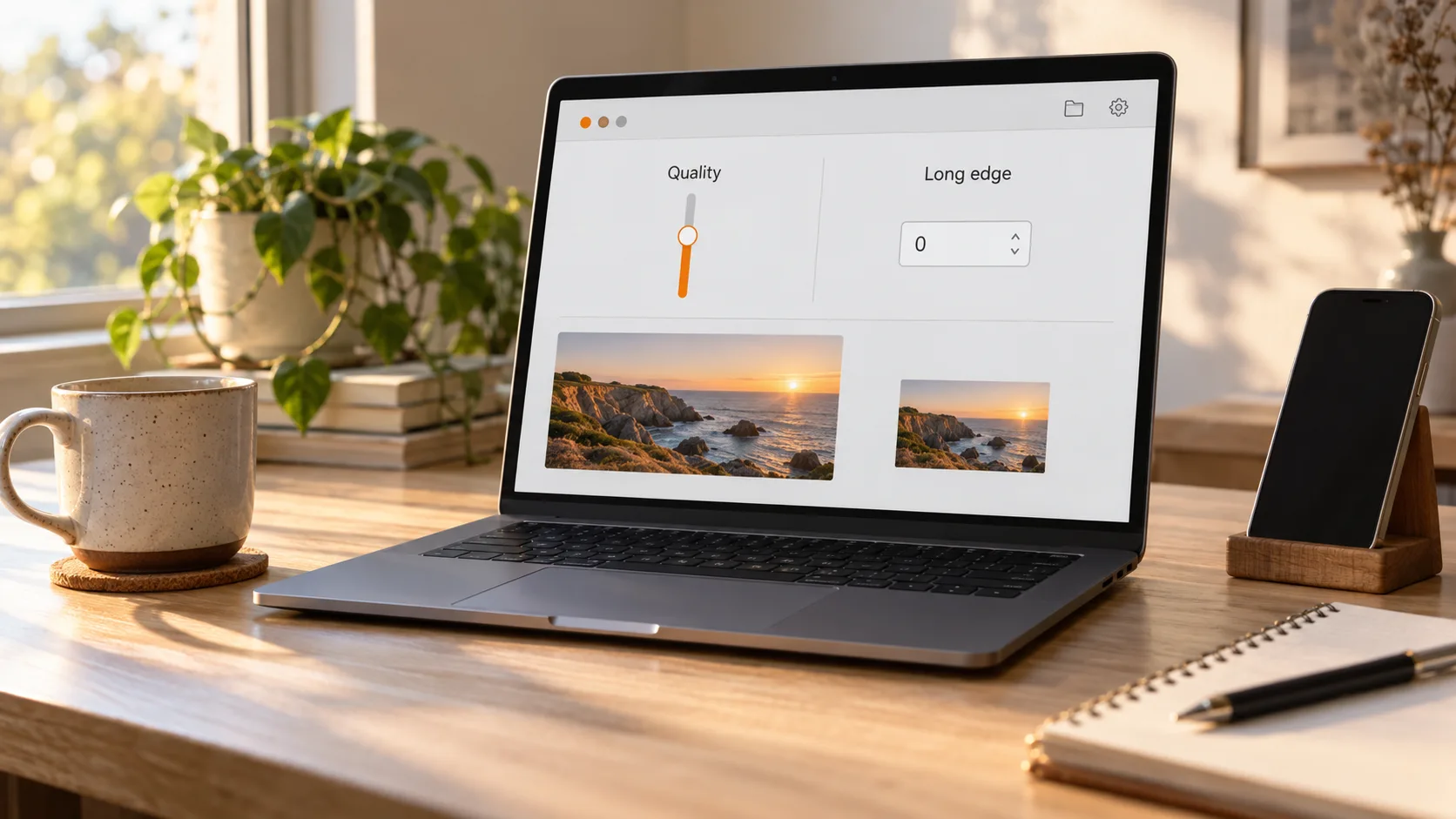
คุณภาพกับด้านยาวสุดคือหมุดสองตัว — คิดก่อนว่าจะหมุนตัวไหน
คุณภาพคุมความละเอียดของภาพในแต่ละหน่วย ด้านยาวสุดคุมว่าภาพทั้งใบมีกี่พิกเซล สองหมุดเป็นอิสระต่อกัน ผลลัพธ์รวมกันได้
ช่องกรอกด้านยาวสุดยืดหยุ่น: ใส่ 0 คือคงขนาดเดิม คงสัดส่วน ไม่ขยาย — บีบโดยไม่ย่อ ใส่ตัวเลขจริงอย่าง 1600 ด้านยาวจะลงมาที่ค่านั้น ด้านสั้นย่อตามสัดส่วน พิกเซลรวมคือยาวคูณกว้าง ตัดด้านยาวลบครึ่ง พิกเซลรวมเหลือราวหนึ่งในสี่ — เป็นการตัดที่ทำให้ไฟล์เล็กลงตรงที่สุด
แถบคุณภาพค่าเริ่มต้นอยู่ที่ 80 ค่ายิ่งต่ำไฟล์ยิ่งเล็ก แต่บล็อกสีและความเสียหายของรายละเอียดก็เห็นชัดขึ้น ก่อนลงมือถามก่อนว่ารูปจะไปที่ไหน: จะพิมพ์หรือครอปต่อ อย่าแตะด้านยาวสุดมาก คุมด้วยการปรับคุณภาพละเอียดแทน ส่งเข้าเว็บกับแชต ตัดด้านยาวสุดก่อน — ผลเห็นได้ตรงที่สุด — ยังไม่พอใจค่อยลดคุณภาพ ไม่แน่ใจก็บีบชุดเล็กตามค่าเริ่มต้น เทียบขนาดก่อนหลังในคุณสมบัติไฟล์ แล้วค่อยตัดสินใจต่อ
เลือกรูปแบบผลลัพธ์ JPEG, PNG หรือ WEBP
ในแผงบีบอัดเดียวกันเปลี่ยนรูปแบบไฟล์ได้เลย เมนูมีสามตัวเลือก: JPEG, PNG, WEBP ค่าเริ่มต้นคือ WEBP
หน้าที่ของทั้งสามชัดเจน: PNG ไม่สูญเสียคุณภาพและรองรับพื้นหลังโปร่งใส เหมาะกับภาพหน้าจอและแผนภูมิที่มีตัวอักษร; JPEG เป็นรูปแบบภาพถ่ายที่ใช้แพร่หลายที่สุด ความเข้ากันได้ก็นิ่งที่สุด; WEBP เล็กที่สุดในคุณภาพเท่ากัน — ตามหน้าทางการ WebP ของ Google เล็กกว่า JPEG คุณภาพเท่ากันราวหนึ่งในสี่ถึงหนึ่งในสาม เหมาะส่งเป็นชุดขึ้นเว็บ ซอฟต์แวร์เก่าบางตัวอาจเปิด WebP ไม่ได้ เจอเมื่อไหร่เปลี่ยนกลับเป็น JPEG แล้วบีบใหม่
ขีดจำกัดของการบีบอัดเป็นชุด: ครั้งละ 20 รูป เกินแล้วจัดแบบนี้
บรรทัดตัวเล็กใต้พื้นที่ลากวางคือขอบเขตทั้งหมด: เฉพาะภาพนิ่ง สูงสุด 20 รูป ไฟล์ละ 25 MB / 20 ล้านพิกเซล แต่ละชุดไม่เกิน 100 MB
ตัวเลขสี่ชุดมีความหมายต่างกัน: GIF แบบเคลื่อนไหวอยู่นอกขอบเขต; ระดับ 20 ล้านพิกเซลกั้นต้นฉบับใหญ่จากกล้อง รูปมือถือโดยทั่วไปไม่แตะเส้น; ไฟล์ละ 25 MB กับชุดละ 100 MB ตัดสินว่าหนึ่งรอบใส่ได้เท่าไหร่ เกินก็อย่าฝืนยัด แบ่งสองชุดพอ — ตอนส่งออกไฟล์ชื่อเดียวกันจะเรียงเลขอัตโนมัติ ผลงานสองชุดไม่ทับกัน
อีกเรื่องที่ต้องระวังคือโควตา: หน้าเครื่องมือแสดงโควตาฟรีคงเหลือของวันนี้มุมบนขวา ชุดใหญ่ก็มาดูยอดคงเหลือก่อนลงมือ
บีบอัดรูปเป็นชุดใน VidBrowser แล้วบันทึกลงเครื่อง
กระบวนการทั้งหมดห้าขั้น รูปที่บีบแล้วจะถูกบันทึกลงโฟลเดอร์ที่คุณเลือกเอง
ขั้นที่ 1: ดาวน์โหลดและติดตั้ง VidBrowser
จุดติดตั้งอยู่ที่เว็บไซต์ VidBrowser เป็นเบราว์เซอร์วิดีโอสำหรับเดสก์ท็อป เหมาะกับดูวิดีโอ ตัดคลิป และบันทึกลงเครื่องบน Windows และ Mac หน้า "เครื่องมือ" ยังมียูทิลิตี้อย่างการบีบอัดรูปด้วย ติดตั้งเสร็จในไม่กี่นาที
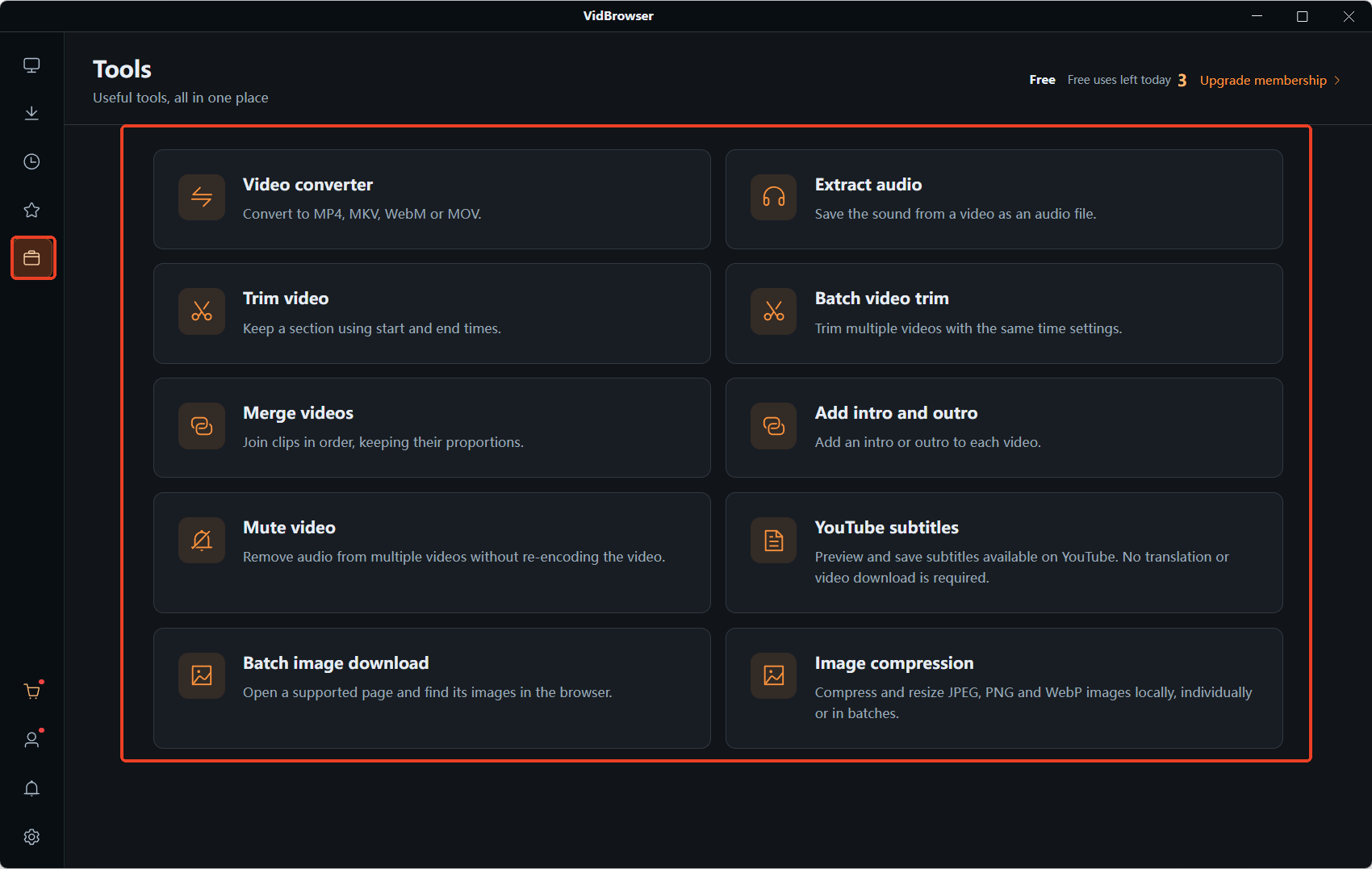
ขั้นที่ 2: เปิดบีบอัดรูปแล้วลากไฟล์เข้าไป
เข้าหน้า "เครื่องมือ" จากเมนูด้านซ้าย เปิด "บีบอัดรูปภาพ" ลากไฟล์ไปที่พื้นที่ "ลากไฟล์ในเครื่องมาวางที่นี่" หรือกด "เลือกไฟล์" เพิ่มทีละไฟล์ ครั้งละไม่เกิน 20 รูป
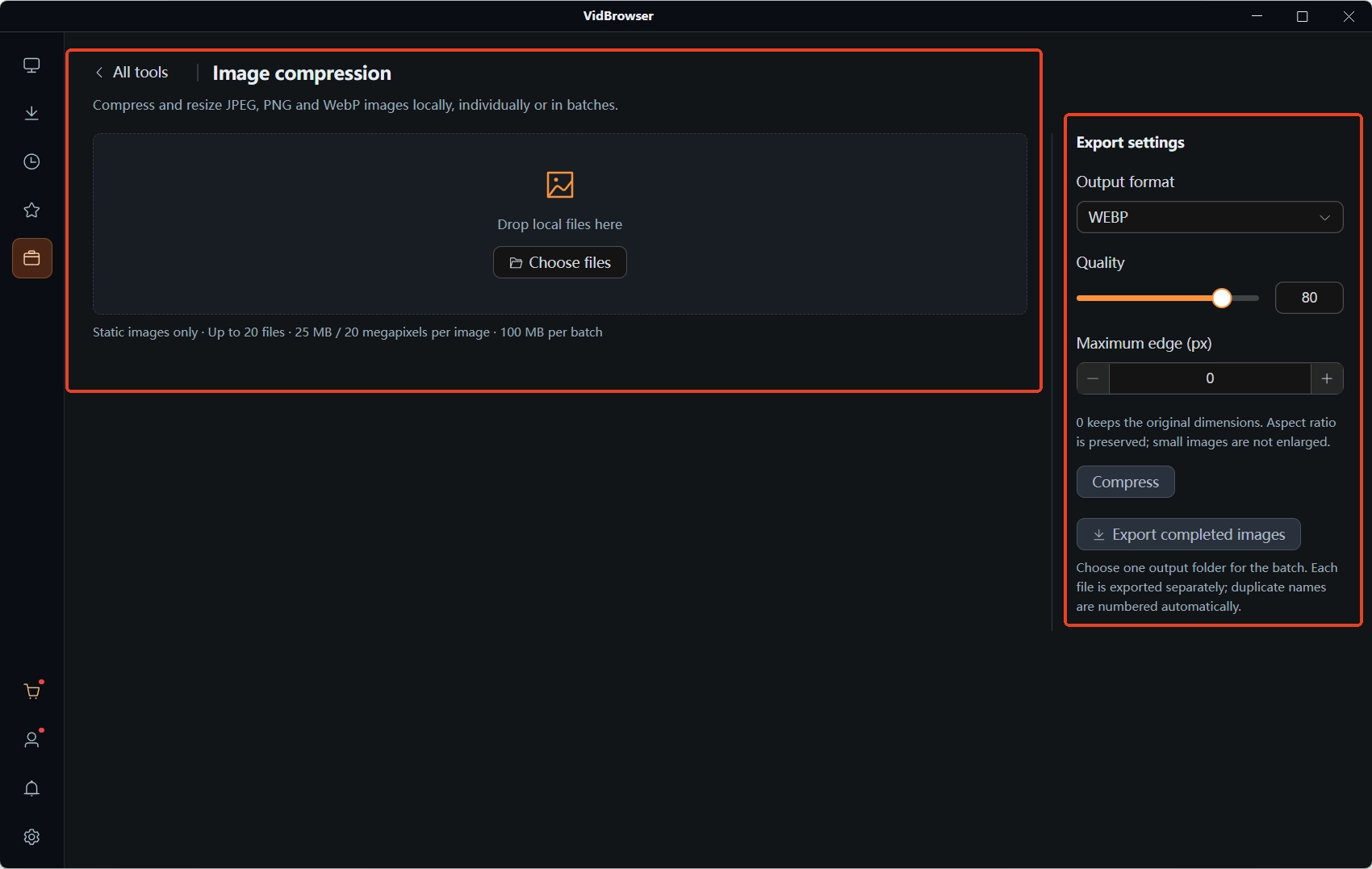
ขั้นที่ 3: เลือกรูปแบบผลลัพธ์
ใน "ตั้งค่าการส่งออก" ด้านขวา เปิดเมนู "รูปแบบผลลัพธ์" — ค่าเริ่มต้น WEBP เน้นความเข้ากันได้เลือก JPEG รูปมีพื้นโปร่งใสเลือก PNG
ขั้นที่ 4: ปรับคุณภาพกับด้านยาวสุด
แถบ "คุณภาพ" เริ่มที่ 80 ได้เลย ส่วน "ด้านยาวสุด (พิกเซล)" กรอกตามการใช้งาน: คงขนาดเดิมใส่ 0 จะย่อก็กรอกค่าด้านยาวที่ต้องการ
ขั้นที่ 5: กด "บีบอัด" แล้วจบด้วย "ส่งออกรูปที่เสร็จแล้ว"
เครื่องมือจะเลือกสร้างโฟลเดอร์ผลลัพธ์ให้ทั้งชุด แต่ละไฟล์ส่งออกแยกกัน ไฟล์ชื่อเดียวกันเรียงเลขอัตโนมัติ หยิบทั้งโฟลเดอร์ไปส่งหรืออัปโหลดได้เลย ขนาดรูปไม่มาขวางคุณอีก
จากลากวางถึงได้ไฟล์ในมือ ก็แค่เลือกรูปแบบ หมุนสองหมุด กดสองปุ่ม รูปที่ส่งไม่ออกส่วนใหญ่ไม่ต้องลบ ก็ไม่ต้องแปลงทีละรูป ว่าแต่ถ้าตัวที่ใหญ่เกินเป็นวิดีโอ แนวคิดต่างออกไป — บทความเรื่องการแปลงรูปแบบวิดีโอเขียนทางเลือกและการแลกเปลี่ยนไว้แล้ว
คำถามที่พบบ่อย
รูปหลังบีบอัดคุณภาพจะแย่จนเห็นชัดไหม?
แถบคุณภาพค่าเริ่มต้น 80 เป็นจุดเริ่มที่นิ่ง ตัดด้านยาวสุดก่อนแล้วดูผล ใช้ทั่วไปกับแชตและเว็บมักไม่เห็นความต่าง บล็อกสีกับความเบลอเกิดเมื่อค่าต่ำเกินไปเท่านั้น บีบเสร็จเปิดเทียบหนึ่งครั้งแล้วค่อยส่ง
ครั้งหนึ่งบีบได้กี่รูป เกินแล้วทำอย่างไร?
สูงสุด 20 รูป ไฟล์ละ 25 MB / 20 ล้านพิกเซล แต่ละชุด 100 MB เกินก็แบ่งหลายรอบ ตอนส่งออกเรียงเลขอัตโนมัติไม่ทับกัน
ไฟล์ WebP ที่ส่งออกเปิดในซอฟต์แวร์อื่นไม่ได้ ทำอย่างไร?
ซอฟต์แวร์เก่าบางตัวยังไม่รองรับ WebP กลับไปที่ "รูปแบบผลลัพธ์" เปลี่ยน WEBP เป็น JPEG หรือ PNG แล้วบีบใหม่ รูปที่มีพื้นโปร่งใสอย่าลืมเลือก PNG
บล็อกเพิ่มเติม

คอนเทนต์ที่ซื้อแล้วใน Fansly อยู่ในหน้ารวมทางการ แต่ไฟล์ไม่เคยอยู่ในมือคุณ ดูว่าทางเข้าอยู่ตรงไหน เช็กอะไรเมื่อหาไม่เจอ และวิธีเก็บสำเนาไว้ที่เครื่อง
อ่านเพิ่มเติม →
โพสต์ที่บุ๊กมาร์กไว้เป็นแค่การอ้างอิง อัดมาได้จอดำ แอปในสโตร์กว่ารหัสผ่าน ดูว่าแต่ละทางบนมือถือจบตรงไหน และการเซฟบนคอมแล้วย้ายกลับมาใช้ได้จริงแค่ไหน
อ่านเพิ่มเติม →