
วิธีจ่ายเงินบน OnlyFans: เพิ่มบัตร แก้ไขปัญหา และรักษาความปลอดภัย (2026)
อยากสมัคร OnlyFans แต่บัตรถูกปฏิเสธซ้ำแล้วซ้ำเล่าตอนจ่ายเงิน? เพิ่มบัตรสำเร็จแล้ว แต่เห็นตัวอักษรปริศนาบนใบแจ้งยอด? หรือกลัวว่าบัตรจะถูกขโมย? พอจัดการเรื่องพวกนี้เสร็จ ปัญหาที่เป็นจริงกว่าก็โผล่ขึ้นมา: คอนเทนต์ที่คุณจ่ายเงินไปอาจหายไปเฉย ๆ การจ่ายเงินและการเก็บรักษาคอนเทนต์บน OnlyFans ฟังดูง่าย แต่จริง ๆ หลายคนพลาด
บทความนี้อธิบายตามลำดับที่คุณต้องใช้จริง: วิธีเพิ่มบัตรบน OnlyFans วิธีแก้ไขข้อผิดพลาดการชำระเงิน วิธีอ่านใบแจ้งยอดและรักษาความปลอดภัย และที่สำคัญที่สุด—เก็บคอนเทนต์ที่จ่ายเงินไปแล้วไว้ให้ได้จริง
วิธีชำระเงินบน OnlyFans: บัตรคือหัวใจหลัก
สรุปก่อนเลย: OnlyFans รับบัตรเครดิต/เดบิตระหว่างประเทศอย่าง Visa และ Mastercard เป็นหลัก; ไม่รองรับ PayPal, คริปโต หรือการโอนเงิน—บัตรคือช่องทางชำระเงินหลักทางเดียว
- บัตรที่รองรับ: Visa และ Mastercard เป็นหลัก; American Express ใช้ได้ในบางประเทศและภูมิภาค; เดบิตและเครดิตใช้ได้ทั้งคู่ ตราบใดที่เครือข่ายบัตรรองรับการชำระเงินออนไลน์ระหว่างประเทศ
- ไม่รองรับ: PayPal (เคยรองรับช่วงแรก ๆ หลัง ๆ เอาออก), คริปโต, วอลเล็ตอย่าง Apple Pay / Google Pay และการโอนผ่านธนาคาร
- สกุลเงิน: คิดเงินเป็นดอลลาร์สหรัฐ; บัตรต้องมีวงเงิน USD เพียงพอ (บางบัตรแปลงสกุลเงินอัตโนมัติ แต่คิดค่าธรรมเนียมแปลงสกุลเงิน)
ก่อนเพิ่มบัตร ตรวจสอบว่าบัตรเปิด การทำรายการระหว่างประเทศและการชำระเงินออนไลน์ ไว้—บัตรหลายใบที่ออกนอกสหรัฐฯ ปิดสวิตช์สองตัวนี้เป็นค่าเริ่มต้น นี่คือสาเหตุยอดนิยมที่สุดของความล้มเหลวในการชำระเงิน
ขั้นตอนเต็ม ๆ ในการเพิ่มบัตร
การเพิ่มบัตรบน OnlyFans ใช้เวลาไม่ถึงสองนาที:
ขั้นตอนที่ 1: สมัครและเข้าสู่ระบบ
สมัครด้วยอีเมลและยืนยันอายุ 18+ (อัปโหลดบัตรประชาชนหรือยืนยันด้วยบัตรเครดิต—เป็นข้อกำหนดของแพลตฟอร์มสำหรับทุกคน)
ขั้นตอนที่ 2: เปิดการตั้งค่าการชำระเงิน
หลังเข้าสู่ระบบ คลิกที่รูปโปรไฟล์ ไปที่การตั้งค่า และหาเมนู "Payment Methods" (วิธีการชำระเงิน)
ขั้นตอนที่ 3: เพิ่มบัตรของคุณ
เลือก "Add Card" (เพิ่มบัตร) แล้วกรอกเลขบัตร วันหมดอายุ CVV และที่อยู่เรียกเก็บเงิน (Billing Address) ที่อยู่ต้องตรงกับที่ธนาคารมีไว้—ไม่ตรงจะทำให้การยืนยันล้มเหลว
ขั้นตอนที่ 4: ทำรายการยืนยันเล็กน้อยให้เสร็จ
บัตรบางใบมีการหักเงินยืนยันเล็กน้อยตอนเพิ่ม (ปกติประมาณ $0.01-$1) ซึ่งคืนอัตโนมัติหลังยืนยันเสร็จ ไม่ใช่ค่าธรรมเนียมพิเศษ—เป็นขั้นตอนยืนยันมาตรฐานของเครือข่ายชำระเงิน
ขั้นตอนที่ 5: สมัครและยืนยันการหักเงิน
กลับไปที่หน้าครีเอเตอร์เพื่อสมัครสมาชิก และยืนยันจำนวนเงินกับรอบต่ออายุ ระบบต่ออายุอัตโนมัติเปิดเป็นค่าเริ่มต้น ถ้าไม่ต้องการให้ปิด
เช็คสาเหตุการชำระเงินล้มเหลว
ถ้าเพิ่มบัตรหรือจ่ายเงินไม่สำเร็จ ลองเช็คตามหัวข้อเหล่านี้—ส่วนใหญ่แก้เองได้:
- ธนาคารยังไม่ได้เปิดรายการระหว่างประเทศ/ออนไลน์: ติดต่อธนาคารเปิด "การทำรายการต่างประเทศ" และ "การชำระเงินออนไลน์แบบไม่ใช้บัตร"—กับดักยอดนิยมของบัตรนอกสหรัฐฯ
- เครือข่ายบัตรไม่รองรับ: บางเครือข่าย (เช่นแบรนด์บัตรท้องถิ่น) ไม่ถูกรับโดยช่องทางชำระเงินของ OF; เปลี่ยนเป็น Visa/Mastercard แล้วลองใหม่
- ถูกบล็อกโดยระบบคุมความเสี่ยง: ระบบคุมความเสี่ยงของธนาคารอาจบล็อกรายการกับแพลตฟอร์มอย่าง OF; เมื่อได้ SMS จากธนาคาร ยืนยันว่า "รายการของฉันเอง" ก็พอ; ถ้าธนาคารปฏิเสธตรง ๆ ติดต่อคอลเซ็นเตอร์เพื่อปลดล็อก
- วงเงิน/ยอดไม่พอ: ตรวจสอบว่าบัตรมีวงเงิน USD เพียงพอหลังคิดค่าธรรมเนียมแปลงสกุลเงินแล้ว
- ที่อยู่เรียกเก็บเงินไม่ตรง: ที่อยู่ไม่ตรงกับข้อมูลธนาคารจะทำให้ยืนยันไม่ผ่าน; ทำให้ตรงกัน
- ข้อจำกัดภูมิภาค: บางภูมิภาค/ผู้ออกบัตรจำกัดรายการกับ OF; ใช้สภาพแวดล้อมการชำระเงินที่รองรับกรณีนี้เมื่อจำเป็น
การแสดงบนใบแจ้งยอดและความปลอดภัยการชำระเงิน
การแสดงบนใบแจ้งยอด: บนใบแจ้งยอดธนาคาร รายการ OnlyFans มักแสดงเป็น "OFAN" หรือขึ้นต้นด้วย "OFAN-XXX" (เพื่อความเป็นส่วนตัว ไม่โชว์ชื่อเต็มแพลตฟอร์ม)—นี่คือเรื่องปกติ ไม่ใช่ถูกขโมย แต่ระวัง: คำนำหน้า OFAN ไม่ได้หมายถึงการไม่เปิดเผยตัวแบบเต็มร้อย; พนักงานธนาคารยังเห็นประวัติรายการทั้งหมด
ความปลอดภัยการชำระเงิน: การจ่ายด้วยบัตรใช้ช่องทางเข้ารหัสของเครือข่ายบัตร; ความเสี่ยงหลักมาจากฝั่งบัญชีของคุณ—อย่าให้เลขบัตรกับบริการ "เติมเงินแทน" ของบุคคลที่สามที่ไม่น่าเชื่อถือ เช็คว่า URL เป็น onlyfans.com ตอนเข้าสู่ระบบ และเปิดการยืนยันสองขั้นตอน ถ้าเลขบัตรเคยรั่ว ติดต่อธนาคารเปลี่ยนบัตรทันที
มีความเสี่ยงเกี่ยวข้องที่มองข้ามง่าย: ความปลอดภัยของบัญชีกระทบคอนเทนต์ที่คุณจ่ายเงินไปโดยตรง ถ้าบัญชี OnlyFans ถูกขโมยหรือถูกแบน คอนเทนต์ที่สมัครและประวัติอาจหายไปด้วย; ครีเอเตอร์ก็ลบโพสต์หรือปิดบัญชีเมื่อไหร่ก็ได้—การจ่ายเงินแก้ "ดูได้ไหม" การบันทึกแก้ "จะยังอยู่ไหม"
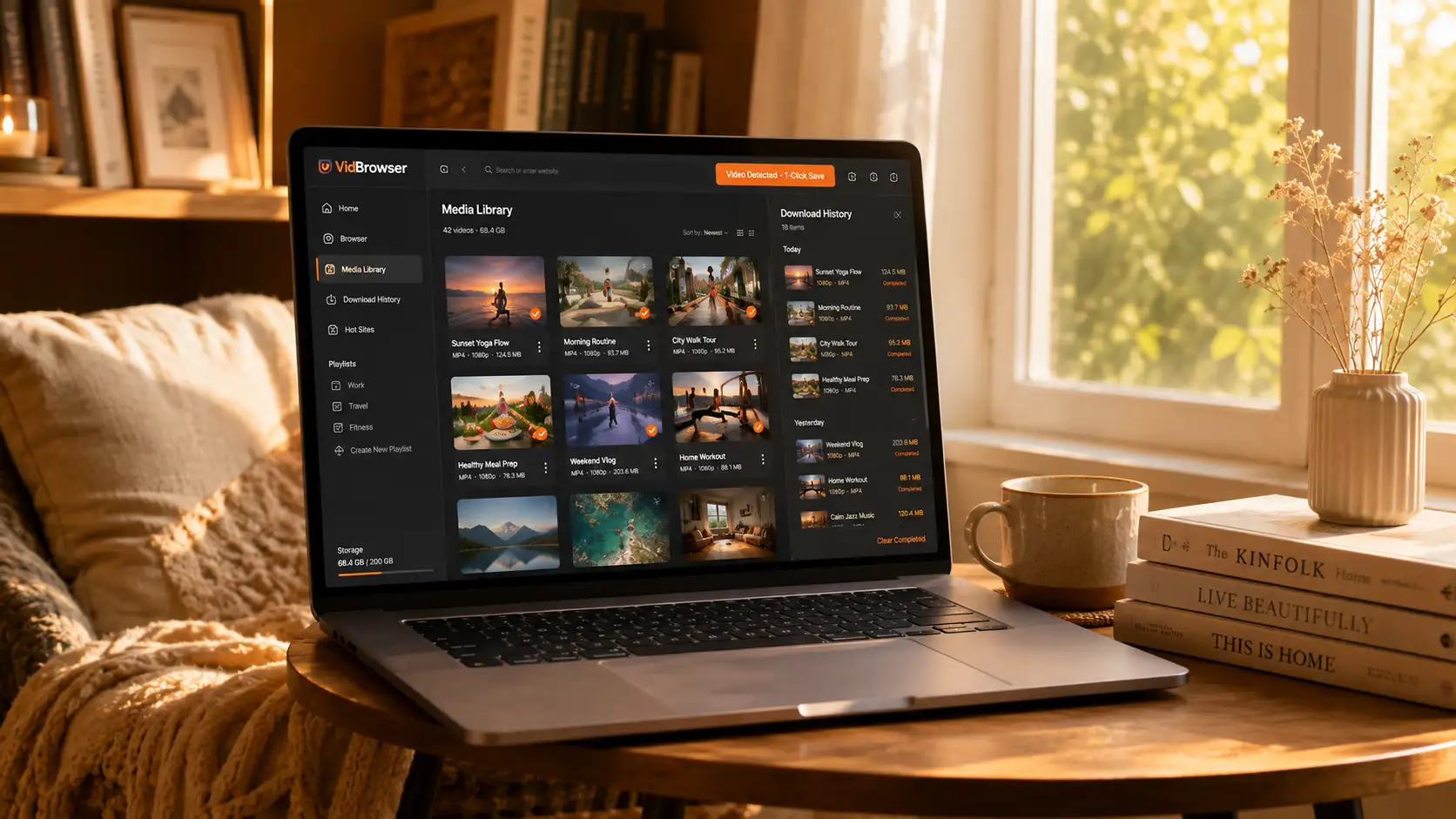
จ่ายเงินแล้ว อย่าลืมเก็บคอนเทนต์
การสมัครซื้อ สิทธิ์เข้าถึง ไม่ใช่สิทธิ์ครอบครอง—คอนเทนต์บนแพลตฟอร์มสมัครสมาชิกอย่าง OnlyFans (รวมถึง Fansly, LoyalFans, MYM.fans, JustForFans, Patreon ด้วย) ส่วนใหญ่มีลิขสิทธิ์ และตัวดาวน์โหลดทั่วไปดึงไม่ได้; ครีเอเตอร์ลบโพสต์ บัญชีปิด การสมัครหมดอายุ ล้วนทำให้คอนเทนต์ที่จ่ายเงินหายไป วิดีโอที่อยากดูซ้ำ บันทึกไว้ในเครื่องตอนที่ยังเล่นได้คือวิธีที่ไว้ใจที่สุด
บันทึกด้วย VidBrowser ง่ายมาก:
ขั้นตอนที่ 1: ดาวน์โหลดและติดตั้ง VidBrowser
VidBrowser คือเบราว์เซอร์วิดีโอสำหรับ Windows และ Mac: ดูวิดีโอ ตัดคลิป และบันทึกลงเครื่อง มีฟีเจอร์ดาวน์โหลดและบันทึกในตัว ติดตั้งไม่กี่นาที
ขั้นตอนที่ 2: เปิด OnlyFans ใน VidBrowser และเข้าสู่ระบบ
เปิด VidBrowser เข้า onlyfans.com แล้วเข้าสู่ระบบด้วยบัญชีของคุณ การสมัครและการซื้อที่มีอยู่ทำงานเหมือนบนเบราว์เซอร์ปกติเป๊ะ
ขั้นตอนที่ 3: เล่นวิดีโอที่อยากบันทึก
เปิดโพสต์ที่สมัครไว้หรือวิดีโอที่ปลดล็อกแล้ว เล่นไม่กี่วินาที VidBrowser ตรวจจับทรัพยากรวิดีโอบนหน้าโดยอัตโนมัติ และแสดงสตรีมที่พบในแผง "คลังวิดีโอ" ทางขวา
ขั้นตอนที่ 4: บันทึกด้วยฟีเจอร์บันทึก (ตัวเลือกแรกสำหรับเนื้อหาที่มีการป้องกัน)
วิดีโอส่วนใหญ่บนแพลตฟอร์มสมัครสมาชิกอย่าง OnlyFans มีลิขสิทธิ์และตัวดาวน์โหลดทั่วไปทำไม่ได้ การบันทึกของ VidBrowser เป็นวิธีที่น่าเชื่อถือที่สุด: เลื่อนเมาส์ไปที่วิดีโอ ตัวควบคุมการบันทึกจะแสดงขึ้น—เลือกความเร็ว (1x เรียลไทม์ หรือ 2x/4x ให้จบเร็วขึ้น) กด "บันทึกทั้งหมด" เพื่อจับทั้งวิดีโอ ปุ่มซ้ายเริ่มหรือหยุดชั่วคราวได้ทุกเมื่อ อะไรที่เล่นได้บันทึกได้หมด
หากดาวน์โหลดวิดีโอได้โดยตรง แผง "คลังวิดีโอ" จะแสดงรายการพร้อมปุ่ม "ดาวน์โหลด" สีส้ม—คลิกเดียวบันทึกเป็น MP4 (เลือกความละเอียดก่อนก็ได้)
ขั้นตอนที่ 5: หาไฟล์ในคลัง
หลังบันทึกเสร็จ เปิดไฟล์จากโฟลเดอร์ที่เลือก หรือหาได้จากประวัติดาวน์โหลดของ VidBrowser ดูออฟไลน์ได้ทุกเมื่อด้วย VLC, QuickTime หรือโปรแกรมเล่นใดก็ได้—ไม่ต้องใช้บัญชีหรือการสมัคร (รายละเอียดเต็ม ๆ ดูคู่มือดาวน์โหลดวิดีโอ OnlyFansของเรา)
FAQ
OnlyFans รองรับ PayPal ไหม?
ไม่รองรับ OnlyFans รับบัตรธนาคารระหว่างประเทศอย่าง Visa และ Mastercard เป็นหลัก; PayPal คริปโต และการโอนเงิน อยู่นอกขอบเขตทั้งหมด
สาเหตุที่พบบ่อยที่สุดที่เพิ่มบัตรถูกปฏิเสธคืออะไร?
ธนาคารยังไม่ได้เปิดรายการระหว่างประเทศหรือการชำระเงินออนไลน์แบบไม่ใช้บัตร เป็นสาเหตุที่พบบ่อยที่สุดที่บัตรนอกสหรัฐฯ ถูกปฏิเสธ ก่อนอื่นให้ยืนยันกับธนาคารว่าสองฟีเจอร์นี้เปิดแล้ว จากนั้นเช็คเครือข่ายบัตรและที่อยู่เรียกเก็บเงินตรงกัน
การหักเงินเล็กน้อยตอนเพิ่มบัตรคืออะไร?
คือการหักยืนยันของเครือข่ายชำระเงิน ปกติประมาณ $0.01-$1 คืนอัตโนมัติหลังยืนยันเสร็จ—ไม่ใช่การซื้อจริง ถ้ายังไม่คืน โดยทั่วไปจะเข้าใน 1-2 รอบใบแจ้งยอด ติดต่อธนาคารเพื่อยืนยันได้
บันทึกวิดีโอ OnlyFans จะแจ้งครีเอเตอร์ไหม?
ไม่ VidBrowser บันทึกวิดีโอลงอุปกรณ์ของคุณ ไม่ส่งบันทึกการบันทึกใด ๆ ไปยังแพลตฟอร์มหรือครีเอเตอร์ และไม่กระทบบัญชีหรือการสมัครของคุณ


