
วิธีบันทึก Instagram Reels บนพีซีเพื่อดูแบบออฟไลน์ (2026)
Instagram Reels ดูง่าย แต่ก็หาไม่เจอได้ง่ายเช่นกัน คุณอาจเจอวิดีโอสอนใช้งานที่อยากกลับมาดูอีกครั้ง, Reel จากบัญชีของคุณเอง หรือคอนเทนต์ที่ผู้สร้างอนุญาตให้เก็บไว้ได้อย่างชัดเจน แต่บนคอมพิวเตอร์ Instagram ไม่มีวิธีในตัวที่ง่ายสำหรับจัดระเบียบวิดีโอเหล่านี้เพื่อดูแบบออฟไลน์
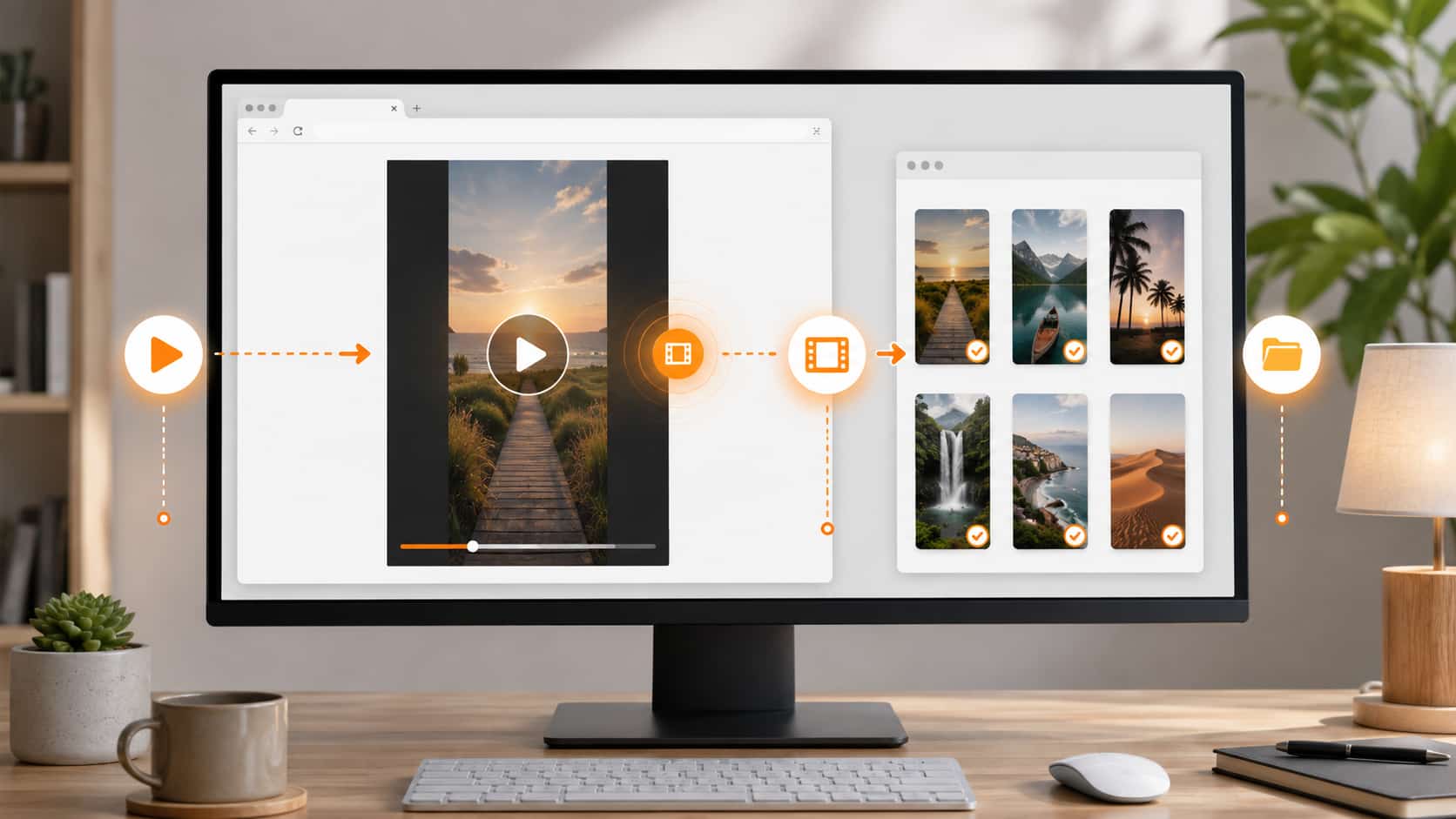
คู่มือนี้อธิบายขั้นตอนบนเดสก์ท็อปที่ใช้งานได้จริง สำหรับบันทึก Reels ที่คุณมีสิทธิ์เข้าถึงและได้รับอนุญาตให้เก็บไว้
สำคัญ: บันทึกเฉพาะวิดีโอที่คุณสร้างเอง หรือวิดีโอที่คุณได้รับอนุญาตให้บันทึกเท่านั้น อย่าเผยแพร่ซ้ำ โพสต์ซ้ำ หรือนำคอนเทนต์ของผู้อื่นไปใช้เชิงพาณิชย์โดยไม่ได้รับอนุญาตจากผู้สร้าง
สามารถบันทึก Instagram Reels บนพีซีได้ไหม?
Instagram ให้ผู้ใช้บันทึกโพสต์ไว้ในแพลตฟอร์มได้ แต่นั่นไม่เหมือนกับการเก็บไฟล์วิดีโอไว้ในเครื่อง โพสต์ที่บันทึกไว้ยังต้องใช้เซสชัน Instagram ที่เปิดอยู่และต้องมีอินเทอร์เน็ต
สำหรับ Reels ของคุณเอง หรือวิดีโอที่ได้รับอนุญาตให้เก็บไว้ สำเนาในเครื่องมีประโยชน์เมื่อคุณต้องการ:
- ดูโดยไม่ต้องพึ่งพาการเชื่อมต่ออินเทอร์เน็ต
- จัดระเบียบคอนเทนต์ที่คุณเผยแพร่เอง
- เปิดดูวิดีโอสอนใช้งานระหว่างเดินทางหรือทำงานแบบออฟไลน์
- เก็บคอนเทนต์ที่ผู้สร้างอนุญาตไว้สำหรับการรับชมส่วนตัว
- ไม่ต้องค้นหาในรายการโพสต์ที่บันทึกไว้จำนวนมากในภายหลัง
วิธีบันทึก Instagram Reels ด้วย VidBrowser
VidBrowser คือเบราว์เซอร์เดสก์ท็อปสำหรับดูวิดีโอ ตัดคลิป และบันทึกไว้ในเครื่อง ใช้งานได้ทั้ง Windows และ Mac
ขั้นตอนที่ 1: ดาวน์โหลดและติดตั้ง VidBrowser
ดาวน์โหลด VidBrowser สำหรับ Windows หรือ Mac แล้วติดตั้งตามขั้นตอนมาตรฐาน
ขั้นตอนที่ 2: เปิด Instagram ใน VidBrowser
เปิด VidBrowser แล้วไปที่ Instagram เข้าสู่ระบบบัญชีที่มีสิทธิ์เข้าถึง Reel ที่คุณต้องการบันทึกอย่างถูกต้อง
ขั้นตอนที่ 3: เปิด Reel และเริ่มเล่น
ไปยัง Reel ที่ต้องการ แล้วปล่อยให้เล่นตามปกติสักสองสามวินาที เพื่อให้ VidBrowser ตรวจพบแหล่งวิดีโอที่เล่นได้
ขั้นตอนที่ 4: เลือกวิดีโอที่ตรวจพบ
เมื่อมีวิดีโอที่บันทึกได้ VidBrowser จะแสดงป้ายสีส้ม “Video Detected · 1-Click Save” เลือกป้ายนั้น เลือกโฟลเดอร์ปลายทาง แล้วเริ่มบันทึก
ขั้นตอนที่ 5: ค้นหาไฟล์ในไลบรารีของเครื่อง
เมื่อบันทึกเสร็จ ให้เปิดไฟล์จากโฟลเดอร์ที่เลือกไว้ หรือใช้ประวัติการดาวน์โหลดของ VidBrowser เพื่อค้นหาไฟล์ จากนั้นดูแบบออฟไลน์ด้วยโปรแกรมเล่นสื่อที่รองรับ
ทำไมไม่ใช้แค่โพสต์ที่บันทึกไว้ใน Instagram?
คอลเลกชัน Saved ใน Instagram มีประโยชน์สำหรับทำบุ๊กมาร์ก แต่ไม่ใช่ไลบรารีสื่อส่วนตัว
Reel ที่บุ๊กมาร์กไว้อาจใช้งานไม่ได้ หากโพสต์ต้นฉบับถูกลบ ผู้สร้างเปลี่ยนสิทธิ์การเข้าถึง หรือคุณสูญเสียสิทธิ์เข้าถึงบัญชี สำเนาในเครื่องจึงเป็นไฟล์อ้างอิงส่วนตัวที่แยกออกมา
สำหรับผู้สร้างคอนเทนต์ วิธีนี้ยังช่วยสำรอง Reels ที่เผยแพร่เองก่อนแก้ไข จัดเก็บ หรือปรับใช้ในที่อื่น
ปัญหาที่พบบ่อยเมื่อบันทึก Reels
ตรวจไม่พบวิดีโอ
ตรวจสอบก่อนว่า Reel กำลังเล่นอยู่จริง รีเฟรชหน้า รอสักครู่ แล้วลองอีกครั้ง วิดีโอบางรายการจะโหลดหลังจากเนื้อหาส่วนอื่นของหน้า
Reel เป็นส่วนตัวหรือใช้งานไม่ได้
VidBrowser ทำงานได้เฉพาะกับวิดีโอที่บัญชีของคุณเข้าถึงได้อย่างถูกต้องในเบราว์เซอร์ หากเล่น Reel ตามปกติไม่ได้ อย่าพยายามหลีกเลี่ยงความเป็นส่วนตัวหรือระบบควบคุมการเข้าถึง
ไฟล์ที่บันทึกไม่ได้อยู่ในตำแหน่งที่คาดไว้
ตรวจสอบโฟลเดอร์ที่เลือกตอนบันทึก แล้วดูประวัติการดาวน์โหลดของ VidBrowser การมีโฟลเดอร์เฉพาะอย่าง Instagram Reels จะช่วยให้ค้นหาได้ง่ายขึ้น
ต้องการเฉพาะบางส่วนของ Reel
ใช้เครื่องมือตัดคลิปของ VidBrowser เพื่อเก็บเฉพาะช่วงที่เกี่ยวข้องของวิดีโอที่คุณได้รับอนุญาตให้แก้ไขและเก็บไว้
วิธีจัดระเบียบวิดีโออ้างอิงให้ดีกว่าเดิม
หากคุณมักเก็บแรงบันดาลใจจากวิดีโอ วิดีโอสอนใช้งาน หรือคอนเทนต์โซเชียลของคุณเอง อย่าปล่อยให้ทุกอย่างหายไปในบุ๊กมาร์กของเบราว์เซอร์
โครงสร้างง่าย ๆ นี้ใช้ได้ดี:
- สร้างหนึ่งโฟลเดอร์สำหรับ Reels ของคุณเอง
- สร้างหนึ่งโฟลเดอร์สำหรับวิดีโออ้างอิงที่ผู้สร้างอนุญาต
- ตั้งชื่อไฟล์ตามหัวข้อ ผู้สร้าง และวันที่
- บันทึกเฉพาะคอนเทนต์ที่คุณเก็บไว้ได้อย่างถูกกฎหมายและเหมาะสมทางจริยธรรม
- ตรวจสอบไลบรารีเป็นประจำและลบสิ่งที่ไม่ต้องใช้แล้ว
VidBrowser รวมการการท่องเว็บ การตรวจจับวิดีโอ การตัดคลิป และการบันทึกในเครื่องไว้ในขั้นตอนเดียวบนเดสก์ท็อป คุณจึงไม่ต้องสลับระหว่างเบราว์เซอร์ เครื่องมือดาวน์โหลด และโปรแกรมแก้ไขแยกต่างหาก
FAQ
ฉันสามารถบันทึก Instagram Reels บน Windows และ Mac ได้ไหม?
ได้ VidBrowser พร้อมใช้งานสำหรับคอมพิวเตอร์เดสก์ท็อปทั้ง Windows และ Mac
ฉันสามารถบันทึก Instagram Reels ส่วนตัวได้ไหม?
ได้เฉพาะเมื่อบัญชีของคุณมีสิทธิ์เข้าถึงอย่างถูกต้องอยู่แล้ว และคุณได้รับอนุญาตจากผู้สร้างให้เก็บคอนเทนต์นั้นไว้ VidBrowser ไม่ได้มอบสิทธิ์เข้าถึงคอนเทนต์ส่วนตัว
ฉันสามารถบันทึก Instagram Reels ของตัวเองได้ไหม?
ได้ การบันทึก Reels ของคุณเองไว้ในเครื่องเป็นวิธีที่ใช้งานได้จริงในการสำรองและจัดระเบียบผลงานที่เผยแพร่แล้ว
ฉันสามารถบันทึก Reels เพื่อดูแบบออฟไลน์ได้ไหม?
ได้ สำหรับวิดีโอที่คุณได้รับอนุญาตให้บันทึก เมื่อไฟล์ที่รองรับถูกบันทึกไว้ในเครื่องแล้ว คุณสามารถดูได้โดยไม่ต้องเชื่อมต่ออินเทอร์เน็ต
ฉันสามารถโพสต์ Reel ที่บันทึกไว้ซ้ำได้ไหม?
ไม่ได้ เว้นแต่คุณเป็นเจ้าของคอนเทนต์นั้น หรือได้รับอนุญาตอย่างชัดเจนจากเจ้าของลิขสิทธิ์ การบันทึกไว้ในเครื่องไม่ได้โอนกรรมสิทธิ์หรือสิทธิ์ในการนำกลับมาใช้ใหม่
บันทึกวิดีโอที่คุณได้รับอนุญาตให้เก็บไว้
ดาวน์โหลด VidBrowser สำหรับ Windows หรือ Mac เพื่อท่องเว็บ ตัดคลิป และบันทึกคอนเทนต์วิดีโอที่ได้รับอนุญาตไว้ในที่เดียว


