
Space จบแล้วเสียงก็หาย? จะเหลือหรือไม่ขึ้นอยู่ที่ตอนเปิดจอ
พิธีกรที่คุณติดตามเปิด X Space ทุกคืนวันพุธในหัวข้อที่คุณอยากฟังพอดี แต่คืนนั้นคุณมีธุระพลาดไป วันรุ่งขึ้นเข้าไปที่โปรไฟล์เพื่อหาฟีดย้อนหลัง บางคนแปะเสียงบันทึกฉบับเต็มไว้ บางคนไม่เหลืออะไรเลย — ความต่างไม่ได้อยู่ที่คุณ แต่อยู่ที่ว่าเขาได้กดสวิตช์บันทึกก่อนเปิดจอหรือเปล่า X Space เป็นไลฟ์ที่มีแต่เสียง จะเก็บไว้ได้หรือไม่แยกทางกันตั้งแต่วินาทีที่พิธีกรกดปุ่มเริ่ม บทความนี้อธิบายกฎฟีดย้อนหลังอย่างเป็นทางการ สิ่งที่ต้องดูก่อนและหลังจบโชว์ เส้นทางของพิธีกรกับผู้ฟังแต่ละฝ่าย และปิดท้ายด้วยชุดขั้นตอนบันทึกที่ทำตามได้ทีละจุด
X Space เป็นไลฟ์เสียงล้วน สวิตช์บันทึกอยู่ในมือพิธีกร
การบันทึกใน X Space เป็นฟีเจอร์ทางเลือก ปิดเป็นค่าเริ่มต้น โดยพิธีกรเป็นคนเปิดเองก่อนเริ่มจอ ตามที่ศูนย์ช่วยเหลือของ Xระบุไว้ เมื่อเปิดบันทึกแล้ว ผู้ร่วมในห้องไลฟ์จะเห็นป้าย REC เสียงบันทึกรวมพิธีกร ผู้ร่วมดำเนินรายการ และแขกที่พูด ตำแหน่งของผู้ฟังไม่ได้เข้าไปอยู่ในเสียงบันทึกนั้น พูดอีกแบบคือ ฟีดย้อนหลังจะมีหรือไม่ หายเมื่อไร — บังเอียนอยู่ที่ฝั่งพิธีกรตลอด ผู้ฟังรับผลจากฝั่งผู้ถูกกระทำ
ฟีดย้อนหลังเก็บได้นานแค่ไหน คำตอบทางการแบ่งเป็นช่วง:
- พิธีกรที่เปิดจอจากแอปเวอร์ชันใหม่ (iOS 9.15 ขึ้นไป, Android 9.46 ขึ้นไป) เก็บเสียงบันทึกไว้ฟังย้อนหลังได้ไม่จำกัดเวลา เว้นแต่ลบเอง
- Space ที่อัดจากแอปเวอร์ชันเก่ามีหน้าต่างฟังย้อนหลัง 30 วัน
- ยังมีกฎการตรวจสอบอีกชั้น: X เก็บสำเนาเสียงไว้ 30 วันหลัง Space จบเพื่อตรวจการละเมิด หากพบจะขยายเป็นรวม 120 วันได้ — นั่นคือการเก็บรักษาภายในของแพลตฟอร์ม เป็นอีกเรื่องหนึ่ง ไม่เกี่ยวกับฟีดย้อนหลังจะฟังได้หรือเปล่า
อีกชั้นที่ต้องระวัง: แม้เสียงบันทึกจะมีอยู่ ถ้าพิธีกรละเมิดกฎของ X ฟีดย้อนหลังก็อาจถูกจำกัดการฟัง พิธีกรเคยเปิดบันทึกไม่เท่ากับคุณจะฟังเมื่อไรก็ได้ — การลบ การละเมิด และเวอร์ชัน ทั้งสามเรื่องล้วนเปลี่ยนตอนจบได้
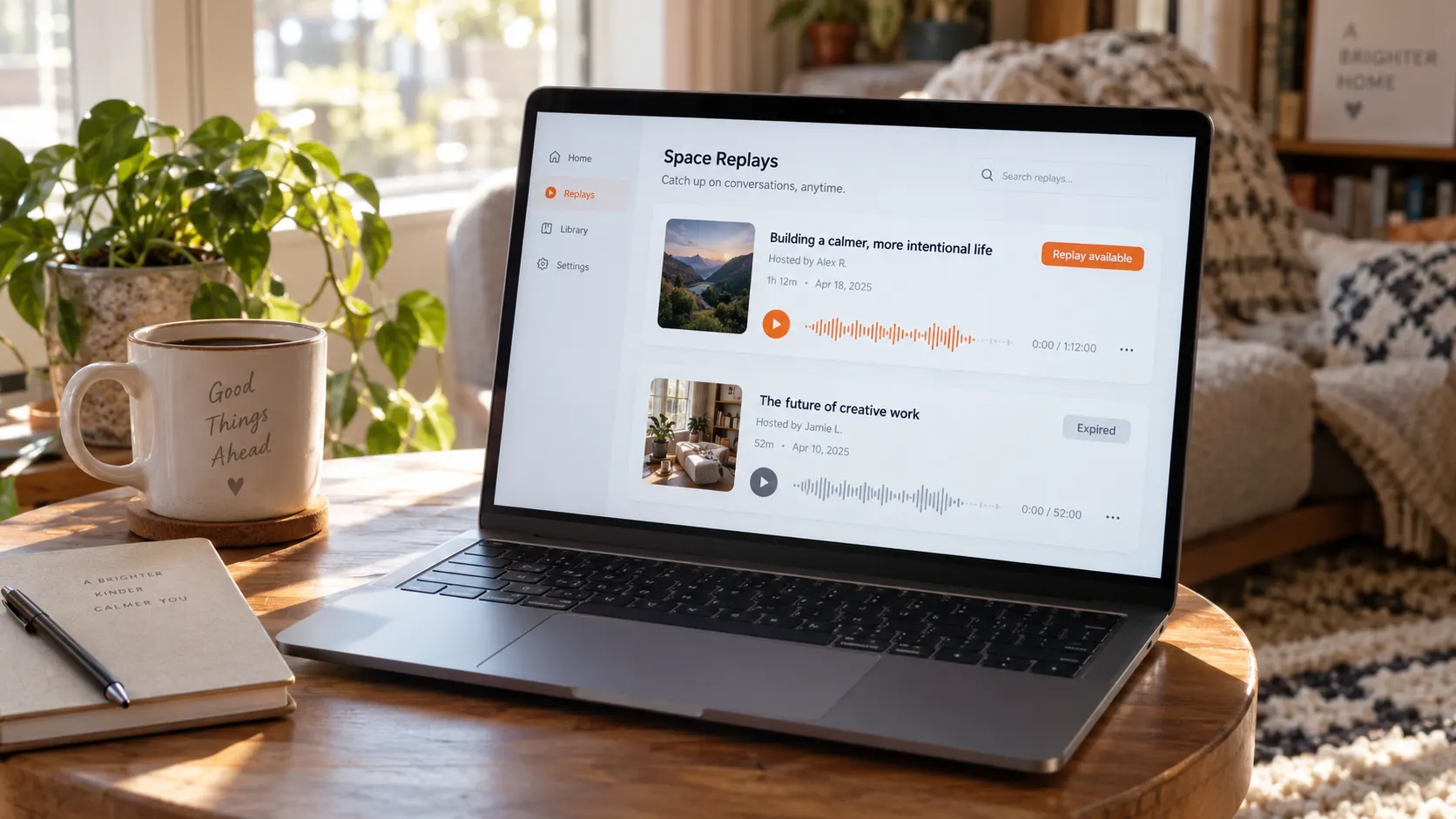
ก่อนและหลังจบโชว์ขอดูคนละรอบ: มีฟีดย้อนหลังหรือเปล่า ตัดสินเส้นทางของคุณ
จะตัดสินว่า Space เก็บไว้ได้ไหม ใช้เพียงหนึ่งการกระทำ: เปิดหน้า Space แล้วดูว่าทางเข้าฟีดย้อนหลังยังอยู่ไหม ตอนไลฟ์กำลังดำเนิน อวตารสีม่วงจะเต้นขึ้นที่ด้านบนของไทม์ไลน์ — แตะเข้าไปก็ถึงห้องไลฟ์ พอโชว์จบ ทางเข้าเดิมกลายเป็นหน้าฟีดย้อนหลัง Space ที่อัดไว้จะมีปุ่มเล่นเสียงบันทึก ส่วนที่ไม่ได้อัดจะไม่เหลืออะไรเลย การฟังฟีดย้อนหลังต้องอยู่ในสถานะล็อกอิน เบราว์เซอร์ที่ออกจากระบบแล้วจะไม่มีเสียง
เส้นทางแยกจากจุดนี้: มีฟีดย้อนหลัง คุณเก็บเพิ่มได้อย่างสบายในหน้าต่างที่เปิดอยู่ ไม่มีฟีดย้อนหลัง การอยู่ ณ ตอนนั้นคือโอกาสที่เหลืออยู่เพียงหนทางเดียว — เสียงมาถึงเป็นสตรีมสดและหยุดเมื่อจบโชว์ ทำไมสตรีมแบบเรียลไทม์ถึงไม่นอนรอบนหน้าเว็บเหมือนไฟล์ปกติที่รอถูกบันทึก บทความก่อนที่แกะกลไกสตรีมมิงเคยอธิบายรากลึกไว้ แถมอีกประโยค: คุณอาจเคยเห็นพิธีกรตัดช่วงเด่นของ Space กลับมาเป็นโพสต์วิดีโอบนไทม์ไลน์ นั่นอยู่ในขอบเขตการบันทึกวิดีโอ X ใช้ขั้นตอนแบบวิดีโอก็พอ
พิธีกรมีทางคลังข้อมูลให้ดาวน์โหลด หน้าต่างของผู้ฟังคือช่วงฟีดย้อนหลัง
ถ้าคุณเองเป็นพิธีกร ทางการเผื่อถนนที่ถูกต้องไว้หนึ่งเส้น: คลังข้อมูล ศูนย์ช่วยเหลือของ X ระบุชัดในหมายเหตุเรื่อง Spaces ว่าพิธีกรดาวน์โหลดเสียงบันทึกของตัวเองได้ในช่วงเวลาที่ยังเก็บรักษาอยู่ ผ่านเครื่องมือ "ข้อมูล X ของคุณ" ขั้นตอนคือขอคลังข้อมูลบัญชี เมื่อ X เตรียมเสร็จ ลิงก์ดาวน์โหลดไฟล์ .zip จะส่งเข้าอีเมล เสียง Space อยู่ในนั้น ข้อเสียของถนนเส้นนี้คือช้า — การเตรียมคลังอาจใช้เวลาหลายวัน ไม่เหมาะกับการช่วยโชว์ที่เพิ่งจบ แต่เหมาะกับการเก็บสินทรัพย์เสียงเข้าที่สำรองเป็นรอบ
ผู้ฟังไม่มีสิทธิ์เข้าคลัง สิ่งที่พึ่งได้คือหน้าต่างฟีดย้อนหลังกับความไวมือ Space ไม่ได้ขวางเครื่องมือดาวน์โหลดด้วยเนื้อหาที่ได้รับการคุ้มครองอย่างแพลตฟอร์มแบบสมาชิก สิ่งกีดขวางจริงคือเวลา: พิธีกรลบเสียงบันทึกได้ทุกเมื่อ ฟีดย้อนหลังเวอร์ชันเก่าหมดอายุเมื่อไรก็จบ ได้ยินเนื้อหาที่ควรเก็บ รีบเปลี่ยนเป็นไฟล์เสียงไว้ในมือขณะที่ฟีดย้อนหลังยังอยู่ ช้าไปหนึ่งก้าวอาจเที่ยวเปล่า
เส้นแบ่งก็ต้องพูดให้ชัด: เก็บไว้ฟังเองซ้ำเป็นการใช้ส่วนบุคคล อัปโหลดซ้ำ ย้ายถ่าย หรือใช้เสียงในเชิงพาณิชย์คือข้ามเส้นไปแล้ว โดยเฉพาะเมื่อเสียงนั้นเป็นของคนอื่น
สี่ขั้นตอนบันทึก X Space ทั้งเซสชัน
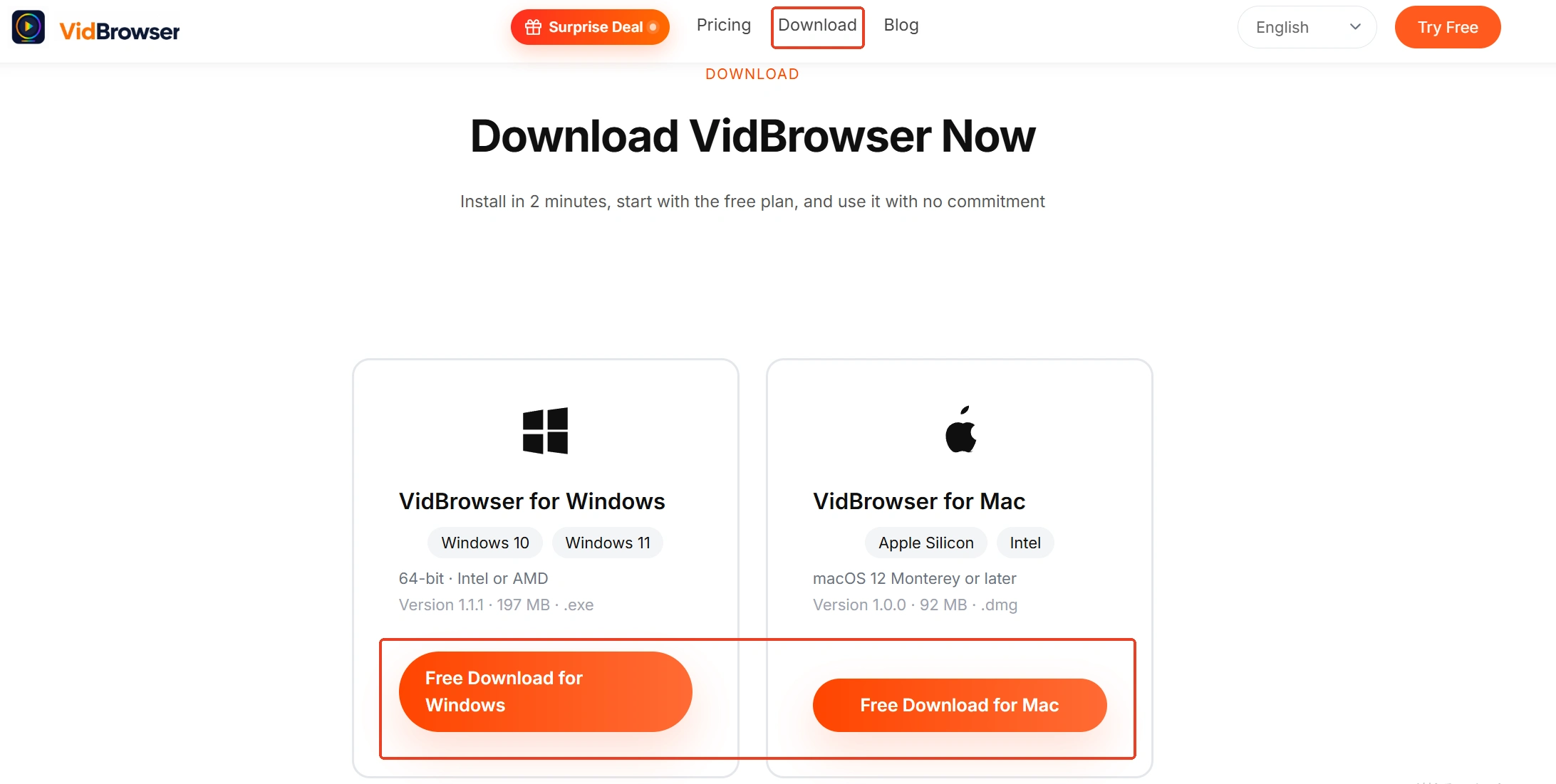
ขั้นที่ 1: ดาวน์โหลดและติดตั้ง VidBrowser
เข้าไปที่เว็บไซต์ VidBrowser ดาวน์โหลดเวอร์ชันสำหรับ Windows หรือ Mac แล้วติดตั้งให้เสร็จในไม่กี่นาที VidBrowser เป็นเบราว์เซอร์วิดีโอบนเดสก์ท็อปที่ฝังทั้งดาวน์โหลดและการอัดมาให้
ขั้นที่ 2: ล็อกอิน X ในเบราว์เซอร์ในตัว แล้วเข้าไปถึง Space นั้น
ตอนไลฟ์กำลังดำเนิน เข้าห้องจากป้ายสีม่วงด้านบนของไทม์ไลน์ จะฟังฟีดย้อนหลังก็เปิดหน้า Space ฟีดย้อนหลังเล่นได้เมื่อล็อกอินแล้วเท่านั้น จึงควรล็อกอินบัญชี X ของคุณในเบราว์เซอร์ในตัวของ VidBrowser ก่อน
ขั้นที่ 3: แยกให้ออกว่าเสียงในมือเป็นสตรีมสดหรือฟีดย้อนหลัง
อยู่ ณ ตอนนั้น คุณได้ยินสตรีมเสียงที่ไหลมาต่อเนื่อง ฟังก์ชันอัดทำงานกับตัวเสียงและภาพ เริ่มอัดได้ตั้งแต่วินาทีเข้าห้อง ส่วนฟีดย้อนหลังผ่อนกว่า อัดเพิ่มในหน้าต่างที่เปิดอยู่ได้หมด แต่ฟังดูสักสองสามวินาทีก่อนเพื่อยืนยันว่าเนื้อหาสมบูรณ์
ขั้นที่ 4: บันทึกด้วยฟังก์ชันอัด (ถนนหลักสำหรับเนื้อหาเสียง)
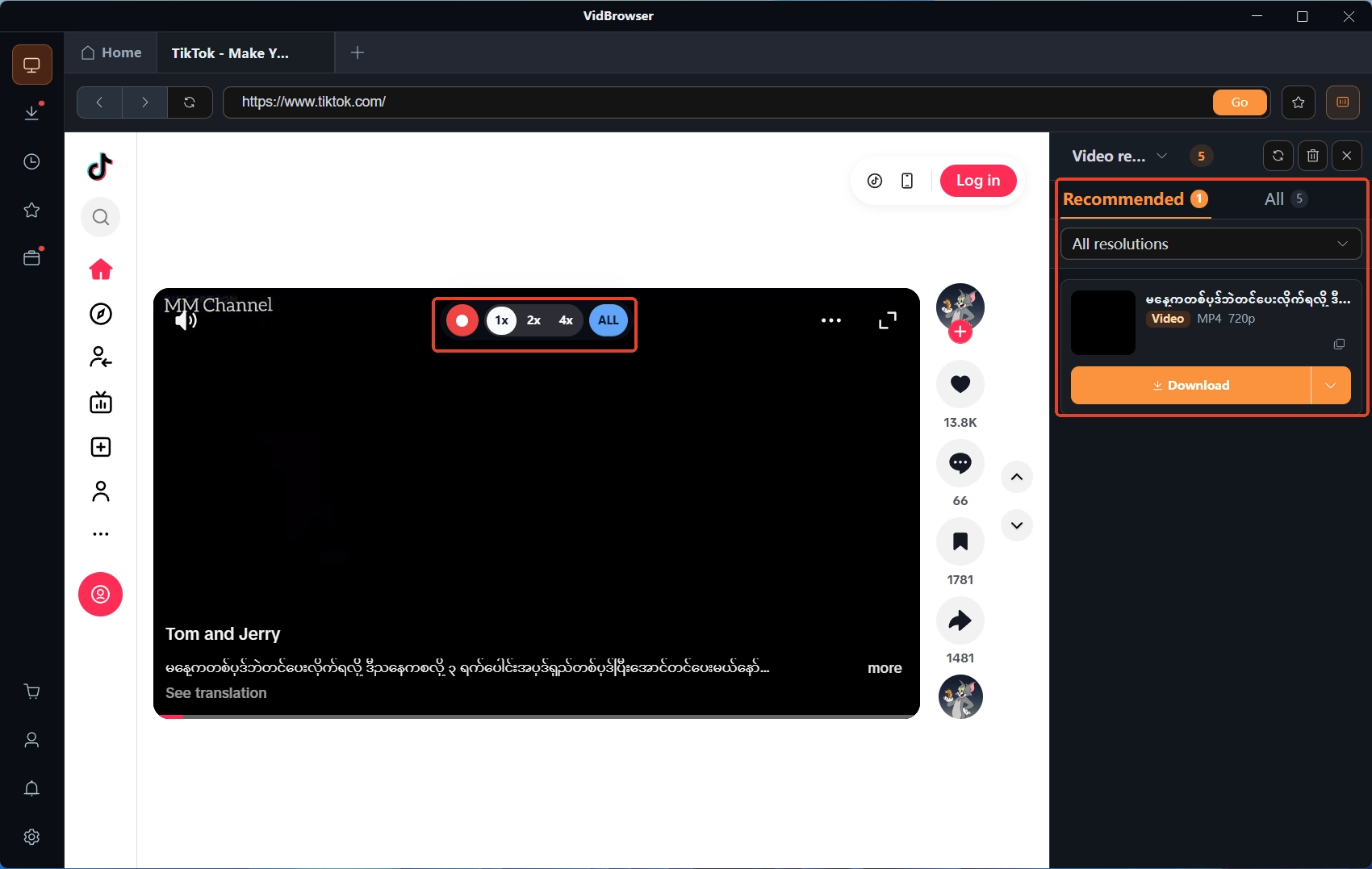
Space เป็นเสียงล้วน แผงคลังวิดีโอจึงอาจไม่แสดงรายการ การอัดคือถนนหลักที่มั่นคงกว่า: เลื่อนเมาส์ไปบนภาพ ตัวควบคุมการอัดจะซ้อนขึ้นมา — เลือกความเร็วอัด (1x แบบเรียลไทม์, 2x หรือ 4x เพื่อจบเร็วขึ้น) กด "อัดทั้งหมด" เพื่อจับทั้งเซสชัน ปุ่มอัดฝั่งซ้ายเริ่มหรือพักได้ตลอด ถ้าแผงมีรายการที่มีปุ่มดาวน์โหลดสีส้มขึ้นมา (บางฟีดย้อนหลังปรากฏเป็นสตรีมสื่อแบบนี้) กดหนึ่งครั้งก็บันทึกได้ตรง ๆ อัดเสร็จ เปิดประวัติการดาวน์โหลดจากไอคอนนาฬิกาในแถบนำทางซ้าย ตรวจขนาดและสถานะของไฟล์ แล้วคลังเสียงฉบับเต็มหนึ่งชุดก็มั่นคง
คำถามที่พบบ่อย
พิธีกรไม่ได้เปิดบันทึก พอจบแล้วยังมีทางแก้ไหม?
ไม่มี ทางการระบุว่าการบันทึกเป็นฟีเจอร์ทางเลือกและปิดเป็นค่าเริ่มต้น พิธีกรไม่เปิด ฟีดย้อนหลังก็ไม่เคยมีตัวตนตั้งแต่แรก ฝั่งผู้ฟังจึงไม่มีทางแก้ ข้อยกเว้นคือพิธีกรเอาเนื้อหากลับมาโพสต์เป็นวิดีโอภายหลัง ตอนนั้นใช้ขั้นตอนบันทึกวิดีโอ X ก็พอ
ฟีดย้อนหลังของ X Space ฟังได้นานแค่ไหน?
ดูตามเวอร์ชัน: เสียงบันทึกจากแอปเวอร์ชันใหม่ (iOS 9.15 ขึ้นไป, Android 9.46 ขึ้นไป) ฟังย้อนหลังได้ไม่จำกัดเวลา ส่วนเสียงบันทึกจากเวอร์ชันเก่ามีหน้าต่าง 30 วัน เมื่อพิธีกรลบหรือถูกจำกัดเพราะละเมิด ฟีดย้อนหลังก็หายไปพร้อมกัน การเก็บรักษาไว้ตรวจ 30 วันของแพลตฟอร์มกับหน้าต่างฟีดย้อนหลังเป็นสองเรื่อง อย่ารวมกันเป็นอันเดียว
ฟังฟีดย้อนหลังแล้วพิธีกรจะรู้ไหม?
ตามที่ทางการระบุ เสียงบันทึกรวมพิธีกร ผู้ร่วมดำเนินรายการ และแขกที่พูด ผู้ฟังไม่ปรากฏอยู่ในนั้น การอยู่ในไลฟ์สดต่างออกไป อวตารของคุณจะโผล่ด้านบนของห้อง เว้นแต่คุณจะเปิดการตั้งค่าความเป็นส่วนตัวและความปลอดภัย หาตัวเลือก Spaces แล้วเปิดการฟังแบบไม่เปิดเผยตัว


