
อัดมาสามชั่วโมง อยากได้แค่ห้านาที จะตัดยังไงให้เร็วและภาพไม่เบลอ
อัดมาสามชั่วโมง แต่ห้านาทีที่อยากได้จริง ๆ มีแค่นั้น
คุณดูไลฟ์ตั้งแต่ต้นจนจบ ทั้งช่วงรอเปิด ทั้งโฆษณา ทั้งการคุยเล่น ส่วนประตูที่ยิงได้ จังหวะที่พลาด หรือเพลงที่ร้องสด อยู่ตรงไหนสักแห่งในกลาง ๆ จะลบอีกสองชั่วโมงที่เหลือก็เสียดาย จะเก็บไว้ก็เปลืองที่ จึงโยนทั้งไฟล์เข้าโปรแกรมตัดต่อโดยหวังว่าจะเสร็จในไม่กี่นาที ผลคือแถบความคืบหน้าวิ่งไปสิบกว่านาที และไฟล์ที่ส่งออกก็เบลอกว่าเดิมนิดหน่อย
ปัญหาไม่ได้อยู่ที่โปรแกรม การบีบทั้งไฟล์ใหม่กับแค่หยิบช่วงหนึ่งออกมาจากตรงกลางเป็นคนละงานกัน ข่าวดีคือ ไลฟ์นั้นอัดได้แค่ทั้งชุด แต่การตัดทีหลังไม่จำเป็นต้องทำใหม่ทั้งไฟล์
สองโหมดการตัด: เข้ารหัสใหม่กับโหมดเร็ว ต่างกันตรงไหน
เครื่องมือตัดวิดีโอมีสองโหมด โหมดเข้ารหัสใหม่จะบีบช่วงที่ต้องการเก็บซ้ำแล้วส่งออกเป็น MP4 ส่วนโหมดเร็วจะย้ายข้อมูลภาพและเสียงไปตรง ๆ ไม่เข้ารหัสใหม่
นี่คือสิ่งที่ควรตัดสินก่อนลงมือ เพราะมันกำหนดทั้งเวลา คุณภาพ และความแม่นยำไปพร้อมกัน
- เข้ารหัสใหม่ ช่วงที่เลือกจะถูกเข้ารหัสอีกครั้งและคลิปถูกส่งออกเป็น MP4 เลือกระดับมาตรฐานหรือคุณภาพสูงได้ เพราะต้องบีบใหม่ ใช้เวลานานแค่ไหนจึงขึ้นอยู่กับความยาวของช่วงที่ตัด แลกมาด้วยจุดเริ่มและจุดจบที่แม่นยำและความเข้ากันได้กว้างที่สุด
- โหมดเร็ว สตรีมภาพและเสียงถูกคัดลอกไปทั้งอย่างนั้น ไม่เข้ารหัสใหม่ ไฟล์ต้นทางมีข้อมูลอะไรก็ย้ายข้อมูลนั้นออกไป จึงประมวลผลเร็วและภาพตรงกับไฟล์ต้นฉบับ ราคาที่ต้องจ่ายคือถูกจำกัดด้วยคีย์เฟรม เวลาเริ่มและสิ้นสุดอาจไม่แม่นยำ
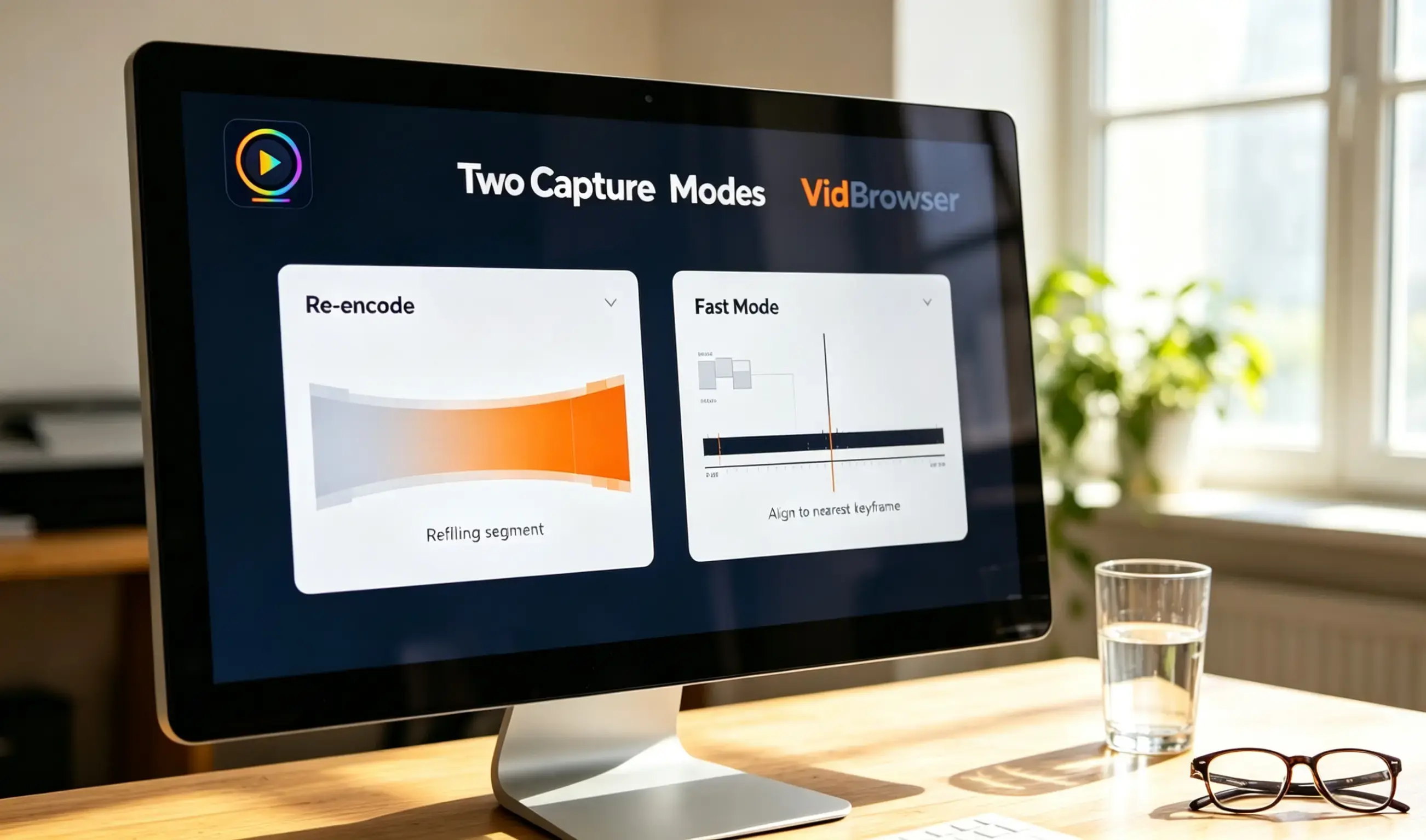
หลักการเลือกในประโยคเดียว ต้องให้ตรงวินาทีใดวินาทีหนึ่งก็ใช้โหมดเข้ารหัสใหม่ ถ้าขอแค่ประมาณช่วงนั้นและอยากได้เร็วก็ใช้โหมดเร็ว
ทำไมโหมดเร็วถึงเร็ว: มันไม่แตะข้อมูลภาพ ราคาจึงตกอยู่ที่คีย์เฟรม
โหมดเร็วเร็วเพราะไม่เข้ารหัสใหม่ แค่ย้ายข้อมูลภาพและเสียงจากไฟล์ต้นทางไปทั้งชุด เวลาที่เพี้ยนก็มาจากเหตุผลเดียวกัน
ภาพในวิดีโอไม่ได้ถูกเก็บแยกกันทีละเฟรม เพื่อลดขนาดไฟล์ ตอนเข้ารหัสจะเก็บภาพเต็มหนึ่งเฟรม (คีย์เฟรม) แล้วบันทึกเฉพาะ "เปลี่ยนไปเท่าไร" ในอีกหลายสิบเฟรมถัดมา ไฟล์จึงเล็กลงมาก แลกกับว่าเฟรมกลาง ๆ เหล่านั้นจะประกอบกลับเป็นภาพเต็มไม่ได้ถ้าขาดคีย์เฟรมที่อยู่ข้างหน้า และเครื่องมือจึงตัดที่ตำแหน่งใดก็ได้ไม่ได้
วิธีนี้มีชื่อทางการ เอกสารทางการของ FFmpeg เรียกว่าการคัดลอกสตรีม (stream copy) คือย้ายข้อมูลโดยไม่แตะภาพ จุดตัดในโหมดเร็วจึงเลื่อนไปเกาะกับคีย์เฟรมที่ใกล้ที่สุด ข้อความบนแผงที่ว่า "ได้รับผลจากคีย์เฟรม เวลาเริ่มและสิ้นสุดอาจไม่แม่นยำ" กำลังพูดถึงเรื่องนี้ ไม่ใช่ข้อบกพร่องของเครื่องมือ
อีกจุดที่ต้องรู้ โหมดเร็วให้ความสำคัญกับคอนเทนเนอร์ โดย MP4, MOV, MKV และ WebM จะคงคอนเทนเนอร์เดิมไว้ ส่วนรูปแบบอื่นจะส่งออกเป็น MKV ถ้าไฟล์ต้นทางเป็นสี่รูปแบบนี้อยู่แล้ว นามสกุลจะไม่เปลี่ยนหลังตัด
กรอกเวลาเริ่มและสิ้นสุดยังไง: ช่องกรอกต้องการหน่วยวินาที
บนแผงกรอกเป็นจำนวนวินาที ไม่ใช่ ชั่วโมง:นาที:วินาที ให้จดไทม์โค้ดก่อนแล้วค่อยแปลง ขั้นนี้เป็นขั้นที่พลาดกันบ่อยที่สุด
- จดไทม์โค้ดในโปรแกรมเล่นก่อน ลากไฟล์ที่อัดไว้ไปยังตำแหน่งที่ต้องการเก็บ แล้วจดเวลาที่แสดงไว้ (เช่น 01:12:28) จากนั้นลากไปยังตำแหน่งสิ้นสุดและจดค่าที่สอง การกะเอา "ประมาณกลาง ๆ" แทบไม่เคยตัดได้ตรง
- แปลงเป็นวินาทีก่อนกรอก 01:12:28 คือ 1 ชั่วโมง 12 นาที 28 วินาที กรอก 4348 แผงจะแสดงความยาวรวมของวิดีโอ กรอกเสร็จแล้วเทียบดูขนาดก็กันข้อผิดพลาดจากการแปลงได้เกือบทั้งหมด
- ต้องแม่นก็เปลี่ยนไปใช้โหมดเข้ารหัสใหม่ โหมดเร็วยึดกับคีย์เฟรม จุดเริ่มและจุดจบอาจคลาดไปไม่กี่วินาที ถ้าวินาทีนั้นต้องเก็บไว้จริง ๆ เช่นจังหวะที่ยิงประตู ให้เลือกโหมดเข้ารหัสใหม่
- หนึ่งครั้งเก็บได้หนึ่งช่วง การตัดจะส่งออกหนึ่งคลิปต่อหนึ่งคู่เวลาเริ่มและสิ้นสุด ถ้าอยากเก็บสามจังหวะจากยี่สิบนาที ก็ตัดแยกกันสามครั้ง
ตัดวิดีโอเป็นชุด: สองประเภทการตัด สูงสุด 20 ไฟล์ต่อครั้ง
การตัดเป็นชุดใช้การตั้งค่าชุดเดียวกับหลายไฟล์ โดยประเภทการตัดมี "กำหนดเวลาเริ่มและสิ้นสุดแบบตายตัว" กับ "ตัดหัวและท้ายออก" เลือกประเภทให้ถูกสำคัญกว่าตัวเวลาเอง
การตัดวิดีโอแบบเดี่ยวรับได้ครั้งละหนึ่งไฟล์ ถ้ามีหลายไฟล์ก็ช้า ให้ส่งวัสดุเป็นชุดผ่านทางเข้าของการตัดเป็นชุด ครั้งละไม่เกิน 20 ไฟล์ สองประเภทนี้รับมือสองสถานการณ์
- กำหนดเวลาเริ่มและสิ้นสุดแบบตายตัว ใช้จุดเข้าและจุดออกชุดเดียวกันกับทั้งชุดไฟล์ ยี่สิบไลฟ์ประเภทเดียวกันที่แต่ละอันเก็บแค่สามนาทีแรก ตั้งครั้งเดียวแล้วจบ เงื่อนไขคือวัสดุในชุดต้องมีความยาวและโครงสร้างใกล้เคียงกัน
- ตัดหัวและท้ายออก ตัดความยาวคงที่ออกจากสองด้าน เก็บตรงกลางไว้ ยี่สิบตอนของคอร์สที่ต้องตัดช่วงรอตอนเปิดกับบทสรุปตอนท้ายออก วิธีนี้ง่ายที่สุด และใช้ได้แม้แต่ละตอนยาวไม่เท่ากัน
อัดเสร็จตัดเลย ตัดเสร็จบันทึกเลย: ขั้นตอนครบใน VidBrowser
VidBrowser เป็นเบราว์เซอร์วิดีโอสำหรับเดสก์ท็อปที่ทำทั้งการดาวน์โหลดและการบันทึก ไฟล์ที่อัดไว้จึงตัดได้ในหน้าเครื่องมือเดียวกันและบันทึกลงเครื่องได้เลยโดยไม่ต้องเปลี่ยนโปรแกรม
ไลฟ์ที่ยังออกอากาศอยู่ต้องใช้การบันทึกเท่านั้น และ ขั้นตอนครบถ้วนในการเก็บไลฟ์ทั้งชุด เป็นอีกเรื่องหนึ่ง จึงไม่พูดซ้ำตรงนี้ ถ้าไลฟ์จบไปแล้วและแพลตฟอร์มยังเก็บเทปไว้ รายการที่มีปุ่ม "ดาวน์โหลด" สีส้มในแผงด้านขวาก็ดาวน์โหลดได้ตรง ๆ
ทำแค่ไม่กี่ขั้น
ขั้นที่ 1 ดาวน์โหลดและติดตั้ง VidBrowser
VidBrowser เป็นเบราว์เซอร์วิดีโอสำหรับเดสก์ท็อปที่ดูวิดีโอ ตัดช่วง และบันทึกลงเครื่องได้ทั้งบน Windows และ Mac ติดตั้งไม่กี่นาทีก็เสร็จ
ขั้นที่ 2 อัดส่วนที่ต้องการเก็บ
เปิดหน้าไลฟ์ให้เล่นตามปกติ แล้วเลื่อนเมาส์ไปบนภาพ ชุดควบคุมการบันทึกจะซ้อนขึ้นมา เลือกความเร็วในการบันทึก (1x ตามเวลาจริง หรือ 2x และ 4x เพื่อให้เสร็จเร็วขึ้น) กด "บันทึกทั้งหมด" เพื่ออัดทั้งไลฟ์ และปุ่มบันทึกทางซ้ายเริ่มหรือหยุดชั่วคราวได้ตลอด ถ้าไม่อยากมาจัดการทีหลัง ก็ทำให้ตรงนี้เลย
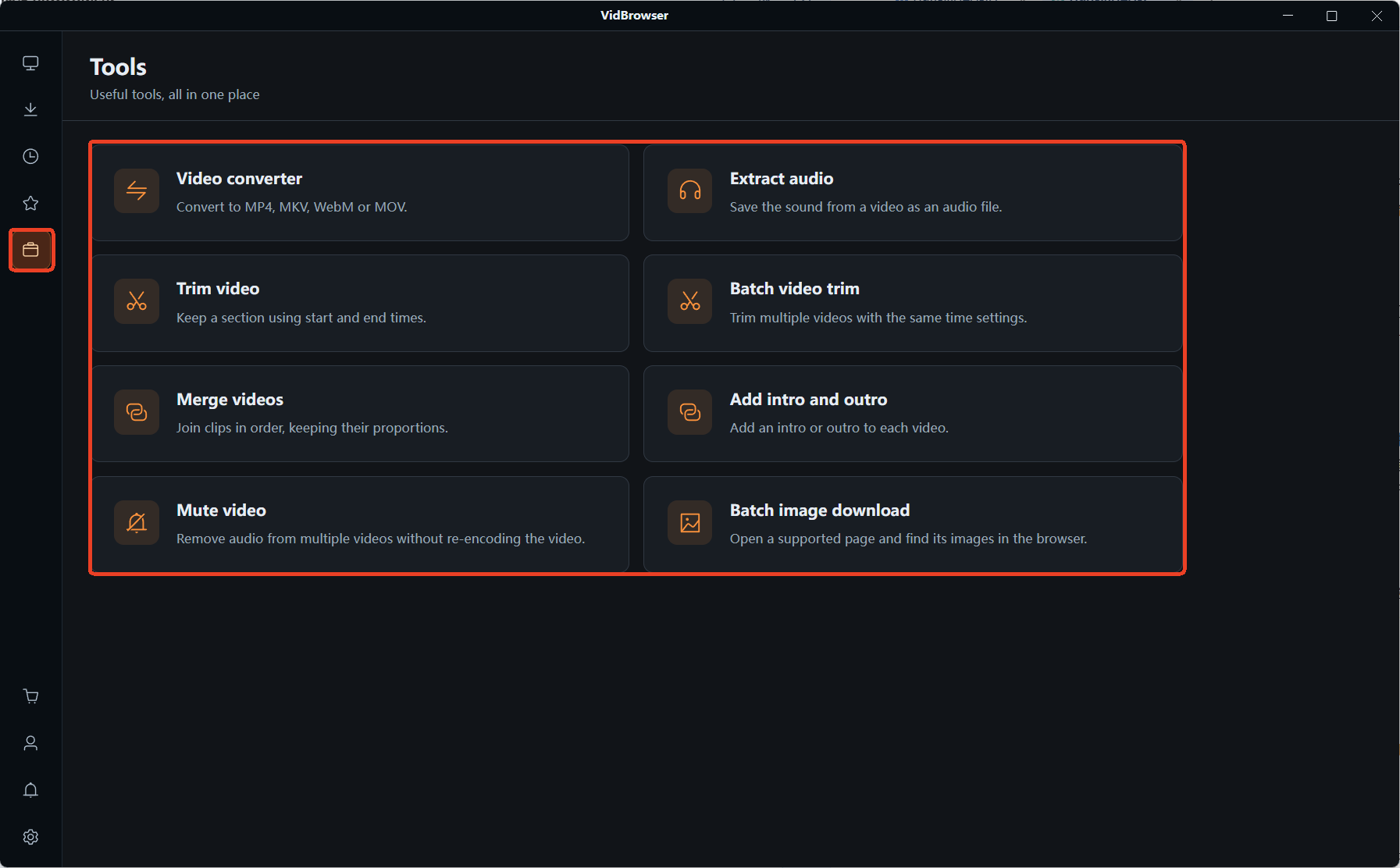
ขั้นที่ 3 ไปที่หน้า "เครื่องมือ" แล้วหา "ตัดวิดีโอ"
เครื่องมือที่เกี่ยวกับคลิปอยู่รวมกันในหน้า "เครื่องมือ" บนแถบนำทางด้านซ้าย ซึ่งรวมเครื่องมือเล็ก ๆ ไว้แปดตัว ครั้งนี้ต้องใช้สองตัวคือ "ตัดวิดีโอ" (กำหนดเวลาเริ่มและสิ้นสุด เก็บช่วงที่ต้องการ) และ "ตัดวิดีโอเป็นชุด" (ใช้การตั้งเวลาเดียวกันตัดหลายคลิปพร้อมกัน)
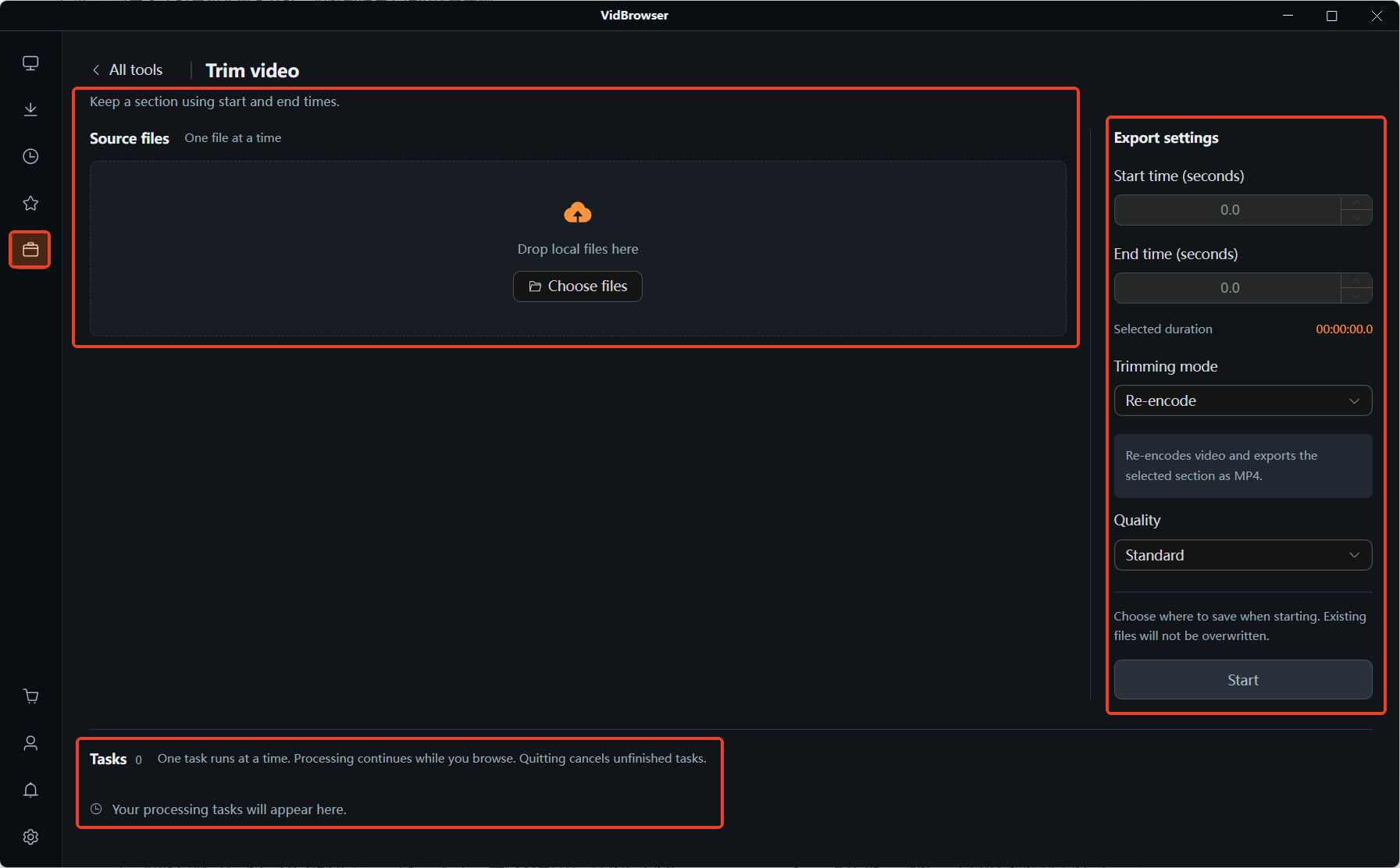
ขั้นที่ 4 กรอกเวลาและเลือกวิธีตัด
ใน "ตัดวิดีโอ" เพิ่มไฟล์หนึ่งไฟล์แล้วกรอกเวลาเริ่มและสิ้นสุด ถ้าต้องให้ตรงเวลาก็อยู่ในโหมดเข้ารหัสใหม่และเลือกคุณภาพไปด้วย ถ้าอยากได้เร็วก็สลับไปโหมดเร็ว ถ้ามีหลายไฟล์ให้เปลี่ยนไป "ตัดวิดีโอเป็นชุด" เลือกประเภทการตัดก่อน (เวลาตายตัว หรือตัดสองหัวท้าย) แล้วจึงกรอกเวลา
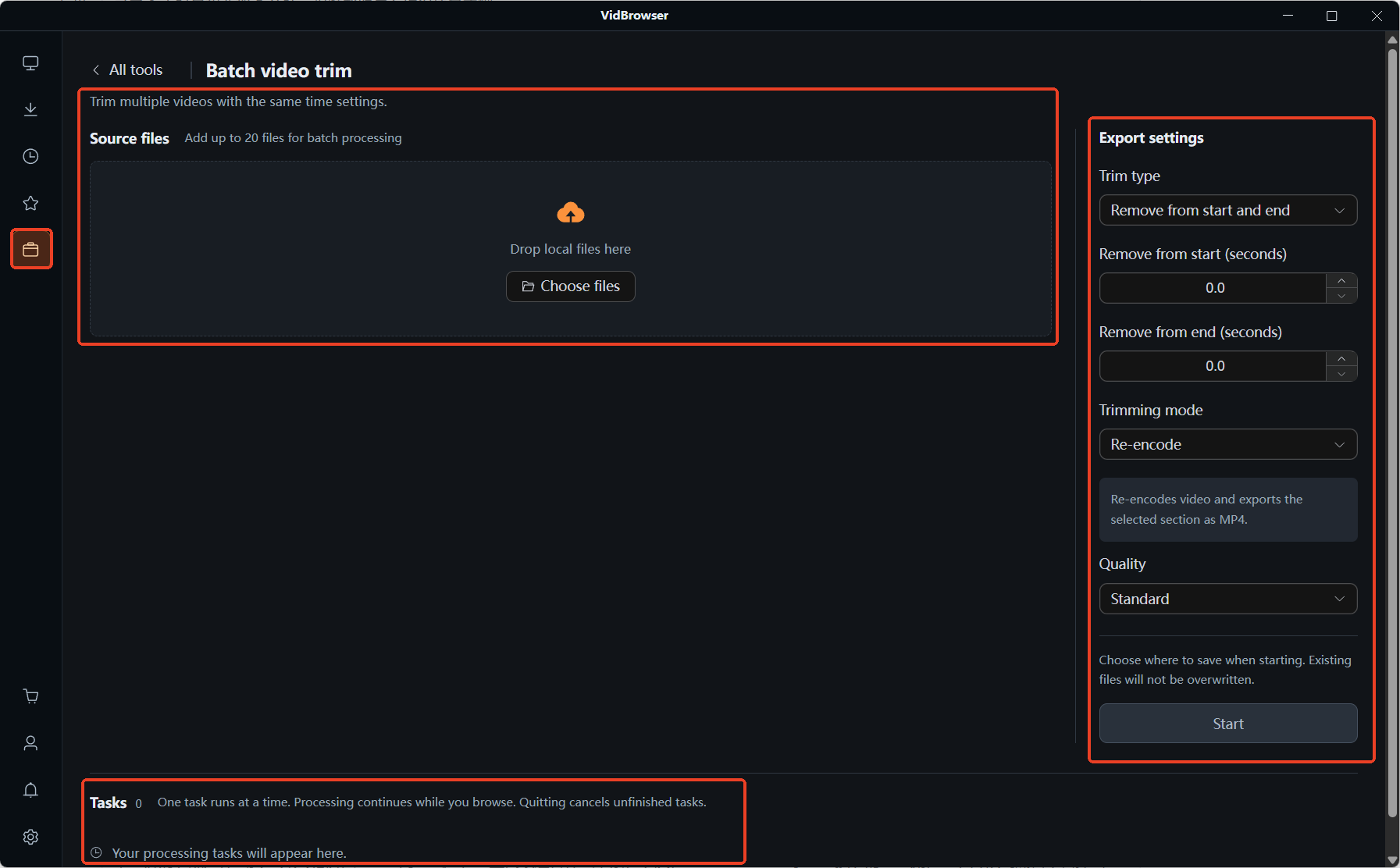
ขั้นที่ 5 เลือกที่บันทึกแล้วเริ่มประมวลผล
เลือกที่บันทึกก่อนกดเริ่ม ไฟล์ที่มีอยู่แล้วจะไม่ถูกเขียนทับ งานจะถูกประมวลผลตามลำดับและยังทำงานต่อเมื่อสลับหน้า จึงทำอย่างอื่นระหว่างรอได้ แต่การออกจากแอปจะยกเลิกงานที่ยังไม่เสร็จ อย่าปิดหน้าต่างแบบรีบ ๆ ถ้าตัดเสร็จแล้วจะส่งให้คนอื่น หรือช่องอัปโหลดบอกว่ารูปแบบไม่ถูก การแปลงรูปแบบในหน้าเครื่องมือเดียวกันก็จัดการให้ได้ในตัว วิธีใช้การแปลงรูปแบบ อธิบายละเอียดกว่า
เส้นสุดท้ายที่ต้องรู้ ภาพ เพลง และเสียงบรรยายในไลฟ์ต่างมีเจ้าของ การตัดออกมาดูเองแบบออฟไลน์หรือเก็บไว้เป็นที่ระลึกทำได้ แต่การนำไปเผยแพร่ซ้ำหรือย้ายที่นั้นเป็นอีกเรื่องหนึ่ง
คำถามที่พบบ่อย
เลือกสองโหมดการตัดยังไง ตัดออกมาแล้วคุณภาพจะแย่ลงไหม
โหมดเร็วไม่เข้ารหัสใหม่ ข้อมูลภาพจึงเหมือนไฟล์ต้นทาง คุณภาพไม่เปลี่ยน ส่วนเข้ารหัสใหม่จะบีบคลิปอีกครั้ง ผลลัพธ์ขึ้นอยู่กับว่าเลือกระดับมาตรฐานหรือคุณภาพสูง เกณฑ์ตัดสินคือความแม่นยำของเวลา ต้องให้ตรงวินาทีใดวินาทีหนึ่งก็เลือกโหมดเข้ารหัสใหม่ ถ้าขอแค่ประมาณก็ใช้โหมดเร็ว
การตัดเป็นชุดบังคับว่าทุกวิดีโอต้องยาวเท่ากันไหม
ขึ้นอยู่กับประเภทการตัดที่เลือก "กำหนดเวลาเริ่มและสิ้นสุดแบบตายตัว" ต้องให้วัสดุมีความยาวและโครงสร้างใกล้กัน ถ้าเอาวิดีโอชั่วโมงหนึ่งผสมกับไฟล์หนึ่งนาที คู่เวลาเดียวกันจะทำให้บางไฟล์ถูกตัดครึ่งทาง และบางไฟล์เลยจุดสิ้นสุดไป ส่วน "ตัดหัวและท้ายออก" ตัดความยาวคงที่จากสองด้าน จึงใช้ได้แม้แต่ละตอนยาวไม่เท่ากัน
คลิปที่ตัดออกมารวมกลับเป็นไฟล์เดียวได้ไหม
ได้ ในหน้าเครื่องมือยังมีอีกสองรายการคือรวมวิดีโอและรวมเปิดและปิด การรวมจะต่อหลายคลิปเป็นไฟล์เดียวตามลำดับที่คุณกำหนดและรักษาอัตราส่วนภาพไว้ ผสมความละเอียดต่างกันก็ไม่ยืดภาพ ส่วนงานแบบซีรีส์ที่ทุกตอนต้องมีช่วงเปิดเดียวกัน ใช้รวมเปิดและปิดตั้งครั้งเดียวแล้วใช้กับทั้งชุด
บล็อกเพิ่มเติม

4K ที่คุณตั้งตาคอยบน OnlyFans ไม่ปรากฏตอนเล่น เพดานอยู่ตรงไหน ทำไมไม่ใช่ที่เครื่องของคุณ และวิธีเก็บเวอร์ชันที่ดีที่สุดที่แพลตฟอร์มส่งมอบ
อ่านเพิ่มเติม →
คอนเทนต์ที่ซื้อแล้วใน Fansly อยู่ในหน้ารวมทางการ แต่ไฟล์ไม่เคยอยู่ในมือคุณ ดูว่าทางเข้าอยู่ตรงไหน เช็กอะไรเมื่อหาไม่เจอ และวิธีเก็บสำเนาไว้ที่เครื่อง
อ่านเพิ่มเติม →