
วิดีโอที่อัดออกมากระตุกเป็นจังหวะ ส่วนใหญ่ไม่ต้องเปลี่ยนคอมพิวเตอร์
ดูวิดีโอที่อัดไว้จบรอบ ลากแถบความคืบหน้าไปกลางเรื่อง ภาพเริ่มกระตุกเป็นจังหวะ เฟรมหายไปจริง ๆ อย่าเพิ่งรีบเปลี่ยนคอมหรือเปลี่ยนโปรแกรม: ภาพกร่อนตอนอัดแบ่งเป็นสองฝั่ง ฝั่งหนึ่งคือการเล่นที่กระตุกอยู่แล้ว อีกฝั่งคือเล่นลื่นแต่อัดออกมากระตุก วิธีแก้สองฝั่งต่างกันสนิท บทความนี้แยกขั้นตอนวินิจฉัยกับการตรวจสอบของแต่ละฝั่งออกจากกันชัดเจน
ภาพกร่อนตอนอัดมีสองแบบ: เล่นก็กระตุกอยู่แล้ว หรืออัดออกมาถึงกระตุก
วิธีวินิจฉัยตรงไปตรงมา: ยังไม่ต้องกดอัด เปิดวิดีโอเล่นซ้ำตามปกติหนึ่งรอบ ดูว่าภาพลื่นไหลไหมควรเล่นไปถึงช่วงที่เจอปัญหาคราวก่อน ให้เกิดอาการซ้ำที่ตำแหน่งเดิม การสรุปจึงแม่น เล่นเองกระตุกคือปัญหาอยู่ฝั่งการดู เล่นลื่นแต่ไฟล์ที่อัดออกมากระตุก ปัญหาจึงอยู่ที่เส้นทางการอัด สิ่งที่อัดเก็บคือภาพที่กำลังเล่นพอดี เฟรมที่ฝั่งการเล่นหายไปแล้ว ขั้นตอนการอัดเอาคืนไม่ได้ ถ้าอยากเห็นเป็นตัวเลข ใช้แผง Stats for nerds ที่ศูนย์ช่วยเหลืออย่างเป็นทางการของ YouTubeแนะนำเป็นหลักฐานประกอบ: คลิกขวาที่เครื่องเล่นในหน้าวิดีโอเพื่อเปิด ถ้าตัวนับ dropped frames ไต่ขึ้นไม่หยุด แสดงว่าเฟรมหายเกิดที่ฝั่งการเล่น
เล่นก็กระตุก ให้ส่งต่อให้ฝั่งการดูจัดการ
การกระตุกฝั่งการดูเป็นสายตรวจสอบอีกสาย บทความนี้ไม่ลงรายละเอียดล้างแคช ปิดการเร่งด้วยฮาร์ดแวร์ ลดคุณภาพ ชุดท่าเหล่านี้มีไว้สำหรับกระบวนการดู บทแก้ไลฟ์กระตุก Twitch (วิธีแก้ไลฟ์กระตุกและภาพกร่อน) แยกเรื่องนี้ทีละชั้นด้วยแผงข้อมูล ส่วนดาวน์โหลดช้าเป็นอีกเรื่องหนึ่ง บทดาวน์โหลดช้า (ตรวจอะไรเมื่อดาวน์โหลดวิดีโอช้ามาก) ดูแลฝั่งนั้นโดยเฉพาะ พอตัดฝั่งการดูออกไป ปัญหาที่เหลือในฝั่งอัดกลับจัดการง่ายขึ้น
อัดออกมาถึงกระตุก ส่วนใหญ่เครื่องกำลังทำงานอย่างอื่นพร้อมกัน
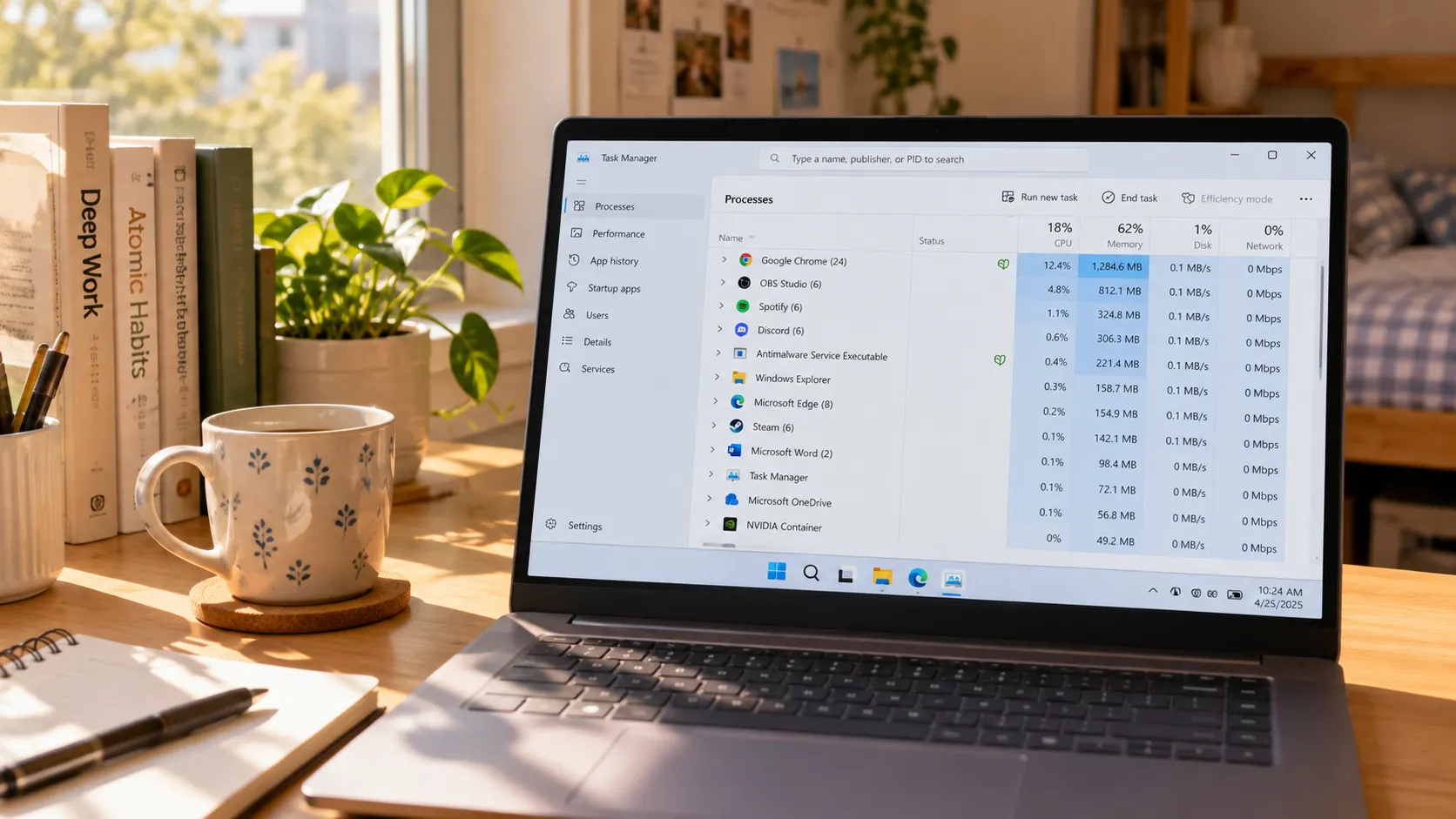
การอัดต้องจัดระเบียบและบันทึกภาพที่กำลังเล่นแบบเรียลไทม์ กระบวนการนี้กินซีพียูและการเขียนดิสก์ เมื่อโปรแกรมอื่นแย่งทรัพยากร ผลลัพธ์ก็จะหายเฟรมคู่มือแก้ปัญหาอย่างเป็นทางการของโปรแกรมอัดประเภทเดียวกันต่างวางข้อนี้ไว้หัวแรก คู่มือแก้ปัญหาประสิทธิภาพอย่างเป็นทางการของ OBS ระบุว่าเมื่อโปรแกรมอื่นใช้ GPU หนัก ผลลัพธ์การอัดจะกระตุก และแนะนำให้ปิดตัวกินทรัพยากรตัวใหญ่ก่อนอัด ท่าสำหรับเครื่องตัวเอง: เปิดตัวจัดการงานดูอันดับการใช้ทรัพยากร การดาวน์โหลดเป็นชุดเบื้องหลัง เรนเดอร์วิดีโอ แท็บที่เปิดค้างเป็นสิบ ๆ ปิดให้หมดก่อนอัด ยิ่งเปิดแท็บพร้อมกันมาก ทรัพยากรที่การเล่นได้รับยิ่งน้อย ไฟล์ที่อัดออกมายิ่งกระตุกง่าย ผู้ใช้โน้ตบุ๊กยังต้องเฝ้าเรื่องไฟ: ถอดปลั๊กหรือโหมดประหยัดพลังงาน ซีพียูจะลดความเร็วเอง โหลดต่อเนื่องแบบการอัดกระทบมากที่สุด ก่อนอัดวิดีโอยาวให้เสียบปลั๊กและสลับโหมดพลังงานเป็นแบบประสิทธิภาพ ได้ผลกว่าอัดซ้ำไปมาหลายรอบ
ความเร็ว คุณภาพ และดิสก์: ภาระสามจุดที่ปรับเองได้
สามจุดนี้ไม่ต้องเปลี่ยนฮาร์ดแวร์ ปรับการตั้งค่าจุดเดียวก็ลดภาระการอัดได้ความเร็ว: 4x อัดจบเร็วกว่า แต่หน้าเว็บต้องโหลดตามทัน เน็ตไม่นิ่งความเร็วสูงกลับเกิดการรอกลางคัน ตอนตรวจสอบให้กลับมา 1x อัดช่วงสั้น ๆ เทียบกันก่อน อยากได้ความนิ่งใช้ 1x คุณภาพ: อยากได้ผลคมชัด ปรับคุณภาพการเล่นขึ้นสูงสุดไม่ผิด แต่เครื่องไม่ไหว ลดคุณภาพลงหนึ่งขั้น ความลื่นไหลมักกลับมาก่อน เสียความคมไปนิดยังรับได้กว่าเฟรมหาย ดิสก์: เรื่องเช็กพื้นที่ว่างก่อนเริ่มมีเขียนไว้ในข้อควรรู้ของคู่มืออัดและดาวน์โหลด (คู่มืออัดและดาวน์โหลดฉบับเต็ม) พื้นที่เหลือเฟือยังกระตุก ต้องดูชั้นความเร็วการเขียน ฮาร์ดดิสก์ที่รับการเขียนหนักต่อเนื่องเป็นแหล่งเฟรมหายที่พบบ่อย
ตรวจครบรอบแล้ว อัดใหม่ด้วย VidBrowser แล้วเซฟเวอร์ชันลื่น
เดินตามสี่ขั้นตอนด้านล่าง เปลี่ยนผลที่แก้แล้วเป็นไฟล์
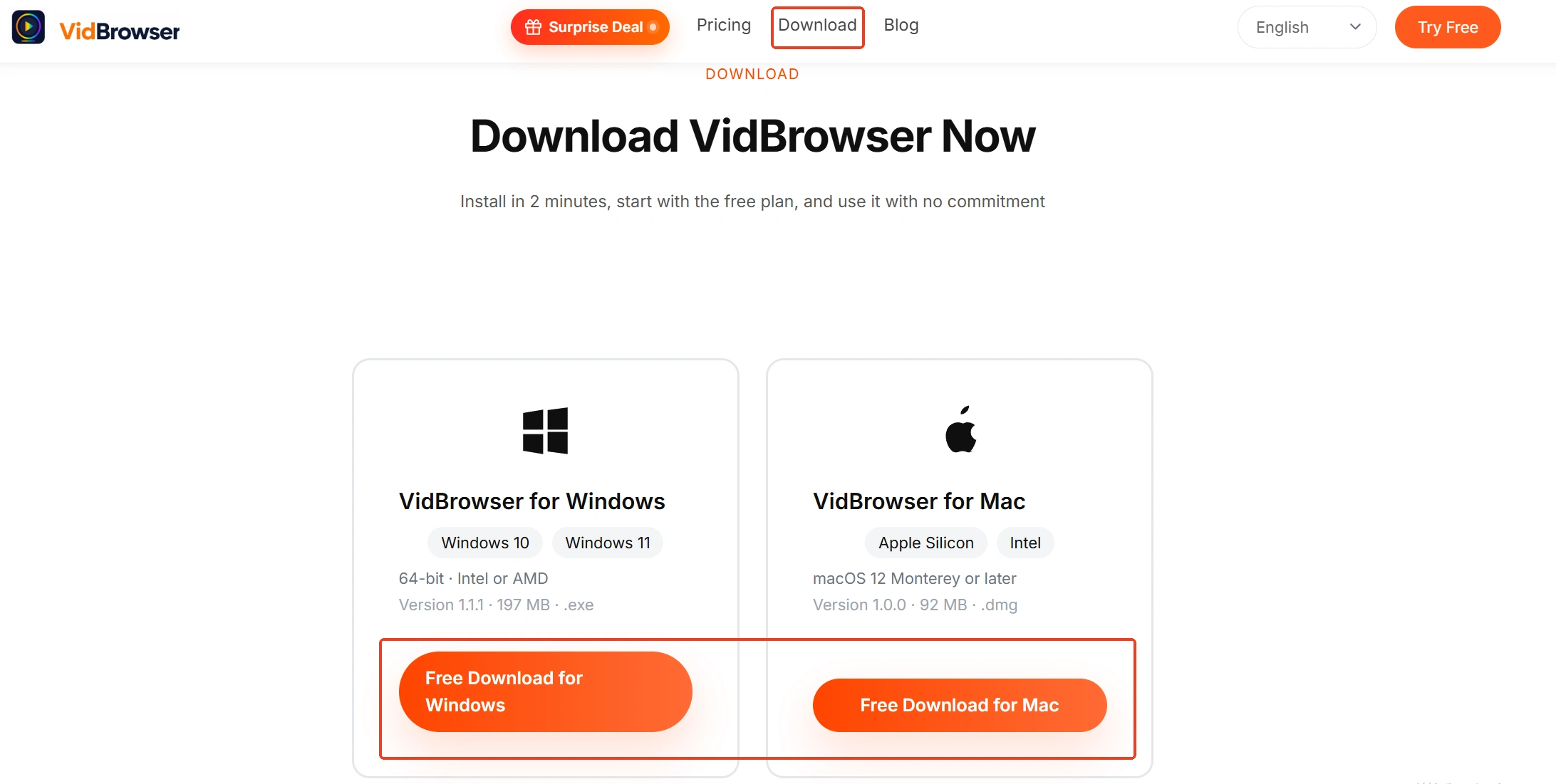
ขั้นตอนที่ 1: ดาวน์โหลดและติดตั้ง VidBrowser
VidBrowser เป็นเบราว์เซอร์วิดีโอสำหรับเดสก์ท็อป เหมาะกับดูวิดีโอบน Windows และ Mac ตัดช่วงและเซฟลงเครื่อง มีทั้งดาวน์โหลดและอัดในตัว ติดตั้งเสร็จในไม่กี่นาที
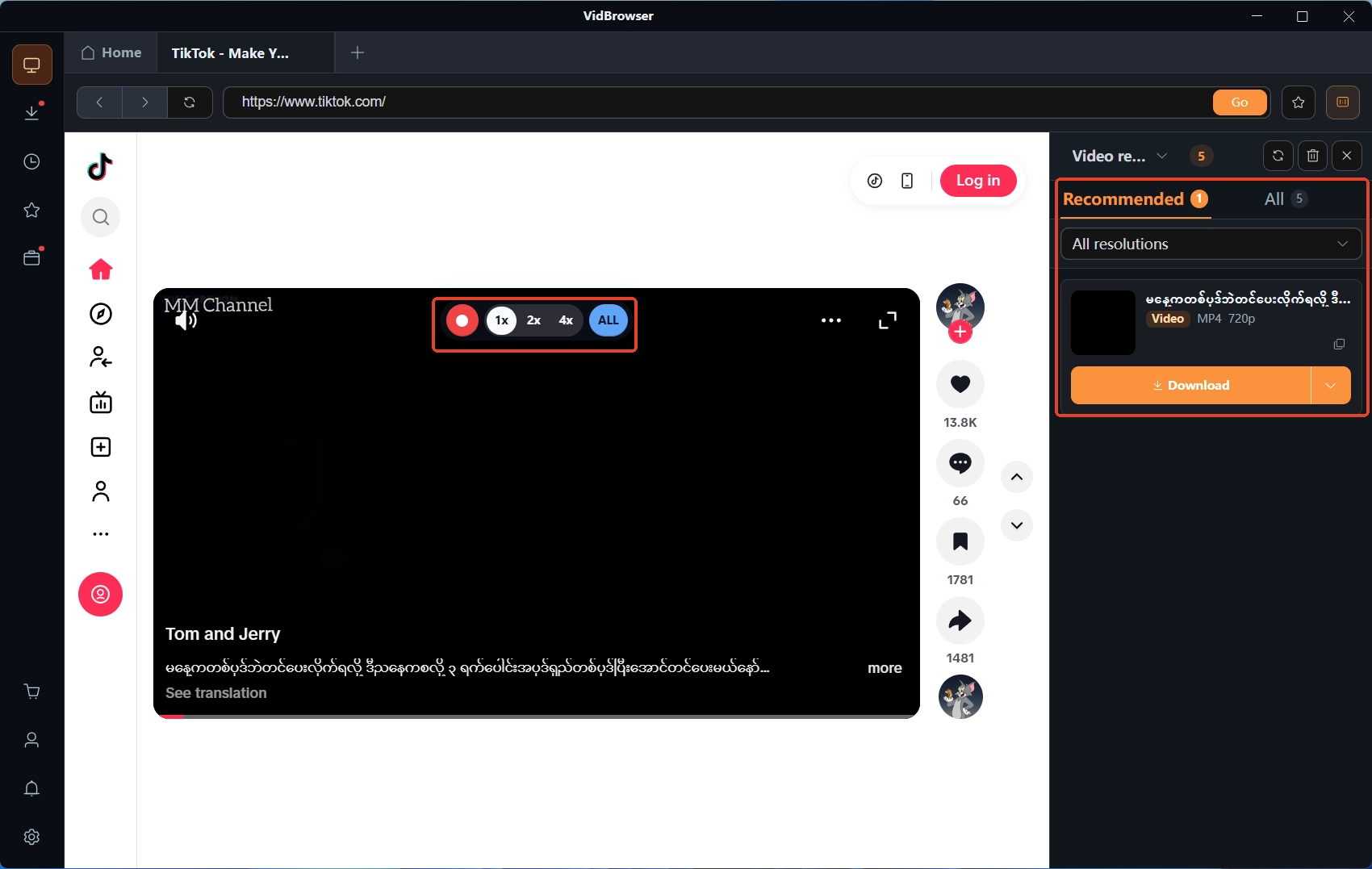
ขั้นตอนที่ 2: เปิดวิดีโอที่จะอัดแล้วเล่นตามปกติ
ปล่อยให้ภาพเล่นลื่นก่อนแล้วค่อยลงมือ สิ่งที่อัดเก็บคือภาพเล่นชุดนี้
ขั้นตอนที่ 3: เลือกความเร็วการอัดและเริ่มอัด
เอาเมาส์ชี้ที่ภาพวิดีโอ ตัวควบคุมการอัดจะซ้อนขึ้นมา เลือกความเร็วการอัด (1x แบบเรียลไทม์ หรือ 2x และ 4x จบเร็วกว่า) กดอัดทั้งคลิปเพื่อจับทั้งวิดีโอ ปุ่มด้านซ้ายเริ่มหรือหยุดชั่วคราวได้ตลอด
ขั้นตอนที่ 4: เติมด้วยการดาวน์โหลดและตรวจด้วยการเล่นซ้ำ
ในแผงคลังวิดีโอด้านขวา รายการที่ตรวจพบมีปุ่มดาวน์โหลดสีส้ม อะไรดาวน์โหลดตรง ๆ ได้กดครั้งเดียวก็เซฟได้ ส่วนเนื้อหาที่ได้รับการปกป้องยังเดินเส้นทางการอัดด้านบน ไฟล์ที่เซฟแล้วอยู่ในประวัติการดาวน์โหลดด้านซ้าย ตรวจขนาดไฟล์กับตำแหน่งบันทึกที่นั่น เล่นซ้ำหนึ่งรอบยืนยันว่าภาพลื่น การอัดครั้งนี้ถึงจะจบสมบูรณ์
สรุป
อัดหน้าจอกระตุก ให้ทำการทดสอบเล่นตามปกติหนึ่งครั้งก่อน: เล่นก็กระตุก วิธีแก้อยู่ฝั่งการดู เล่นลื่นแต่อัดออกมาถึงกระตุก ให้เก็บงานจากสามจุด คือปิดโปรแกรมกินทรัพยากร กลับมา 1x ทดสอบซ้ำ และเช็กการเขียนดิสก์ ส่วนใหญ่ไม่ต้องเปลี่ยนคอม แก้เสร็จใช้ฟังก์ชันอัดเซฟใหม่อีกรอบ ได้เวอร์ชันลื่นที่เซฟแล้วถึงนับว่าเก็บได้จริง
คำถามที่พบบ่อย
อัดแล้วคอมกระตุกมาก โปรแกรมมีปัญหาหรือเปล่า?
ส่วนใหญ่ทรัพยากรถูกโปรแกรมอื่นกิน ตัวเข้ารหัสไม่ทันคิว จึงปรากฏเป็นเฟรมหาย ปิดการดาวน์โหลดเบื้องหลัง การเรนเดอร์ และแท็บเกินจำเป็นแล้วอัดใหม่ โปรแกรมที่ติดอันดับต้น ๆ ในตัวจัดการงานคือกลุ่มที่ต้องให้ทางก่อน
อัดด้วย 4 เท่าภาพจะแย่ลงไหม?
ความเร็วเปลี่ยนแค่เวลารอ คุณภาพภาพเท่ากับ 1x แต่ 4x ต้องการให้หน้าเว็บโหลดทัน เน็ตไม่นิ่งจะเกิดการรอกลางคันง่าย ถ้าสงสัยว่าความเร็วเป็นตัวแปร ให้กลับมา 1x อัดช่วงสั้น ๆ เทียบกัน
ไฟล์ที่อัดกระตุกในบางเครื่องเล่น ไฟล์เสียหรือเปล่า?
ไม่จำเป็น ไฟล์บิตเรตสูงท้าทายเครื่องเล่นมากกว่า ลองลากไฟล์ไปเปิดในเครื่องเล่นอื่นหรือลงไทม์ไลน์โปรแกรมตัดต่อ: ถ้าเล่นลื่น แปลว่าไฟล์ไม่เสีย เครื่องเล่นเดิมต่างหากที่แบกไม่ไหว


