
ส่งวิดีโอ OnlyFans/Fansly ที่เซฟไว้ในคอมไปไว้ในมือถือ
เสาร์-อาทิตย์เซฟวิดีโอจากแพ็กเกจ Fansly ไว้ในคอมกี่คลิป มาถึงวันจันทร์ระหว่างทางไปทำงานอยากดู มือถือกลับว่างเปล่า — จะล็อกอินเข้าเว็บใหม่? เน็ตเดือนนี้ไม่รอด คุณภาพภาพยังถูกลดระดับอัตโนมัติ ความจริงไฟล์อยู่ในมือคุณแล้ว ขาดแค่เส้นทางส่งจากคอมไปมือถือเท่านั้น บทความนี้อธิบายครบทั้งสามเส้นทาง — ต่อสาย ไม่ต่อสาย และผ่านคลาวด์ — พร้อมรายละเอียดความเป็นส่วนตัวที่มักถูกมองข้ามที่สุดเวลาขนคอนเทนต์ส่วนตัว
ส่งวิดีโอที่เซฟไว้ไปมือถืออย่างไร? ผ่านเงื่อนไขสามข้อก่อน
วิดีโอจะเล่นได้ลื่นบนมือถือหรือไม่ ขึ้นอยู่กับสามเรื่อง: ไฟล์อยู่ในมือ มือถือมีโปรแกรมเล่นที่จำมันได้ และมีช่องทางส่งที่เชื่อถือได้ ขาดข้อใดข้อหนึ่งจะเจอทั้งแบบ "ส่งแล้วแต่เปิดไม่ได้" หรือ "ส่งไม่ผ่านซักที"
- ตำแหน่งไฟล์: ยืนยันก่อนว่าวิดีโออยู่บนเครื่องคอมจริง ๆ วิดีโอที่เซฟด้วย VidBrowser กดไอคอนนาฬิกาที่แถบนำทางด้านซ้ายเพื่อเปิดประวัติดาวน์โหลด ทุกงานมีคอลัมน์ตำแหน่งจัดเก็บ เปิดโฟลเดอร์ตามที่อยู่นั้นก็เจอ (ไม่แน่ใจไฟล์หายไปไหน ดู คู่มือค้นหาไฟล์ของเรา)
- ความเข้ากันได้ของฟอร์แมต: MP4 เป็นฟอร์แมตสากลที่สุด โปรแกรมเล่นในเครื่องของทั้ง Android และ iPhone เล่นได้ตรง ๆ ไฟล์ WebM บางส่วนระบบไม่รู้จัก ใช้โปรแกรมเล่นภายนอกอย่าง VLC ก็จบ จะเล่าละเอียดในหัวข้อที่ห้า
- ช่องทางส่ง: สาย เครือข่ายภายใน คลาวด์ แต่ละเส้นเหมาะกับสถานการณ์ต่างกัน เลือกผิดเส้นคือไฟล์เล็กลากครึ่งชั่วโมง ไฟล์ใหญ่ขาดกลางทาง
เงื่อนไขชัดแล้ว เดินสามเส้นทางตามลำดับจาก "มั่นคงที่สุด" ไป "สะดวกที่สุด"
ส่งตรงด้วยสาย: Android กับ iPhone เป็นสองชุดท่าทางต่างกัน
เสียบสายเร็วที่สุดและพลาดยากที่สุด ตัวเลือกแรกสำหรับไฟล์ใหญ่ เส้นทางของ Android กับ iPhone ต่างกันสนิท:
- Android: ต่อ USB แล้วเปลี่ยนโหมด USB ในแถบแจ้งเตือนของเครื่องเป็น "ถ่ายโอนไฟล์ (MTP)" คอมจะมีไดรฟ์มือถือเพิ่มมาหนึ่งอัน ลาก MP4 ลงโฟลเดอร์ Movies หรือ Download ได้เลย วิดีโอหลาย GB จบในไม่กี่นาที ไม่ขาดกลางคัน
- iPhone: ผู้ใช้ Windows ต้องติดตั้งแอป Apple Devices (หรือ iTunes) ก่อน แล้วส่งวิดีโอผ่าน "การแชร์ไฟล์" ให้แอปโปรแกรมเล่นที่รับนำเข้าไฟล์ได้อย่าง VLC ผู้ใช้ Mac ทำเหมือนกันผ่าน Finder ขั้นตอนแน่นอนให้ยึด เอกสารสนับสนุนอย่างเป็นทางการของ Apple จุดเข้าแต่ละเวอร์ชันระบบต่างกันเล็กน้อย
เส้นทางสายมีกำแพงเดียวคือต้องติดตั้งไดรเวอร์หรือซอฟต์แวร์ครั้งเดียว ติดตั้งแล้วเหลือท่าเดียวคือ "ลากเข้าไป" เหมาะกับการขนวิดีโอทั้งชุดในคราวเดียว
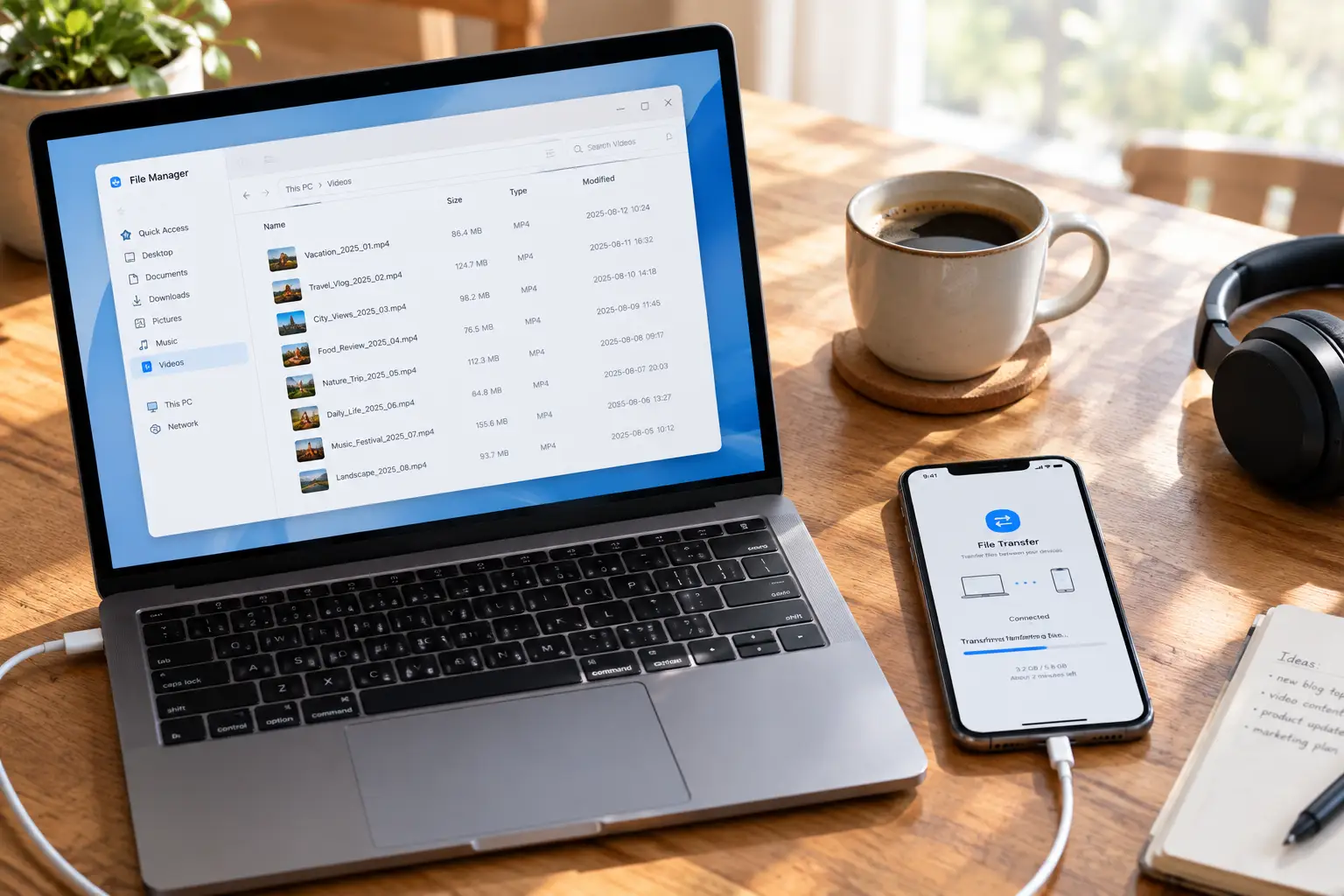
ไม่อยากเสียบสาย: ส่งตรงผ่านเครือข่ายภายใน ไม่กี่นาทีก็พร้อม
มือถือกับคอมต่อ Wi-Fi เดียวกันก็ส่งหากันได้ตรง ๆ โดยไม่ผ่านเซิร์ฟเวอร์ใดเลย ความเร็วมักได้เปรียบคลาวด์อยู่หนึ่งระดับ
- LocalSend: เครื่องมือข้ามแพลตฟอร์มโอเพนซอร์สฟรี ติดตั้งได้ทั้ง Windows, Android, iPhone ประสบการณ์แบบ "AirDrop" — เปิดสองฝั่ง เจออุปกรณ์ เลือกไฟล์ก็ส่ง
- Wi-Fi Sharing ของ VLC: เปิดสวิตช์แชร์ใน VLC ฝั่งมือถือ มันจะแสดงที่อยู่ภายในเครื่อง พิมพ์ที่อยู่นี้ในเบราว์เซอร์ของคอมก็อัปวิดีโอเข้าเพลย์ลิสต์ของ VLC ได้ตรง ๆ ไม่ต้องผ่านแอปไฟล์ด้วยซ้ำ
แนวทางเครือข่ายภายในเหมาะกับฉากเบา ๆ ที่พอจะส่งไฟล์สักสองสามไฟล์เป็นครั้งคราว ไม่ต้องติดตั้งโปรแกรมตัวโต รูเตอร์ดี ๆ วิดีโอ 1GB ส่งจบในครึ่งนาที
ก่อนเดินทางคลาวด์ คิดบัญชีความเป็นส่วนตัวให้ชัดก่อน
เร็วในทางเทคนิคไม่ได้แปลว่าควรส่ง — ต้นทุนความเป็นส่วนตัวของคอนเทนต์ประเภทนี้ถูกประเมินต่ำเป็นประจำ เซอร์วิสคลาวด์หลัก ๆ สแกนและจำแนกเนื้อหาไฟล์ การเอาวิดีโอส่วนตัวขึ้นไปเท่ากับฝากให้บุคคลที่สามเป็นผู้ดูแล บันทึกการซิงก์ยังปรากฏบนทุกอุปกรณ์ที่ล็อกอินบัญชีเดียวกัน รวมถึงแท็บเล็ต คอมที่ทำงาน และอุปกรณ์ที่ใช้ร่วมกับครอบครัว
ถ้าจำเป็นจริง ๆ ที่จะใช้คลาวด์เป็นทางผ่าน อย่างน้อยทำสามข้อ: สร้างโฟลเดอร์เฉพาะและปิดซิงก์อัตโนมัติของแกลเลอรี ส่งเสร็จลบทันทีทั้งบนคลาวด์และในถังขยะ และไม่ล็อกอินบัญชีนั้นบนเครื่องที่ทำงานหรือเครื่องใช้ร่วมกัน ทางเลือกที่มั่นใจกว่าคือเครื่องมือส่งไฟล์ที่รองรับการเข้ารหัสตั้งแต่ต้นจนจบ หรือไม่ก็กลับไปใช้สองเส้นทางตรงในสองหัวข้อก่อนหน้า — ไฟล์ไม่แตะเซิร์ฟเวอร์บุคคลที่สามตั้งแต่ต้นจนจบ
มีรายละเอียดหลังส่งเสร็จอีกอย่าง: เปลี่ยนชื่อไฟล์เป็นชื่อกลาง ๆ "บันทึกทริป_03" ปลอดภัยกว่าสตริงชื่อแพลตฟอร์มมาก เวลามือถือต่อจอรถยนต์หรือแคสต์ในงานเลี้ยงจะไม่อายสังคมต่อหน้าคน
เปลี่ยนประวัติดาวน์โหลดให้เป็นคลังหนังออฟไลน์ติดตัว
การส่งแค่ขนของ ความต่างของประสิทธิภาพอยู่ที่ต้นทาง: จัดเก็บตั้งแต่ตอนเซฟตามมาตรฐาน "จะเอามาดูบนมือถือภายหลัง" ประวัติดาวน์โหลดของ VidBrowser (ไอคอนนาฬิกาด้านซ้าย) บันทึกชื่อไฟล์ ขนาด เวลาดาวน์โหลด และตำแหน่งจัดเก็บของทุกงาน จากประวัติไปถึงไฟล์ตรง ๆ ไม่ต้องค้นทั้งดิสก์
พออยากเติมคลัง วิดีโอที่ดาวน์โหลดตรงได้กดปุ่มสีส้ม "ดาวน์โหลด" ในแผงคลังสื่อด้านขวาได้เลย (เลือกความละเอียดก่อนได้) คอนเทนต์ที่เครื่องมือดาวน์โหลดทั่วไปจัดการไม่ได้ ใช้ฟังก์ชันบันทึกก็ยังเก็บเป็นไฟล์ได้ แนะนำจัดโฟลเดอร์ตายตัวตามครีเอเตอร์ เวลาส่งขึ้นมือถือลากทั้งชุด ไม่ต้องไล่หาทีละไฟล์
ไฟล์ถึงมือถือแล้ว ฝั่งเล่นก็ง่าย: โปรแกรมเล่นในเครื่องของ Android เล่น MP4 ได้ iPhone แนะนำติดตั้ง VLC — ในแอปไฟล์กดค้างที่วิดีโอ เลือก "แชร์" → VLC ก็นำเข้าได้ ฟอร์แมต WebM มันก็กิน ส่วนทำไมฝั่งมือถือแทบไม่มีวิธีเซฟที่น่าเชื่อถือ และเดสก์ท็อปต่างหากที่เป็นสมรภูมิหลัก เราเคยเล่าในเปรียบเทียบ OnlyFans ฝั่งมือถือ จัดสรรหน้าที่สองฝั่งให้ลื่นแล้วจังหวะจะดีที่สุด ถึงตรงนี้ วงจร "คอมเซฟ มือถือดู" ก็ครบแล้ว
คำถามที่พบบ่อย
วิดีโอที่ส่งไปมือถือ OnlyFans หรือ Fansly จะรู้ไหม
ไม่รู้ วิดีโอเซฟลงเครื่องแล้วคือไฟล์ธรรมดา การส่งและการเล่นไม่ผ่านเซิร์ฟเวอร์ของแพลตฟอร์มเลย แพลตฟอร์มทั้งไม่รู้ตัวทั้งไม่มีทางเรียกคืน แต่เนื้อหายังอยู่ใต้ลิขสิทธิ์ ดูออฟไลน์ส่วนตัวไม่มีปัญหา ส่งต่อให้คนอื่นไม่เหมาะและมีความเสี่ยง
iPhone ไม่ติดตั้ง iTunes ส่งวิดีโอได้ไหม
ได้ คอมโบที่สบายที่สุดคือ LocalSend (ส่งผ่านเครือข่ายภายใน จุดหมายเลือกแอปไฟล์) บวกโปรแกรมเล่น VLC หรือใช้ Wi-Fi Sharing ในตัวของ VLC ตลอดเส้นทางไม่ต้องมีสายและ iTunes เลย
ส่งวิดีโอสักสองสามคลิปก็หลายร้อย MB ไฟล์ใหญ่ไปหรือเปล่า
ไม่ใช่ปัญหาของมือถือ ไฟล์ต้นฉบับก็ใหญ่แบบนั้นอยู่แล้้ว วิดีโอยาว 1080p เกิน 1GB ต่อไฟล์เป็นเรื่องปกติ อยากประหยัดพื้นที่มือถือ ก่อนส่งให้เช็กบนคอมก่อนว่าคลิปไหนจะดูจริง ขนตามความจำเป็นคุ้มกว่า "ส่งหมดไว้ก่อนแล้วค่อยคัด" มาก


