
แปลงวิดีโอเป็น GIF ให้คมชัดไม่หนักไฟล์: ปรับความยาว ความกว้าง เฟรมเรต
แปลงคลิปวิดีโอเป็น GIF แล้วมักเจอสองเรื่อง: ภาพเบลอจนมองรายละเอียดไม่ออก หรือไฟล์หนักจนหน้าต่างแชทใส่ไม่ไหว ปัญหามักไม่ได้อยู่ที่วิธีทำของคุณ แต่อยู่ที่ตัวฟอร์แมต GIF ที่กำหนดไว้ตั้งแต่ปี 1987 — แต่ละเฟรมมีสีได้แค่ 256 สี และไม่มีเสียง เกิดมาเพื่อไม่เหมาะกับวิธีของวิดีโอความละเอียดสูง GIF คมชัดและไม่หนักไฟล์ จบด้วยสามการตัดสินใจ: ความยาว ความกว้าง และเฟรมเรต
ทำไม GIF เบลอตามธรรมชาติ: สามกฎเหล็ก
GIF กับ MP4 ไม่ใช่สายเดียวกันGIF เป็นฟอร์แมตรูปภาพจากปี 1987 แก่นจริงคือภาพหลายใบเล่นต่อกัน ไม่ใช่วิดีโอที่บีบอัดแล้ว สามกฎถูกเขียนตายอยู่ในฟอร์แมต: ต่อเฟรมได้สูงสุด 256 สี ขณะที่วิดีโอ HD มีสีหลายล้าน ไม่มีแทร็กเสียง คนในภาพพูดอะไรก็ไม่ได้ยิน และไม่มีเทคนิคบีบอัดแบบวิดีโอยุคใหม่ คอนเทนต์ชุดเดียวกันกลับกินพื้นที่มากกว่า
ดังนั้นความเบลอไม่ใช่เครื่องมือไม่ดี — ฟอร์แมตตัดสีไปแล้ว ไฟล์ใหญ่ไม่ใช่ตั้งค่าไม่ถูก — วิธีบีบอัดของ GIF เองก็เปลืองพื้นที่ตามธรรมชาติ สิ่งที่ GIF เหมาะไม่ใช่วิดีโอเต็ม แต่เป็นอนิเมชันสั้นไม่กี่วินาที ที่วนซ้ำและไม่มีเสียง — คิดให้ขาดตรงนี้ การตั้งค่าก็มีทิศทาง
ความยาว ความกว้าง เฟรมเรต: สามพารามิเตอร์ตัดสินความคมและขนาด
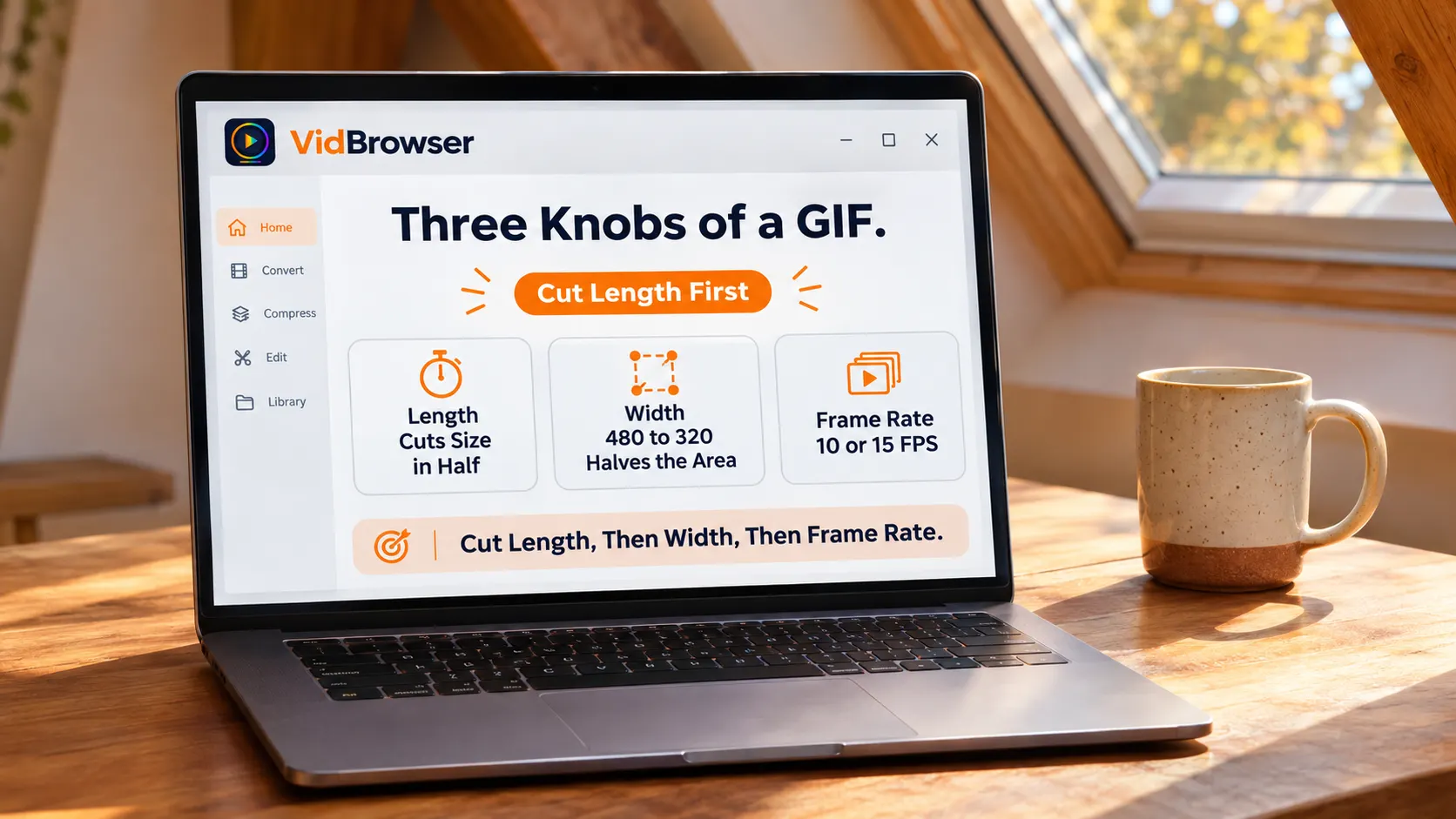
คมและไม่ใหญ่คือบัญชีที่คิดพร้อมกันสามพารามิเตอร์ แตะตัวเดียว อีกสองตัวเลื่อนตามหน้าเครื่องมือวิดีโอเป็น GIF ของเว็บทางการมีค่าเริ่มต้นให้ลอกได้เลย: ความกว้างเริ่ม 480 px เฟรมเรต 10 หรือ 15 FPS ความยาวจำกัดใน 15 วินาที
สามพารามิเตอร์หนักไม่เท่ากัน: ความยาวเป็นตัวตัดสินแรกของขนาด ตัดคลิปครึ่งหนึ่ง ไฟล์เบาลงเกือบครึ่ง ความกว้างมาถัดมา จาก 480 ลง 320 px พื้นที่ภาพหายเกือบครึ่ง เฟรมเรตคุมความลื่น 10 หรือ 15 FPS พอสำหรับฉากบทสนทนาทั่วไป เพิ่มเฉพาะการเคลื่อนไหวเร็ว ราคาคือไฟล์โตตาม
ลำดับการทำงานตายตัว: กำหนดความยาวก่อน — เลือกวินาทีที่คู่ควรจะวนซ้ำ จากนั้นความกว้าง — สติกเกอร์แชท 320 px มักพอ ภาพประกอบโพสต์ใช้ 480 เฟรมเรตท้ายสุด — เล่นลื่นแล้วหยุดเพิ่ม ทุกการตัดถามตัวเองว่าผู้ชมเห็นอะไรจริงใน 15 วินาทีนั้น
คอนเทนต์มีเสียงหรือเกิน 15 วินาที: อย่าฝืนทำ GIF
GIF ใส่เสียงไม่ได้ ใส่คอนเทนต์ยาวก็ไม่ได้ — สองกรณีนี้เปลี่ยนฟอร์แมตประหยัดกว่าบทพูด เพลง หรือเสียงบรรยากาศ ทำไม่ได้ในระดับฟอร์แมต อะไรต้องการเสียงเก็บเป็น MP4 เกินสิบกว่าวินาที ขนาดของ GIF โตเร็วกว่า MP4 และประสบการณ์วนซ้ำก็ไม่รอด
ความเข้าใจผิดที่พบบ่อยควรเคลียร์ไปด้วย: ภาพเคลื่อนไหวบนโซเชียลหลายอันแท้จริงเป็นไฟล์ MP4 สวมฉลาก GIF — ของ X ก็แบบนั้น ลื่นและมีเสียง แต่ละฟอร์แมตมีหน้าที่ต่างกัน: ลูปสั้นไม่กี่วินาทีเป็นของ GIF เสียงกับความยาวเป็นของ MP4 ทำไม GIF ของ X แท้จริงเป็น MP4 กลไกมีแยกรายละเอียดที่นั่น
ดึงคลิปออกจากวิดีโอก่อน
วัตถุดิบของ GIF คือคลิปสั้นที่ตัดพร้อม และเบราว์เซอร์วิดีโอเดสก์ท็อปรวมค้นหา บันทึก และตัดคลิปไว้ในแอปเดียวคลิปยังอยู่บนเว็บ? เดินตามสี่ขั้น:
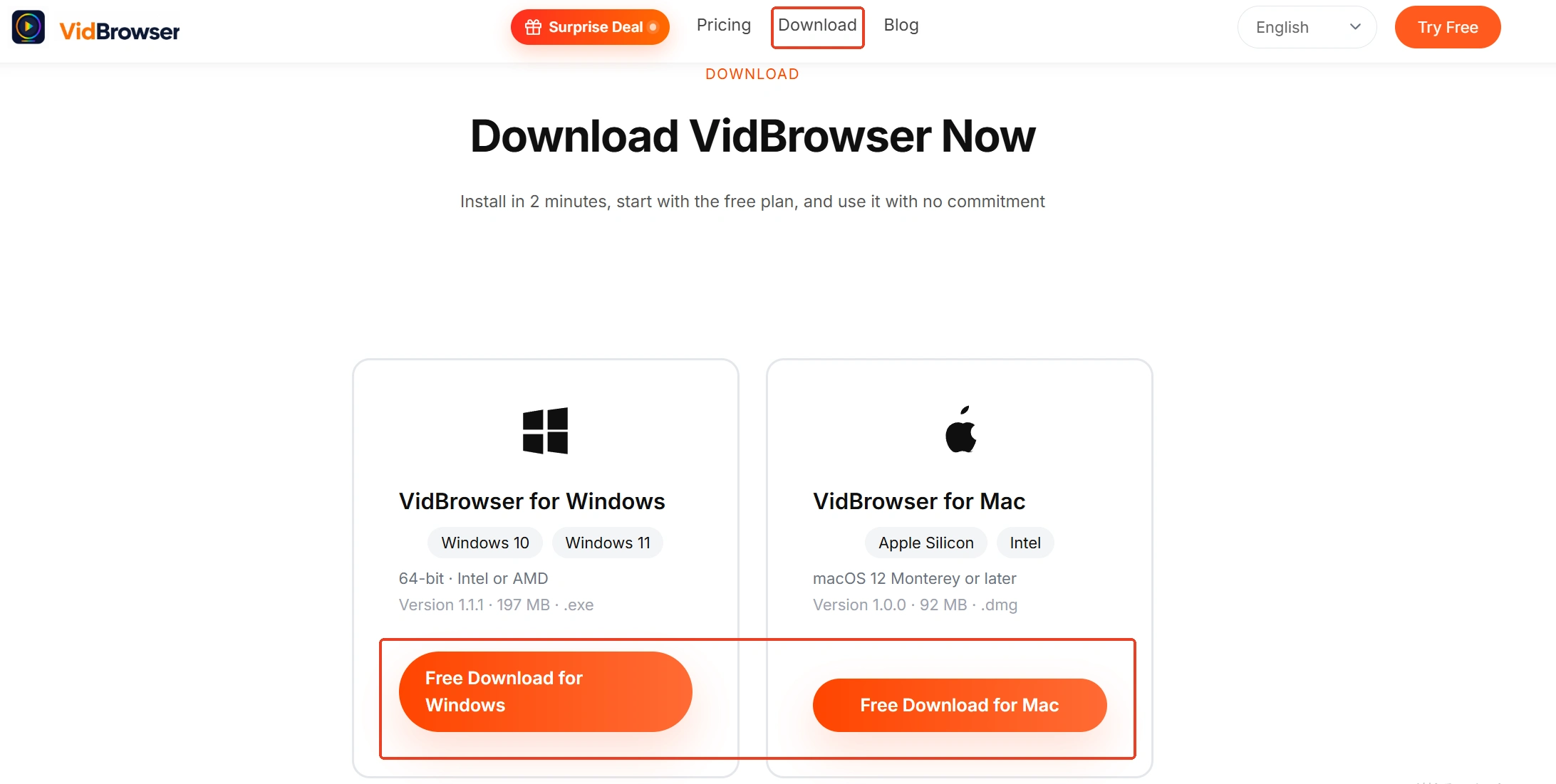
ขั้นที่ 1: ดาวน์โหลดและติดตั้ง VidBrowser
VidBrowser เป็นเบราว์เซอร์วิดีโอเดสก์ท็อปสำหรับ Windows และ Mac ดูวิดีโอ ตัดคลิป และบันทึกลงเครื่อง มีดาวน์โหลดกับอัดวิดีโอในตัว ติดตั้งเสร็จในไม่กี่นาที
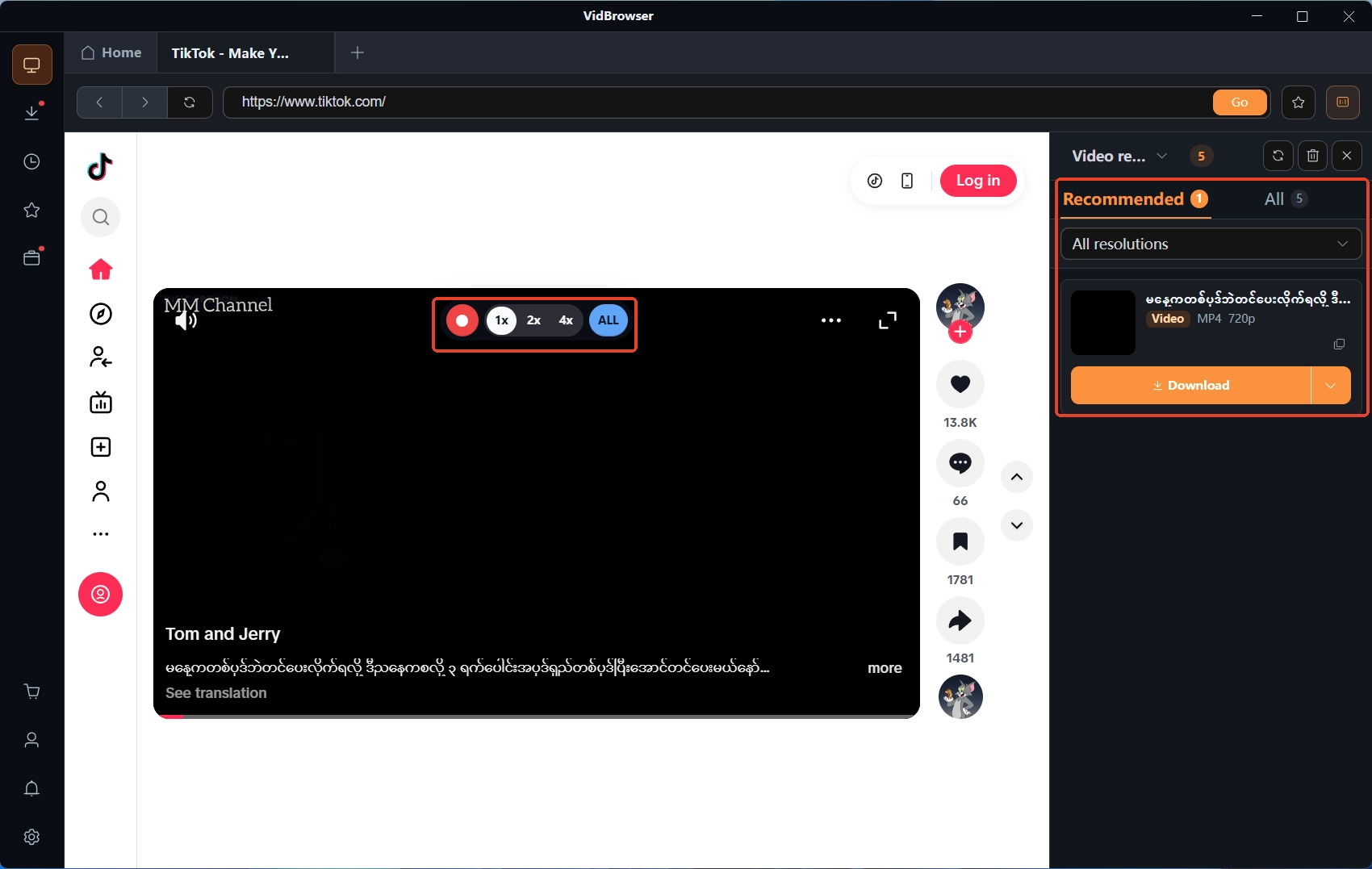
ขั้นที่ 2: เปิดหน้าวิดีโอและบันทึกวิดีโอ
เปิดหน้าวิดีโอในเบราว์เซอร์ในตัว แผงคลังมีเดียด้านขวาแสดงรายการวิดีโอที่ตรวจพบ กดปุ่มดาวน์โหลดสีส้มบนรายการเพื่อบันทึกเป็น MP4 (เลือกกรองความละเอียดก่อนได้) อันไหนดาวน์โหลดไม่ได้ เลื่อนเมาส์ไปบนวิดีโอ แถบควบคุมอัดวิดีโอจะรับช่วง — เลือกความเร็ว (1x เรียลไทม์ 2x หรือ 4x ให้เสร็จไว) กดอัดทั้งหมด ปุ่มด้านซ้ายหยุดชั่วคราวได้ตลอด ใช้ภายในข้อกำหนดของแพลตฟอร์มและสิทธิ์เนื้อหา
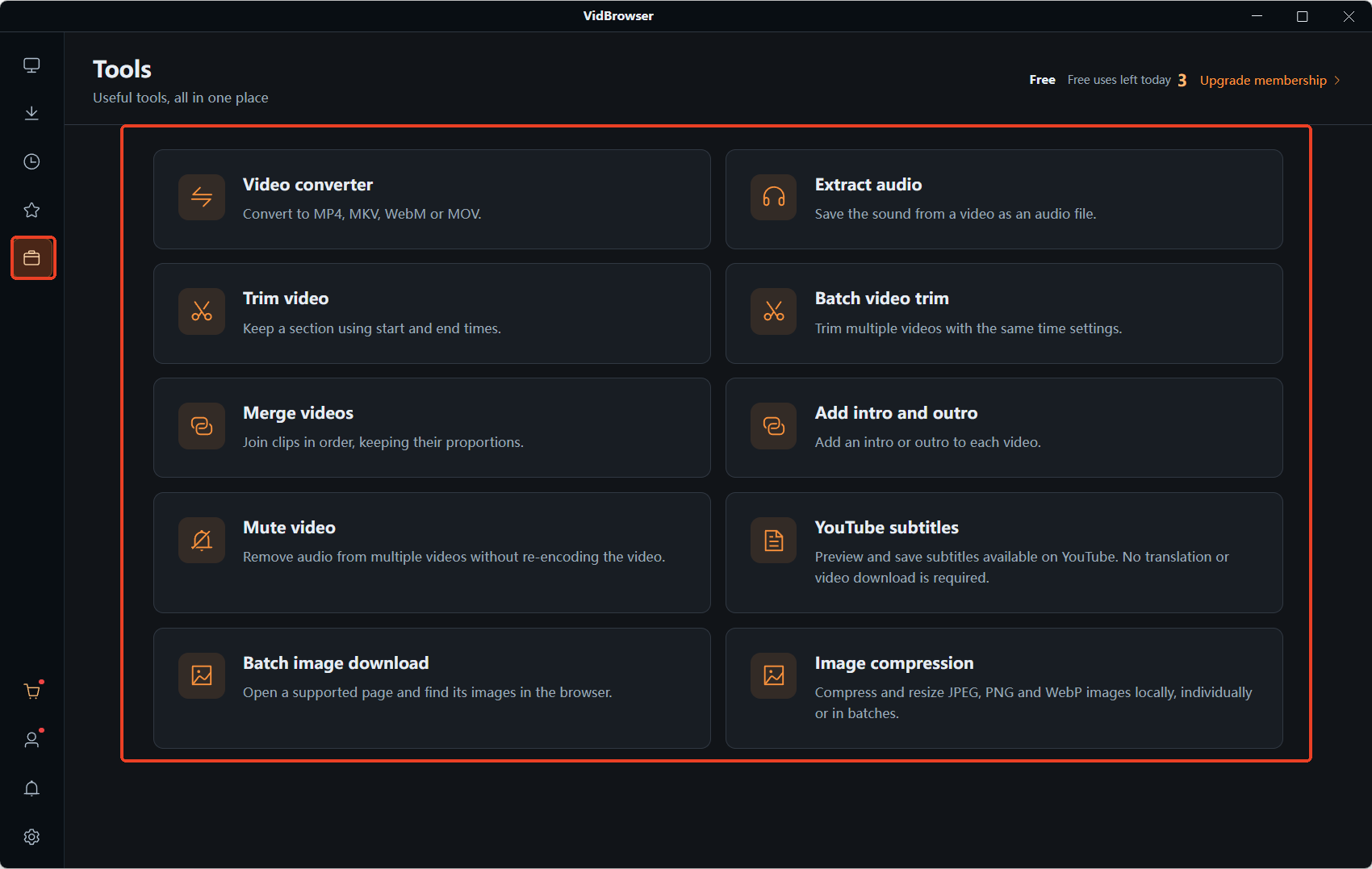
ขั้นที่ 3: ใช้ตัดวิดีโอแยกวิดีโอยาวเป็นคลิป
จากเมนูด้านซ้ายเข้าหน้าเครื่องมือ เลือกตัดวิดีโอ ลากวิดีโอที่บันทึกไว้ใส่ กำหนดเวลาเริ่มและจบเป็นวินาที ความยาวที่ตัดแสดงอัตโนมัติ โหมดเข้ารหัสใหม่ส่งออกส่วนที่เลือกเป็น MP4 รับไฟล์เดียวต่อครั้ง สิ่งที่ตัดได้คือวัตถุดิบของ GIF
ขั้นที่ 4: ยืนยันคลิป ไปขั้นถัดไป
ยืนยันแล้วคลิปบันทึกลงคอมพิวเตอร์ งานทำ GIF เริ่มต่อ วิดีโอเป็นของดาวน์โหลดหรืออัด ไฟล์อยู่ไหน ตัดยังไง — ซอฟต์แวร์เดียวปิดท้ายทุกอย่าง ไม่ต้องสลับเครื่องมือ
สี่ขั้นจากคลิปสู่ GIF พร้อมใช้
ตัว GIF ทำที่หน้าเครื่องมือวิดีโอเป็น GIF ของเว็บทางการ ไฟล์อยู่บนเครื่องคุณตลอด และคุณแปลงเฉพาะคลิปที่บันทึกไว้และมีสิทธิ์ใช้
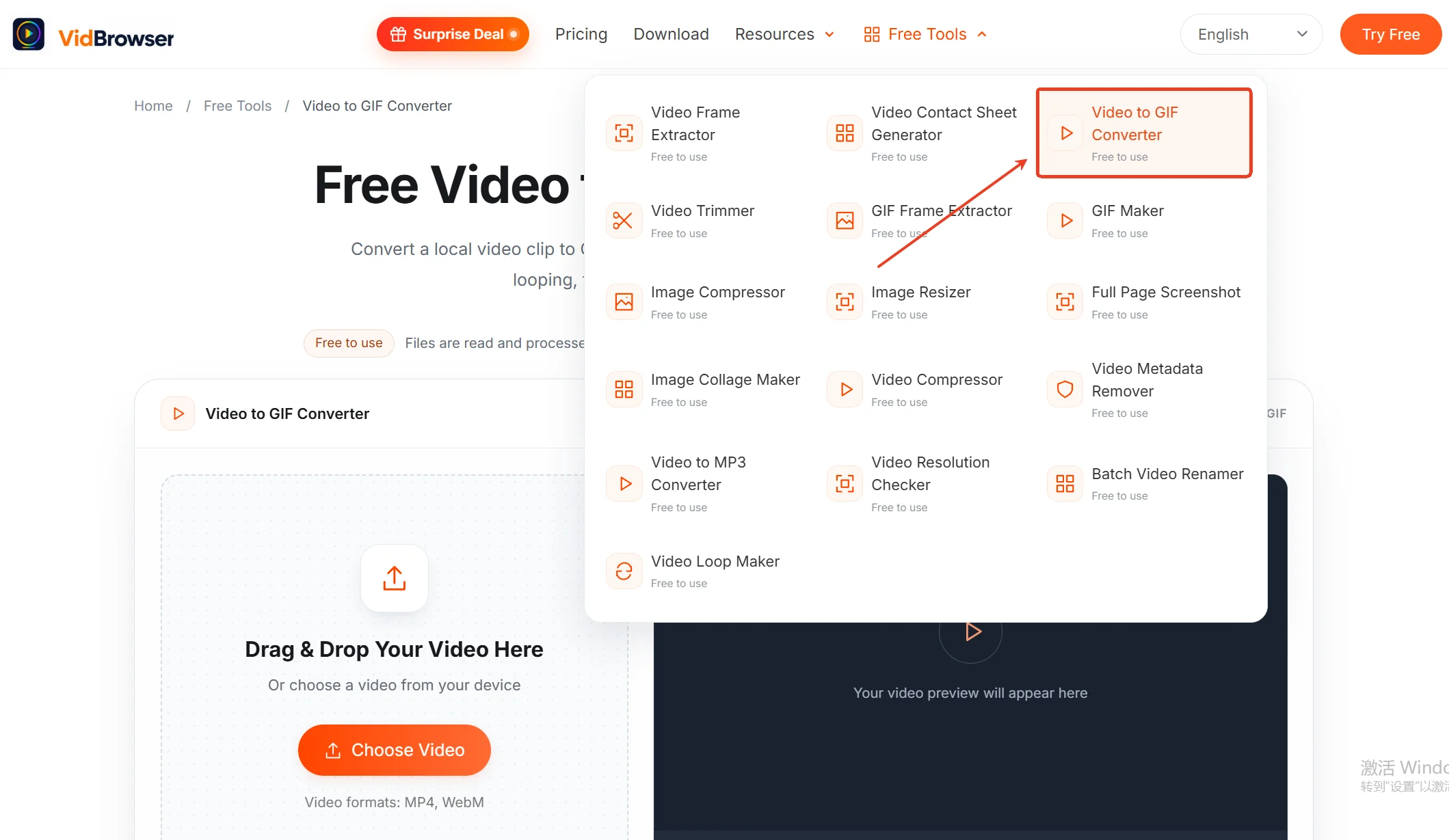
ขั้นที่ 1: เปิดหน้าเครื่องมือ ลากคลิปใส่
เปิด หน้าเครื่องมือวิดีโอเป็น GIFในเบราว์เซอร์ ลากไฟล์ MP4 หรือ WebM เข้ากรอบเส้นประ หรือกดเลือกวิดีโอเพื่อหยิบไฟล์จากอุปกรณ์
ขั้นที่ 2: เลือกส่วนที่จะแปลง กดความยาวเอาไว้
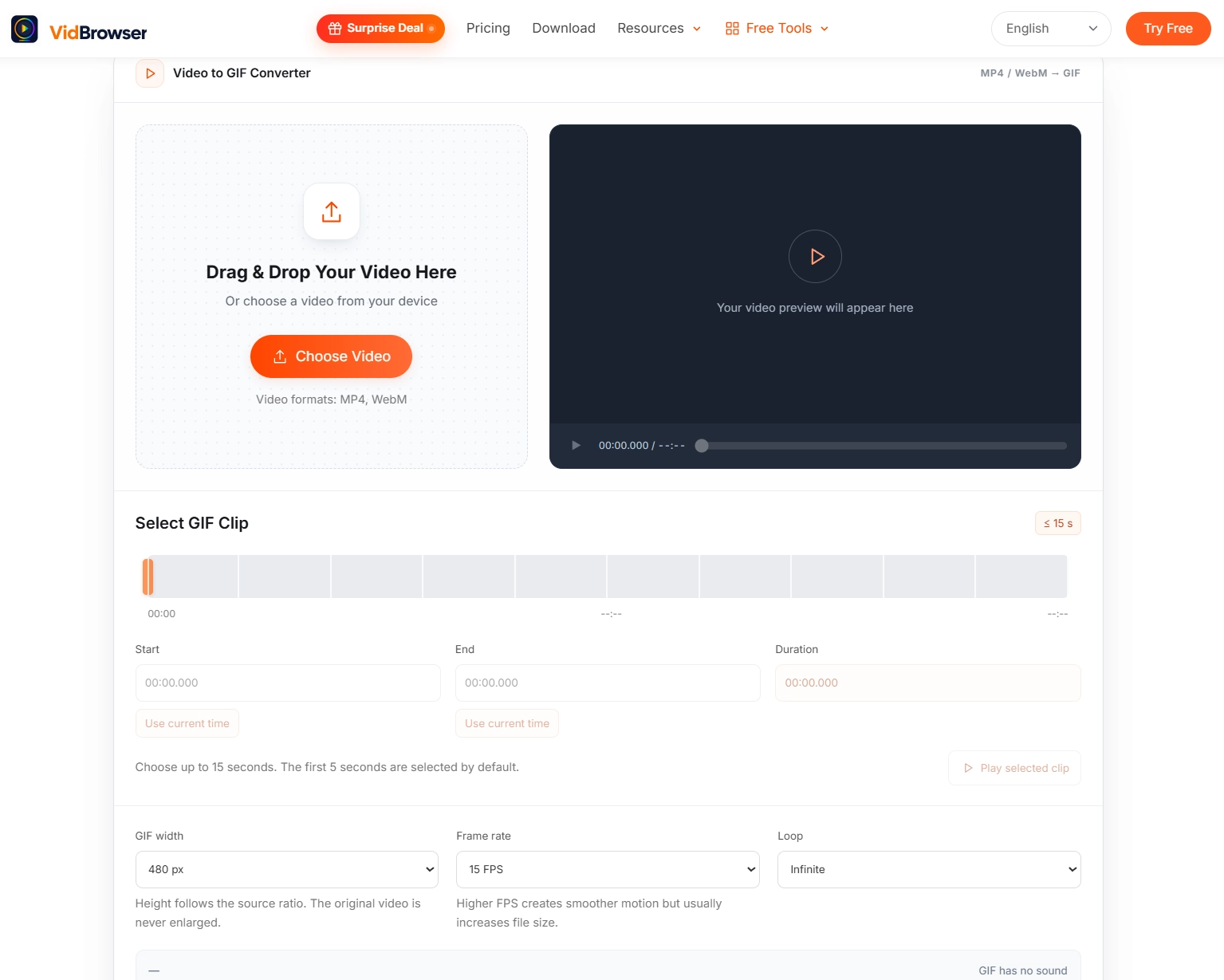
กำหนดเวลาเริ่ม-จบของเฟรมที่จะเอา รับได้ครั้งละไม่เกิน 15 วินาที เครื่องมือตั้งมาที่ 5 วินาที — การตัดที่ถูกที่สุดในบัญชีขนาดทั้งหมด ตัดตรงนี้ก่อน
ขั้นที่ 3: ตั้งพารามิเตอร์
ความกว้างเริ่มที่ 480 px ความสูงย่อส่วนตามสัดส่วน ปรับเดี่ยวไม่ได้ เฟรมเรตเลือก 10 หรือ 15 FPS จำนวนรอบวนซ้ำมาตั้งเป็นไม่จำกัด เปลี่ยนตามความจำเป็น
ขั้นที่ 4: ดูตัวอย่าง สร้าง และดาวน์โหลด
ดูตัวอย่างก่อน พอใจก็สร้างและดาวน์โหลดลงอุปกรณ์ ไฟล์ยังเกินกลับไปขั้นเลือกคลิปตัดเพิ่ม หรือลดความกว้างลงหนึ่งขั้น อยากดึงบางเฟรมออกจาก GIF เป็นภาพ เครื่องมือแยกเฟรม GIFบนเว็บจะแยกภาพเคลื่อนไหวออกเป็น PNG หรือ JPG
สรุป
บัญชีของ GIF คมและไม่ใหญ่มีแค่สามบรรทัด: ความยาวใน 15 วินาที ความกว้างเริ่ม 480 px เฟรมเรตเริ่ม 10 หรือ 15 FPS — ตัดความยาวก่อน กำหนดความกว้าง ปรับเฟรมเรตท้ายสุด คอนเทนต์มีเสียงหรือเกินสิบกว่าวินาทีเก็บ MP4 อย่าฝืนแปลง คลิปยังไม่อยู่ในมือให้ VidBrowser จัดการดาวน์โหลด อัด และตัด GIF ทำที่หน้าเครื่องมือทางการในเครื่อง ทั้งสายไม่ต้องเปลี่ยนซอฟต์แวร์
คำถามที่พบบ่อย
GIF ควรใช้เฟรมเรตเท่าไร?
เริ่มที่ 10 หรือ 15 FPS บทสนทนาทั่วไปกับฉากช้าพอแล้ว เพิ่มเฉพาะการเคลื่อนไหวเร็ว และเฟรมเรตเป็นสองเท่าไฟล์ก็สองเท่า
ทำไม GIF ที่ได้ไม่มีเสียง?
ฟอร์แมต GIF ไม่มีแทร็กเสียงเอง กฎของฟอร์แมต ไม่ใช่เครื่องมือลืมฟีเจอร์ อะไรต้องการเสียงเก็บ MP4 ภาพเคลื่อนไหวของ X มีเสียงเพราะไฟล์แท้จริงเป็น MP4
GIF ที่ได้ไฟล์ใหญ่ไป ทำยังไง?
ดึงสามพารามิเตอร์กลับตามลำดับ: ตัดความยาวก่อน ลดความกว้าง (320 px มักพอสำหรับแชท) เฟรมเรตท้ายสุด ดูตัวอย่างทุกครั้งที่ตัด พอใช้ก็หยุด


