
เมื่อค้นหาการแปลงวิดีโอ X เป็น MP4 สิ่งที่ต้องทำจริงมักอยู่ที่ขั้นตอนดาวน์โหลด
คนส่วนใหญ่ที่ค้นหาการแปลงวิดีโอ X เป็น MP4 ไม่ได้ถือไฟล์รูปแบบแปลก ๆ รอการช่วยเหลืออยู่ - สิ่งที่ต้องการคือไฟล์ MP4 ธรรมดานั่นเอง และวิดีโอที่บันทึกจาก X ก็เป็นรูปแบบนี้อยู่แล้ว กรณีที่จำเป็นต้องเปิดตัวแปลงไฟล์จริง ๆ จึงมีน้อยกว่าที่คิด บทความนี้แยกความต้องการสามประเภทให้จับคู่กัน อธิบายกลไกการถอดรหัสของ X ความคมชัดถูกกำหนดที่ขั้นตอนไหน และต้องทำอย่างไรเมื่อการแปลงไฟล์จำเป็นจริง ๆ
ค้นหาการแปลงวิดีโอ X เป็น MP4 แต่สิ่งที่ต้องทำจริงคือหนึ่งในสามเรื่อง
หลังคำค้นหาเดียวกันมีคนสามกลุ่มยืนอยู่: คนที่อยากได้ไฟล์ คนที่เปิดไฟล์ไม่ได้ และคนที่จำเป็นต้องเปลี่ยนรูปแบบจริง ๆ - ระบุให้ชัดว่าตัวเองเป็นแบบไหนก่อนลงมือ กลุ่มแรกเยอะที่สุด: ความต้องการคือเก็บวิดีโอจาก X เป็นไฟล์ MP4 สักไฟล์ ดาวน์โหลดก็จบ ไม่ต้องใช้ตัวแปลง; กลุ่มที่สองมีไฟล์อยู่ในเครื่องแล้วแต่ดับเบิลคลิกแล้วเปิดไม่ขึ้น ปัญหามักอยู่ที่ตัวเล่นไม่ใช่รูปแบบเอง; มีแต่กลุ่มที่สามเท่านั้นที่เป็นผู้ใช้ตัวแปลงตัวจริง - ไฟล์ต้องส่งออก ต้องอัปโหลด ต้องนำเข้าโปรแกรมตัดต่อ แต่ฝั่งรับไม่รับรูปแบบปัจจุบัน
สามสถานการณ์ตรงกับสามเส้นทาง บทความจะพาไปทีละเส้น ขอพูดก่อนเลย: ถ้าคุณอยู่ในกลุ่มแรก ข้ามไปที่การเดินตามขั้นตอนการบันทึกด้านล่างได้เลย
วิดีโอบนเซิร์ฟเวอร์ X เป็น MP4 ตั้งแต่ตอนอัปโหลด
วิดีโอที่คุณเล่นและดาวน์โหลดบน X ถูกเก็บในรูป MP4 ที่เข้ารหัส H.264 - ชั้นนี้ถูกกำหนดโดยกลไกถอดรหัสของแพลตฟอร์ม ตามข้อกำหนดสื่อที่ศูนย์ช่วยเหลืออย่างเป็นทางการของ X เผยแพร่ การอัปโหลดวิดีโอรองรับภาชนะ MP4 และ MOV การเข้ารหัสวิดีโอ H.264 (AVC) เสียง AAC เพดาน 1080p และ 60fps ดูรายละเอียดที่ หน้าข้อกำหนดสื่ออย่างเป็นทางการ กล่าวคือ ตั้งแต่อัปโหลดถึงการกระจาย X วิ่งบนเส้นทางเทคนิค MP4 ตลอดทางและไม่มีวันส่งมอบรูปแบบแปลก ๆ ที่ต้องแปลงกลับเป็น MP4
ภาพเคลื่อนไหวก็เช่นกัน โพสต์ GIF บน X ถูกถอดรหัสเป็น MP4 เงียบ เล่นวนซ้ำ ตั้งแต่ตอนอัปโหลด - กลไกนี้เคยแกะไว้ใน GIF ของ X แท้จริงคือ MP4 ไม่ขยายอีก ไม่ว่าจะโพสต์วิดีโอหรือโพสต์ GIF บันทึกผ่านสตรีมวิดีโอก็ได้ไฟล์ MP4
ความคมชัดถูกกำหนดที่สายการเล่น แปลงทีหลังก็เอาคืนไม่ได้
หลายคนอยากแปลงเพราะหวังภาพคมขึ้น - ทางนี้ไปไม่ได้ เพราะ X กระจายหลายระดับบิตเรต ไฟล์ที่คุณบันทึกได้คือสายที่การเล่นตอนนั้นได้รับ เอกสารวิดีโอยาวของศูนย์ช่วยเหลืออย่างเป็นทางการเขียนประโยคสำคัญไว้: แพลตฟอร์มอาจปรับวิดีโอต้นฉบับเพื่อการกระจายและการเล่น รวมถึงเปลี่ยนความละเอียดและบิตเรตขณะเล่นตามความเร็วเครือข่ายของผู้ชมแต่ละคน เน็ตดีก็ได้สายบิตเรตสูง เน็ตสะดุดก็ตกลงไประดับต่ำ - วิธีปกติของสตรีมมิง X ก็ไม่ยกเว้น
มาถึงการบันทึก บทสรุปตรงไปตรงมา: ไฟล์ที่บันทึกได้คือระดับที่กำลังเล่นอยู่ตอนนั้น ถอดรหัสยังไงทีหลังก็ไม่มีวันงอกรายละเอียดขึ้นมา อยากได้เวอร์ชันคมกว่า ทางออกอยู่ที่ขั้นตอนดาวน์โหลด - ในบทความ ดาวน์โหลดวิดีโอ X เคยเขียนไว้: เลือกความละเอียดก่อนแล้วค่อยดาวน์โหลด ให้เครื่องมือขอสายระดับสูงสุด ไม่ใช่บันทึกระดับต่ำแล้วค่อยหาทางแก้ การแปลงเปลี่ยนแค่เปลือกและพารามิเตอร์การเข้ารหัส เปลี่ยนพิกเซลที่ถูกบันทึกลงไฟล์ไปแล้วไม่ได้
ส่วนน้อยที่จำเป็นต้องแปลงจริง: ตรวจสอบสองจุดก่อน แล้วค่อยเดินสองเส้นทาง
การแปลงไฟล์มีประโยชน์จริงเมื่อไฟล์ถูกปฏิเสธตอนจะส่งออก; ก่อนลงมือใช้สิบวินาทีตรวจสองจุด ช่วยตัดการถอดรหัสเปล่า ๆ ได้เกือบครึ่ง จุดแรกดูนามสกุลไฟล์: คลิกขวาที่ไฟล์ดูคุณสมบัติ - ลงท้ายด้วย .mp4 จริงไหม ของที่บันทึกตรงจาก X เกือบทั้งหมดใช่ จุดที่สองดูการเล่น: ไฟล์ที่เล่นได้ปกติแทบไม่เคยป่วยที่ระดับรูปแบบ สิ่งที่ถูกปฏิเสธมักเป็นพารามิเตอร์การเข้ารหัสภายในที่ไม่ตรงข้อกำหนดของฝั่งรับ ตรวจสองจุดนี้จบ คุณก็มีคำตอบแล้วว่าเปิดไม่ได้หรือใช้ไม่ได้ - การไล่ระบุกรณีแรกมีขั้นตอนครบใน รูปแบบวิดีโอและความเข้ากันได้
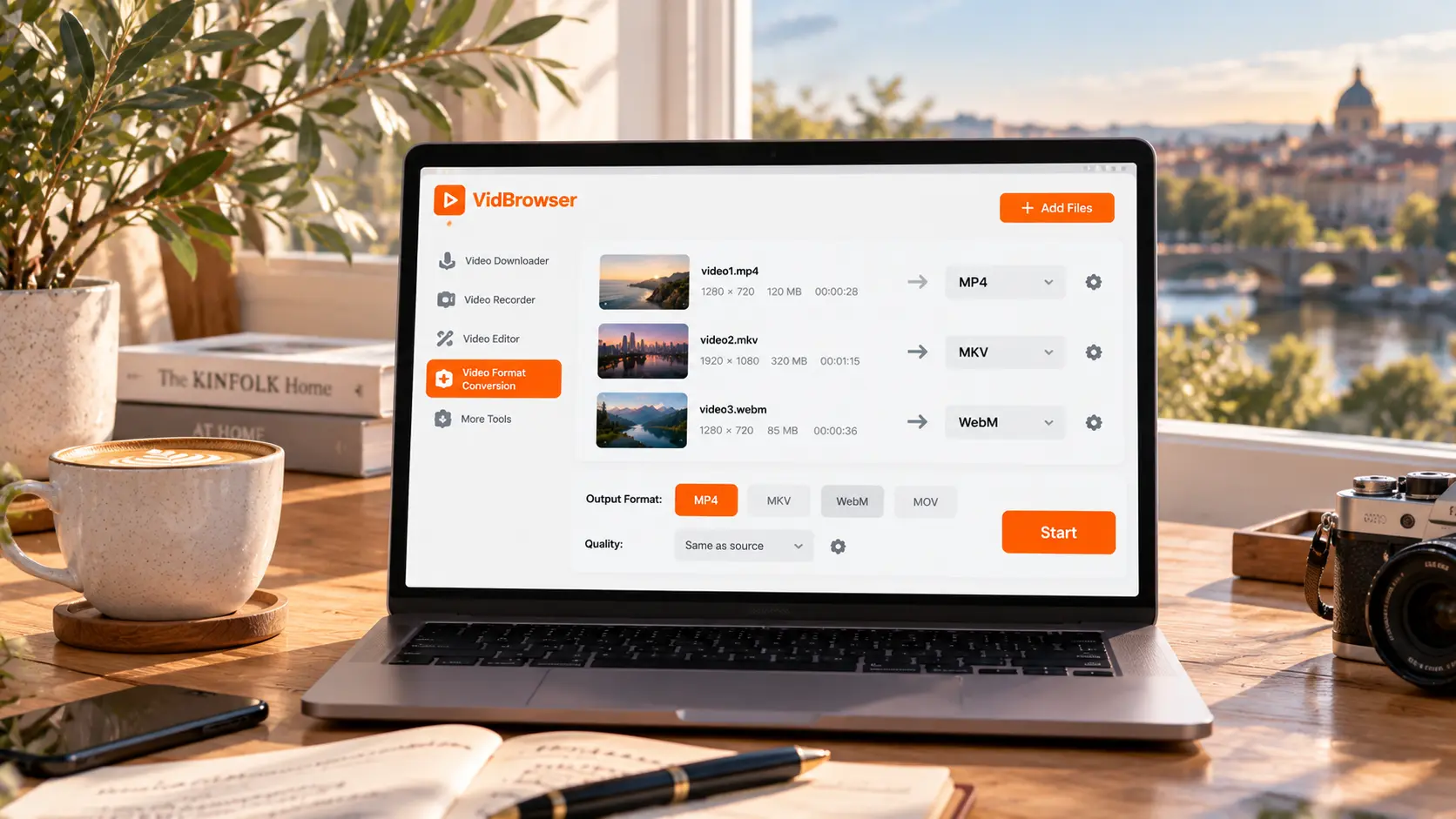
ยืนยันแล้วว่าใช้ไม่ได้ค่อยคุยเรื่องแปลง การแปลงแบ่งเป็นเปลี่ยนเปลือกกับเข้ารหัสใหม่ ความต่างด้านคุณภาพและเวลาเคยคิดเงินให้แล้วใน คู่มือแปลงรูปแบบวิดีโอ ที่นี่หนึ่งบรรทัด: เปลี่ยนเปลือกได้ก็อย่าเข้ารหัสใหม่ กล่องเครื่องมือของ VidBrowser มีการแปลงรูปแบบวิดีโอ รองรับส่งออก MP4, MKV, WebM, MOV - เพิ่มไฟล์ เลือกรูปแบบกับคุณภาพ กดเริ่ม งานจะวิ่งตามลำดับอยู่หลังบ้าน ในบริบทของ X การใช้งานที่พบบ่อยสุดคือปรับไฟล์ให้เป็น MP4 เท่ากันก่อนอัปโหลดหรือส่งให้คนอื่น
บันทึก MP4 จาก X: ดาวน์โหลดก็ได้เลย เดินตามสี่ขั้นตอน
สำหรับคนส่วนใหญ่ ความต้องการแปลงเป็น MP4 สำเร็จไปแล้วตั้งแต่ขั้นตอนการบันทึก สี่ขั้นตอน:
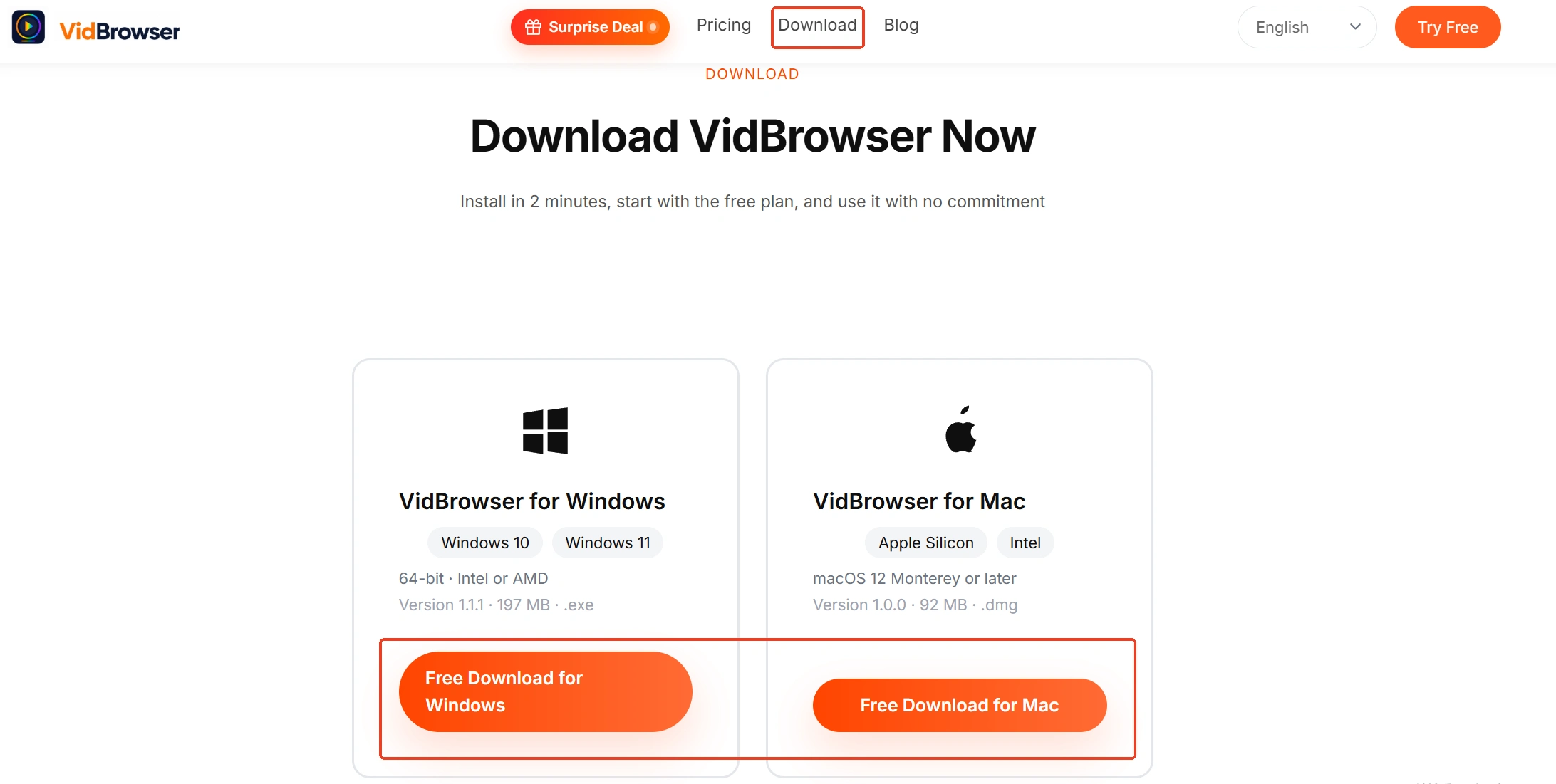
ขั้นตอนที่ 1: ดาวน์โหลดและติดตั้ง VidBrowser
VidBrowser เป็นเบราว์เซอร์วิดีโอบนเดสก์ท็อปสำหรับ Windows และ Mac เหมาะกับดูวิดีโอ ตัดช่วง และบันทึกลงเครื่อง มีทั้งดาวน์โหลดและบันทึกภาพในตัว ติดตั้งเสร็จในไม่กี่นาที
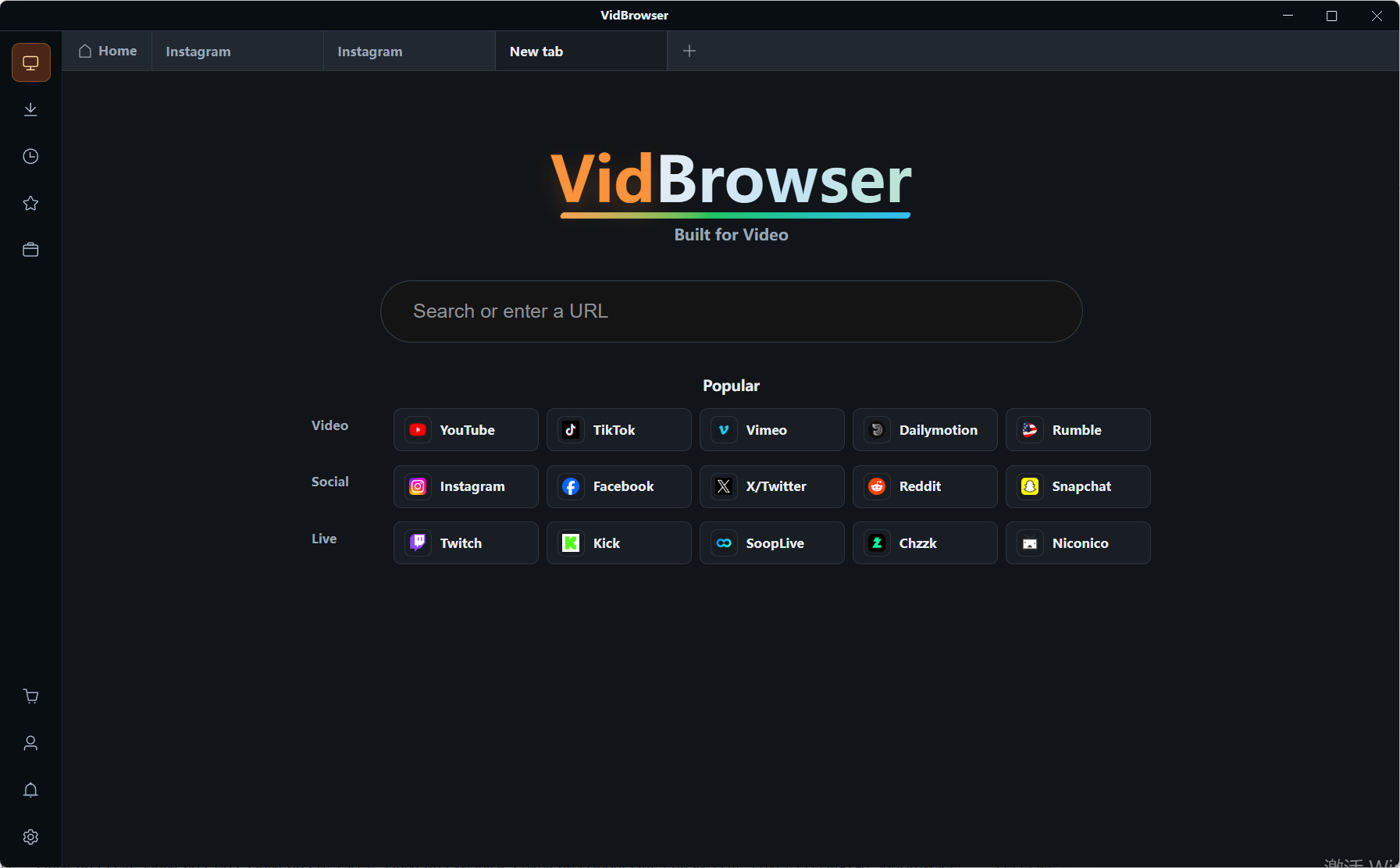
ขั้นตอนที่ 2: เปิด X ใน VidBrowser และเข้าสู่ระบบ
พิมพ์ x.com ในแถบที่อยู่ เข้าสู่ระบบแล้วเลื่อนไปที่โพสต์วิดีโอที่อยากบันทึก กดเปิดให้เข้าสู่สถานะกำลังเล่น
ขั้นตอนที่ 3: เลือกความละเอียดแล้วกดดาวน์โหลด
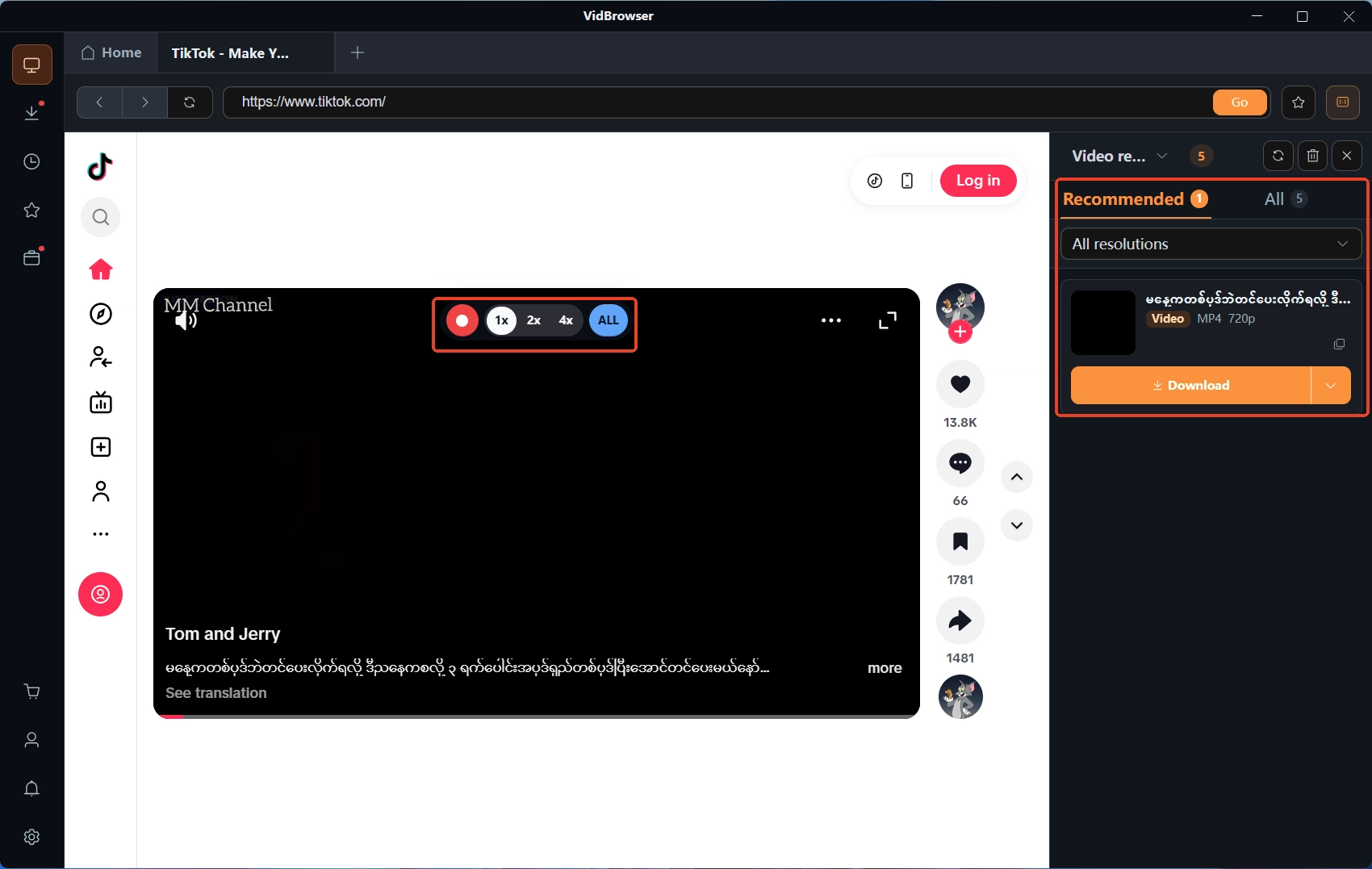
แผง คลังวิดีโอ ด้านขวาแสดงรายการวิดีโอที่ตรวจพบ แต่ละรายการมีปุ่มดาวน์โหลดสีส้ม; ข้างปุ่มดาวน์โหลดเปิดตัวกรองความละเอียดได้ก่อน เลือกระดับสูงสุดแล้วค่อยดาวน์โหลด - อยากได้ไฟล์คม ขั้นตอนนี้มีประโยชน์กว่าการแปลงทีหลังมาก สตรีมวิดีโอของ X ไม่มีเปลือกเข้ารหัส นับเป็นไฟล์วิดีโอธรรมดา กดหนึ่งครั้งก็บันทึกเป็น MP4
ขั้นตอนที่ 4: ดาวน์โหลดไม่ได้ใช้การบันทึกภาพสำรอง
กรณีที่โหลดผิดปกติ รายการไม่ขึ้น การบันทึกภาพคือทางสำรอง - เอาเมาส์วางบนภาพ แถบควบคุมการบันทึกจะซ้อนขึ้นมา เลือกความเร็วบันทึก (1x เรียลไทม์ หรือ 2x และ 4x เร็วกว่า) กดบันทึกทั้งหมดเพื่อจับวิดีโอเต็ม ปุ่มด้านซ้ายเริ่มหรือพักได้ตลอด ทุกอย่างที่บันทึกไว้ตรวจดูทีละรายการใน ประวัติการดาวน์โหลด (ไอคอนนาฬิกา) ในเมนูด้านซ้าย
สรุป
หุ้มสามสถานการณ์เป็นสองประโยคที่ทำได้เลย: อยากได้ไฟล์ MP4 ดาวน์โหลดตรง ๆ สตรีมของ X เป็น MP4 อยู่แล้ว อย่าอ้อมผ่านการแปลงอีกรอบ; อยากได้ภาพคมขึ้นเลือกความละเอียดสูงสุดตอนดาวน์โหลด ตัวแปลงเอาคืนรายละเอียดที่ไม่ได้บันทึกไว้ไม่ได้ ส่วนไฟล์ที่ถูกปฏิเสธจริง ๆ ตรวจนามสกุลและการเล่นก่อน แล้วค่อยเลือกเส้นทางการแปลงตามการใช้งาน
คำถามที่พบบ่อย
วิดีโอที่บันทึกจาก X ยังต้องถอดรหัสอีกไหม?
ไม่ต้อง ผลลัพธ์การถอดรหัสอย่างเป็นทางการของ X คือ MP4 ที่ H.264 บวก AAC ดาวน์โหลดก็ได้ MP4 เลย; พิจารณาแปลงก็ต่อเมื่อไฟล์ต้องไปถึงที่ที่ไม่รับรูปแบบปัจจุบันเท่านั้น
การแปลงทำให้วิดีโอ X คมขึ้นได้ไหม?
ไม่ได้ X กระจายสตรีมบิตเรตต่างกันตามเครือข่ายของผู้ชม สิ่งที่บันทึกได้คือระดับที่เล่นอยู่ตอนนั้น การถอดรหัสเปลี่ยนพิกเซลที่อยู่ในไฟล์แล้วไม่ได้; อยากได้เวอร์ชันคม บันทึกใหม่โดยเลือกความละเอียดสูงตอนดาวน์โหลด
ทำไมวิดีโอเดียวกันครั้งนี้เบลอกว่าครั้งก่อน?
เครือข่ายสองครั้งที่เล่นต่างกัน ระดับบิตเรตที่ X กระจายก็อาจต่างกัน อยากได้คุณภาพสูงอย่างเสถียร ยืนยันก่อนดาวน์โหลดว่าตัวกรองความละเอียดตั้งอยู่ที่ระดับสูงสุด


