
หน้าจอดำตอนบันทึก YouTube: วิธีแก้ปัญหาปี 2026
คุณกดบันทึก เปิดวิดีโอ YouTube แล้วพอกลับมาดูไฟล์ที่บันทึกได้ — หน้าจอดำ เสียงมีอยู่ ภาพจากเว็บแคมก็มี แต่ตรงที่ควรจะเป็นวิดีโอ YouTube กลับมีแต่กรอบสี่เหลี่ยมสีดำ
นี่คือปัญหาที่มีคนค้นหากันมากที่สุดปัญหาหนึ่งบน YouTube และวิธีแก้ที่หมุนเวียนอยู่บนอินเทอร์เน็ตส่วนใหญ่ไม่ได้ผล ต่อไปนี้คือสาเหตุที่แท้จริงและวิธีที่ได้ผลจริง
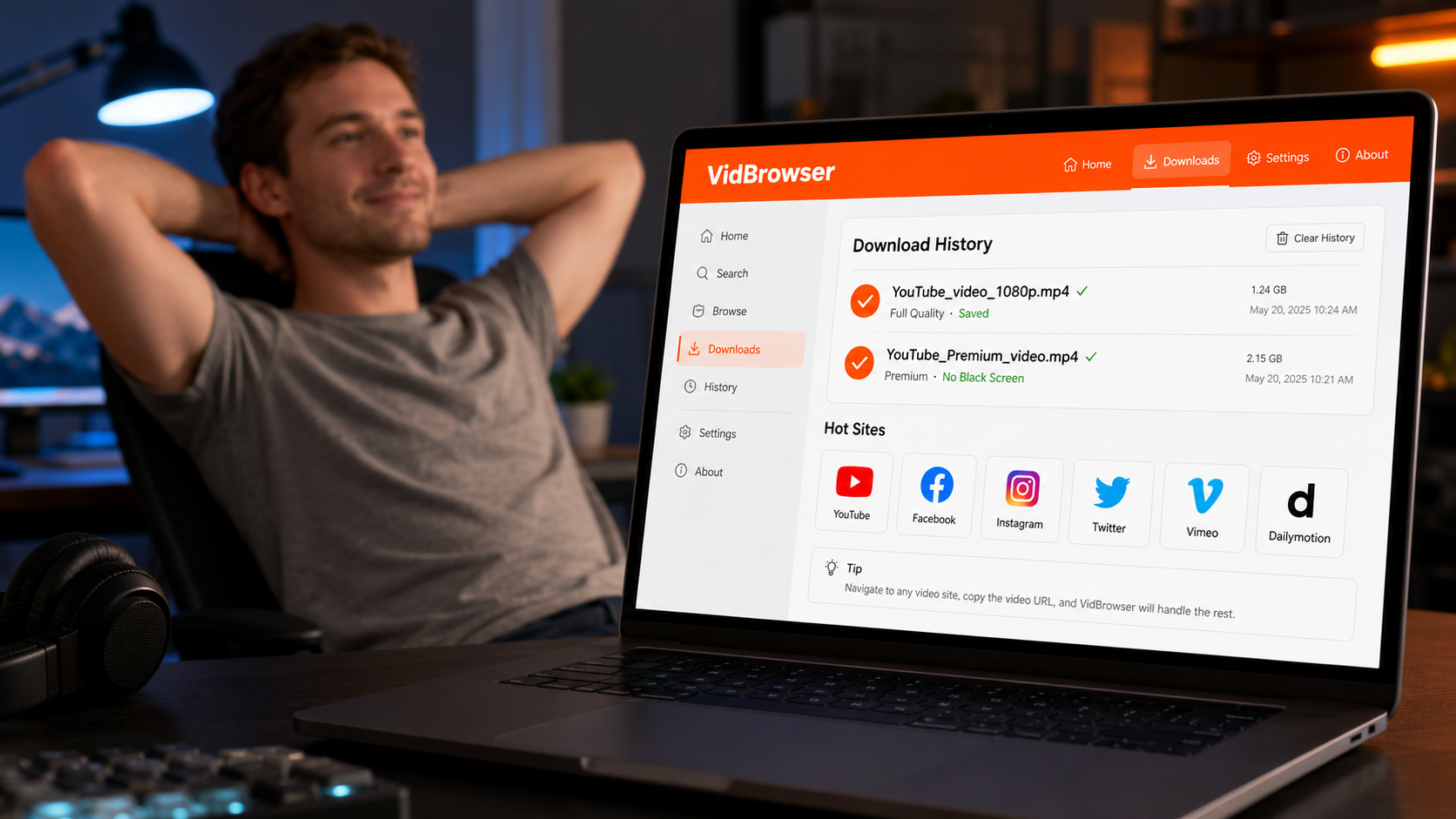
ทำไม YouTube ถึงแสดงหน้าจอดำตอนบันทึกหน้าจอ
คำตอบสั้นๆ: YouTube ปกป้องเอาต์พุตวิดีโอในระดับระบบสำหรับเนื้อหาบางประเภท เมื่อโปรแกรมบันทึกหน้าจอพยายามจับภาพวิดีโอ แพลตฟอร์มจะตรวจจับสิ่งนี้และแทนที่ฟีดวิดีโอด้วยเฟรมสีดำ ในขณะที่เสียงยังคงเล่นต่อไปตามปกติ
นี่ไม่ใช่บั๊กในโปรแกรมบันทึกของคุณ ไม่ใช่ปัญหาไดรเวอร์ ไม่ใช่ปัญหาสิทธิ์การเข้าถึง YouTube จงใจบล็อกการจับภาพ — และก้าวร้าวเป็นพิเศษกับเนื้อหา YouTube Premium ที่แพลตฟอร์มล็อคเอาต์พุตวิดีโอเพื่อให้เนื้อหาอยู่ภายในสภาพแวดล้อมการรับชมที่ได้รับอนุญาต
หน้าจอดำปรากฏใน OBS, Bandicam, QuickTime, Xbox Game Bar, ShareX, Camtasia และเครื่องมือบันทึกทุกตัวด้วยเหตุผลเดียวกัน: ทั้งหมดชนกำแพงเดียวกัน
สิ่งนี้ส่งผลต่อวิดีโอ YouTube ทุกตัวไหม?
ไม่เท่ากัน มีหลายสถานการณ์ที่แตกต่างกัน:
เนื้อหา YouTube Premium ได้รับผลกระทบสม่ำเสมอที่สุด ถ้าคุณพยายามบันทึกหน้าจอวิดีโอ YouTube Premium — เนื้อหาที่ล็อคสำหรับสมาชิก — หน้าจอดำเกือบจะแน่นอนไม่ว่าคุณจะใช้โปรแกรมบันทึกใด
วิดีโอ YouTube สาธารณะทั่วไป มีความไม่สม่ำเสมอมากกว่า บางตัวบันทึกได้ปกติ บางตัวก็ดำขึ้นอยู่กับเบราว์เซอร์ การตั้งค่ากราฟิก และวิธีการแสดงผลวิดีโอ
การแสดงผลวิดีโอแบบเร่งด้วยฮาร์ดแวร์ ทำให้เกิดหน้าจอดำแม้แต่บน YouTube ทั่วไปในหลายการตั้งค่า เมื่อเบราว์เซอร์ใช้ GPU ในการแสดงผลวิดีโอ (ซึ่งเบราว์เซอร์สมัยใหม่ส่วนใหญ่ทำตามค่าเริ่มต้น) โปรแกรมบันทึกหน้าจอที่จับภาพผ่าน API กราฟิกของ Windows/Mac จะไม่สามารถมองเห็นเลเยอร์วิดีโอ — พวกมันเห็นเพียงพื้นที่โปร่งใสหรือสีดำแทน
ทำไมวิธีแก้ทั่วไปถึงไม่ได้ผลจริงๆ
ค้นหาปัญหานี้และคุณจะพบคำแนะนำเดิมๆ ที่หมุนเวียนอยู่ทั่วไป:
"ปิด Hardware Acceleration ใน Chrome/Firefox" — บางครั้งช่วยกับวิดีโอ YouTube ทั่วไปได้ แต่ไม่แก้ปัญหาพื้นฐานของเนื้อหา YouTube Premium การป้องกันของ YouTube บนเนื้อหา Premium ทำงานอิสระจาก Hardware Acceleration
"ใช้โปรแกรมบันทึกหน้าจออื่น" — การเปลี่ยนจาก OBS เป็น Bandicam, ShareX, Xbox Game Bar ไม่ช่วยอะไร ทั้งหมดเผชิญข้อจำกัดเดียวกัน
"เปลี่ยนโหมดการจับภาพจาก Display Capture เป็น Window Capture" — บางครั้งช่วยกับปัญหา Hardware Acceleration บนวิดีโอทั่วไป แต่ไม่ช่วยกับเนื้อหาที่ได้รับการป้องกัน
"อัพเดทไดรเวอร์กราฟิก" — ไม่เกี่ยวกับปัญหานี้
"บันทึกในเบราว์เซอร์อื่น" — Chrome, Firefox, Edge และ Brave ใช้การป้องกันเอาต์พุตวิดีโอแบบเดียวกัน การเปลี่ยนเบราว์เซอร์ไม่เปลี่ยนสิ่งที่ YouTube ทำกับฟีดวิดีโอ
วิธีแก้จริงๆ: หยุดบันทึกหน้าจอ เริ่มบันทึกวิดีโอ
การบันทึกหน้าจอเป็นเครื่องมือผิดสำหรับปัญหานี้ นี่คือเหตุผล: โปรแกรมบันทึกหน้าจอทำงานโดยจับภาพสิ่งที่แสดงบนหน้าจอ — โดยเนื้อแท้แล้วมันอยู่ภายนอกวิดีโอ การป้องกันของ YouTube ทำงานโดยการสกัดกั้นความพยายามจับภาพจากภายนอกนั้นโดยเฉพาะ
VidBrowser ใช้แนวทางที่แตกต่างโดยสิ้นเชิง มันคือเบราว์เซอร์เดสก์ท็อปที่มีการบันทึกวิดีโอในตัว — มันไม่ได้บันทึกหน้าจอของคุณ แต่ทำงานภายในกระบวนการเล่นวิดีโอเอง ที่ซึ่งมันมีสิทธิ์เข้าถึงวิดีโอขณะสตรีม
เมื่อคุณเล่นวิดีโอ YouTube ใน VidBrowser ป้ายสีส้ม "ตรวจพบวิดีโอ · บันทึก 1 คลิก" จะปรากฏที่มุมขวาบน คลิกมัน VidBrowser จะบันทึกวิดีโอเป็นไฟล์ MP4 ในเครื่อง — คุณภาพเต็ม ไม่มีหน้าจอดำ ไม่มีไฟล์เสียงอย่างเดียว ไม่ต้องใช้วิธีอ้อม
ขั้นตอนที่ 1: ดาวน์โหลด VidBrowser ฟรี และติดตั้งบน Windows หรือ Mac
ขั้นตอนที่ 2: เปิด youtube.com ใน VidBrowser เข้าสู่ระบบบัญชี YouTube หรือ YouTube Premium ของคุณ
ขั้นตอนที่ 3: เล่นวิดีโอที่คุณต้องการบันทึก
ขั้นตอนที่ 4: คลิกป้ายสีส้ม "ตรวจพบวิดีโอ · บันทึก 1 คลิก"
ขั้นตอนที่ 5: วิดีโอถูกบันทึกในพื้นที่เก็บข้อมูลในเครื่องเป็น MP4 เล่นได้ในแอปมีเดียใดก็ได้ ตอนไหนก็ได้ ไม่ต้องมีอินเทอร์เน็ต
ใช้ได้กับทั้งวิดีโอ YouTube ทั่วไปและเนื้อหา YouTube Premium ไฟล์ที่บันทึกเป็นถาวร — ไม่หมดอายุเมื่อต่ออายุหรือหมดอายุสมาชิก
YouTube Live Streams ล่ะ?
Live Stream เพิ่มความซับซ้อนอีกชั้น เครื่องมือส่วนใหญ่ไม่สามารถบันทึก Live Stream ที่กำลังถ่ายทอดอยู่ได้ หลังจาก Stream จบและกลายเป็นวิดีโอที่บันทึกบน YouTube แล้ว VidBrowser จัดการมันเหมือนวิดีโออื่นๆ
สำหรับการจับภาพ Live Stream ขณะถ่ายทอด แนวทางต่างๆ มีความน่าเชื่อถือแตกต่างกัน — แต่สำหรับเนื้อหาที่บันทึกแล้ว รวมถึงวิดีโอ Premium และวิดีโอใดก็ตามที่ทำให้โปรแกรมบันทึกของคุณแสดงหน้าจอดำ ฟังก์ชันบันทึกของ VidBrowser แก้ปัญหาได้โดยตรง
VidBrowser ใช้งานบนแพลตฟอร์มอื่นได้ด้วยไหม?
ได้ การป้องกันเดียวกันที่บล็อกการบันทึกหน้าจอบน YouTube มีอยู่บน Netflix, Disney+, Hulu, OnlyFans, Fansly และแพลตฟอร์มสตรีมมิ่งและเนื้อหาหลักๆ ส่วนใหญ่ การบันทึกด้วยคลิกเดียวของ VidBrowser จัดการทั้งหมดในแบบเดียวกัน — รองรับมากกว่า 1,000 แพลตฟอร์ม เบราว์เซอร์เดียว
คำถามที่พบบ่อย
ทำไม YouTube ทำให้ OBS ของฉันดำ แต่ไม่ใช่แอปอื่น?
OBS ใช้วิธีจับภาพหน้าจอหรือหน้าต่างที่การป้องกันของ YouTube สกัดกั้นโดยเฉพาะ การป้องกันมุ่งเป้าที่ไปป์ไลน์เอาต์พุตวิดีโอที่โปรแกรมบันทึกหน้าจอพึ่งพา — OBS, Bandicam, ShareX ใช้วิธีจับภาพที่คล้ายกัน
การปิด Hardware Acceleration ไม่แก้ปัญหา ทำไม?
สำหรับวิดีโอ YouTube ทั่วไป Hardware Acceleration มักเป็นตัวการและการปิดมันช่วยได้ สำหรับเนื้อหา YouTube Premium การป้องกันทำงานอิสระจากวิธีการแสดงผลวิดีโอ การปิด Hardware Acceleration ไม่ส่งผลต่อการป้องกันเนื้อหา Premium
ฉันสามารถบันทึกหน้าจอ YouTube โดยใช้ Virtual Machine ได้ไหม?
ผู้ใช้บางคนลองใช้วิธีนี้เป็นทางเลือก เป็นไปได้ทางเทคนิคในบางการตั้งค่า VM แต่การตั้งค่าซับซ้อน คุณภาพลดลงอย่างเห็นได้ชัดผ่านเลเยอร์การจำลอง และไม่น่าเชื่อถือในการตั้งค่าต่างๆ VidBrowser บันทึกด้วยคุณภาพสตรีมเต็มโดยไม่ต้องใช้ VM
VidBrowser ข้ามการป้องกันการบันทึกของ YouTube ไหม?
VidBrowser ไม่ได้ข้ามอะไรทั้งนั้น — มันทำงานเป็นเบราว์เซอร์ที่ได้รับอนุญาตเต็มรูปแบบพร้อมการเข้าถึงวิดีโอที่ถูกกฎหมายในระหว่างการเล่น มันบันทึกวิดีโอผ่านการเข้าถึงเดียวกับที่เบราว์เซอร์มีขณะสตรีมมิ่ง ไม่ใช่การจับภาพหน้าจอของคุณ
ใช้ได้บน Mac และ Windows ไหม?
ใช้ได้ VidBrowser มีให้ทั้งสองระบบ ไม่มีเวอร์ชันมือถือ — เฉพาะเดสก์ท็อปเท่านั้น
ไฟล์ที่บันทึกจะมีคุณภาพเดียวกับที่ฉันกำลังดูอยู่ไหม?
ใช่ VidBrowser บันทึกด้วยคุณภาพที่สตรีมมายังเบราว์เซอร์ — สำหรับสมาชิก YouTube Premium ที่มีความเร็วอินเทอร์เน็ตสูง รวมถึง 1080p และ 4K ในที่ที่มีให้


