FansOne: Video oynatılmıyor mu? Tarayıcı, hesap ve erişimi kontrol edin
“FansOne videoları oynatılmıyor” ifadesi farklı belirtileri anlatabilir: oynatıcı siyah kalabilir, hiç başlamadan yüklenmeye devam edebilir veya ödeme yapmış olmanıza rağmen satın alma uyarısı gösterebilir.
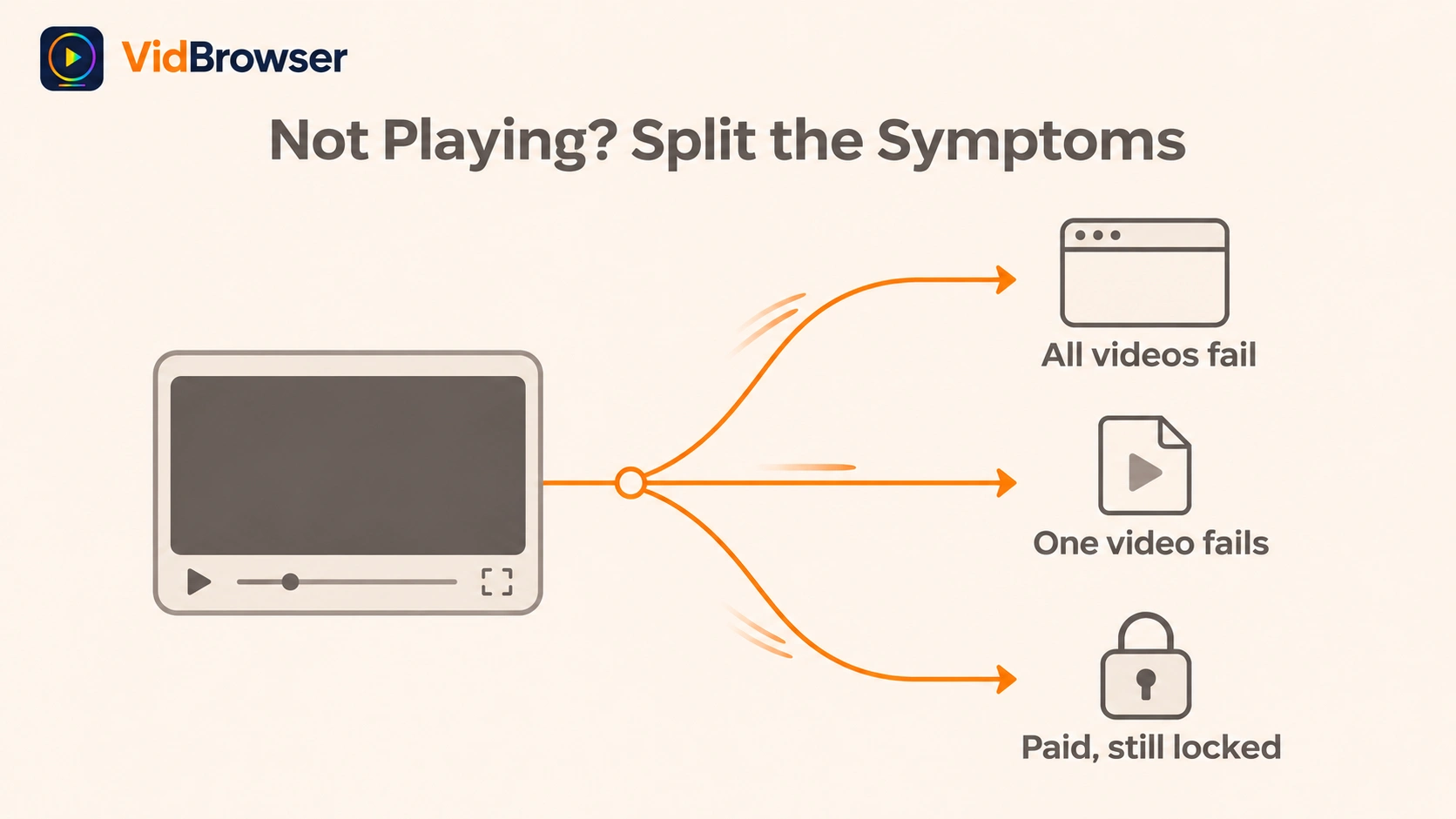
Tarayıcı verilerini temizlemeden veya bir şeyi yeniden kurmadan önce, sorunun tüm videoları mı, belirli bir videoyu mu yoksa yalnızca kilitli görünen içeriği mi etkilediğini belirleyin. Bu ayrım, zaten çalışan ayarları değiştirmeden doğru çözüme ulaşmanızı sağlar.
Önce adresi kontrol edin: FansOne ve FansOnly aynı ürün değildir. Resmî FansOne içerik üretici platformu fansone.co adresindedir; “FansOnly” alternatif bir ad veya yazım olarak kabul edilmemelidir.
Herhangi Bir Şeyi Değiştirmeden Önce Sorunu Bulun
Ekrandaki belirtiye göre nereden başlayacağınızı seçin.
| Ne oluyor | En olası neden | Nereden başlamalı |
|---|---|---|
| Tüm FansOne videoları oynatılmıyor | Desteklenmeyen tarayıcı, site verisi, eklenti veya ağ | Tarayıcı kontrolleri |
| Yalnızca bir video oynatılmıyor | Tek yükleme, dönüştürme veya gönderi izni sorunu | Tek video kontrolleri |
| Satın alınan video kilitli kalıyor | Ödeme gecikmesi, yanlış hesap veya içerik üretici izni | Hesap ve ödeme kontrolleri |
| Videolar bir cihazda çalışıp diğerinde çalışmıyor | Tarayıcı veya işletim sistemi uyumluluğu | Desteklenen tarayıcılar tablosu |
| Video oynatılıyor ama VidBrowser algılamıyor | Akış başlamamış veya desteklenen medya kaynağı sunulmuyor | Algılama kontrolleri |
Aynı içerik üreticisinin başka bir gönderisini, ardından farklı bir üreticinin gönderisini deneyin. Tüm videolar oynatılmıyorsa tarayıcıya ve hesaba odaklanın; yalnızca bir gönderi başarısızsa tüm tarayıcı ayarlarını değiştirmek sorunu çözmez.
1. FansOne Tarafından Desteklenen Bir Tarayıcı Kullanın
FansOne, farklı cihazlar için özel tarayıcı önerileri sunar. FansOne videoları oynatılmadığında ilk kontrol edilmesi gereken yer burasıdır.
| Cihaz | Önerilen tarayıcı |
|---|---|
| Windows bilgisayar | Google Chrome |
| Mac | Google Chrome; oynatma başarısızsa Safari’yi deneyin |
| iPhone veya iPad | Yerleşik Safari |
| Android telefon veya tablet | Firefox |
Android önerisi özellikle önemlidir; Chrome’da sürekli yüklenen bir FansOne videosu, Firefox üzerinden giriş yaptıktan sonra düzgün çalışabilir. Mac kullanıcıları Chrome ile başlayıp sonucu Safari’de karşılaştırmalıdır.
Bu öneriler resmî FansOne Yardım sayfasından gelir. Daha müdahaleci çözümlere geçmeden önce önerilen tarayıcıyı ve işletim sistemini güncelleyin.
2. Doğru Hesabı Kullandığınızdan Emin Olun
Aboneliğin veya satın almanın ait olmadığı bir hesapla giriş yapmış olsanız bile FansOne sayfası normal şekilde açılabilir. Bu, birden fazla e-posta adresiyle kayıt olmanız veya telefon ve bilgisayarda farklı hesaplar kullanmanız durumunda olur.
Hesap menünüzü açın ve mevcut aboneliklerinizi gösteren Subscribed Items bölümünü kontrol edin. E-posta adresinin ödeme yapılan hesaba ait olduğunu doğrulayın.
Hesap yanlış görünüyorsa çıkış yapıp tekrar giriş yapın. Parolayı hatırlamıyorsanız resmî FansOne parola sıfırlama sayfasını kullanın.
Video telefonunuzda çalışıp bilgisayarınızda kilitli kalıyorsa, tarayıcı ayarlarını değiştirmeden önce iki cihazdaki giriş yapılan hesapları karşılaştırın.
3. Ödemenin Onaylanması İçin Zaman Tanıyın
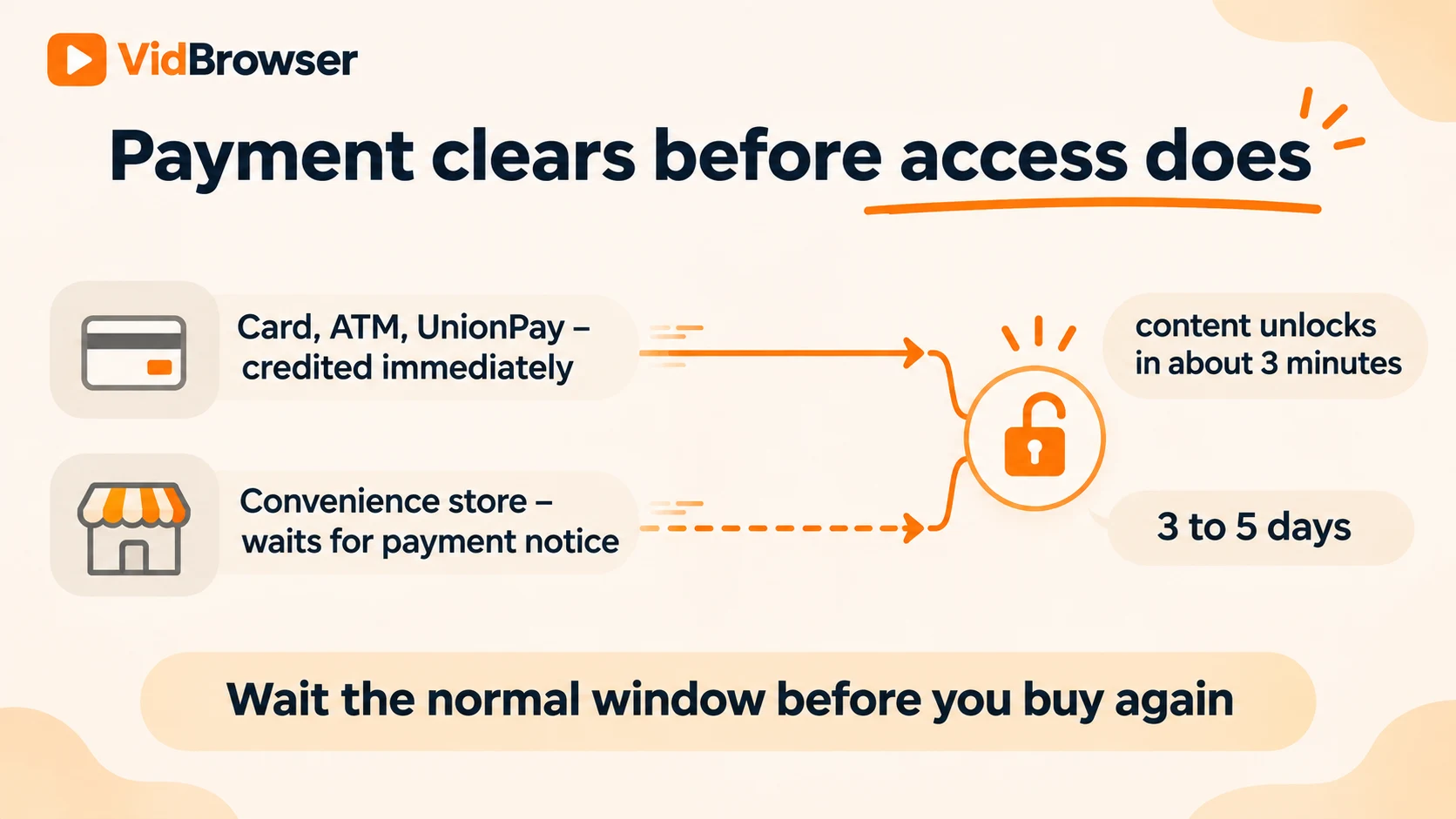
Ödeme onayı ve içeriğe erişim her zaman aynı anda gerçekleşmez. FansOne’ın resmî yönergesine göre kredi kartı, ATM transferi ve China UnionPay ödemeleri anında hesaba geçer; ancak satın alınan içeriğin kilidi yaklaşık üç dakika içinde açılabilir.
Market ödemeleri üç ila beş gün sürebilir; çünkü FansOne erişim vermeden önce ödeme bildirimini almalıdır.
Ödeme tamamlandığı hâlde FansOne videosu hâlâ kilitliyse:
- İşlemin başarıyla tamamlandığını kontrol edin.
- Satın almayı yaptığınız hesapla giriş yaptığınızdan emin olun.
- Ödeme yönteminize ait normal işlem süresini bekleyin.
- Gönderiyi yenileyin ve abonelik veya satın alma durumunuzu kontrol edin.
- İlk ödeme işlem görmeye devam ederken aynı içeriği tekrar satın almayın.
Beklenen işlem süresi geçtiyse sipariş numaranızı saklayın ve FansOne desteğiyle iletişime geçin. Tam kart numaranızı veya gereksiz finansal bilgileri asla göndermeyin.
4. İçerik Üreticisinin Görüntüleme İznini Kontrol Edin
Aktif bir abonelik, içerik üreticisinin sayfasındaki her gönderiye erişim sağlamaz. FansOne, üreticilerin tek tek gönderilerin görüntüleme izinlerini değiştirmesine; eski abonelik içeriklerini ayrı ücretli içeriğe dönüştürmesine olanak tanır.
Bu nedenle yeni videoları izleyebilirken eski gönderiler satın alma uyarısı gösterebilir. Böyle bir durumda hem oynatıcı hem de hesap normal çalışıyor olabilir; yalnızca bu gönderinin erişim koşulu farklıdır.
Üreticinin profilini, abonelik açıklamasını ve gönderi ayrıntılarını okuyun. Koşullar net değilse videonun mevcut aboneliğe dahil mi olduğunu yoksa ayrı ödeme mi gerektirdiğini sorun.
Bir indirici bu tür bir sorunu meşru şekilde düzeltemez. Hesabın gönderiyi oynatma izni yoksa ne tarayıcı değiştirmek ne de bir FansOne indiricisi kurmak bu kısıtlamayı aşmalıdır.
5. FansOne Site Verilerini Temizleyin ve Eklentileri Kontrol Edin
FansOne, giriş sorunları sürerse tarayıcı çerezlerini temizlemeyi önerir; ancak tüm tarayıcı verilerini silmeniz gerekmez. Yalnızca fansone.co ile ilişkili çerezleri ve kayıtlı verileri kaldırarak başlayın.
Bu sizi oturumdan çıkarır, bu yüzden önce doğru giriş bilgilerinizi bildiğinizden emin olun. Site verilerini temizledikten sonra ilgili sekmeyi kapatın, desteklenen bir tarayıcıda FansOne’ı yeniden açıp giriş yapın.
İçerik engelleyiciler, katı gizlilik eklentileri ve komut dosyası denetim araçları da oynatıcıyı bozabilir. Bunları FansOne için geçici olarak devre dışı bırakıp sayfayı yenileyin. Video başlarsa eklentileri tek tek etkinleştirerek çakışmayı bulun.
Özel pencere karşılaştırma için yararlı olabilir; ancak yeniden giriş yapmanız gerekir ve bazı eklentiler burada farklı davranabilir.
6. Bağlantıyı, VPN’i ve Cihazı Kontrol Edin
Video başlıyor ama sık sık duraklıyor, kalitesini düşürüyor veya yeniden yükleme göstergesine dönüyorsa diğer büyük indirmeleri duraklatın ve kararlı bir bağlantı test edin. Telefonda Wi-Fi ile mobil veriyi karşılaştırın; bilgisayarda birkaç site normalden yavaş açılıyorsa yönlendiriciyi yeniden başlatın.
VPN veya proxy’yi tek bir test için geçici olarak devre dışı bırakın. Değişen IP adresi veya aşırı yüklenmiş VPN sunucusu hem hesap oturumunu hem de medya isteklerini kesebilir. VPN kapatıldıktan sonra oynatma çalışıyorsa oturum boyunca konum değiştirmek yerine tek ve kararlı bir bağlantı kullanın.
Oynatma çalışıyor ancak yalnızca VPN açıkken sonraki indirme başarısız oluyorsa VPN veya proxy etkinken başarısız olan indirmeler hakkındaki ayrı kılavuza bakın.
Kullanılmayan tarayıcı sekmelerini ve uygulamaları da kapatın; özellikle eski bir telefon veya bilgisayarda. FansOne aynı ağa bağlı ikinci bir cihazda çalışıyorsa sorun büyük olasılıkla yalnızca ilk tarayıcı veya cihazla sınırlıdır.
7. Yalnızca Bir FansOne Videosu Oynatılmıyorsa Ne Yapmalı?
İzleyiciler için
Diğer FansOne videoları normal çalıştığında sorunlu yükleme hâlâ dönüştürülüyor, işlem sırasında hata vermiş veya farklı görüntüleme izinlerine sahip olabilir.
Aboneliğin ve tarayıcının çalıştığını doğrulamak için aynı üreticinin başka bir gönderisini açın. Öyleyse üreticiye veya FansOne desteğine şunları gönderin:
- Etkilenen gönderinin URL’si
- Oynatıcının ekran görüntüsü
- Kullanılan tarayıcı ve cihaz
- Ekranın siyah mı, sürekli yükleniyor mu yoksa hata mı gösterdiği
- Aynı üreticinin diğer gönderilerinin normal oynatılıp oynatılmadığı
İçerik üreticileri için
Yüklenen bir video dönüştürme aşamasında takılı kalırsa FansOne yeni bir kopya oluşturmayı önerir. Seçeneklerden biri özgün dosyanın yaklaşık bir saniyesini kesip yeni kaydedilen dosyayı yüklemektir.
Alternatif olarak videoyu 25 FPS kare hızıyla 720p veya 1080p olarak yeniden dışa aktarıp bu sürümü yükleyin. Değiştirme işlemi tamamlanıp düzgün oynatılana kadar özgün dosyayı saklayın.
VidBrowser ile FansOne Videosu Nasıl İndirilir
Video normal oynatıldıktan sonra izin verilen çevrimdışı izleme veya kişisel yedekleme için yerel bir kopya isteyebilirsiniz. Unutmayın; bir FansOne gönderisine erişim, üreticinin eserini yeniden dağıtma izni vermez; bu nedenle kaydedilen kopya size uyan haklar ve platform kuralları içinde kalmalıdır.
VidBrowser, Windows ve Mac için masaüstü video indiricidir; normal gezinmeyi, medya algılamayı, indirmeyi ve kaydı tek pencerede bir araya getirir. Erişilemeyen bir FansOne gönderisinin kilidini açamaz; ancak sayfa desteklenen bir kaynak sunduğunda hesabınızın zaten görmeye yetkili olduğu medya üzerinde çalışabilir.
Adım 1: VidBrowser’ı indirip kurun
Windows veya Mac için VidBrowser’ı indirin ve standart kurulumu tamamlayın.
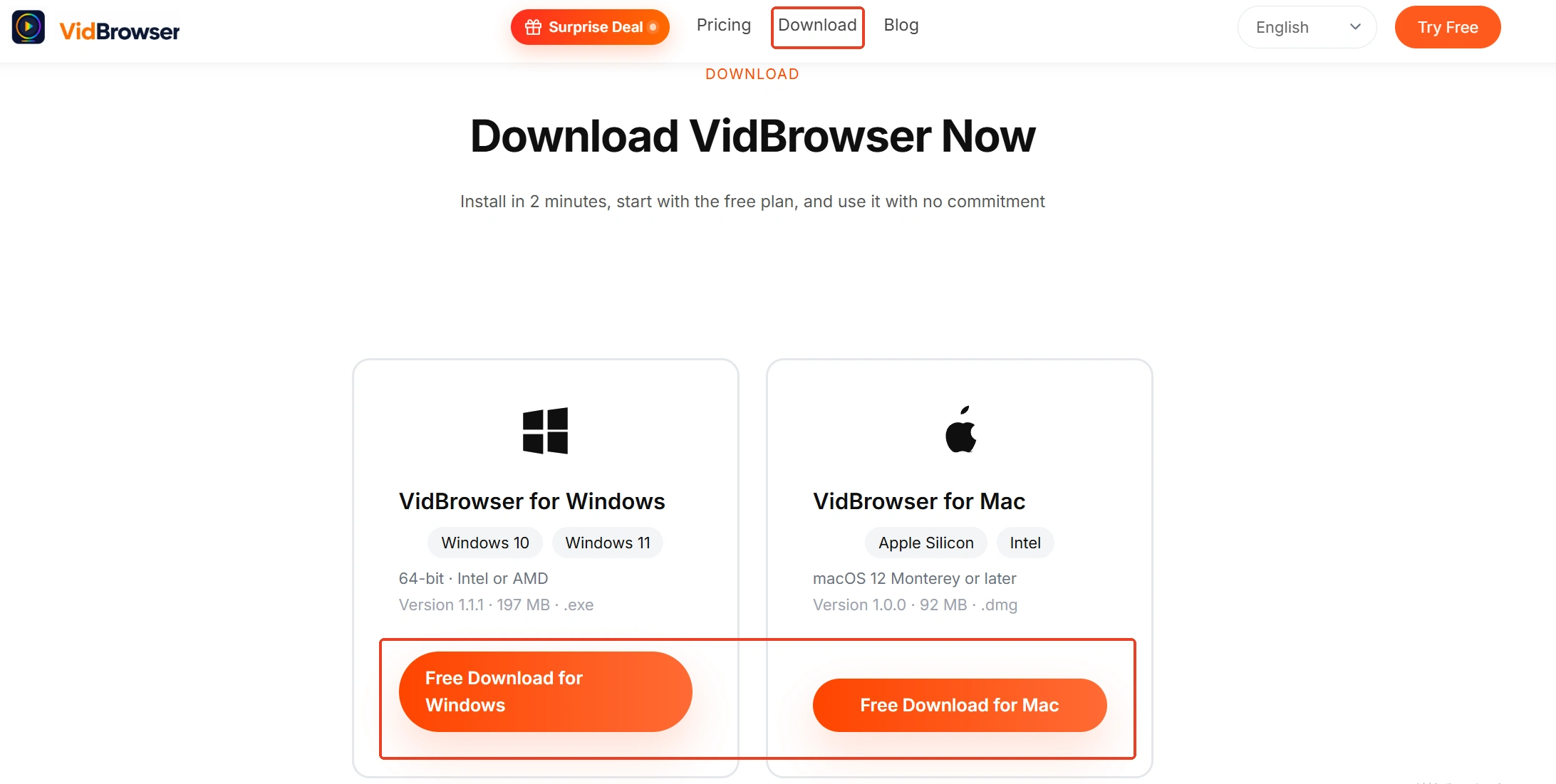
Windows veya Mac bilgisayarınıza uygun kurulum dosyasını seçin.
Adım 2: FansOne’ı VidBrowser içinde açın
VidBrowser’ı başlatın, adres çubuğuna fansone.co yazın ve normal FansOne giriş sayfasından oturum açın. İlgili aboneliğe veya satın almaya sahip hesabı kullanın.

Giriş yapmadan önce resmî FansOne adresini VidBrowser içinde açın.
Adım 3: Videoyu oynatın, algılayın ve kaydedin
Yetkili gönderiyi açın ve oynatmaya başlayın. Sayfa kullanılabilir bir medya kaynağı sunduğunda VidBrowser bunu sağdaki Video Media Library listesinde gösterir; burada mevcut çözünürlüğü inceleyebilir ve turuncu Download düğmesini kullanabilirsiniz.
Video açıkça oynatılıyor ancak liste boş kalıyorsa medya listesinin boş kalması durumunda ne yapılacağına ilişkin kılavuza bakın. Bir medya isteğinin algılanabilmesi için videonun gerçekten oynatılmaya başlaması gerekir ve her sayfa doğrudan indirilebilir bir kaynak sunmaz.
Doğrudan indirme yoksa ve içeriği kaydetme izniniz varsa, kayıt denetimlerini göstermek için fareyi oynatıcının üzerine getirin. Kullanılabilir seçeneklere bağlı olarak 1x, 2x veya 4x hızını seçebilir ve videonun tamamını yakalamak için Record All düğmesini kullanabilirsiniz.

Kullanılabilir biçimler, çözünürlükler ve kayıt seçenekleri sayfanın sunduğu medyaya bağlıdır.
Adım 4: Tamamlanan FansOne indirmesini kontrol edin
Görev durumu, dosya boyutu, tamamlanma saati ve yerel kayıt yolunu görmek için sol kenar çubuğundan indirme geçmişini açın.

İndirme geçmişi tamamlanmış dosyaları ve kayıt konumlarını bir arada tutar.
FansOne video indiricisini yalnızca size ait olan veya kaydetme izniniz bulunan içerikler için kullanın. Bir üreticinin eserini yeniden yayımlamayın, dağıtmayın veya satmayın; platform kurallarına ve ilgili yasalara uyun.
FansOne Desteğiyle Ne Zaman İletişime Geçmelisiniz?
Beklenen ödeme işlem süresi geçtiyse, aynı video desteklenen her tarayıcıda oynatılmıyorsa veya tüm cihazlarda hesapla ilgili aynı hata görünüyorsa FansOne desteğiyle iletişime geçin.
Şunları ekleyin:
- Cihaz ve işletim sistemi
- Tarayıcı adı ve sürümü
- Etkilenen gönderinin URL’si
- Bir video mu yoksa tüm videolar mı oynatılmıyor
- Ekran görüntüsü veya tam hata mesajı
- Ödeme yöntemi ve yaklaşık ödeme saati
- Tam finansal bilgiler olmadan sipariş numarası
Resmî iletişim seçeneği FansOne Yardım sayfasında listelenir.
Sıkça Sorulan Sorular
FansOne Videoları Oynatılmıyor: Önce Ne Kontrol Edilmelidir?
Önce tüm videoların mı yoksa yalnızca bir gönderinin mi etkilendiğini belirleyin. Çok sayıda başarısızlık genellikle tarayıcıyı, hesabı veya ağı işaret eder; tek bir gönderideki sorun ise daha çok o yüklemeyle, dönüştürme durumuyla veya görüntüleme izinleriyle ilgilidir.
FansOne için en iyi tarayıcı hangisi?
FansOne, Windows ve Mac’te Chrome’u, Mac’te alternatif olarak Safari’yi, iPhone ve iPad’de Safari’yi, Android’de Firefox’u önerir.
Aboneliğim aktifken FansOne videosu neden kilitli?
Yanlış hesabı kullanıyor olabilirsiniz, ödeme hâlâ işlem görebilir veya içerik üreticisi gönderinin görüntüleme iznini değiştirmiş olabilir. Eski abonelik gönderileri ayrı ücretli içeriğe dönüştürülebilir.
FansOne videosunu ücretsiz indirme seçeneği var mı?
FansOne her gönderi için indirilebilir bir dosya sözü vermez. VidBrowser’ın kullanım sınırları olan ücretsiz bir planı vardır; ancak FansOne indirmesi yalnızca hesabınız videoya erişebiliyorsa ve sayfa desteklenen bir medya kaynağı sunuyorsa veya kayda izin veriyorsa mümkündür.
FansOne video indiricisi ücretli içeriğin kilidini açabilir mi?
Hayır. Meşru bir FansOne video indiricisi ödemeleri, abonelikleri veya üretici izinlerini aşmamalıdır. Videoyu kaydetmeye çalışmadan önce hesap veya erişim sorununu çözün.
FansOne indiricisi videoyu neden algılamıyor?
Videonun gerçekten oynatıldığından, yalnızca bir afiş veya önizleme göstermediğinden emin olun; birkaç saniye çalışmasını bekleyip Video Media Library’yi yeniden kontrol edin. Bazı sayfalar oynatma çalışsa bile desteklenen indirilebilir bir kaynak sunmayabilir.
FansOne güvenli mi?
Resmî fansone.co adresini kullanın, giriş bilgilerinizi koruyun ve markayı taklit eden veya kilitli içeriğe erişim vadeden üçüncü taraf sitelerden kaçının. Abone olmadan önce üreticinin koşullarını ve ödeme şartlarını inceleyin.