
Антивірус блокує завантажувач: найчастіше це не вірус
Нарешті знайшовся робочий завантажувач відео, під час встановлення вискакує синій екран із попередженням, за кілька днів файл інсталятора потрапляє в карантин, а при спробі зберегти відео в папку «Відео» зявляється повідомлення про блокування. Три події за один день — мимоволі запідозриш вірус.
Найчастіше зараження немає: це три рівні захисту Windows зупиняють «те, що вони не розпізнають», і після того як ви визначите потрібний рівень, розвязання займає кілька хвилин. Спочатку уточнення: якщо в медіатеці немає записів, проблема на етапі виявлення — про це був розбір коли завантажувач не бачить відео. Тут же мова про те, що відбувається після завантаження файлу, коли його перехоплює захист.
Антивірус блокує завантажувач відео: визначте, який рівень спрацьовує
Три типи попереджень відповідають трьом різним механізмам.Синій екран під час встановлення — від SmartScreen, який перевіряє репутацію файлу; карантин — від порівняння сигнатур антивірусним рушієм; відмова записувати в папку — від контрольованого доступу до папок усередині захисту від програм шантажистів. Усі три зупиняють «програми з недостатньою або недовіреною репутацією», а це не те саме, що «справжній вірус», і нове ПО вміє зачепити всі три одразу.
У розборі зависання на 0% йшлося про мережеву сторону, де брандмауер блокує саме зєднання; тут же перехоплення трапляється до того, як файл потрапить на диск або запуститься. Симптоми схожі, але місце перевірки інше, і шлях із розбору завантаження, що застрягло на 0%, тут не підходить.
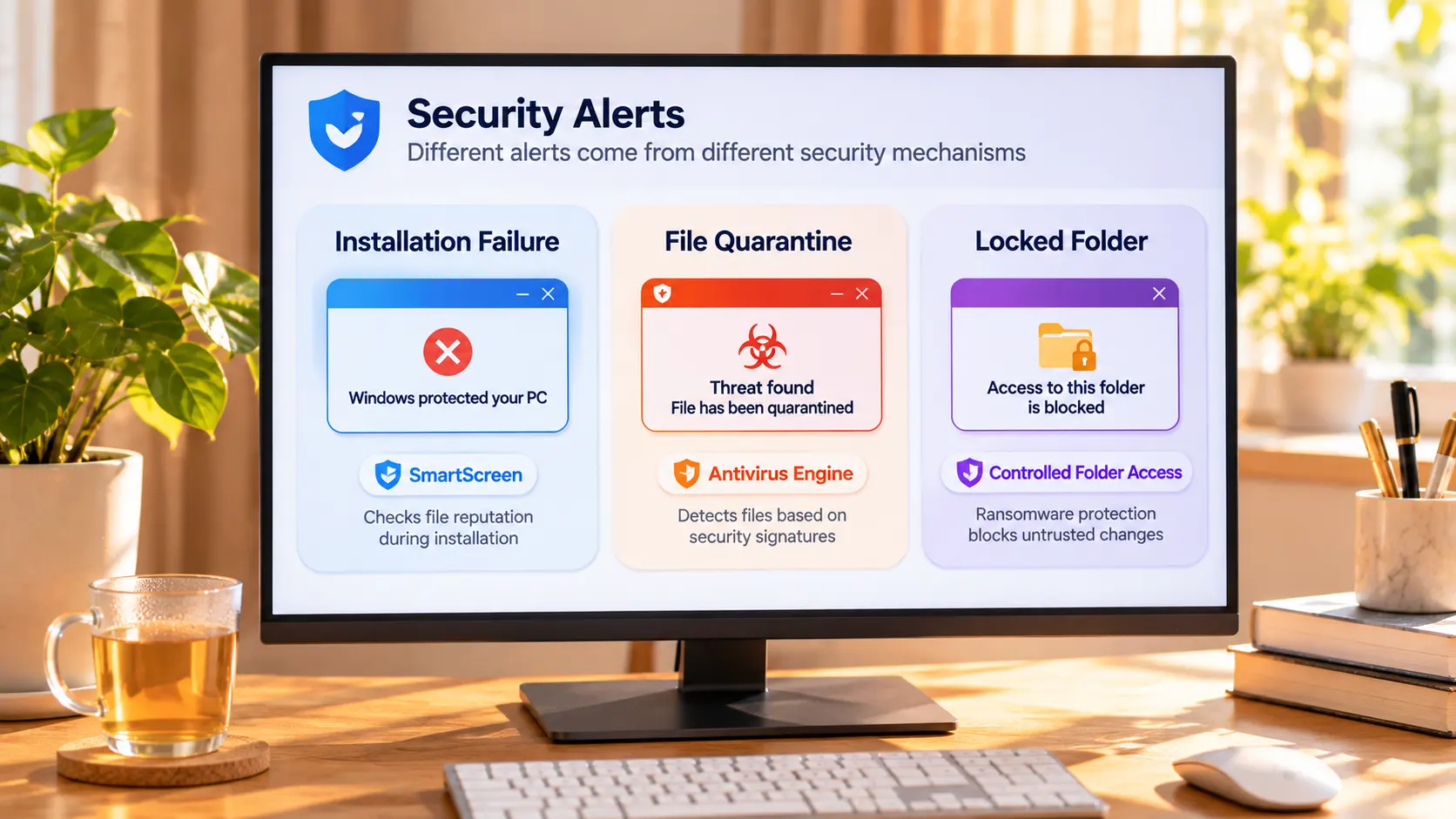
Не встановлюється: «Windows захистив ваш компютер» зупиняє файли без репутації
SmartScreen перевіряє репутацію, а не вірусні сигнатури.Відповідно до офіційної документації Microsoft, він оцінює два сигнали: репутацію видавця (чи є підпис, чи довірений сертифікат) і репутацію хешу файлу (чи замішаний в інцидентах). Непідписана програма накопичує репутацію з нуля при кожному новому випуску, тому щойнооновлений інсталятор блокується найлегше.
Якщо ви підтвердили, що інсталятор з офіційного сайту, натисніть «Додатково» на екрані попередження й виберіть «Усе одно виконати». Якщо джерело — перезалитий з форуму архів, таке попередження варто приймати всерйоз.
У карантині: спершу журнал захисту, потім вибір — відновити чи оскаржити
Карантин — це не видалення, файл усе ще лежить у карантинній зоні.Відкрийте «Безпека Windows», зайдіть у «Захист від вірусів і загроз» і відкрийте «Журнал захисту»: кожен запис показує, коли й який файл було зупинено. Якщо ПО довірене, відновіть його прямо із запису й додайте до списку дозволених; сумніваєтеся — надійніше завантажити заново з офіційного сайту.
Є ще одна причина, через яку завантажувачі під прицілом: Microsoft відносить «інсталятори, що навязують інші програми» до потенційно небажаних застосунків і блокує їх, хоча вірусу немає. Якщо встановлений вами завантажувач протягнув розширення браузера, блокування було заслуженим. Впевнені, що це хибне спрацювання, — надішліть файл через портал надсилання файлів Microsoft, після перевірки блокування знімуть.
З винятками стриманіше: додати всю папку до білого списку — значить звільнити від перевірки кожен майбутній файл, ризик куди більший, ніж одна інсталяція, яку хочеться врятувати.
Папка під замком: контрольований доступ до папок вирішує за репутацією, кому можна писати
Зупиняє вас не вірусний скан, а контрольований доступ до папок усередині «Захисту від програм шантажистів».Офіційний опис без обиняків: документи, зображення, відео, музика й робочий стіл захищені за замовчуванням, запис дозволяється за репутацією застосунку, а недовірені застосунки блокуються з повідомленням.
Офіційний шлях розвязання теж конкретний: спершу збережіть файл в інше місце, потім відкрийте сторінку «Захист від програм шантажистів», виберіть «Дозволити застосунку доступ через контрольований доступ до папок» і вкажіть програму в списку «Нещодавно заблоковані застосунки» — шукати шлях по диску не треба.
Один діагностичний жест: рядок у журналі захисту і є відповіддю
Те, що вас зупинило, саме написало причину — погляду на запис досить.Відкрийте журнал захисту й прочитайте формулювання останнього запису: «заблоковано запуск невпізнаного застосунку» — рівень репутації SmartScreen; указано конкретну назву вірусу — рівень сигнатур, не поспішайте дозволяти, спершу звірте джерело; «контрольований доступ до папок заблокував зміну» — рівень запису в папку. Коли увімкнено всі три, хронологія показує ще й те, хто спрацював першим.
Подивіться на цей рівень до дій — надійніше, ніж вимикати захист за наиттям; три рівні відповідають кожен за свою ділянку, і вимкнення одного залишає на шляху два інші.
Завантажуйте й зберігайте відео, які хочете подивитися, без перехоплення на півдорозі
Після дозволу збереження знову працює як завжди. На десктопі перегляд, завантаження й запис живуть в одному вікні, і одного проходу вистачає, щоб запамятати.
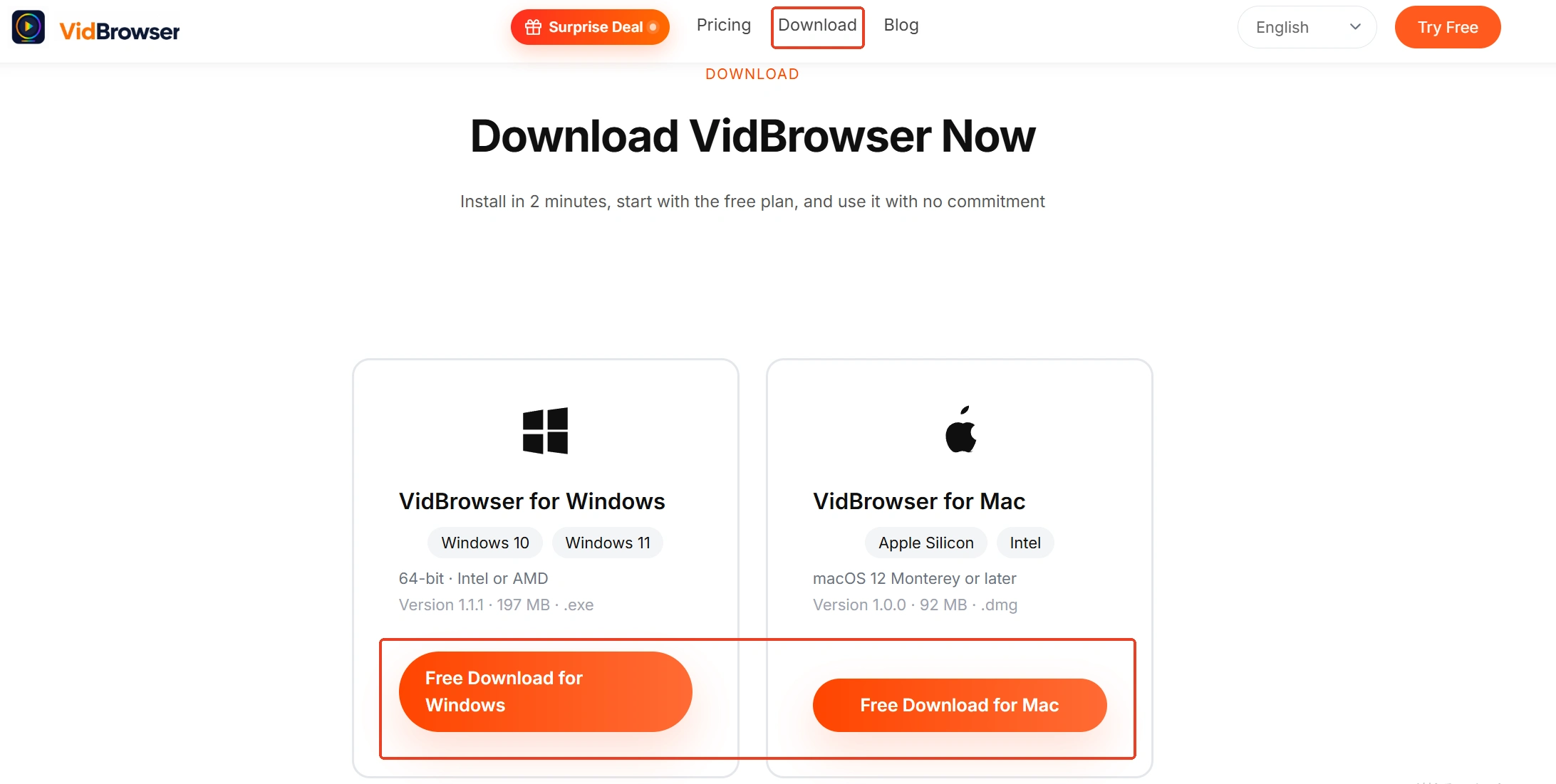
Крок 1: завантажте й встановіть VidBrowser
Програма, яку ви щойно дозволили, VidBrowser — настільний відеобраузер для перегляду відео, вирізання фрагментів і збереження на компютер у Windows і Mac зі вбудованими завантаженням і записом.
Крок 2: відкрийте сторінку платформи в VidBrowser і увійдіть в акаунт
У вбудованому браузері зайдіть на потрібну відеоплатформу й після входу переглядайте як зазвичай.
Крок 3: запустіть відео й дочекайтеся запису в медіатеці
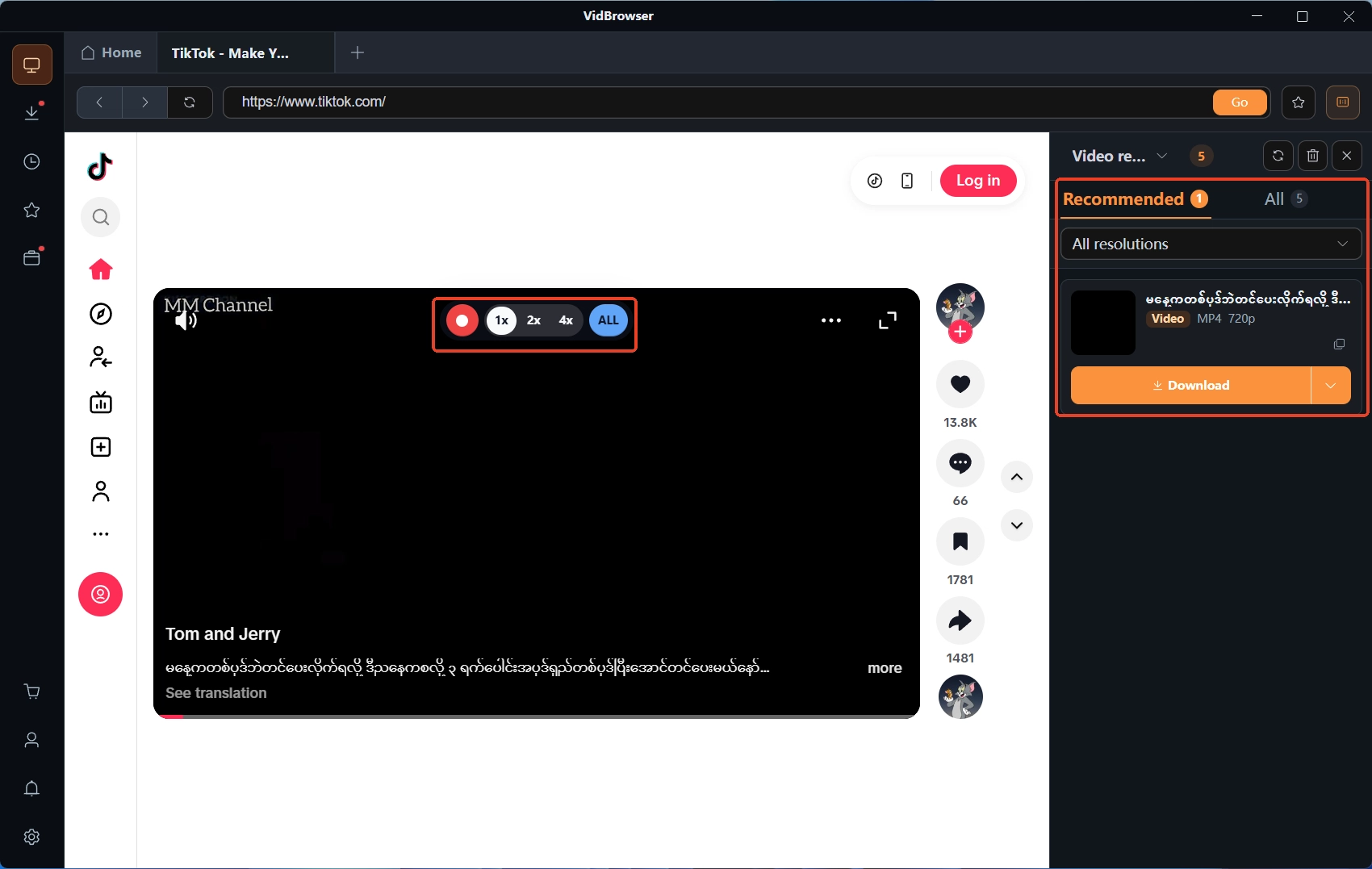
Коли відтворення почнеться, панель «відео медіатека» праворуч перелічить виявлені відео, у кожного запису помаранчева кнопка завантаження, а роздільну здатність можна вибрати до збереження.
Крок 4: зберігайте записом (перший вибір для захищеного контенту)
Відео на підписних платформах переважно захищені авторським правом, і шлях завантаження часто не проходить; запис — запасний план: наведіть мишу на відео, поверх картинки зявляться елементи керування записом, задайте швидкість запису (1x у реальному часі, 2x або 4x, щоб скінчити швидше), потім натисніть «записати все», щоб захопити відео повністю, а кнопка запису ліворуч стартує й ставить на паузу будь-коли — що відтворюється, те й записується.
Крок 5: звірте результат в історії завантажень
Іконка годинника ліворуч перелічує статус і адресу збереження кожного завдання. Як розкласти колекцію по поличках, детальніше написано в матеріалі про історію завантажень.
Підсумок
Три фрази напоследок: не встановлюється при надійному джерелі — на екрані попередження виберіть «Додатково», потім «Усе одно виконати»; пішло в карантин — загляньте в журнал захисту, перш ніж вибирати відновлення чи оскарження; папка під замком — відкрийте сторінку захисту від шантажистів і дозвольте програму з «Нещодавно заблокованих». Попередження з невідомого джерела варто приймати всерйоз, довірене джерело дозволяється рівень за рівнем, а повне вимкнення захисту нічого не вирішує.
Часті питання
Чому антивірус так часто позначає інструменти завантаження відео
Складаються три причини: таке ПО оновлюється часто, і непідписані нові версії коплять репутацію з нуля; частина інсталяторів тягне інші програми й потрапляє до потенційно небажаних; і спосіб захоплення стримів легко задіює евристичні правила. Звірте джерело, перш ніж дозволяти.
Чи безпечно відновлювати файл із карантину
Спершу прочитайте формулювання запису. Указано імя вірусу — видаляйте й завантажуйте з офіційного сайту; написано лише «не впізнано» або «низька репутація» — можна відновити після перевірки джерела. У сумніві вартість повторного завантаження нижча, ніж ставка на відновлення.
Чи варто тимчасово вимкнути антивірус заради інсталяції
Не рекомендується. Три рівні відповідають за різні ділянки, і вимкнення антивіруса не скасовує двох інших — інсталяцію все одно можуть зупинити. Дозволяти один файл за рівнями простіше, і захист залишається увімкненим.


