
16 безкоштовних онлайн-інструментів для відео та зображень
Відео потрібна обкладинка. Зображення треба зменшити. Вебсторінку варто зберегти повністю. Жодна з цих задач не виправдовує встановлення окремої програми.
Відкрийте пошук — безкоштовні інструменти розтягуються на кілька сторінок. Кожен каже, що він безкоштовний, онлайн і без реєстрації, і всі вони схожі одним на одного.
Проблема не в тому, чи є інструменти. Проблема в тому, що вони збито разом. Вишикуйте в ряд шістнадцять інструментів для дрібних задач із відео та зображеннями — і, напевно, впізнаєте лише три-чотири.
Цей посібник групує їх за тим, що ви хочете зробити: чотири групи, по одній таблиці в кожній. Таблиця каже дві речі: який етап виконує інструмент і на що варто звернути увагу.
16 безкоштовних онлайн-інструментів для відео та зображень — усі на одній сторінці
Усі шістнадцять — браузерні інструменти. Відкрили сторінку й одразу працюєте: без реєстрації, без встановлення, а готовий файл завантажується просто на ваш комп'ютер.
За тим, що вони обробляють: десять для відео, три для зображень, ще три — для захоплення вебсторінок і впорядкування файлів.
Вони лежать на окремих сторінках. Чотири групи нижче розташовані за вашим завданням, а не за назвами інструментів.
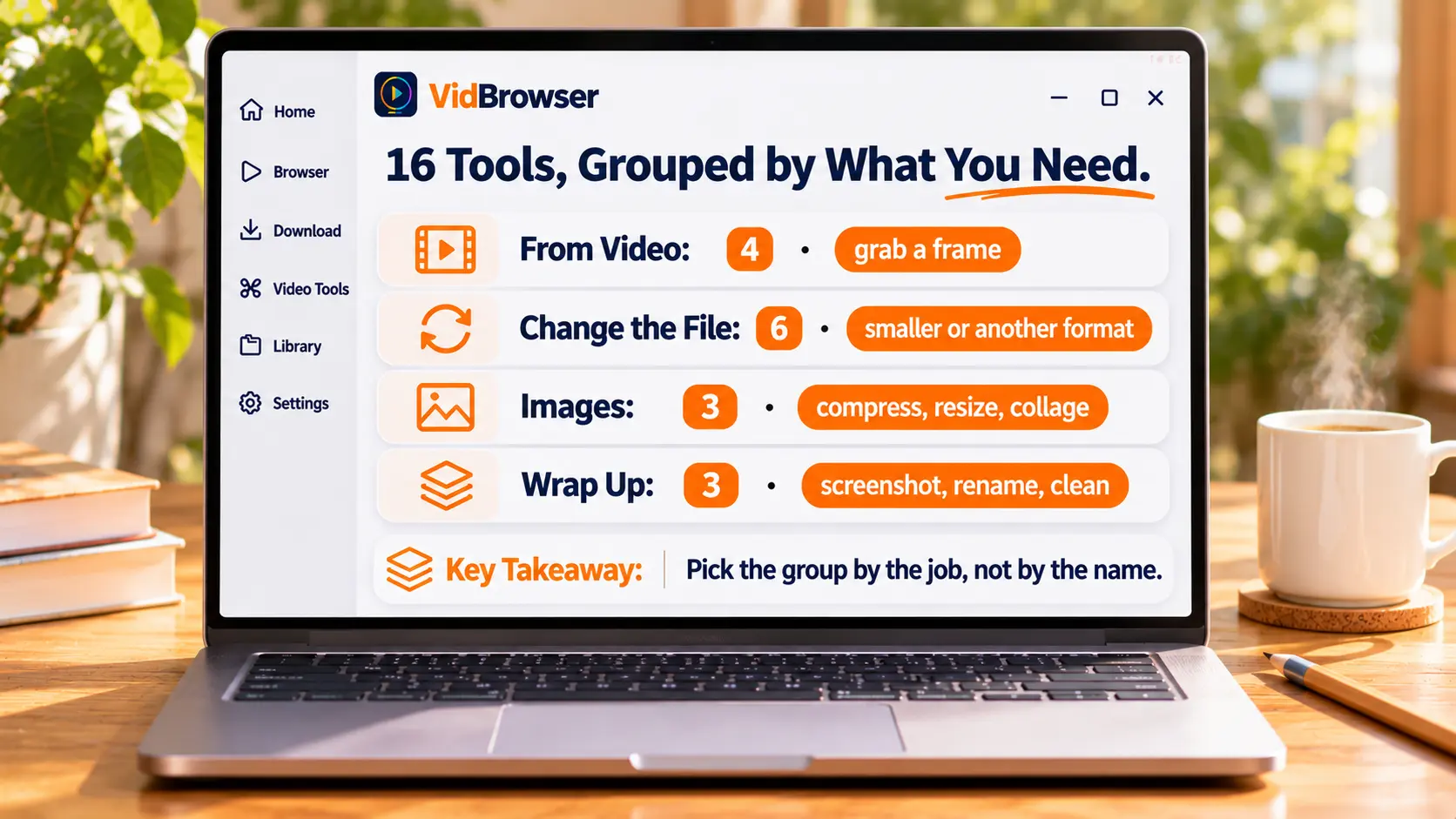
Потрібен кадр із відео? Чотири інструменти ділять роботу по-різному
Спочатку перевірте вихідне відео, потім вирішуйте, який інструмент брати.
| Інструмент | Що робить | Що запам'ятати |
|---|---|---|
| Перевірка роздільної здатності відео | Показує ширину, висоту, співвідношення, тривалість і розмір файлу, щоб відрізнити HD, Full HD чи 4K | Спочатку виміряйте оригінал, інакше кадр може вийти розмитішим, ніж очікуєте |
| Видобування кадру з відео | Перейдіть до потрібної секунди на шкалі часу й збережіть PNG або JPG у вихідній роздільній здатності | Саме той кадр, який ви обрали |
| Генератор контактного листа | Бере кадри через рівні проміжки й збирає сітку від 3×3 до 6×6 з часовими мітками | Коли треба швидко переглянути весь ролик |
| Видобування кадрів із GIF | Розбирає анімований GIF на окремі PNG або JPG — по одному чи архівом ZIP | Коли потрібен один кадр ізсередини GIF |
Видобування кадру й контактний лист плутають найчастіше. В одному ви самі обираєте секунду, в іншому інструмент обирає багато кадрів через рівні проміжки — точність проти повноти огляду.
Зменшити відео, змінити форму чи залишити лише звук: шість інструментів, кожен за своє
Обирайте за тим, чим має стати файл, а не за назвою інструмента.
| Інструмент | Що робить | Що запам'ятати |
|---|---|---|
| Обрізання відео | Задаєте початок і кінець на шкалі й експортуєте середній фрагмент, якість і звук — на вибір | Потрібні лише п'ять хвилин із середини |
| Стиснення відео | Стискає в MP4 з вибором якості, роздільної здатності й цільового розміру | Коли файл не надсилається, почніть із цільового розміру |
| Відео у GIF | Перетворює до 15 секунд на анімацію, з шириною, частотою кадрів і числом повторів | Межа 15 секунд — не для цілої серії |
| Зображення у GIF | Зклеює кілька JPG, PNG чи WebP в анімацію, з порядком і часом показу кожного кадру | Коли на руках купа скріншотів |
| Створення циклу відео | Повторює весь ролик або фрагмент від 1 до 20 разів, у MP4 чи GIF | Фоновий цикл, матеріал, що повторюється |
| Відео в MP3 | Видобуває звукову доріжку на 128, 192 або 320 кб/с, можна взяти лише фрагмент | Хочете слухати, а не дивитися |
Два рядки про GIF варто пояснити. Сам формат підтримує лише 256 кольорів (так задано специфікацією GIF89a), тому той самий вміст у GIF часто більший, ніж у відео. Тому сторінка «відео у GIF» й обмежила тривалість 15 секундами — число взято не зі стелі.
Три справи з зображеннями: зменшити, змінити розмір, з'єднати
Стиснути спочатку чи спочатку змінити розмір — переставте місцями, і результат зміниться.
| Інструмент | Що робить | Що запам'ятати |
|---|---|---|
| Стиснення зображень | Стискає JPG, PNG і WebP, порівнює розмір до й після, завантажує архівом ZIP | Багато файлів, які не завантажуються |
| Зміна розміру зображення | Змінює в пікселях або відсотках, фіксує пропорції, обирає спосіб вписування | Платформа вимагає точний розмір |
| Створення колажу | Сітка, ряд чи стовпець, з регульованими відступами, положенням обрізки й кольором тла | З'єднати кілька зображень в один допис |
Порядок змінює результат. Для великого зображення спочатку змініть розмір, потім стискайте. Стиснути зображення на 4000 пікселів одразу до 100 КБ — вийде розмитіше, ніж здається; зменшіть до 1200 пікселів і стисніть до того ж розміру — буде значно чіткіше.
Захопити сторінку, перейменувати файли, прибрати дані з відео
Робіть усе це до того, як файл вийде з ваших рук.
| Інструмент | Що робить | Що запам'ятати |
|---|---|---|
| Знімок усієї сторінки | Захоплює сторінку повністю одним зображенням, з видом комп'ютера, планшета чи телефона | Зберегти доказ, заархівувати |
| Пакетне перейменування відео | Нумерація, префікси й суфікси, заміна тексту; завантажує перейменовані копії або ZIP | Назви матеріалів — безлад |
| Видалення метаданих відео | Знаходить і видаляє підтримувані метадані в MP4, MOV і WebM, експортуючи окрему копію | Не хочете надсилати дані пристрою |
Останні два створюють копію й не чіпають оригінал. Щось пішло не так — можна почати спочатку; обидві сторінки прямо про це пишуть.
Ці інструменти працюють із локальними файлами — спочатку збережіть відео
Ці шістнадцять інструментів працюють лише з файлами, що вже є на вашому комп'ютері. Вони не завантажують відео з вебсторінки.
Тому насправді людей зупиняє попередній крок: файлу ще немає в руках.
Ланкою, що з'єднується з цими шістнадцятьма інструментами, є десктопний браузер відео. VidBrowser збирає «відкрити сторінку, знайти відео, зберегти» в одному вікні. Після збереження інструменти вище беруться до роботи.
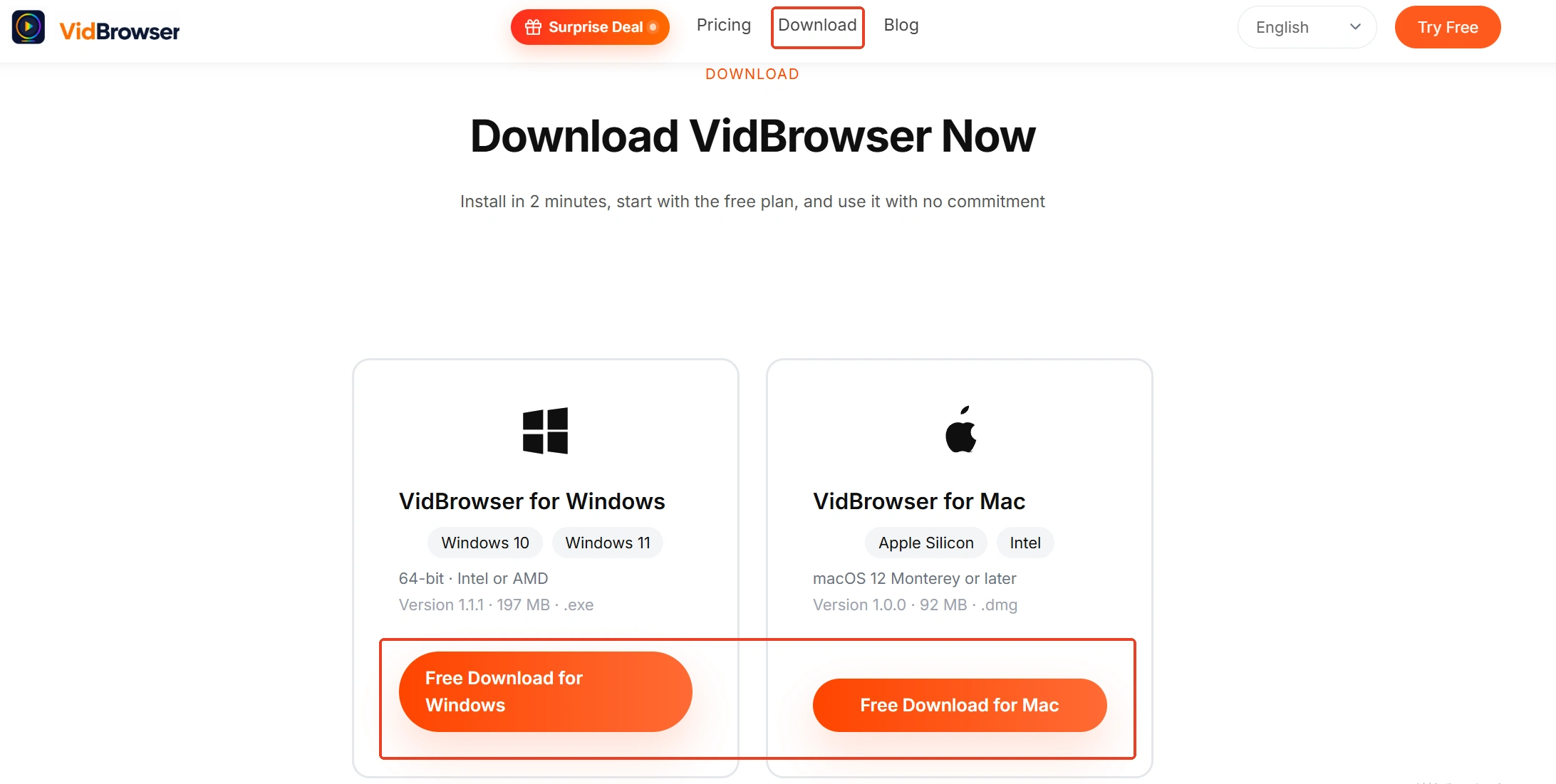
Крок 1. Встановіть VidBrowser
Працює на Windows і Mac. Після встановлення відкривається вікно браузера зі вбудованими завантаженням і записом.
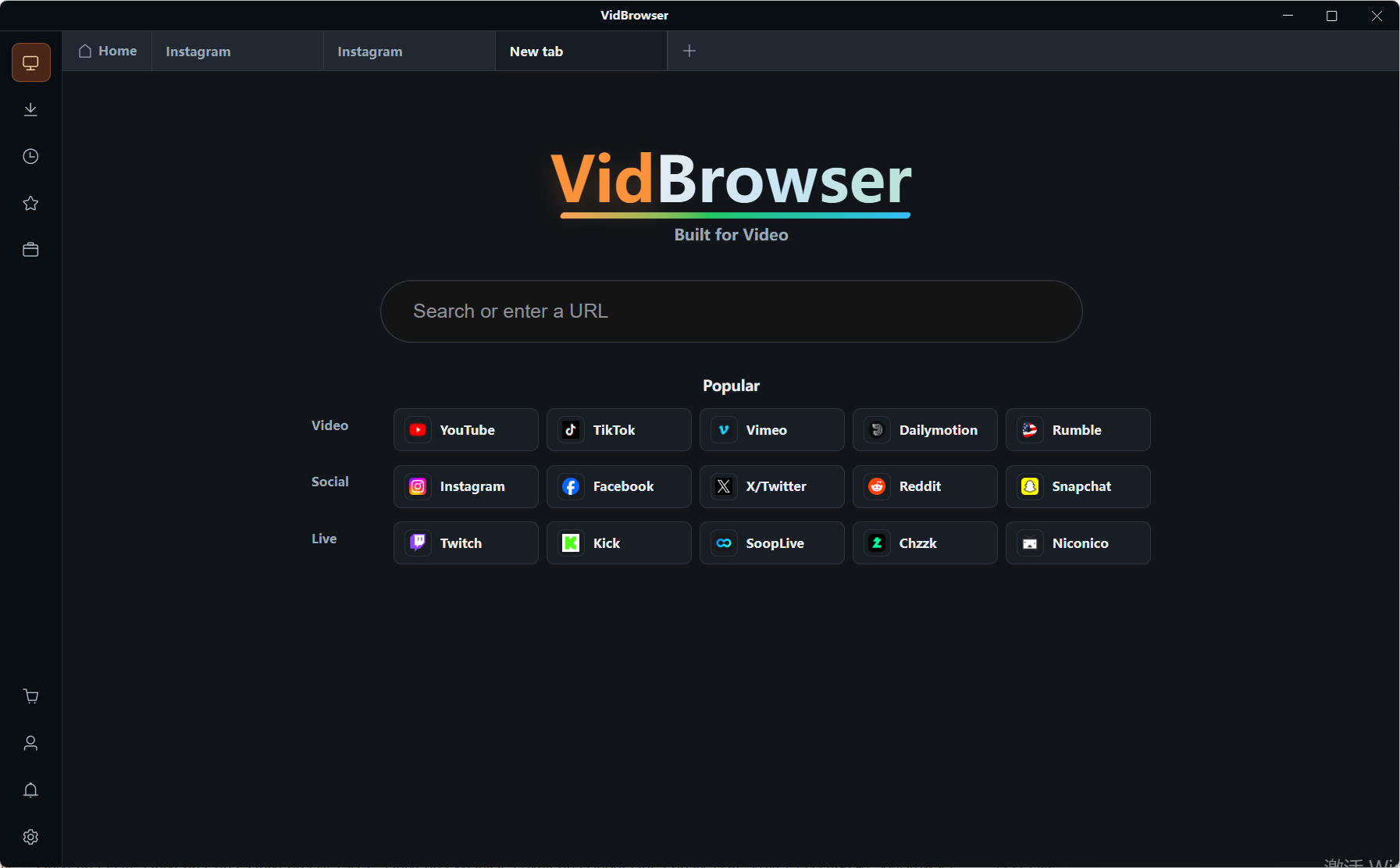
Крок 2. Відкрийте сторінку з відео у вбудованому браузері
На сайтах, де потрібен вхід, увійдіть звичайно зі своїм обліковим записом.
Крок 3. Увімкніть і подивіться на бібліотеку відео праворуч
Знайдені елементи перераховані справа, кожен із помаранчевою кнопкою завантаження: натиснув — і файл у вас на диску. Перед завантаженням можна вибрати роздільну здатність.

Крок 4. Для прямих ефірів або вмісту, що не завантажується, увімкніть запис
Наведіть мишу на зображення — з'являться елементи керування записом. Виберіть 1x у реальному часі, 2x або 4x, натисніть «записати все», щоб почати, і ставте на паузу лівим кнопом у будь-який момент. За умови, що це відповідає правилам платформи й правам на вміст.
Крок 5. Поверніться до інструментів і обробіть щойно збережений файл
Видобути кадр, стиснути, перейменувати — усе це питання відкриття ще однієї вкладки в тому самому браузері.
Підсумок
Спочатку подивіться, що у вас — відео чи зображення, а потім вирішіть, чим це має стати. Відповіли на два питання — чотири групи звузилися до однієї, а група — до двох-трьох рядків.
Залишилося прочитати дрібний шрифт у тому рядку. 15 секунд, 20 повторів, 256 кольорів, оригінал без змін — це не таблиці характеристик, а підказки, щоб не помилитися.
Часті запитання
Чи вимагають ці інструменти реєстрації чи оплати?
Ні реєстрації, ні встановлення — відкрили сторінку й користуєтеся. Сторінки позначають їх як безкоштовні.
Чи завантажуються мої файли на сервер?
Сторінки зазначають, що обробка відбувається на вашому власному комп'ютері. Результат ви завантажуєте самі — без облікового запису й без хмарного місця.
Це те саме, що панель інструментів у клієнті VidBrowser?
Ні. Панель у клієнті вимагає встановлення, але зручніша, коли треба обробити кілька файлів одночасно. Ці шістнадцять веб-інструментів працюють одразу після відкриття — вони краще підходять, щоб іноді обробити один-два файли.


