
Як зберегти відео із закладок X і завантажити його в MP4
Якщо ви хочете зберегти відео з закладок X, почніть з одного важливого розрізнення: закладка в X зберігає допис, а не окрему копію доданого до нього відео. Тому відтворення залежить від того, чи залишається оригінальний вміст доступним для вашого акаунта. Якщо допис видалено, акаунт перейшов на захищені дописи, а ви не схвалений підписник, або ваш доступ змінився інакше, закладка сама по собі не зможе зберегти відео.
Що це означає, якщо вам потрібна копія офлайн?
Спочатку скористайтеся власною функцією завантаження X — відкрийте оригінальний допис. Якщо її немає, використовуйте інший спосіб лише тоді, коли відео вам доступне й ви маєте право його зберегти. Крім того, сторінка має надавати підтримуваний медіаресурс, або платформа має дозволяти запис.
Цей посібник пояснює, як знайти відео в закладках, перевірити, чи воно ще доступне, і скористатися наявними варіантами завантаження чи запису, якщо вам потрібна копія офлайн.
1. Що саме зберігають закладки X?
Функція закладок X зберігає приватний список дописів, до яких ви хочете повернутися. Це зручно для відео, тредів, новин, навчальних матеріалів та інших дописів, які легко загубити у стрічці. Коли ви додаєте відеодопис у закладки, X зберігає у вашому акаунті посилання на допис, а не створює MP4-файл на телефоні чи комп'ютері. Як і закладка у браузері, вона дає змогу повернутися до оригінального вмісту, не завантажуючи окрему копію.
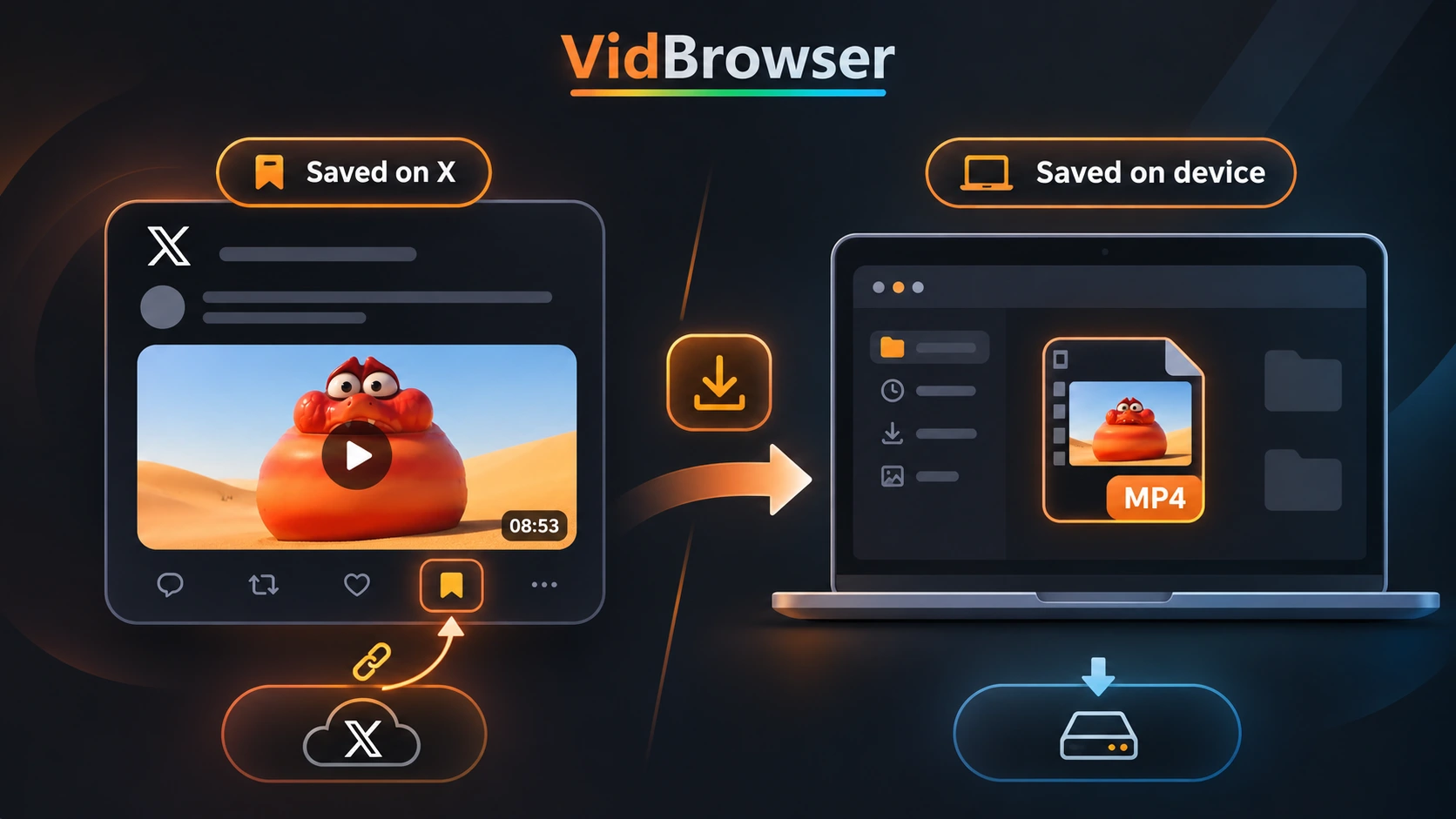
Ця різниця має значення, якщо ви хочете дивитися відео офлайн, зібрати колекцію роликів поза платформою або зберігати окрему копію вмісту, який вам дозволено зберегти.
Як додати відео в закладки X
Кроки трохи відрізняються залежно від пристрою, але результат однаковий:
- Відкрийте X і знайдіть допис із відео.
- На iPhone відкрийте допис і торкніться іконки закладки. На Android або комп'ютері відкрийте меню «Поділитися» й оберіть Додати допис у закладки.
- Щоб повернутися до нього пізніше, відкрийте меню навігації й оберіть Закладки.
Щоб видалити збережений допис, відкрийте його із закладок і натисніть іконку закладки на iPhone або меню «Поділитися» на Android і комп'ютері. X заявляє, що збережені дописи приватні й видимі лише вам у вашому акаунті; в офіційному посібнику із закладок наведено актуальні інструкції для різних пристроїв.
2. Як знайти відео у своїх закладках X
Ваші збережені дописи зібрані в одному місці, тому недавні відео легко знайти. Старі дописи шукати довше, особливо якщо ви регулярно додаєте в закладки різні типи вмісту.
На комп'ютері
- Відкрийте X.com і увійдіть в акаунт.
- Відкрийте головне меню навігації.
- Оберіть «Закладки».
- Прокручуйте, поки не знайдете допис із відео.
- Відкрийте допис, щоб перейти на його сторінку й відтворити відео.
На iPhone або Android
- Відкрийте застосунок X і увійдіть в акаунт.
- Відкрийте меню акаунта або навігації.
- Торкніться Закладок.
- Оберіть збережений відеодопис, до якого хочете повернутися.
Розташування пунктів меню може змінюватися в різних версіях застосунку, але збережені дописи лишаються в розділі «Закладки».
Коли список важко шукати
Щоб закладки лишалися зручними, видаляйте дописи, які більше не потрібні, не давайте списку рости безкінечно. Для відео, за якими ви хочете стежити, запишіть ім'я автора, тему та посилання на оригінальний допис. Якщо потрібна впорядкована відеотека, зберігайте дозволені копії окремо: закладки X призначені для повернення до дописів, а не для керування завантаженими файлами.
3. Чому відео в моїх закладках X не відтворюється?
Відео, яке ви додали в закладки, може стати недоступним, навіть якщо допис досі є у вашому списку. Закладка вказує на оригінальний вміст, тому зміни в дописі, його акаунті або у вашому доступі можуть завадити відтворенню.
Оригінальний допис видалено
Якщо автор видалить оригінальний допис або його прибере X, закладка більше не дасть доступу до відео. Оскільки закладка не містить окремого медіафайлу, вона не може відновити вміст, якого вже немає на платформі.
Акаунт змінив налаштування приватності
Коли акаунт робить дописи захищеними, їх бачать лише схвалені підписники. Закладка, створена, коли акаунт був публічним, не скасовує нове налаштування приватності, тому ви можете втратити доступ, якщо не є схваленим підписником. X пояснює цю зміну у своєму посібнику про публічні та захищені дописи.
Відео тимчасово недоступне
Якщо допис видно, але відео не запускається, оновіть сторінку, відкрийте допис знову й перевірте, чи ви увійшли в потрібний акаунт. Також можна спробувати актуальну версію застосунку X або інший підтримуваний браузер на комп'ютері, щоб з'ясувати, чи це тимчасова проблема.
Репости й дописи з цитатою поводяться інакше
Якщо оригінальний допис видалено, його репости теж стають недоступними, а дописи з цитатою й чужим коментарем зазвичай лишаються видимими. Процитований оригінал і вбудоване в нього відео можуть стати недоступними, хоча медіа, завантажене окремо в допис із цитатою, може лишитися у складі цього допису. Докладніше про різницю розповідає посібник про репости та відео в цитатах X.
4. Чи можна завантажити відео просто з закладок X?
У закладках X немає окремої кнопки завантаження для збережених дописів. Щоб перевірити, чи можна завантажити відео з закладок, відкрийте оригінальний допис і знайдіть пункт завантаження в меню відео.
У чинному Центрі допомоги X наведено чотири основні умови:
- Ваш акаунт має мати відповідну платну підписку X.
- Відео має бути опубліковане 25 липня 2023 року або пізніше.
- Автор завантаження мав дозволити завантаження під час публікації відео.
- Якщо акаунт автора завантаження належить особі до 18 років, X автоматично вимикає налаштування, що дозволяє іншим завантажувати його відео.
Як користуватися офіційним завантаженням X
Відкрийте збережений допис із закладок і переконайтеся, що дивитеся оригінальне відео, потім відкрийте меню з трьох крапок у верхньому правому куті. Якщо з'явиться пункт Завантажити відео, оберіть його й дотримуйтеся підказок X, щоб зберегти файл. Якщо команди немає, можливо, не виконано одну або кілька вимог — її відсутність не означає, що плеєр зламано.
Оскільки X може змінювати назви тарифів і правила допуску, актуальні відомості дивіться на офіційній сторінці допомоги X щодо відео.
Що, якщо X не показує пункт завантаження?
Якщо вам просто треба подивитися відео пізніше, поки допис доступний, закладки може бути достатньо. Коли потрібна незалежна копія, попросіть її в автора або скористайтеся відповідним способом збереження лише якщо ви маєте на це право. На підтримуваних сторінках VidBrowser пропонує два варіанти: завантажити виявлений медіаресурс або записати відтворення, коли пряме завантаження недоступне й запис дозволено.
5. Як зберігати підтримувані відео X за допомогою VidBrowser
Коли X не пропонує завантаження, а ви маєте право зберегти відео, VidBrowser дає коротший робочий процес, що поєднує звичайний перегляд із завантаженням і записом. Він не імпортує ваші закладки й не змінює ваш доступ, тому вам усе одно треба увійти в X і відкрити допис, який бачить ваш акаунт.
Крок 1. Завантажте й встановіть VidBrowser
Завантажте VidBrowser для Windows або Mac й встановіть, як будь-який інший застосунок для комп'ютера. Браузер містить і завантаження відео, і запис, тому не потрібно перемикатися між кількома інструментами.
Крок 2. Відкрийте X і відтворіть відео із закладок
Запустіть VidBrowser, введіть x.com в рядку адреси й увійдіть в акаунт. Відкрийте закладки, оберіть збережений допис і запустіть відео; медіатека відео праворуч покаже всі підтримувані медіаресурси, які виявить VidBrowser.
Крок 3. Оберіть завантаження або запис
Для виявленого публічного відео оберіть доступну роздільну здатність і натисніть помаранчеву кнопку Завантажити, щоб зберегти MP4. Якщо платформа з підпискою чи пряма трансляція не надає ресурс для завантаження, використовуйте запис лише тоді, коли маєте дозвіл. Наведіть вказівник на відео й оберіть 1x, 2x або 4x, потім оберіть ALL для повного відео та кнопкою зліва запустіть або призупиніть запис.

VidBrowser розміщує знайдені варіанти завантаження поруч зі сторінкою та показує елементи керування записом поверх відтворення підтримуваного відео.
Доступні варіанти завантаження залежать від того, що надає сторінка, а запис не змінює ваш доступ за підпискою чи права на вміст.
Крок 4. Знайдіть файл в історії завантажень
Відкрийте історію завантажень за іконкою годинника зліва, щоб побачити ім'я файлу, розмір, час завершення й місце збереження. Допомогу з пошуком завершеного завдання — у матеріалі Як користуватися історією завантажень VidBrowser, щоб перевірити статус завдання й знайти збережені відео.
6. Як зробити файл корисним після збереження
Перед видаленням закладки відтворіть збережений файл, щоб переконатися, що він відкривається й містить повне відео. Дайте файлу зрозумілу назву з іменем автора, темою чи датою, а посилання на оригінальний допис збережіть у нотатці поруч із відео, щоб пізніше визначити його джерело.
Посилання корисне, бо завантажене відео автоматично не містить початкового підпису, коментарів і обговорення навколо нього. Воно також допоможе визначити автора й відновити початковий контекст, якщо він знадобиться після того, як ви збережете відео X офлайн.
Якщо джерело незвично довге, посібник про завантаження довгих відео X розповідає про тривалість, роздільну здатність і займане місце.
7. Закладки X проти завантажених відеофайлів
Найкращий варіант залежить від того, чи хочете ви повернутися до оригінального допису, чи зберігати окрему копію відео:
| Можливість | Закладки X | Локальний відеофайл |
|---|---|---|
| Зберегти допис на потім | Так | Не обов'язково |
| Створити окремий відеофайл | Ні | Так, якщо підтримується |
| Дивитися офлайн | Ні, лише через закладки | Так, з сумісним плеєром |
| Зберегти посилання на оригінальний допис | Так, поки доступний | Не автоматично |
| Залежить від доступності оригінального допису | Так | Ні, якщо є робоча локальна копія |
| Зберегти коментарі та обговорення | Поки допис доступний | Ні |
| Упорядковувати файли поза X | Ні | Так |
Закладки простіші, коли треба просто повернутися до допису, а локальний відеофайл корисніший, коли потрібен дозволений доступ офлайн. Вам усе одно доведеться окремо впорядковувати файл і стежити за оригінальним дописом, якщо хочете зберегти його контекст.
Якщо не впевнені, чи потрібне перетворення, прочитайте Відео X у MP4: коли перетворювати, а коли ні.
Який варіант обрати?
Якщо просто хочете повернутися до допису, зазвичай достатньо закладок X. Коли потрібна копія офлайн, спочатку перевірте офіційне завантаження X. Якщо ви маєте право зберегти вміст, але пряме завантаження недоступне, VidBrowser може виявити підтримувані медіаресурси або записати відтворення, коли це дозволено.
Якщо ви часто переглядаєте й зберігаєте відео з інтернету, ознайомтеся з VidBrowser Video Downloader, щоб дізнатися, як вбудовані виявлення, завантаження й запис впишуться у ваш робочий процес.
Часті запитання
1. Чи приватні закладки X?
Закладки X приватні й видимі лише вам у вашому акаунті, тому інші користувачі не бачать, які саме дописи ви зберегли. X може показувати загальну кількість закладок у допису, але не розкриває, за якими акаунтами вони стоять.
2. Де знайти збережені відео в X?
Відкрийте меню навігації X, оберіть «Закладки» та відкрийте збережений відеодопис, щоб повернутися до оригіналу; відтворення працюватиме, лише поки допис доступний вашому акаунту.
3. Чи можна завантажити відео з закладок X?
Безпосередньо зі списку закладок відео завантажити не можна, але можна відкрити оригінальний допис і перевірити його меню з трьох крапок. X може показати там «Завантажити відео», якщо й ваш акаунт, і допис відповідають чинним правилам платформи.
4. Чому моє відео з закладок X більше недоступне?
Можливо, оригінальний допис видалено, акаунт перейшов на захищені дописи або ваш доступ змінився. Якщо допис досі видно, проблема може бути тимчасовою — відкрийте його знову й перевірте, чи ви увійшли в потрібний акаунт.
5. Чи може VidBrowser завантажити будь-яке відео з закладок X?
Пряме завантаження працює лише тоді, коли сторінка надає підтримуваний медіаресурс, який VidBrowser може виявити, тому застосунок не може завантажити будь-яке відео з закладок X. Відкриття X через вбудоване посилання не обходить обмежень доступу й не гарантує, що такий ресурс буде доступний.
6. Чи підтримує VidBrowser запис відео?
VidBrowser підтримує запис через панель, яка з'являється, коли ви наводите вказівник на підтримуваний плеєр. У ній є регулятори швидкості 1x, 2x і 4x, варіант ALL для повного відео та червона кнопка початку чи паузи. Користуйтеся цими елементами лише для вмісту, який вам дозволено записувати за правилами платформи.
7. Чи видаляє завантаження відео оригінальну закладку X?
Завантаження доступного відео не видаляє оригінальний допис із закладок, бо закладка й локальний файл — це різні речі, якими X і ваш комп'ютер керують незалежно.
8. Чому закладки X зникли?
Спочатку переконайтеся, що ви увійшли в той самий акаунт X, у який зберігали дописи, потім відкрийте «Закладки» через меню навігації й перевірте, чи є ваші збережені записи у списку. Якщо окремі дописи зникли або стали недоступними, можливо, оригінальний вміст видалено чи ваш доступ змінився.


