Запис відтворюється з цілим зображенням і порожньою звуковою доріжкою: десять секунд, щоб знайти пропажу
Тільки що записали екран і натиснули відтворення: кожен крок картинки на місці, а звук зник повністю. Перед тим як міняти програму запису — запис захоплює той звук, який компʼютер реально відтворює; якщо сторона відтворення його не надсилає, записувати нічого. Цей гід вибудовує перевірку за трьома шарами — відтворення, зайнятість, маршрутизація, від найчастішого приглушення в мікшері до монопольного режиму та Bluetooth-маршруту; більшість випадків знаходиться за дві-три хвилини.
Запис екрана без звуку: спершу десять секунд на двоїсту перевірку
До того як чіпати налаштування, один раз прокрутіть сцену: під час запису компʼютер сам звучав? Так — проблема в маршруті чи зайнятості; ні — проблема на боці відтворення. Один цей крок відрізає зону пошуку вдвічі, і подальші дії не проходять марно.
Звук іде з колонок або навушників, а в записі тиша — значить, звук виходив, і запис не пішла тією доріжкою; часте явище одразу після зміни пристрою виводу. Повністю мовчазний компʼютер — проблема сторони відтворення, і мікшер із гучністю застосунків перевіряються першими. Дві межі на допомогу: завантажений файл без звукової доріжки, мовчазний у будь-якому плеєрі, — біда самого файлу, її розібрав попередній гід щодо відео без звуку; чорний екран зі звуком — не прийшла картинка, тим відає гід щодо чорного екрана. Ця стаття відає звуковою половиною.
Сторона відтворення мовчить: мікшер приглушив один застосунок
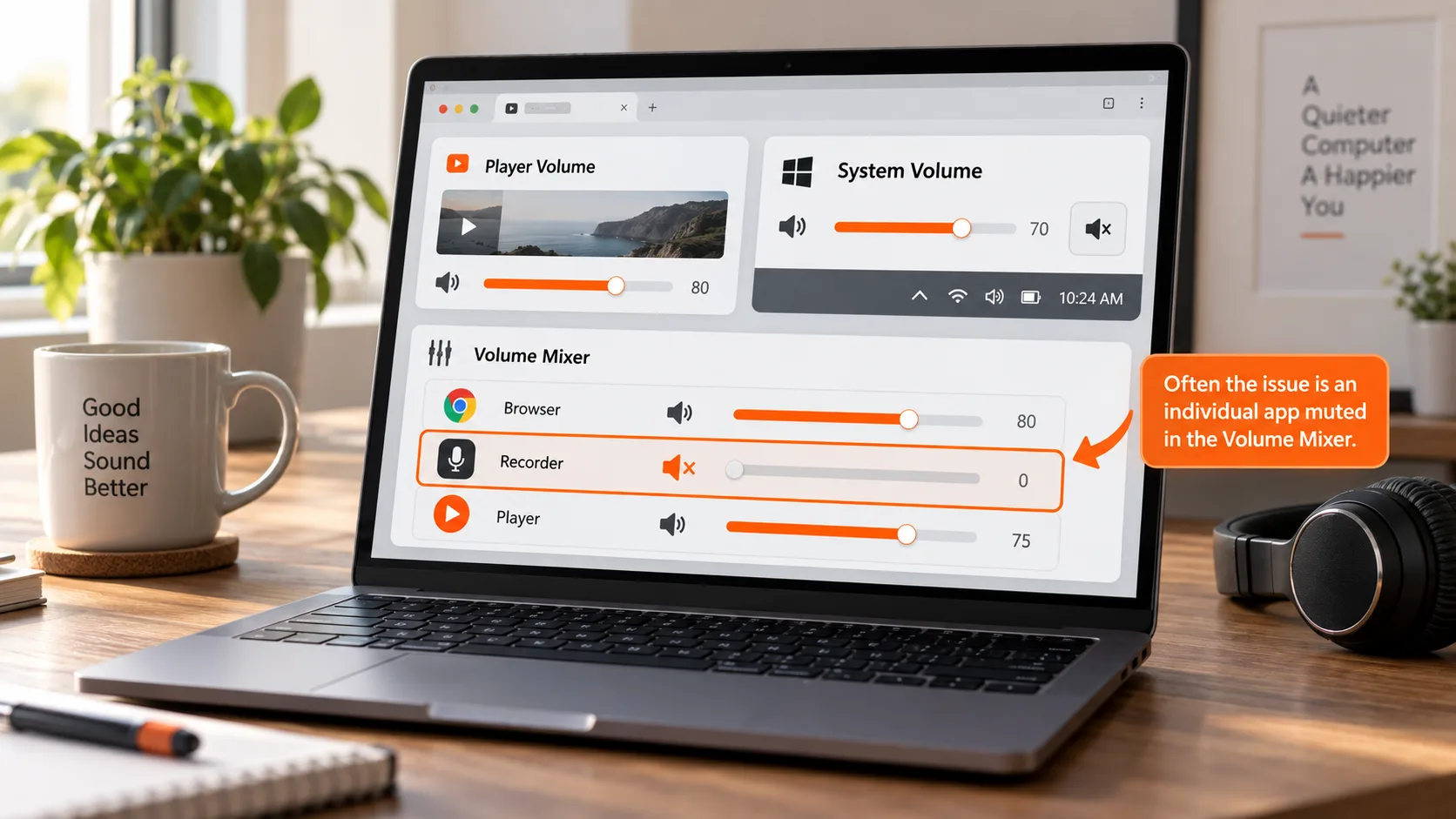
Найчастіша причина тиші — не зламане залізо, а мікшер гучності, у якому граючий застосунок приглушено чи відключено само собою. Формулювання офіційної відповіді спільноти Microsoft Learn про те саме: тихі записи екрана зазвичай ідуть від гучності одного застосунку чи рівня пристрою, а не від спільної гучності системи, і перевірка починається з повзунка кожного застосунку в мікшері.
Гучність у Windows справді тришарова; пройдіть шари до запису:
- Власний регулятор гучності плеєра чи вкладки браузера: чи не викручений в мінімум, чи не ввімкнений мьют
- Системна гучність на панелі завдань: головний повзунок і стан мьюта живуть тут
- Мікшер у Параметрах: пройдіться застосунками й переконайтеся, що звучний не приглушений окремо
Шар мікшера пропускають найчастіше, бо він памʼятає історію гучності кожного застосунку — минулого тижня ви випадково прибрали звук одному застосунку, і цього тижня він мовчить, а хто це зробив, уже не згадати.
Звук пішов іншою дорогою: пристрій за замовчуванням, монопольний режим і приглушення під час дзвінка
Компʼютер явно звучить, а запис немає — швидше за все, звук пішов не тією дорогою, якої ви чекаєте, або його зайняла інша програма. Три часті випадки, кожен потайніший за попередній.
Перший — маршрут. Підʼєднали Bluetooth-навушники чи зовнішню звукову карту — пристрій виводу за замовчуванням змінився, і звук пішов іншою дорогою. Офіційний FAQ Bandicam, виробника програми запису, також зазначає: Bluetooth-пристрій, що працює і колонкою, і мікрофоном, часто ламає запис, і радить обрати пристрій відтворення, відмінний від Bluetooth. Перевірити до запису, який пристрій звучить, дешевше, ніж гадати після.
Другий — монопольний режим. Деякі плеєри й програми дзвінків забирають аудіопристрій монопольно, і решті програм звуку не дістається. Шлях розвʼязання: Win+R, введіть mmsys.cpl, Enter; на вкладці Відтворення оберіть поточний пристрій, відкрийте Властивості, перейдіть у Додатково та зніміть галочку «Дозволити застосункам монопольний доступ до пристрою», тоді перезапустіться і запишіть знову.
Третій — приглушення під час дзвінка. Windows автоматично знижує чи глушить інші звуки, виявивши активність дзвінка; характерний запис — голос чистий, фон ледь чутний. У тому ж вікні mmsys.cpl відкрийте вкладку Звʼязок і задайте «При виявленні дій звʼязку» значення «Не виконувати жодних дій», після чого запишіть ще раз.
Запис через VidBrowser: картинка і звук однією доріжкою
Звуковий ланцюг перевірено — залишилося вибрати спосіб збереження: запис покриває найширший охоплення, і те, що відтворюється, можна записати. Чотири кроки:
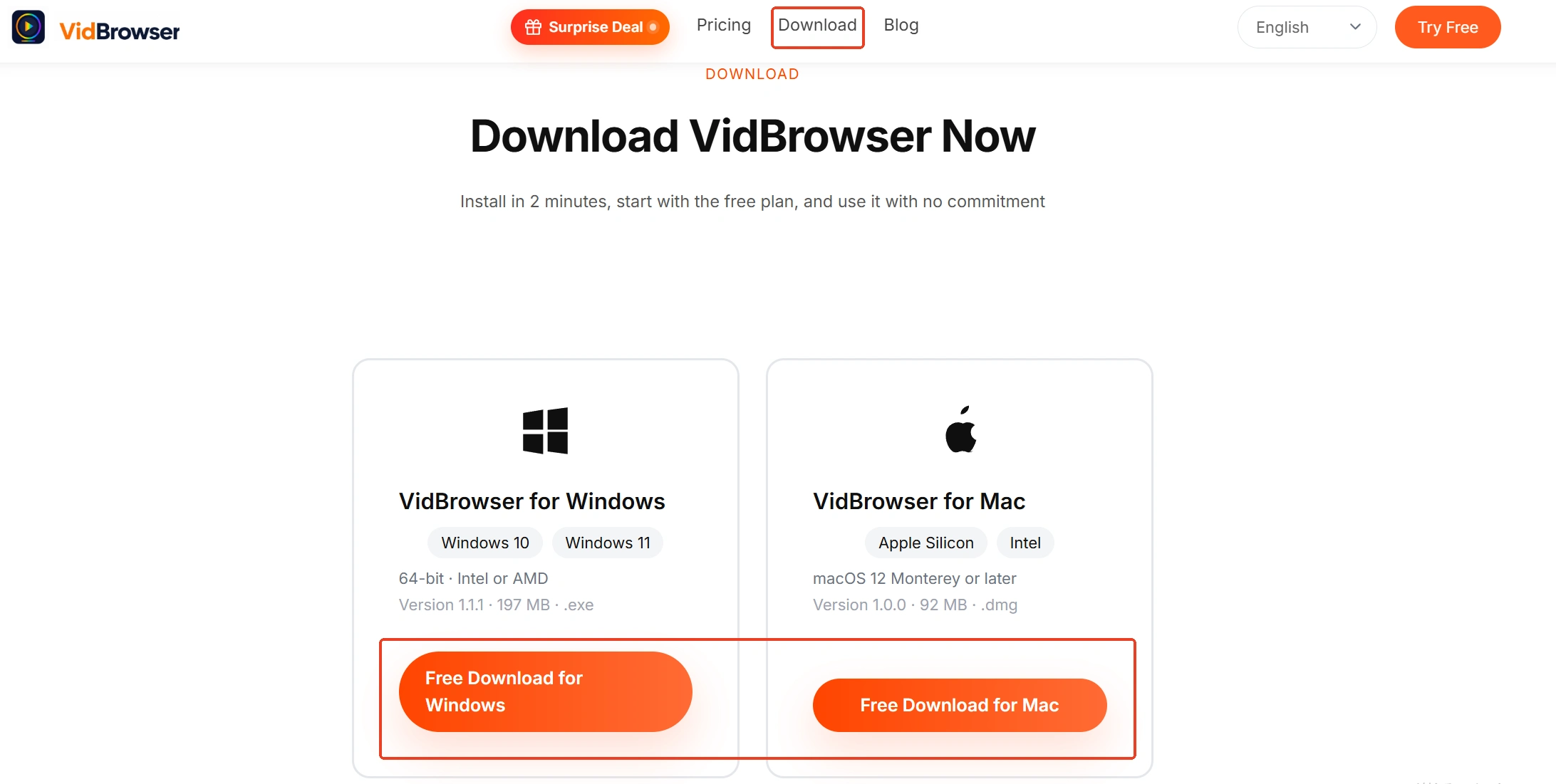
Крок 1: Завантажте та встановіть VidBrowser
Версії для Windows і Mac — на сайті VidBrowser; завантаження та запис вбудовані як дві головні функції, встановлення триває кілька хвилин.
Крок 2: Відкрийте сторінку в VidBrowser і запустіть відтворення
Перед відтворенням прогоніть двоїсту перевірку: переконайтеся, що компʼютер звучить і пристрій виводу не змінився.
Крок 3: Збережіть функцією запису
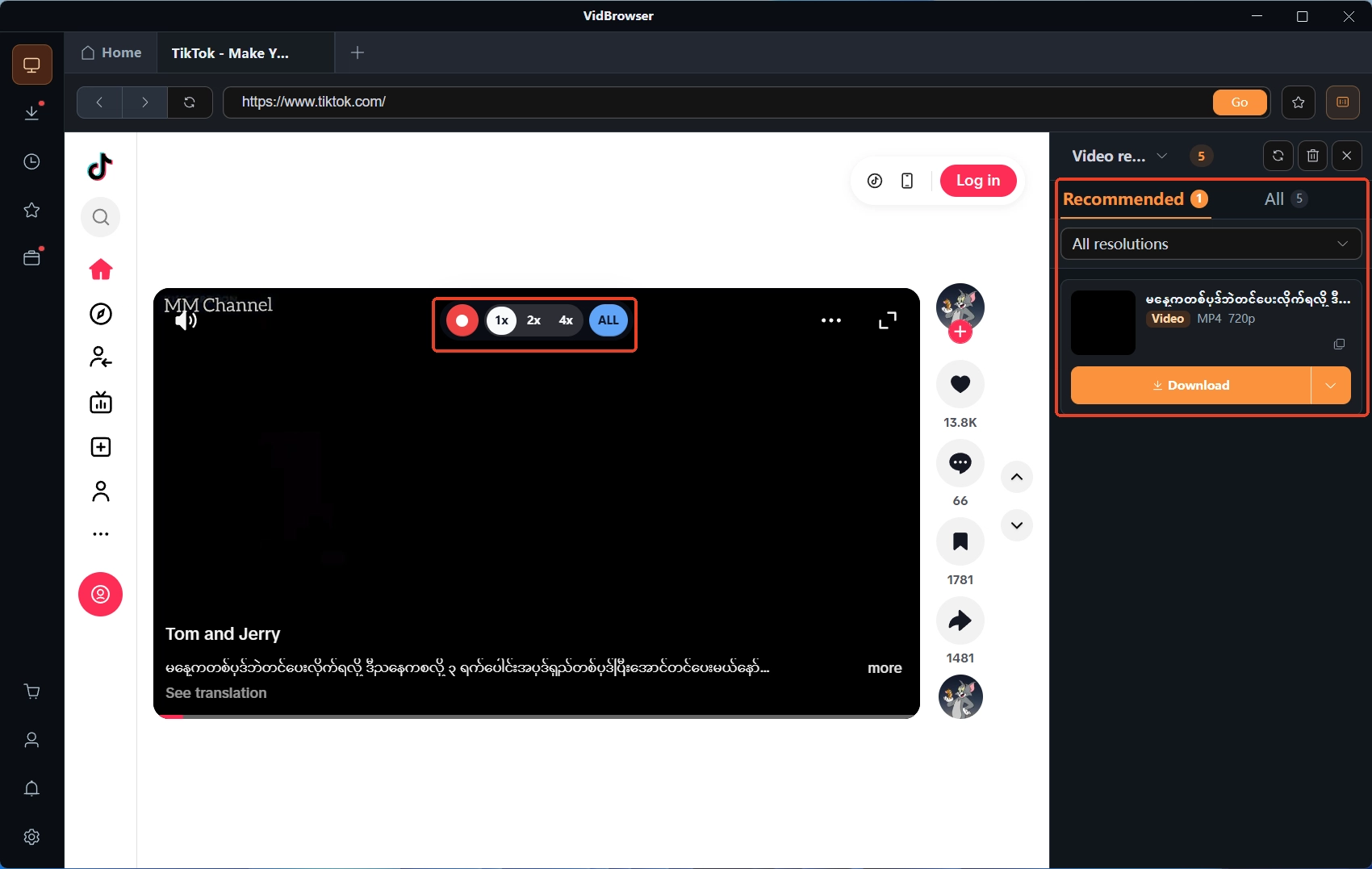
Наведіть мишу на відео — поверх зʼявляться елементи керування записом: оберіть швидкість (1x у реальному часі або 2x/4x, щоб закінчити швидше), натисніть «Записати все» і ведіть запис усього відео; кнопка ліворуч ставить паузу в будь-який момент. Відео на підписних платформах здебільшого захищені авторським правом і не даються звичайним завантажувачам — запис найнадійніше зберігає такий контент.
Крок 4: Де працює пряме завантаження — ідіть через завантаження
Панель «Бібліотека відео» праворуч перелічує знайдені відео з помаранчевою кнопкою завантаження і дозволяє спершу обрати роздільність; іконка годинника в лівій навігації зберігає історію завантажень, щоб підтвердити збереження файлу. Повне порівняння двох доріг — у гіді щодо запису та завантаження.
Підсумок
Тихий запис екрана починається з двоїстої перевірки на десять секунд: мовчазний компʼютер веде в мікшер, до одного приглушеного застосунку; звучний компʼютер при тихому записі — до перевірки пристрою виводу за замовчуванням, монопольного режиму та приглушення під час дзвінка, саме в цьому порядку. Змусьте сторону відтворення звучати до натискання запису — куди простіше, ніж латати після.
Часті питання
Під час запису звук було чутно, а в записі його немає?
Швидше за все, пристрій виводу змінився посеред запису, або захоплена доріжка й звучний пристрій — не одне й те саме. Зупиніть запис, переконайтеся у стабільному пристрої виводу і запишіть знову.
Записував із Bluetooth-навушниками, і файл вийшов порожнім?
Bluetooth-навушники змінили маршрут виводу, і звук пішов іншою дорогою. Верніть вивід на колонки і запишіть знову або слідуйте пораді виробника: обирайте пристрій відтворення, відмінний від Bluetooth.
Завантажене відео без звуку — це та сама проблема?
Ні. Тихий запис екрана означає, що звук не потрапив у файл у момент запису — підозрювані відтворення і пристрої. Відео без звуку після завантаження зазвичай упирається в кодування доріжки чи сам файл, і маршрути перевірки в них не спільні.
Більше статей

Ваш акаунт OnlyFans або Fansly деактивували: шлях оскарження та порятунок контенту
Читати далі →
Хмарні записи Zoom не зберігатимуться за вас вічно: завантажте, поки строк не закрився
Читати далі →