Хмарні записи Zoom не зберігатимуться за вас вічно: завантажте, поки строк не закрився
Зустріч скінчилася, ведучий кидає посилання на хмарний запис у чат, у той самий день воно відкривається, а через два тижні сторінка повідомляє, що файл видалено - на Zoom це не рідкість. Хмарний запис звучить надійно, але де він лежить, скільки залишається і як його завантажити - у кожного питання свої правила, і ці правила часто приймають як належне.
Щоб завантажити хмарний запис Zoom на свій комп'ютер, офіційний вхід перебуває у веб-порталі, а не в десктоп-застосунку.До дій з'ясуйте, куди записалася зустріч, розпізнайте три строки, і лише потім натисніть кнопку завантаження.
Запис Zoom спершу ділиться на два шляхи: на комп'ютер або в хмару
Запис Zoom поділяється на локальний і хмарний, файли потрапляють у зовсім різні місця, і це перший пункт перевірки, коли запис не знаходиться.Офіційний центр допомоги каже прямо: локальний запис доступний і безкоштовним, і платним акаунтам, файл одразу падає на машину, у Windows місце за замовчуванням - папка Zoom усередині каталогу документів; хмарний запис лише для платних акаунтів, картинка, звук і текст чату йдуть у хмару Zoom, а перегляд і завантаження проходять через веб-портал.
У двох шляхів є ще одна легко пропущена різниця: запис, розпочатий співведучим, показується лише у списку записів портала ведучого. Якщо ви плануєте зустрічі за іншу людину, а запис не з'являється у вашому списку, шукайте в акаунті ведучого. Зрозумівши, куди запис лягла, кожен наступний крок підказує, у якому екрані працювати.
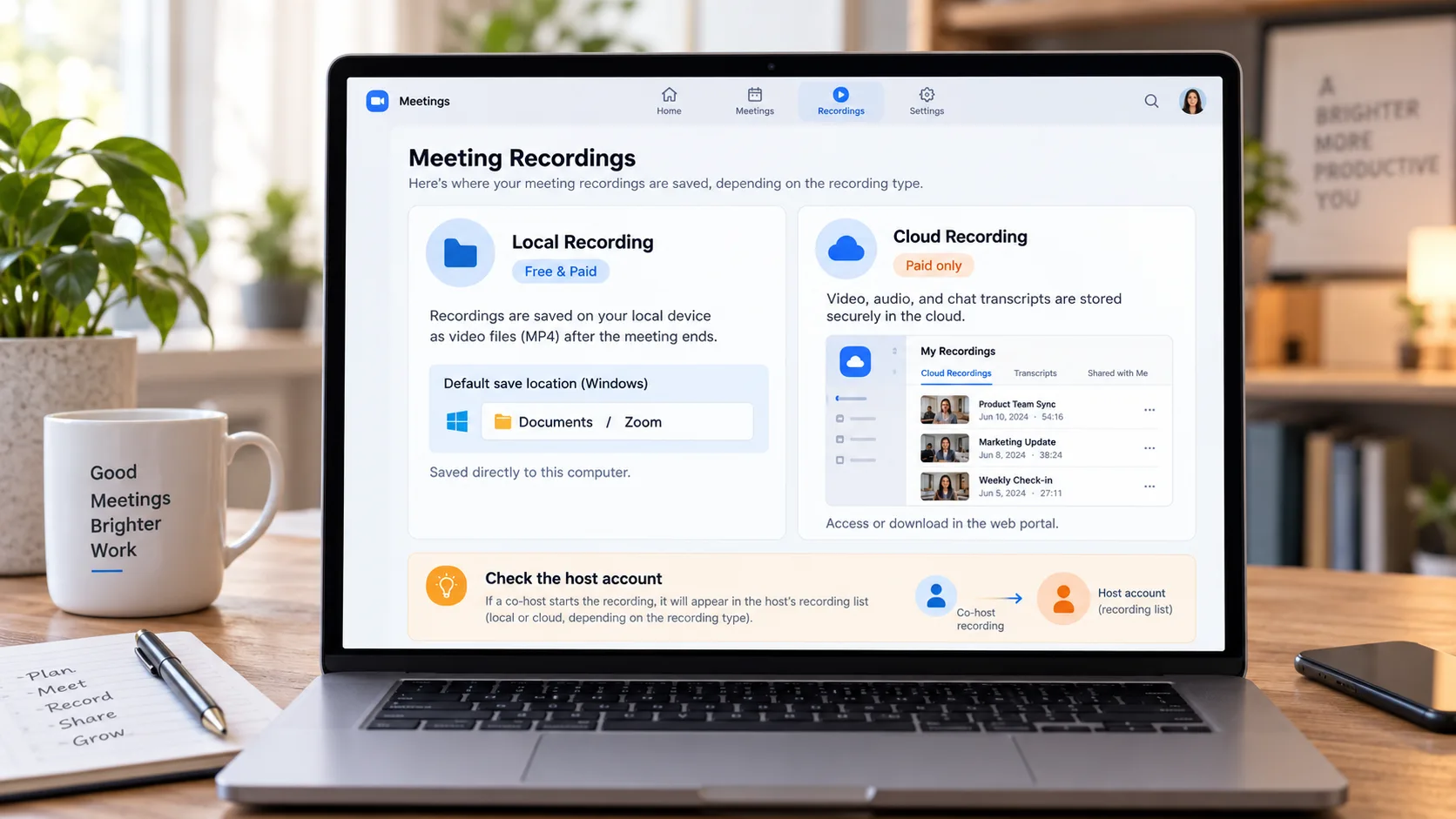
Вхід для завантаження хмарних записів мешкає у веб-порталі, у застосунку його немає
Хмарними записами керує веб-портал, і офіційний шлях завантаження такий: увійти в портал, відкрити "записи та транскрипції", переключитися на вкладку хмарних записів.Оброблені записи перелічені тут, із пошуком за ID зустрічі, темою чи словом із транскрипції; відкрийте мініатюру, натисніть "завантажити" на сторінці файла, підтвердьте один раз - і завантаження пішло.
Три деталі варто запам'ятати. Перша, запис у обробці недоступний, одразу після зустрічі доведеться трохи почекати; друга, користувач із правом планування також бачить і завантажує записи зустрічей, які вів представлений ним користувач, але видалити ці файли не може; третя, один хмарний запис рідко буває одним файлом - відео, звук і чат живуть окремо, сторінка запису показує список файлів. Офіційна сторінка керування розбирає процес по пунктах, див. сторінку керування хмарними записами центру підтримки Zoom.
Хмарний запис не зберігається вічно, тримайте три строки в голові
Скільки хмарний запис пробуде в хмарі Zoom, вирішують три строки разом, і будь-яке з них, закрившись, вбиває посилання.Це питання важливіше за "як завантажити" - коли качати обов'язково:
- Авто видалення: після увімкнення опції "видаляти хмарні записи через задану кількість днів" кожен запис на сторінці керування показує залишок днів, після строку є 1 день відстрочки перед кошиком; окремий запис можна звільнити кнопкою "вимкнути авто видалення".
- Кошик: видалені хмарні записи потрапляють до кошика веб-портала, лежать 30 днів, потім стираються остаточно протягом 24 годин, і двері відновлення зачиняються.
- Підписка: після кінця платної підписки хмарні записи залишаються на 30 днів; зберегти їх можна лише завантаженням до спливу або подовженням.
Офіційна сторінка правил видалення детально описує відстрочку та вікно відновлення, варто прочитати до дій (сторінка керування видаленням записів центру підтримки Zoom). Три строки вказують в один бік: хмара - не склад, своя копія на машині - ось що ваше.
Хмарний запис без кнопки завантаження: залиште копію записом екрана
Коли на руках лише посилання на відтворення без права завантаження, запис екрана - шлях, який лишає картинку на вашій машині.Чотири кроки закривають справу:
Крок 1: Завантажте та встановіть VidBrowser
Десктопний відеобраузер VidBrowser створений для перегляду відео, вирізання фрагментів і збереження на локальний диск у Windows і Mac, із завантаженням та записом як двома головними функціями; встановлення займає кілька хвилин.
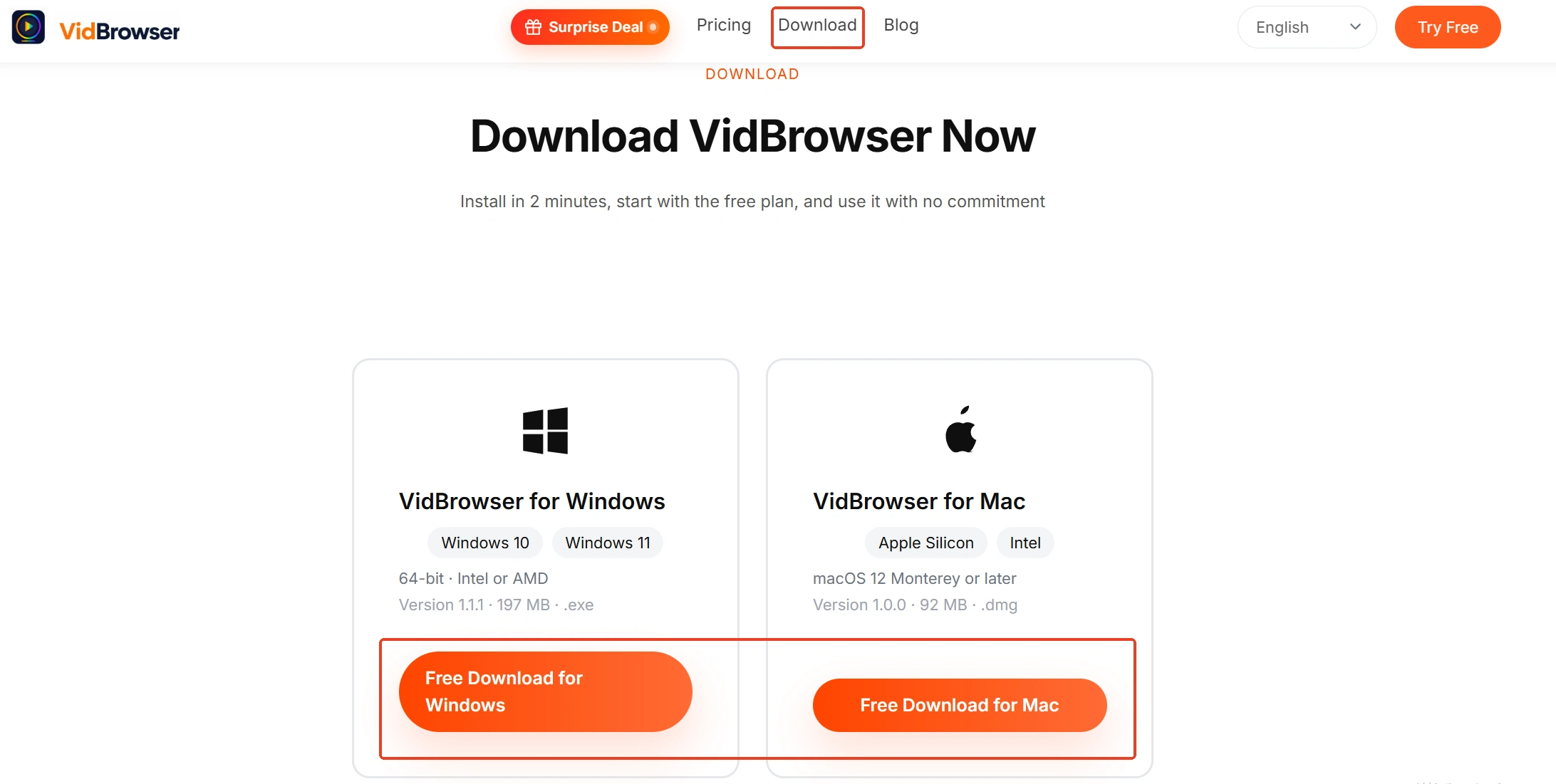
Крок 2: Відкрийте сторінку відтворення запису в VidBrowser
Вставте спільне посилання або адресу відтворення з портала в адресний рядок і увійдіть своїм акаунтом; за наявності прав сторінка відтворюється нормально.
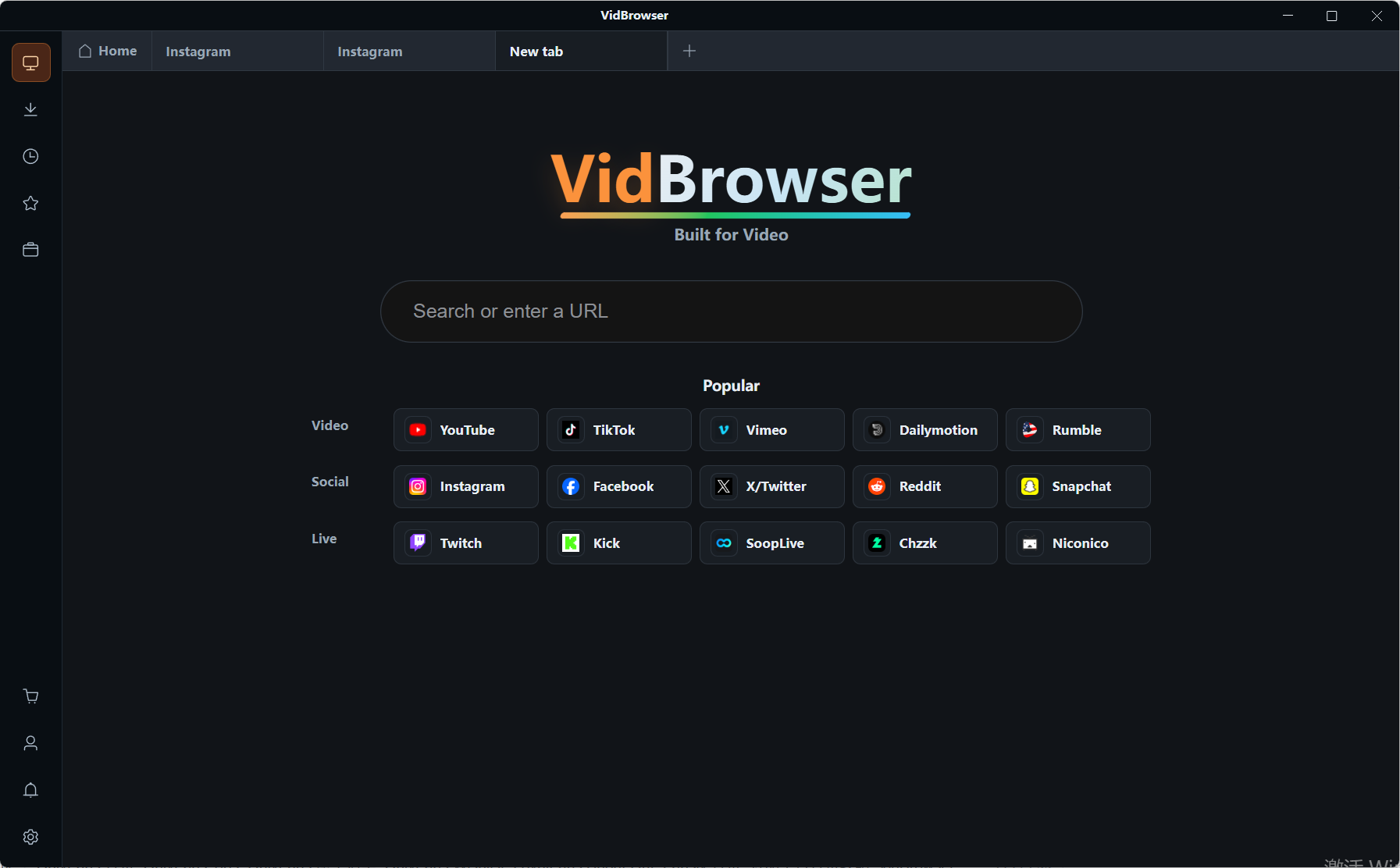
Крок 3: Елементи з дозволом завантаження йдуть прямо в завантаження
Панель "відеомедіатека" праворуч перелічує знайдені відеоелементи, у кожного помаранчева кнопка "завантажити", один клік зберігає в MP4, можна спершу вибрати роздільну здатність, потім качати.
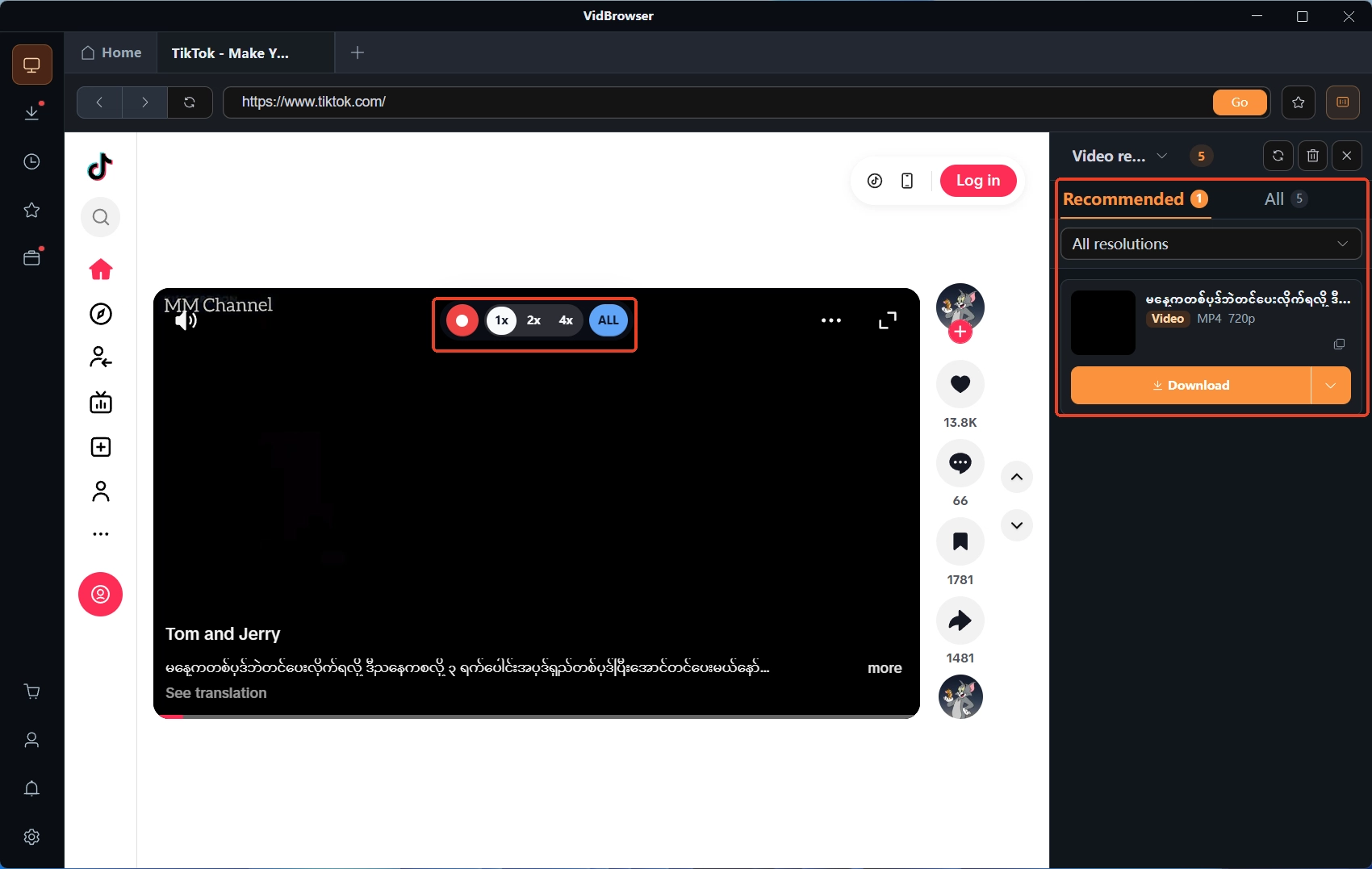
Крок 4: Якщо завантаження недоступне, ідіть через запис
Наведіть мишу на відео - елементи керування записом з'являються шаром: виберіть швидкість запису (1x у реальному часі; 2x або 4x закінчить швидше), натисніть "записати все", щоб захопити відео цілим із поточної позиції, ліва кнопка запускає і ставить паузу в будь-який момент. Після запису загляньте в історію завантажень під іконкою годинника у лівій навігації, файл уже локальний. Якщо записаний файл грає без звуку, першим шаром на перевірку йде захоплення системного звуку, гайд запису без звуку дає порядок за відтворенням, зайнятістю пристрою та маршрутизацією звуку.
Підсумок
Правила хмарних записів Zoom вміщуються у дві фрази. Спершу зрозумійте, куди лягла запис: локальна лежить у папці Zoom каталогу документів, хмарна завантажується через веб-портал; качайте рано: дні авто видалення, 30 днів кошика, 30 днів після кінця підписки - усі три строки дивляться в один бік, хмара не склад. Для відтворень без права завантаження запис - найпрямніший спосіб лишити архів. Онлайн-курси та вебінари живуть тією ж логікою "копія в хмарі, строк не чекає", гайд офлайн-збереження курсів розбирає курсову сторону детальніше.
Часті питання
Чому в застосунку Zoom немає входу для завантаження хмарного запису?
Хмарними записами керує веб-портал; у десктоп-застосунку показуються локальні записи. Локальний запис за замовчуванням лежить у папці Zoom каталогу документів Windows; розвівши два входи, ви перестанете ходити колами за записом.
Посилання на запис мені надіслали - можна завантажити напряму?
Залежить від того, чи відкрив надсилач право завантаження в налаштуваннях спільного доступу. Не відкрив - перегляд лишається онлайн, а якщо картинка потрібна на машині, ідіть через запис; завантажений файл не відкривається - дивіться спершу контейнер і кодеки, гайд форматів завантажених відео вибудовує порядок перевірки.
Чи може безкоштовний акаунт користуватися хмарним записом?
Хмарний запис лише для платних акаунтів (Pro, Business або Enterprise). Безкоштовний акаунт пише локально, файл одразу на машині, і це навіть знімає один хмарний строк.
Більше статей

Ваш акаунт OnlyFans або Fansly деактивували: шлях оскарження та порятунок контенту
Читати далі →
Хмарні записи Zoom не зберігатимуться за вас вічно: завантажте, поки строк не закрився
Читати далі →