
Video v GIF chitke i legke: tryvalist, shyryna i chastota kadriv
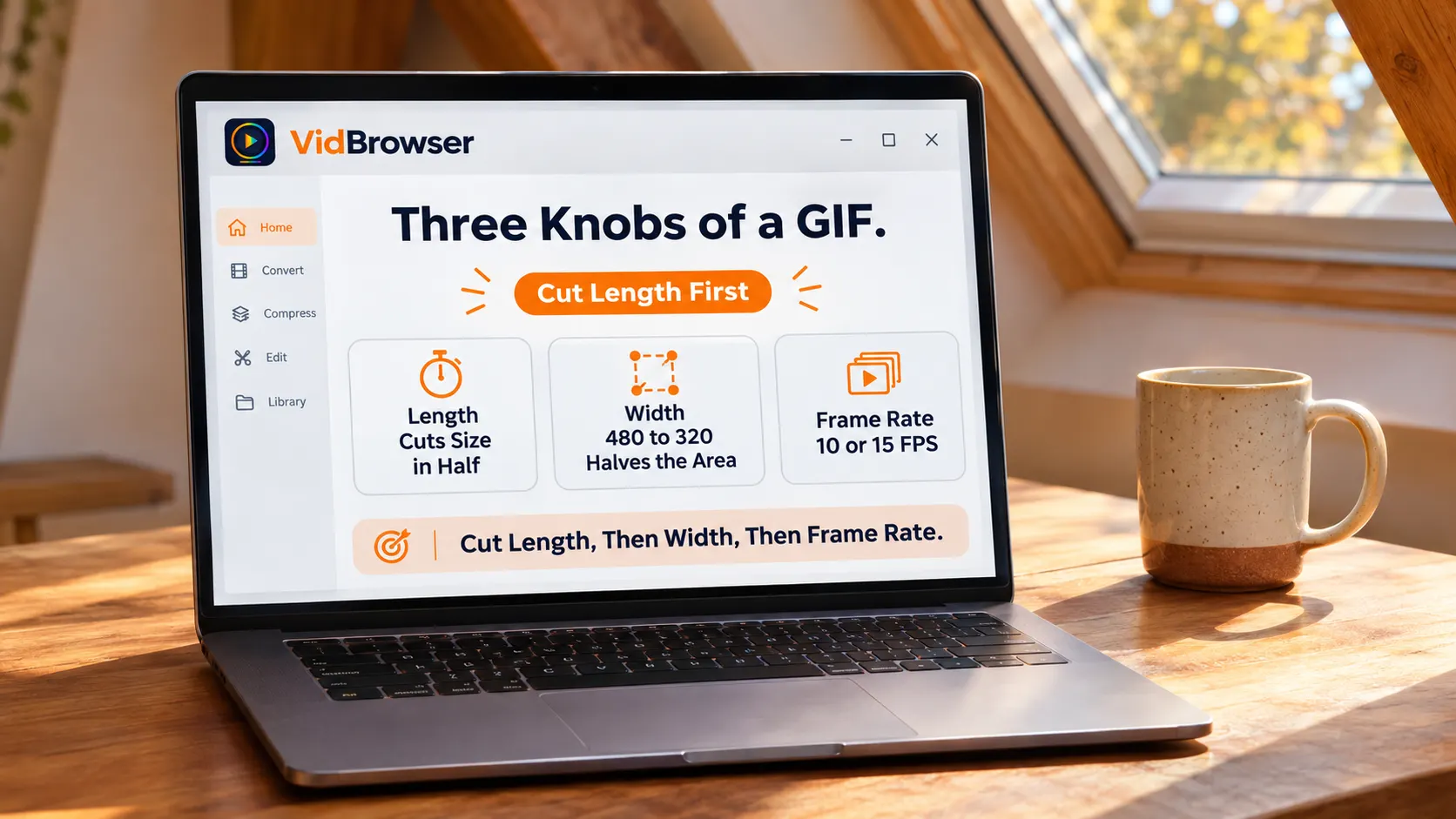
Peretvorennya klipu v GIF chashe zavershaetsya odnym iz dvokh: zobrazhennya vykhodyt rozmytym do miry, koly dytalej ne roznichyty, abo fajl vazhkyj nastilky, shcho ne vmishaetsya v vikno chatu. Problema majzhe nikoly ne v vashykh diyakh — vona v samomu formati GIF, zakriplenomu shche v 1987 rotsi: kozhen kadr nese maksimum 256 koloriv i ne mistyt zvuku, tozh perenosyty lohiku video vysokoi yakosti tudy prosto nichym. Chitkyj i lehkij GIF skladaetsya z treokh rishen: tryvalist, shyryna i chastota kadriv.
Chomu GIF rozmytyj po samii svoii pryrodi: try zhorstki pravyla
GIF i MP4 — ne odna rodyna.GIF — format zobrazhen 1987 roku, po suti tse kadry, shcho pokazuyutsya poslidovno, a ne stysnene video. Try pravyla zapysani u formati: maksimum 256 koloriv na kadr, todi yak video HD nese miliony koloriv; zhodnoi zvukovoi dorozhky, tozh slova na ekrani ne choluko; i zhodnykh suchasnykh metodiv stysnennya, tozh tot zhe kontent vazhyt bilshe.
Znachyt, rozmytist — ne vyna instrumenta: format vdrubav kolory. Vazhkyj fajl — ne rezultat pohanykh nastroek: stysnennya GIF po samii pryrodi tratae miscya. GIF pidkhodyt nikoly ne do povnoho video, a do korotkoi animatsii na dekilka sekund, yaka ide v petli i bez zvuku — varto tse zrozumity, i parametry otrymuyut napryamok.
Tryvalist, shyryna, chastota kadriv: try parametry vyrishuyut chitkist i vagu
Chitkist i malyj vagu — rozrakhunok razu po tryokh parametrakh; torkaetesya odnogo — dva inshykh zminyuyutsya slidom.Ofitsiina storinka instrumenta video v GIF daie hotovi startovi znachennya: shyryna vid 480 px, chastota 10 abo 15 FPS, tryvalist do 15 sekund.
Parametry vazhat ne odnakovo: tryvalist — pershyj chynnyk rozmiru, obrizhte klip popolam i fajl tonne mayzhe vdvichi; shyryna slidom, z 480 do 320 px ploshcha kartinky padaye mayzhe vdvichi; chastota kadriv pravyt plavnistyu, 10 abo 15 FPS dlya zvychainykh scen rozmovy dostatno, pidnimajte tilko dlya shvydkykh rukhiv, i plata — fajl raste razom.
Robochyi poryadok zhorstkyy: speri tryvalist — viberite sekundy, yaki spravdi varty petli; potim shyryna — 320 px chashe vsego khvatae dlya stikeriv chatu, 480 dlya kartinok postiv; chastota kadriv v kintsi — yakshcho ide plavno, perestajte pidnimaty. Na kozhnomu rezi pytajte, shcho hlyadach realno bachy v tsi 15 sekund.
Kontent zi zvukom abo dovshe 15 sekund: ne sylite GIF
GIF ne v mishchyt ni zvuku, ni dovhoho kontentu — v obokh vypadkakh zmina formatu shchadyt syl.Dialogy, muzyku abo zvuk otochennya na rivni formatu vzyaty nelzya; shcho potrebue zvuku, khranite yak MP4. Pislya desyatka s + kilkokh sekund ves GIF raste shvydshe MP4, i petlia ne trymaetsya.
Odne chaste nedouminnya varto yasnyty: rukhomi zobrazhennya u sotsialnykh merezhakh chasto na spravdi ye fajlamy MP4 z etyketcjoju GIF — u X same tak: plavno i zi zvukom. U kozhnoho formatu svoya zmina: korotka petlia dekilokh sekund — GIFu, zvuk i dovzhyna — MP4, chomu GIF v X na spravdi MP4, mekhanizm tam rozibrany dokladnishe.
Spochatku vynsite fragment iz video
Syro dlya GIF — dobre vyrizanyi korotkyi klip, a nastilnyi video-brauzer zbyraye poshuk, zberezhennya i obrizannia v odnomu dodatku.Fragment shche na sayti? Idit po chotyrokh krokakh:
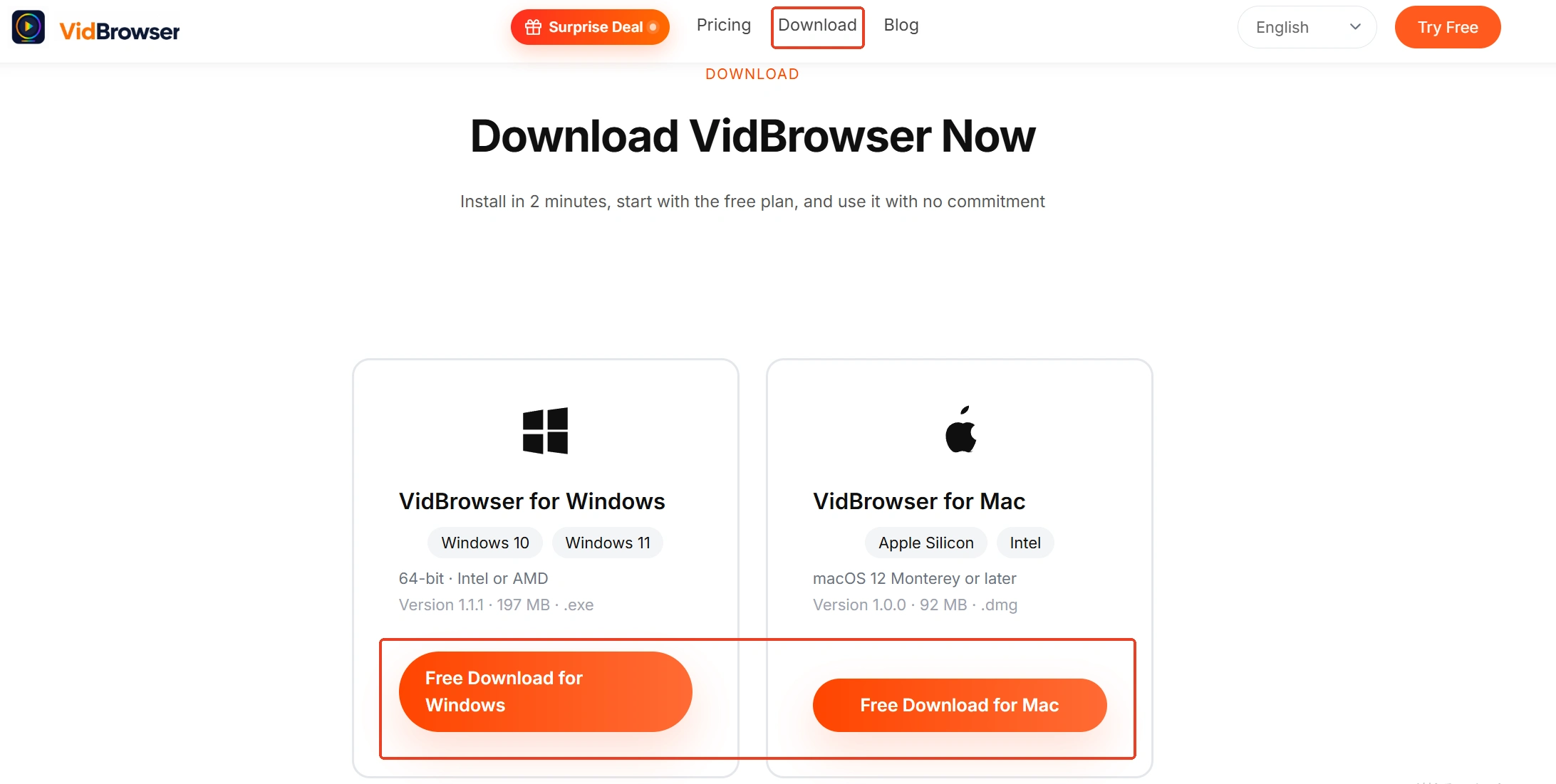
Krok 1: Skachajte i vstanovite VidBrowser
VidBrowser — nastilnyi video-brauzer dlya Windows i Mac: dyvytes video, vyrizaite fragmenty i zberezhujite lokalno, skachuvannya i zapys vbudovani, vstanovlennya zajmaye dekilka khvylyn.
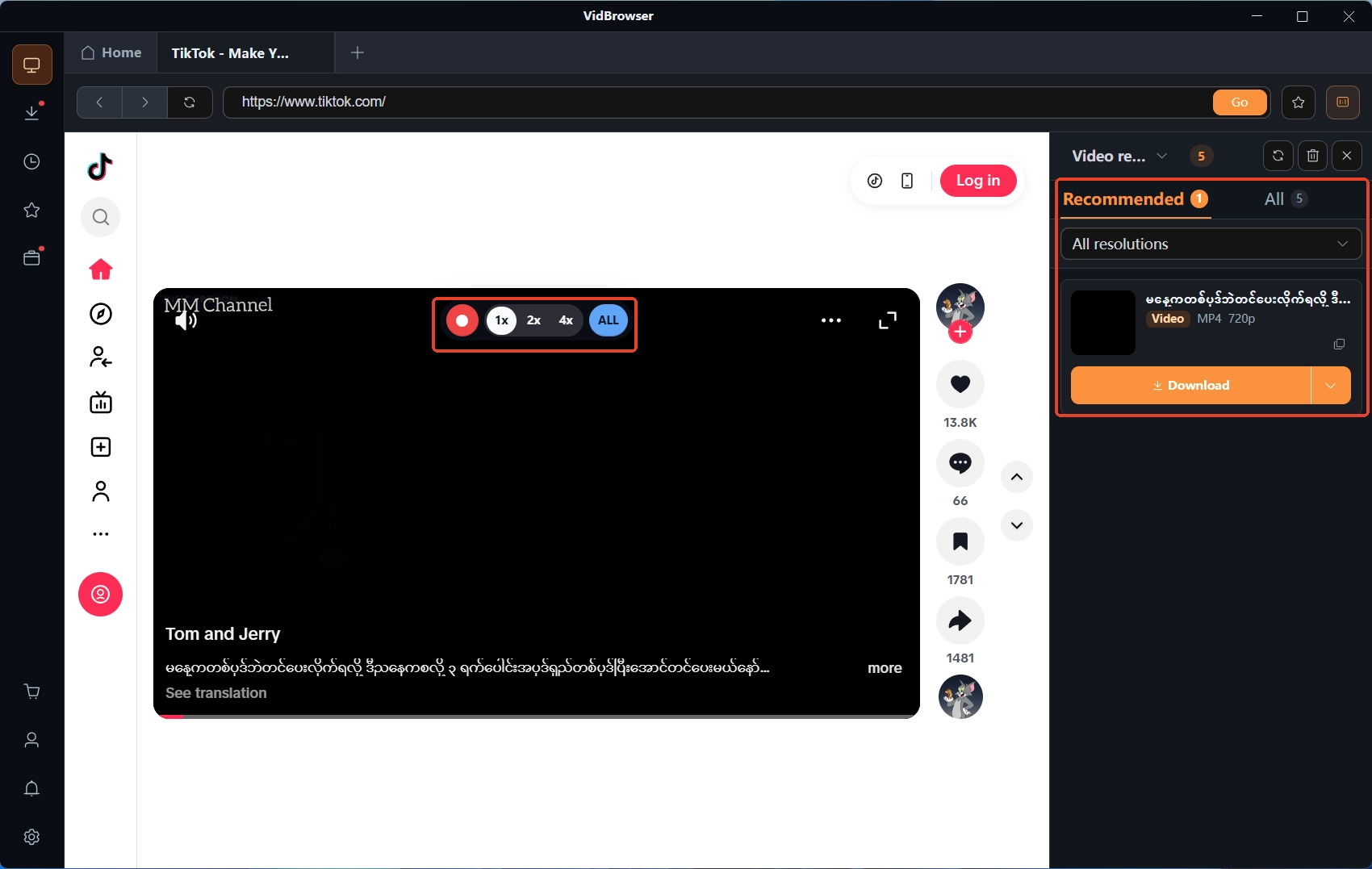
Krok 2: Vidkrijte storinku video i zberezhite video
Vidkrijte storinku u vbudovanomu brauzeri — panel mediateky sprava perechyslyuye znajdeni videoresursy; klikajte oranghevu knopku skachuvannya na punkti, shchob zberehty MP4 (peredtsim mozhna filtruvaty za rozdilnuu zdatnistyu). De skachaty ne vykhodytsya, navedit kursor myshi na video — nkladka zapysu zyavlyaetsya i bere spravu — vyberit shvydkist (1x realnyi chas, 2x abo 4x shchob zapysaty shvydshe), klikajte zapysaty vse, knopky zliva stavlyat pauzu v bud-yakyi moment, vykorystovuite v mezhakh pravyl platformy i litsenzii kontentu.
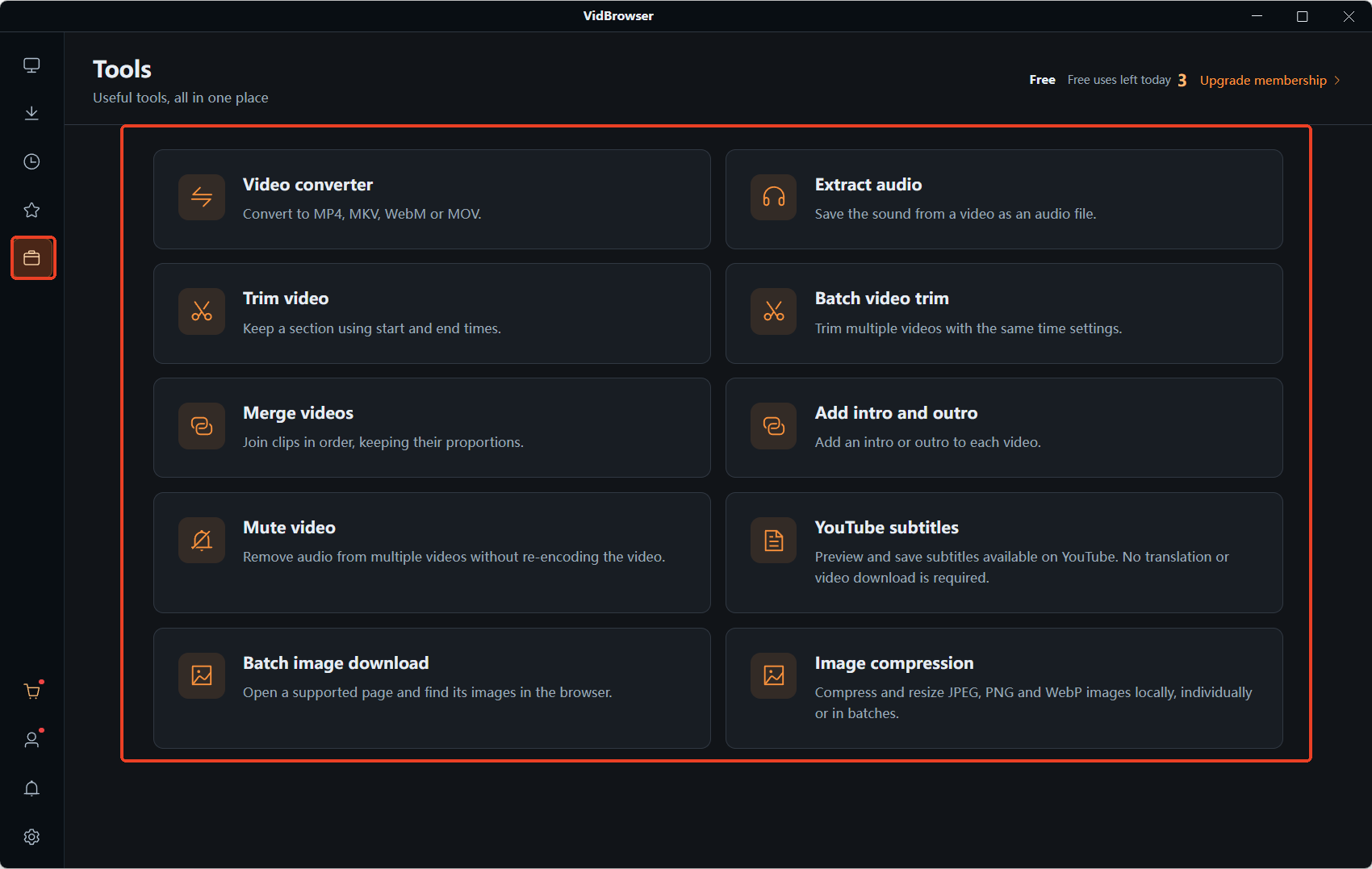
Krok 3: Obrizhite dovhe video na fragment
Cherez navihatsiyu zliva vykhodyte na storinku instrumentiv, vyberaite obrizannya video, peretasovujete zberezhene video, vkazujete pochatok i kinets za sekundamy, tryvalist obrizannya pokazuye avtomatychno; u rezhymi perezakoduvannya vybranyi fragment vyvodytsya yak MP4. Odyn fajl za raz — te, shcho obrizano, i ie syro dlya GIF.
Krok 4: Pidtverdity fragment, idit dali
Pislya pidtverzhennya fragment zberezhetsya na kompyuter, i robota nad GIF pochynayetsya. Video skachane abo zapysane, de fajl, yak obrizano — te zhe dodatok zakryvae vse, bez smeny instrumenta.
Chotyry kroky vid fragmentu do hotovoho GIF
Sam GIF robytsya na ofitsiinii storintsi instrumenta video v GIF, fajl vsiu dorohu ostayetsya na vashii mashyni, a konvertujete tilko fragmenty, yaki zberezhly i mayete pravo vykorystovuvaty.
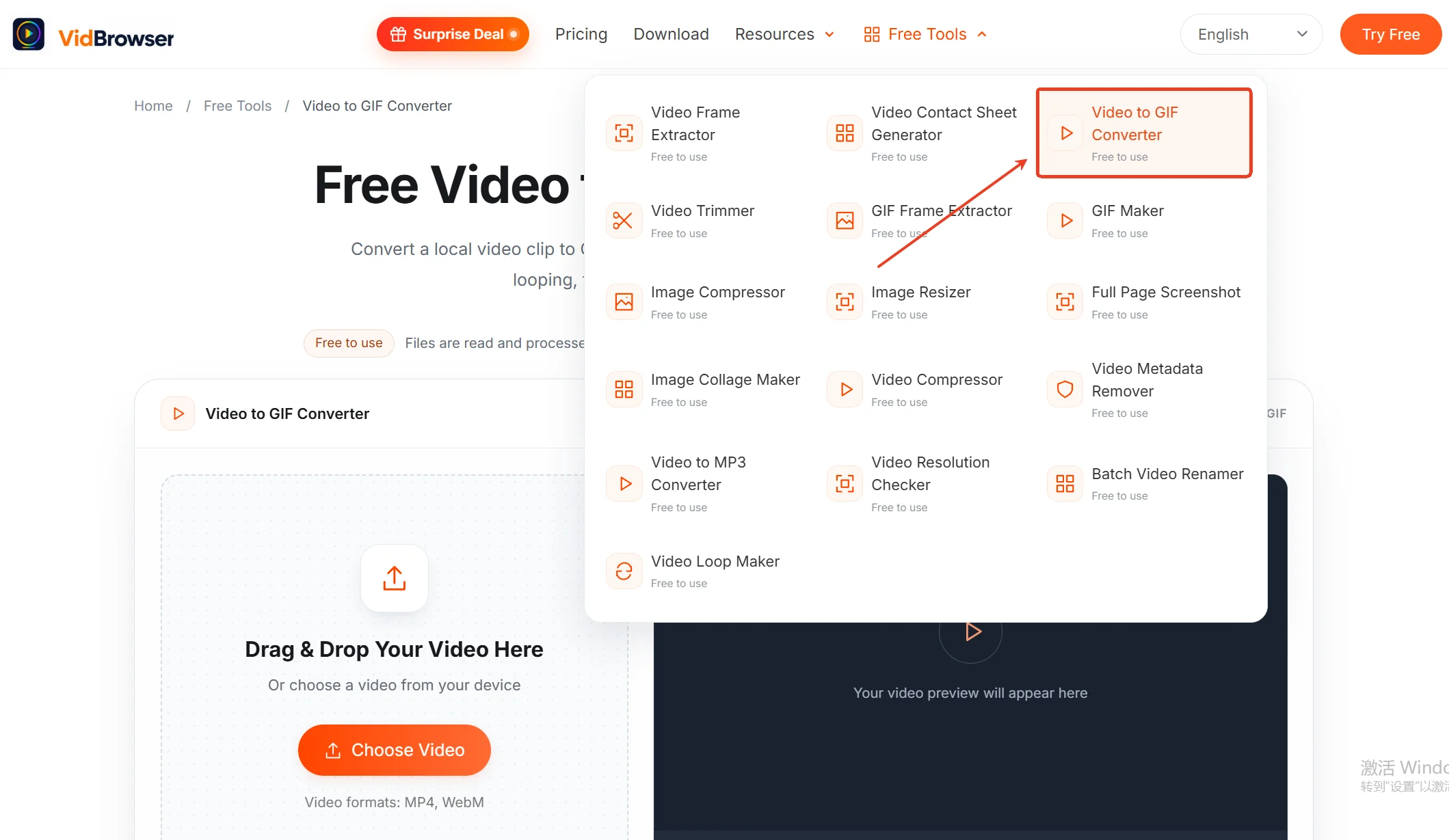
Krok 1: Vidkrijte storinku instrumenta, peretashujte fragment
Vidkrijte storinku instrumenta video v GIF u brauzeri i peretashujte MP4 abo WebM v punktynnu ramku, abo klikajte vybraty video i vozmite fajl z prystroyu.
Krok 2: Vyberit chastynu i utrymajte tryvalist
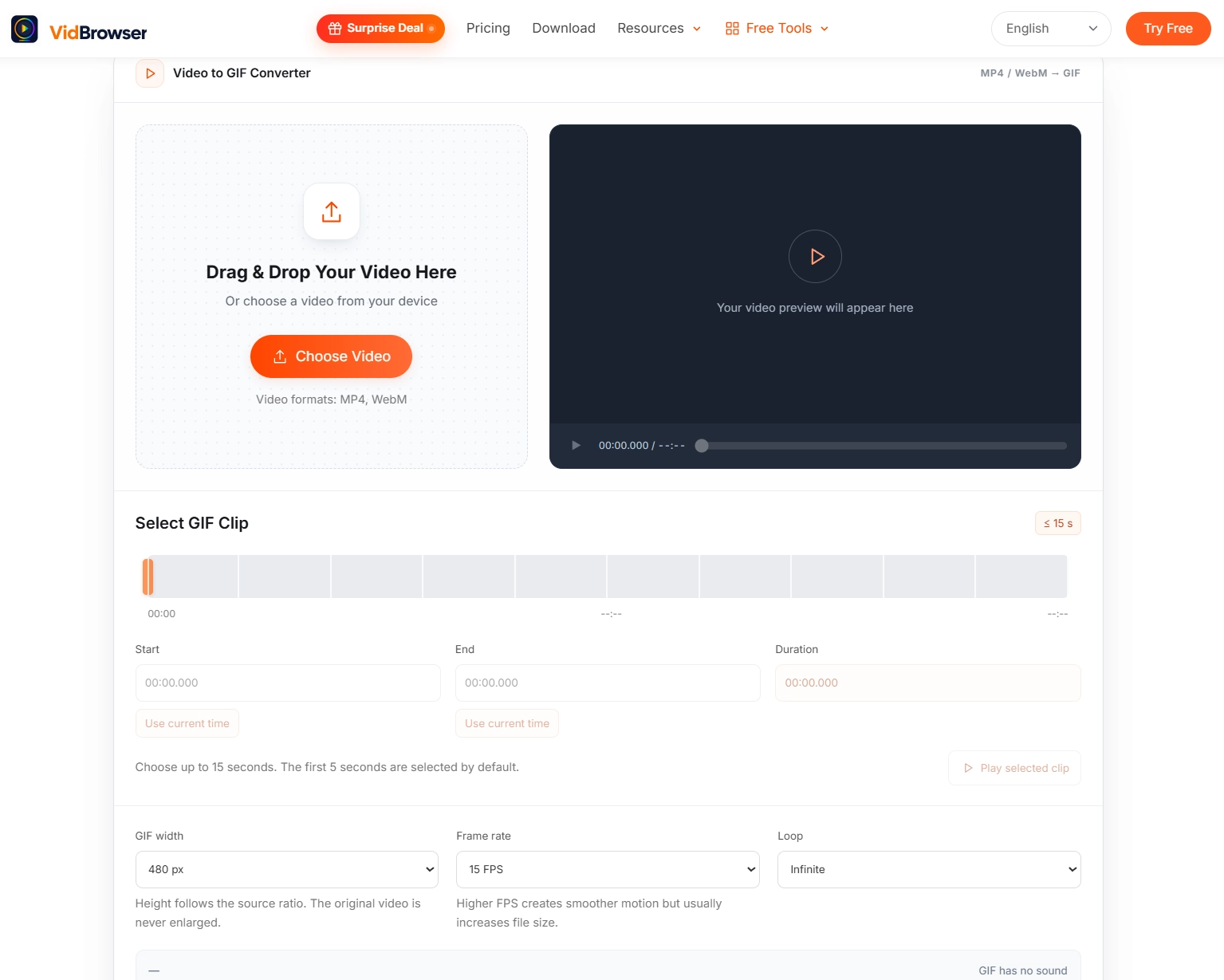
Postavte pochatok i kinets kadriv, yaki khotite konvertuvaty; za odyn prokhid maksimum 15 sekund, instrument za zamovchuvannyam bere 5 — naideshevyi riz u ves rozrakhunku rozmiru, pochynaire z tsoho.
Krok 3: Nalashtujte parametry
Shyrynu pochnite z 480 px; vysota zminyuyetsya v tii zhe proportsii i okremo ne rehulyuyetsya. Chastota kadriv 10 abo 15 FPS; kilkist petel za zamovchuvannyam bezmezhna, zminyujte za potreboyu.
Krok 4: Proglyadit, stvorit i skachajte
Spochatku prohliad; podobaetsya — stvorit i skachajte na prystriy; vaha perevyshchuye — povertajtesya do kroku vyboru i rizhte shche, abo opuskajte shyrynu na stupin. Shchob vynyaty okremi kadry z GIF yak zobrazhennya, instrument vyluchennya kadriv GIF na sayti rozbyvaye animatsiyu na PNG abo JPG.
Pidvodimo pidsumok
Rozrakhunok chitkoho i lehkoho GIF vmishaetsya v try ryadky: tryvalist do 15 sekund, shyryna z 480 px, chastota z 10 abo 15 FPS — speri rizhte tryvalist, potim vyznachit shyrynu, v kintsi pravite chastotu. Kontent zi zvukom abo dovshe desyatka sekund ostavlyajte v MP4, ne sylite. Fragmenta shche nema — VidBrowser zavuduyet skachuvannyam, zapysom i obrizannyam, GIF zbyrayetsya na ofitsiinii storintsi instrumenta lokalno, vsia liniia ide bez smeny prohramy.
Chasti pytannya
Yaku chastotu kadriv vybraty dlya GIF?
Pochinite z 10 abo 15 FPS. Zvychaina rozmova i povilni sceny dostatni; pidnimajte tilko dlya shvydkykh rukhiv, i podvoyennya chastoty podvoyuye fajl.
Chomu u otrymanoho GIF nema zvuku?
Format GIF ne mistyt zvukovoi dorozhky — pravyla formatu, a ne propushchena funktsiya instrumenta. Shcho potrebue zvuku, khranite yak MP4; kartynky v X zi zvukom potomu, shcho yikh fajl na spravdi MP4.
GIF vyshov nadto velykym — shcho robyty?
Pidtyahujte parametry po poryadku: speri rizhte tryvalist, potim shyrynu (320 px chashe khvatae dlya chatu), chastotu kadriv v kintsi. Pislya kozhnoho rezu prohliad i zupynit, koly dostatno.


