
Dùng lịch sử tải xuống của VidBrowser như thế nào? Đối chiếu trạng thái và vị trí lưu
Xếp hàng chục lượt tải video cùng lúc, tốn thời gian nhất thường không phải việc tải mà là kiểm tra kết quả: tệp nào xong rồi, tệp nào đang chạy, tác vụ lỗi xử lý thế nào, còn tệp thì lưu ở đâu?
Lịch sử tải xuống của VidBrowser tập hợp mọi tác vụ tải và ghi hình ở một chỗ, giúp bạn xem trạng thái, dung lượng tệp và thư mục lưu. Bài này hướng dẫn cách dùng những bản ghi đó để đối chiếu kết quả tải, sàng lọc tác vụ gặp lỗi và nhanh chóng xác định vị trí video đã lưu trên máy.
Lịch sử tải xuống VidBrowser ở đâu? Xem bản ghi tác vụ thế nào?
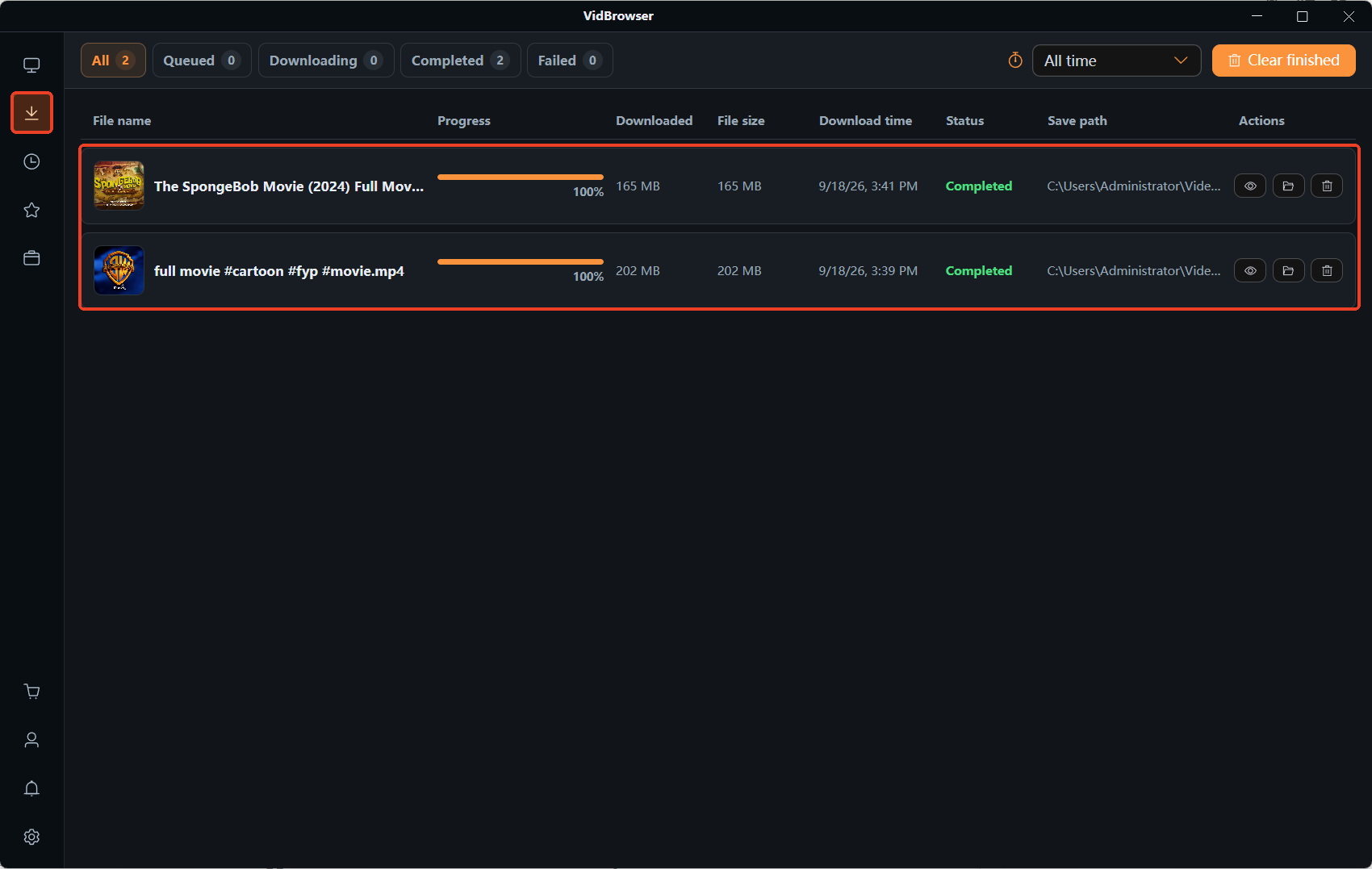
Lịch sử tải xuống nằm ở thanh điều hướng bên trái, sau biểu tượng đồng hồ. Mỗi tác vụ chiếm một dòng, hiển thị tên tệp, tiến độ, dung lượng, thời gian tải, trạng thái, thư mục lưu và các thao tác khả dụng.
Trước tiên, tách hai vùng hay bị nhầm: thư viện phương tiện bên phải hiển thị các video mà trang web đang mở phát hiện được và thay đổi theo từng trang; lịch sử tải xuống ghi lại các tác vụ tải đã khởi tạo cùng kết quả của chúng. Đóng trang rồi thì nội dung thư viện có thể đổi, nhưng lịch sử tải xuống vẫn còn để tra lại sau.
Với ai xử lý nhiều video cùng lúc, lịch sử tải xuống chính là một danh sách tác vụ. Tên tệp và thời gian tải cho biết đây là tác vụ nào; trạng thái và tiến độ cho biết tác vụ còn chạy hay không; khi cần tệp trên máy, thư mục lưu chỉ đường tiếp.

Đọc trạng thái tải, tiến độ và dung lượng tệp thế nào?
Khi đối chiếu kết quả tải, đừng chỉ nhìn phần trăm tiến độ. Trạng thái, tiến độ và dung lượng phải ghép lại mới ra kết luận.
Trạng thái quyết định kiểm tra nhóm nào trước. Tách bản ghi thành đang chạy, đã xong và hiển thị lỗi rồi xử lý từng nhóm. Tiến độ dùng để dõi tác vụ đang chạy: con số cứ tăng là tác vụ vẫn tiến triển; nếu đứng yên lâu, hãy đối chiếu trạng thái với tệp thực tế rồi mới kết luận.
Dung lượng tệp giúp phát hiện bản tải chưa trọn vẹn. Một tác vụ video hiện dung lượng thấp hơn hẳn mức mong đợi trong khi tiến độ lâu không nhích thì đáng bị soi lại. Dù vậy, riêng dung lượng không chứng minh được tệp có đủ đầy hay không — video khác nhau về thời lượng và bitrate nên kích thước chênh nhau nhiều là chuyện bình thường.
Thời gian tải hợp để tách các tác vụ na ná nhau. Cùng một ngày tải nhiều video tiêu đề giống nhau, tên tệp cộng mốc thời gian đưa bạn thẳng tới đúng bản ghi cần tìm.
Muốn xác minh thêm, mở thư mục qua đường dẫn lưu trong bản ghi rồi kiểm tra tệp có tồn tại không, dung lượng thực có hợp lý không và tệp có phát bình thường không. Nếu lịch sử báo hoàn tất mà tệp mất tích, xem video đã tải lưu ở đâu? và lần theo từng nguyên nhân thường gặp.
Gặp tác vụ bất thường cũng đừng vội tải lại tất cả. Phân loại theo biểu hiện rồi mới chọn hướng xử lý:
- Tiến độ đứng yên ở 0%: kiểm tra video hiện tại có phát bình thường không, rồi thử tải một video công khai khác để xem lỗi có nằm riêng ở tài nguyên đó không. Cách xử chi tiết hơn trong tải kẹt ở 0%.
- Tải rất chậm hoặc kẹt gần xong: rà mạng, phản hồi của tài nguyên và tác vụ còn tiến không; các bước cụ thể có trong video tải chậm.
- Tải đứt giữa chừng: có tiếp tục được hay không phụ thuộc công cụ, trạng thái tác vụ và nguồn. Xem cách tiếp tục tải bị ngắt.
Phân loại xong mới xử thường hiệu quả hơn việc bấm thử lại từng dòng lỗi. Nếu nhiều tác vụ cùng lô gặp lỗi giống nhau, hãy tìm điểm chung trước khi quyết định tải lại gì.
Tải video bằng VidBrowser và đối chiếu kết quả thế nào?
Nếu chưa quen quy trình tải, bốn bước dưới đây đưa bạn từ lúc lưu video đến lúc kiểm tra tệp.
Bước 1: Tải và cài VidBrowser
Vào trang chủ VidBrowser, tải bản Windows hoặc Mac và cài xong. VidBrowser là trình duyệt video dành cho desktop, tích hợp sẵn tải và ghi hình video.
Bước 2: Mở trang web, chọn cách lưu phù hợp
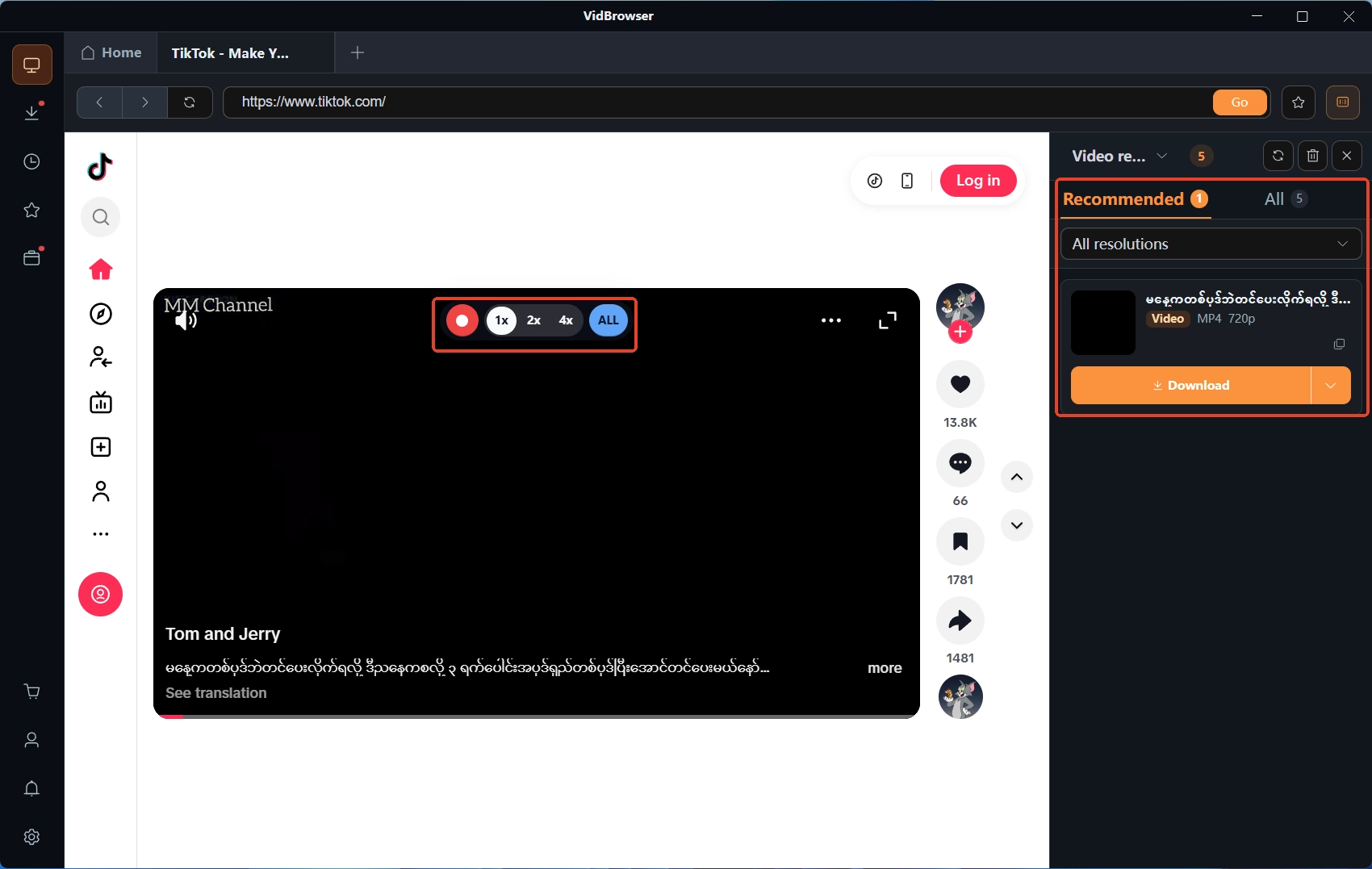
Vào trang có video cần tải. Nếu thư viện phương tiện bên phải phát hiện video tải được, chọn mục tương ứng và bấm nút tải màu cam; có tùy chọn độ phân giải thì chọn chất lượng mong muốn trước.
Với nội dung phát bình thường và bạn có quyền lưu, tính năng ghi hình cũng sẵn sàng khi cần. Vị trí mục và tùy chọn theo phiên bản phần mềm hiện tại, đồng thời cần tuân theo quy định của trang web và yêu cầu cấp phép nội dung.
Bước 3: Mở lịch sử tải xuống, đối chiếu từng dòng
Bấm biểu tượng đồng hồ ở thanh điều hướng bên trái để xem bản ghi tác vụ. Xác nhận trạng thái trước, rồi ghép tiến độ với dung lượng để quyết định có cần soi sâu hơn không. Tác vụ nhiều thì ưu tiên xử lý dòng lỗi trước, sau đó mới kiểm tra các tác vụ hoàn tất có lưu thành công không.
Bước 4: Dựa vào thư mục lưu để tìm tệp
Xem đường dẫn lưu trong bản ghi của tác vụ tương ứng rồi mở thư mục đó. Tìm thấy tệp thì kiểm tra tên, dung lượng và khả năng phát. Sau này muốn quay lại trang web nào, hãy thêm vào dấu trang: lịch sử tải để tra lại tác vụ, dấu trang giữ những trang hay ghé.
Xong bốn bước là lưu video, đối chiếu tác vụ và định vị tệp nối thành một vòng. Tải hàng loạt mà quen nhìn lịch sử trước sẽ bớt được việc tải trùng lặp và lục lại từng thư mục.
Câu hỏi thường gặp
Lịch sử tải xuống và dấu trang khác nhau thế nào?
Lịch sử tải xuống ghi lại các tác vụ tải hoặc ghi hình để bạn xem lại trạng thái, thời gian và vị trí tệp; dấu trang giữ những trang web hay mở lại. Một bên theo dõi tác vụ đã chạy, một bên giữ trang bạn định ghé lại.
Video ghi hình có xuất hiện trong lịch sử tải xuống không?
Theo thiết kế sản phẩm hiện tại của VidBrowser, kết quả tải và kết quả ghi hình đều tra được qua lịch sử tải xuống. Trường bản ghi cụ thể và cách hiển thị dựa theo phiên bản đang dùng.
Lịch sử tải xuống có khôi phục được video đã xóa nhầm không?
Không trực tiếp được. Lịch sử tải dùng để ghi thông tin tác vụ, không phải bản sao lưu hay thùng rác hệ thống. Tệp trên máy đã bị xóa thì trước hết dựa vào đường dẫn lưu xác định vị trí cũ, rồi kiểm tra thùng rác hoặc nơi sao lưu khác. Bản ghi giúp định vị, nhưng không đảm bảo khôi phục tệp đã xóa.


