
Video đã tải về ở đâu? Cẩm nang tra cứu file đã lưu trên Windows và Mac
Bạn bấm tải, thanh tiến trình chạy xong rồi file lại không thấy đâu — gần như ai cũng từng gặp. Còn rối hơn nữa khi video mở khóa trong tin nhắn OnlyFans, bản phát lại livestream và video từ các web thường chứa ở khắp nơi, lâu dần bạn chẳng còn nhớ bản nào nằm ở chỗ nào. Bài viết này sắp xếp việc tra cứu và lưu trữ file video theo đúng thứ tự — "xác định vị trí trước, chống mất mát sau" — từ đường dẫn mặc định đến mẹo tìm kiếm, rồi đến những cài đặt ẩn khiến file "biến mất không dấu vết".
Video đã tải về nằm ở đâu? Kiểm tra ba vị trí mặc định trước tiên
Một video đã tải chỉ có thể nằm ở một trong ba nơi: thư mục "Tải xuống" của hệ thống, đường dẫn do chính công cụ tải thiết lập, hoặc địa chỉ được ghi lại trong lịch sử tải xuống. Trên Windows, mở File Explorer rồi bấm "Downloads" ở cột bên trái — đường dẫn là C:\Users\tên-người-dùng\Downloads; trên Mac, mở Finder cũng sẽ thấy thư mục Downloads tương tự. Nội dung tải bằng trình duyệt mặc định vào đây, cả Chrome lẫn Edge cho phép xem và đổi bằng cách gõ chrome://settings/downloads vào thanh địa chỉ. Công cụ tải của bên thứ ba thì không chắc chắn — có công cụ tự tạo thư mục riêng như "Video", có công cụ lại hỏi bạn chọn chỗ mỗi lần.
File lưu từ các nền tảng đăng ký như OnlyFans hay Fansly cũng theo đúng logic ấy: nằm ở đâu phụ thuộc vào công cụ bạn dùng để lưu, chứ không phải nền tảng. Nền tảng không có khái niệm "thư mục tải xuống" — nó chỉ đảm nhiệm việc phát nội dung, còn file rơi xuống đâu do công cụ lưu quyết định hoàn toàn.
Đổi vị trí tải mặc định thế nào? Cài một lần, chỗ lưu cố định luôn
Trỏ mọi công cụ về một thư mục cố định là cách giải quyết "không tìm thấy" đỡ tốn công nhất. Trên Chrome và Edge: Cài đặt → Tải xuống → Vị trí → Thay đổi, nhân tiện bật "Hỏi nơi lưu từng file trước khi tải" để mỗi lần lưu bạn tự quyết định ngay lúc đó; đường dẫn cụ thể có trong trợ giúp chính thức của Google Chrome. Trên Mac, Safari đặt tùy chọn này trong Cài đặt → Chung → Vị trí tải file xuống.
Nên tạo riêng một thư mục "Video" làm điểm lưu thống nhất, trỏ cả trình duyệt lẫn công cụ tải vào đó, còn Downloads chỉ để cài đặt và mấy thứ linh tinh. Điểm lưu cố định rồi thì tần suất phải dùng các mẹo tìm kiếm phía dưới sẽ giảm hẳn.
Không tìm thấy video vừa tải? Bốn mẹo tra cứu xếp theo tỉ lệ trúng
Mẹo có tỉ lệ trúng cao nhất không phải là lục từng thư mục, mà là sắp xếp theo "Ngày sửa đổi" giảm dần — file vừa tải xong bao giờ cũng đứng đầu danh sách. Sau đó lần lượt thử:
- Lọc theo dung lượng: file video thường nặng vài chục MB trở lên; dưới 1 MB phần lớn là ảnh, tài liệu hoặc phụ đề — loại bỏ được một nửa nhiễu ngay lập tức.
- Tìm theo phần mở rộng: gõ .mp4 hoặc .webm vào ô tìm kiếm của File Explorer, kết quả trả về toàn file video.
- Cẩn thận bẫy trùng tên: file cùng tên sẽ tự được thêm (1), (2), và số lớn nhất mới là bản mới nhất — không ít người mở nhầm bản cũ rồi kết luận là tải thất bại.
- Xem file tạm: Chrome/Edge tải dở sẽ để lại file .crdownload, Firefox là .part. Thấy chúng nghĩa là lần tải đó chưa hoàn tất ngay từ đầu, file chưa bao giờ thật sự nằm trên ổ đĩa, phải quay lại công cụ tải và tải lại.
Ba thủ phạm khiến video "biến mất": cài đặt dọn dẹp, tác vụ dở dang và tự động mở
Lịch sử tải ghi "hoàn tất" mà file lại không thấy, phần lớn không phải chuyện ma quỷ, mà là một trong ba trường hợp dưới đây.
- Cài đặt dọn dẹp xóa nhầm: Storage Sense của Windows mặc định không động vào thư mục Downloads, nhưng chỉ cần bật "xóa file chưa mở trong N ngày" (điều chỉnh được 0–365 ngày), video chưa từng mở sẽ bị dọn bỏ — hành vi này được tài liệu chính thức của Microsoft ghi rõ. Nhiều phần mềm dọn rác của bên thứ ba cũng đưa thư mục Downloads vào mục tiêu mặc định của "dọn rác" — video của không ít người đã bị "tối ưu" đi như thế.
- Tác vụ dở dang: mất mạng ở mức 99%, công cụ có thể báo thất bại, ổ đĩa chỉ còn file tạm .crdownload hoặc .part — chẳng có bản video nào chơi được.
- Tự động mở: tải xong trình duyệt tự phát video, sự chú ý đổ dồn vào nội dung, xem xong đóng lại, từ đầu đến cuối chẳng hề để ý nó được lưu vào đâu.
Nói thêm một câu: nếu đã tìm thấy file mà không mở được hoặc không có tiếng, đó là loại vấn đề khác — màn hình đen, giải mã những triệu chứng này đã được mổ xẻ từng cái trong cẩm nang sửa file video, chẩn đoán trước rồi hãy tải lại.
Để mỗi lần lưu đều có dấu vết: lịch sử tải và điểm lưu cố định
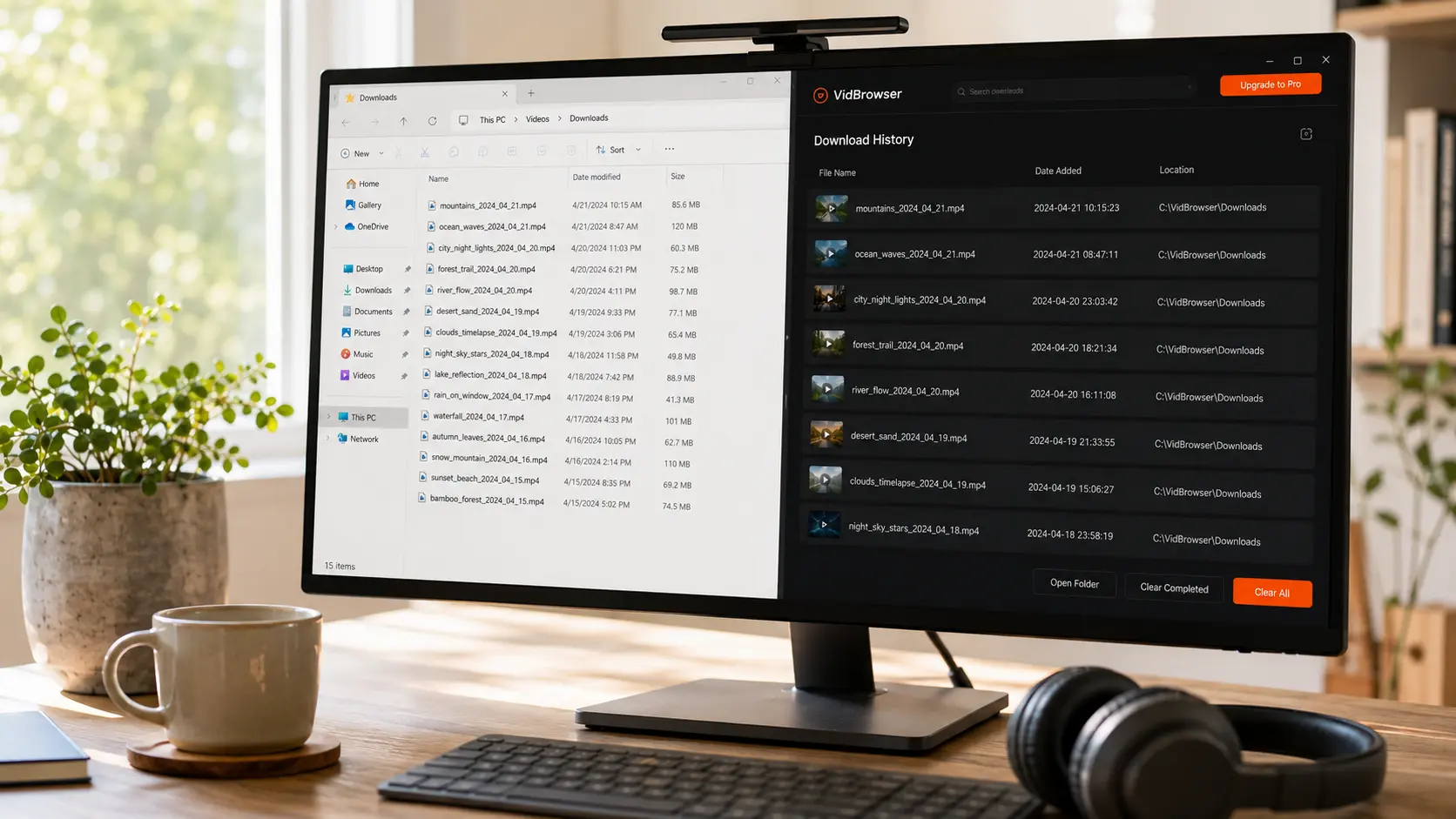
Thay vì lục lọi sau đó, cách đáng tin hơn là để mỗi file để lại "địa chỉ" ngay từ lúc lưu. Lịch sử tải xuống của VidBrowser (biểu tượng đồng hồ ở thanh điều hướng bên trái) liệt kê tên file, dung lượng, thời gian tải và địa chỉ lưu của từng tác vụ — file thất lạc thì đi theo đường dẫn là tới nơi. Chỉ cần vài bước:
Bước 1: Tải và cài đặt VidBrowser
VidBrowser là trình duyệt video dành cho desktop, tích hợp sẵn hai chức năng tải xuống và ghi hình, hỗ trợ cả Windows lẫn Mac, cài đặt chỉ mất vài phút.
Bước 2: Mở trang web chứa video và phát, chọn cách lưu theo loại nội dung
Video công khai thông thường, bảng thư viện media bên phải sẽ liệt kê các mục được phát hiện, bấm nút "Tải xuống" màu cam để lưu ngay (chọn được độ phân giải trước); nội dung được bảo vệ trên các nền tảng đăng ký như OnlyFans, LoyalFans thì dùng chức năng ghi hình đáng tin hơn — đưa chuột lên khung hình sẽ hiện bộ điều khiển ghi, chọn 1x theo thời gian thực, 2x hoặc 4x để ghi nhanh xong hơn, bấm "Ghi toàn bộ" để ghi trọn video, nút ghi bên trái có thể tạm dừng bất cứ lúc nào, chi tiết xem trong phân tích chức năng ghi và tải.
Bước 3: Đối chiếu địa chỉ lưu trong lịch sử tải xuống
Tên file, thời gian, đường dẫn hiện rõ một phát là hiểu, từ đó không cần nhớ lại "vừa nãy lưu đâu".
Sau khi thống nhất điểm lưu, bổ sung thêm thói quen "chia nhà theo nền tảng": OnlyFans, Fansly, LoyalFans mỗi nền tảng một thư mục con, nội dung giới hạn thời gian và bản phát lại livestream xem xong trong ngày thì lưu trữ trong ngày. Đừng để video quan trọng nằm lâu trong thư mục Downloads — nó vốn là trạm trung chuyển, file có được ở lại hay không phụ thuộc vào cài đặt dọn dẹp chứ không phải trí nhớ. Còn tải thất bại, công cụ trục trặc là chuyện khác, đối chiếu triệu chứng trong làm gì khi trình tải video hỏng.
FAQ
Video lưu từ OnlyFans thực ra nằm ở thư mục nào?
Phụ thuộc vào công cụ bạn dùng để lưu, không phụ thuộc nền tảng. Tải bằng trình duyệt mặc định nằm trong thư mục "Tải xuống"; file lưu bằng tính năng tải hoặc ghi của VidBrowser, mỗi tác vụ trong lịch sử tải đều ghi lại địa chỉ lưu, đi theo đường dẫn là thấy. Xem công cụ trước, rồi đến thư mục mặc định — thứ tự này đúng cho mọi nền tảng đăng ký.
File .crdownload hoặc .part đổi đuôi có thành video được không?
Không. Chúng là file tạm chưa tải xong, đổi đuôi cũng không thành bản đầy đủ. Quay lại công cụ tải xem trạng thái lần tải đó: hỗ trợ tiếp tục tải thì tiếp, không hỗ trợ thì xóa và tải lại.
Làm sao để video đã tải không "biến mất" nữa?
Ba việc: trỏ vị trí mặc định của trình duyệt và công cụ tải về cùng một thư mục cố định; kiểm tra cài đặt Storage Sense của Windows và phần mềm dọn dẹp, xác nhận không có tùy chọn "tự động dọn thư mục Downloads"; nội dung đáng lưu lâu dài thì lưu trữ ngay trong ngày vào thư mục con của nền tảng tương ứng.


