
Video tải về không có tiếng, mất hình hay không mở được? Chẩn đoán trước khi sửa
Tải xong 100%, nhấn đúp vào file và kết quả là hoặc không một tiếng động, hoặc hình ảnh nhiều nhòe, hoặc trình phát báo ngay "không thể phát". Đừng vội xóa đi tải lại — phần lớn trường hợp file chẳng hề hỏng; hỏng chỉ là khâu "phiên dịch": trình phát của bạn không nhận diện được bộ giải mã âm thanh hay video bên trong file. Bài này đưa cho bạn một trình tự xử lý từ nhanh đến chậm theo từng triệu chứng; đa số việc xong trong mười phút.
Không tiếng, mất hình hay không mở được: phân loại theo triệu chứng trước
Video tải về không có tiếng, mất hình hay không mở được ứng với ba nhóm nguyên nhân: trình phát thiếu bộ giải mã, file không hoàn chỉnh, hoặc định dạng không tương thích với thiết bị — chẩn đoán trước, sửa sau.
- Xem được nhưng không tiếng → gần như chắc chắn do bộ giải mã âm thanh. Nhiều video mang track AC3 hoặc DTS, trình phát thiếu bộ giải mã tương ứng sẽ im lặng đúng loại file này
- Có tiếng nhưng mất hình hoặc hình khối xanh lục → dữ liệu luồng video bị hỏng, thường gặp khi tải dở dang hoặc công cụ bắt luồng thất bại
- Nhấn đúp là báo lỗi, không mở được → container hỏng, thường là file chưa tải xong đã bị đóng ép
Đánh dấu một ranh giới: nếu file ngay từ khi tải xong đã "màn hình đen nhưng có tiếng", đó là công cụ lưu không bắt được hình (cơ chế bảo vệ của nền tảng) — một vấn đề khác, đã nói trong bài sửa màn hình đen trước đây của chúng tôi. Bài này chỉ bàn các bệnh của "bản thân file".
Windows 11 24H2 bỏ bộ giải mã AC3: thủ phạm mới hàng đầu khiến video câm lặng
"Hình chạy bình thường nhưng không một tiếng" — nguyên nhân phổ biến nhất là hệ thống thiếu bộ giải mã âm thanh AC3/DTS, nhất là ngay sau khi nâng cấp hệ điều hành.
Theo trả lời chính thức trên Microsoft Learn, các bản cài mới Windows 11 từ phiên bản 24H2 không còn kèm sẵn bộ giải mã AC-3 (Dolby Digital) — trong khi file do nhiều công cụ tải lại đúng mang loại track này. Chuyên trang free-codecs còn nói thẳng hơn: khoảng 90% các ca "video không có tiếng" đến từ bộ giải mã thiếu hoặc cấu hình sai, chứ không phải file hỏng.
Hai hướng xử lý, đều không cần tải lại:
- Đổi sang trình phát có sẵn bộ giải mã: VLC Media Player giải mã sẵn AC3, DTS và gần như mọi định dạng âm thanh phổ biến — cài vào là có tiếng, không cần cấu hình
- Muốn giữ trình phát của hệ thống: cài gói như K-Lite Codec Pack để bổ sung hỗ trợ AC3 cấp hệ thống
Một bước này giải quyết phần lớn các ca "không có tiếng", và hoàn toàn miễn phí.
Ba bước định vị: file hỏng hay trình phát có vấn đề
Tiêu chuẩn rất đơn giản: đổi một trình phát tốt mà vẫn không có tiếng thì hãy nghi ngờ file. Xử lý theo thứ tự này:
- Thử trình phát khác: nhấp phải file → Mở bằng → VLC. Phát bình thường nghĩa là trình phát cũ thiếu bộ giải mã, file không sao
- Kiểm tra có track âm thanh không: trong VLC mở Tools → Codec Information, xem danh sách luồng có dòng Audio không. Không có track = tiếng đã mất ngay từ lúc tải, đổi trình phát nào cũng vô ích — lỗi thuộc về công cụ tải
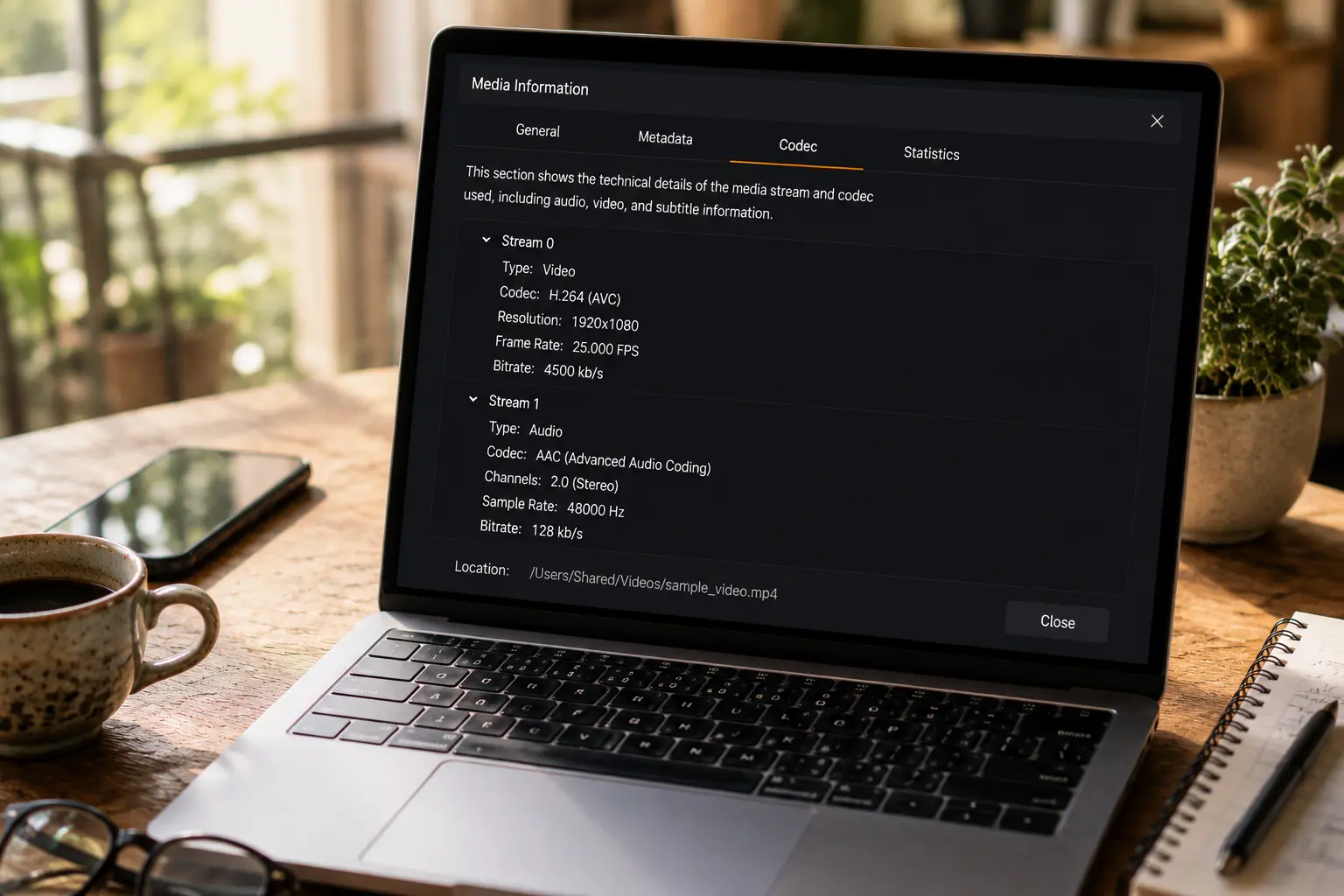
- Đối chiếu bằng MediaInfo: công cụ miễn phí này liệt kê định dạng container, bộ giải mã video/âm thanh và bitrate. Thông tin đầy đủ mà phát lỗi là vấn đề tương thích; thời lượng hay bitrate thiếu hụt rõ ràng là tải chưa trọn
Xong ba bước là biết file hỏng hay trình phát lỗi, bước tiếp theo mới không lãng phí.
File hỏng thật thì sao: sửa được thì sửa, không sửa thì bù
Kết luận trước: phần lớn ca "không mở được" là lỗi chỉ mục hoặc tương thích; hỏng thật rất hiếm, hỏng không cứu nổi còn hiếm hơn.
- Không mở nhưng dung lượng bình thường: tải gián đoạn thường khiến chỉ mục của MP4 chưa được ghi. Thử mở bằng VLC (nó dung nạp file tổn thương tốt) hoặc remux bằng ffmpeg để dựng lại chỉ mục — dữ liệu hình và tiếng thường vẫn nằm trong file
- Máy tính có tiếng, sang điện thoại mất tiếng: iPhone và QuickTime hỗ trợ AC3 rất kém. Dùng Convert/Save của VLC hoặc HandBrake chuyển track sang AAC là phát được trên mọi thiết bị
- Nhiều track âm thanh, track mặc định câm: một số file có track thuyết minh hoặc track im lặng — chuyển tay trong menu âm thanh của trình phát, đừng oan cho file
- Cách nào cũng không được: file đã bị ghi sai ngay từ lúc tải. Lúc này tải lại đáng tin hơn mọi phần mềm sửa chữa — công cụ sửa bản chất là "đoán" dữ liệu, đoán lại được phần chưa từng được ghi
Tránh lỗi từ nguồn: chọn đúng công cụ lưu, file mới sạch
Một nửa các lỗi không tiếng, không mở được có thể tránh ngay từ nguồn — lưu bằng đúng công cụ, nhận về file hoàn chỉnh chuẩn đóng gói.
Chẳng hạn dùng VidBrowser, một trình duyệt video dành cho máy tính, nó lưu trọn luồng video nền tảng đang phát và đóng gói thẳng thành MP4 chuẩn, đủ hình đủ tiếng:
Bước 1: tải và cài VidBrowser
Lấy bản Windows hoặc Mac tại trang tải chính thức; nó có cả hai cách lưu là tải xuống và ghi hình.
Bước 2: mở trang video trong VidBrowser và phát
Bảng "Thư viện Video" bên phải tự động liệt kê mọi nguồn video được nhận diện.
Bước 3: nhấn nút tải màu cam để lưu
Có thể lọc theo độ phân giải trước rồi tải — file được lưu thẳng thành MP4, hình tiếng đồng bộ, không thiếu track.
Bước 4: nội dung không tải được thì dùng ghi hình
Đưa chuột lên vùng video, bộ điều khiển ghi sẽ hiện phủ lên — chọn tốc độ ghi (1x thời gian thực, hoặc 2x/4x để quay xong nhanh hơn), nhấn "Quay toàn bộ" để ghi trọn video, nút ghi bên trái cho tạm dừng bất cứ lúc nào. Nội dung nào phát được thì ghi được.
Một lưu ý: nếu vấn đề của bạn không phải "file hỏng" mà là "công cụ tải trục trặc" (đổi công cụ nào cũng tải thất bại), hướng xử lý hoàn toàn khác — xem bài sửa công cụ tải không hoạt động của chúng tôi.
Câu hỏi thường gặp
Video tải về không có tiếng, tải lại có giải quyết được không?
Tùy trường hợp. Nếu do thiếu bộ giải mã (đổi VLC là có tiếng), tải lại bao nhiêu lần cũng vô ích — cài đúng trình phát là xong. Nếu file hỏng do tải gián đoạn (VLC cũng không tiếng, thời lượng thiếu hụt rõ), khi đó tải lại mới có ý nghĩa. Làm "ba bước định vị" trước rồi hãy quyết, đừng phí dữ liệu.
Vì sao cùng một video, máy tính có tiếng mà điện thoại không?
Mỗi thiết bị và hệ điều hành mang bộ giải mã riêng. Máy tính đã cài VLC hay gói giải mã nên xử lý được AC3/DTS; còn iPhone và nhiều máy Android hỗ trợ hai loại track này rất kém. Chuyển track sang AAC rồi truyền, hoặc cài VLC mobile trên điện thoại và phát tại đó.
Gói K-Lite hay VLC, cài một cái là đủ?
Chỉ cần xem và nghe thì cài VLC là đủ — nó có sẵn gần như mọi bộ giải mã, miễn phí và mã nguồn mở. Chỉ khi bạn quen dùng Media Player mặc định của Windows mới cần K-Lite để bổ sung hỗ trợ cấp hệ thống. Đừng cài thêm các "gói giải mã đại tập hợp" không rõ nguồn gốc; cài nhiều lại xung đột lẫn nhau.


