
Video tải về bị màn hình đen? Đây là cách khắc phục (2026)
Bạn đã làm mọi thứ đúng cách. Tải xong, tệp nằm trên màn hình máy tính, bạn nhấp đúp vào nó — và chỉ thấy một màn hình đen. Có thể âm thanh vẫn phát trong nền, hoặc thậm chí không có gì cả. Dù thế nào đi nữa, video bạn muốn đã biến mất, chỉ còn lại một khung đen.
Đây là một trong những lỗi tải xuống phổ biến nhưng cũng dễ gây bối rối nhất. Dưới đây là nguyên nhân chính xác và cách để có được một tệp thực sự phát được.
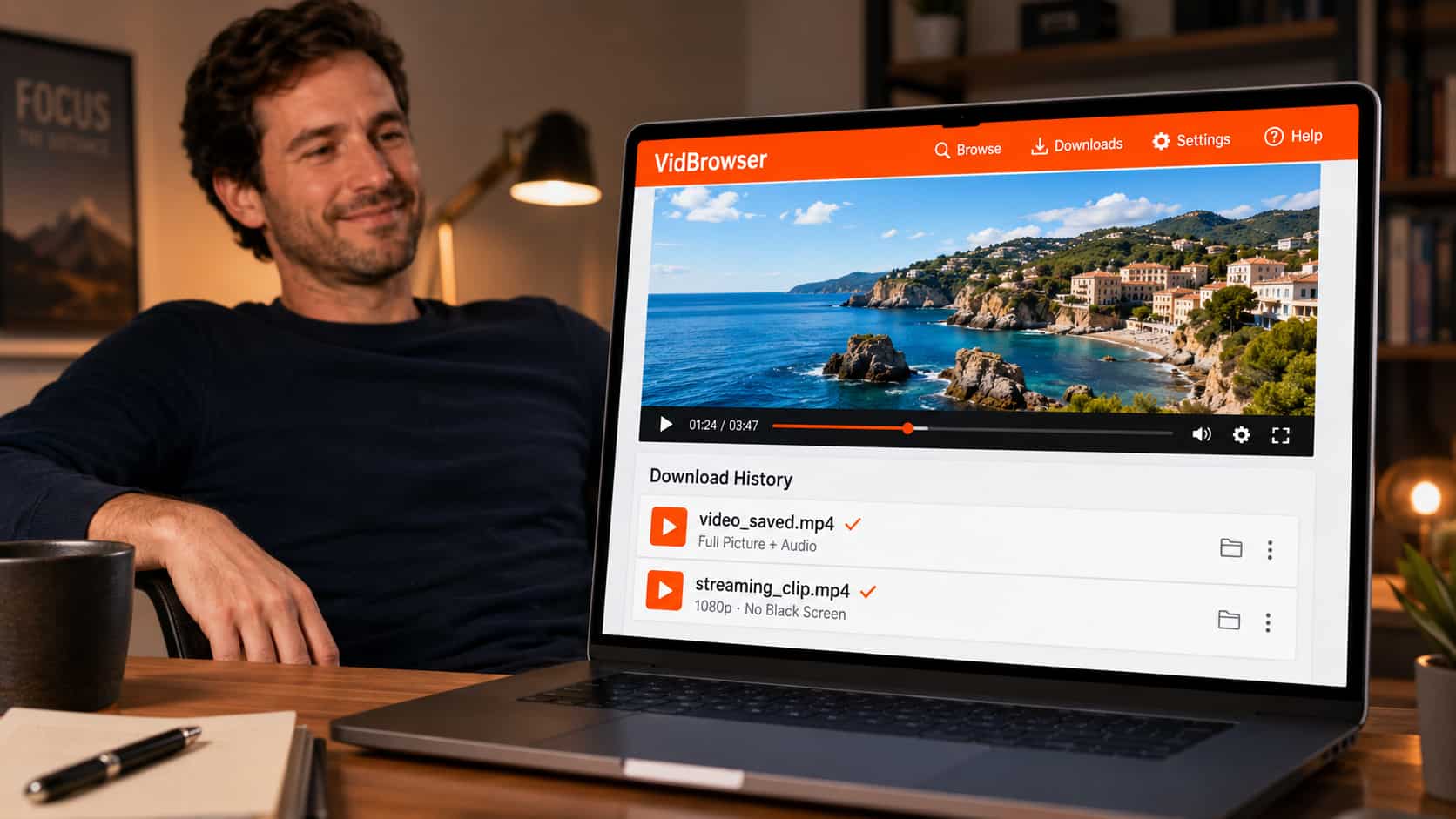
Vì sao video đã tải lại phát thành màn hình đen?
Màn hình đen gần như luôn có cùng một ý nghĩa: công cụ đã bắt được mọi thứ, trừ hình ảnh video thực sự.
Điều này thường xảy ra vì hai lý do chính, tùy theo cách bạn cố lưu video:
Nếu bạn dùng trình quay màn hình (OBS, Bandicam, QuickTime, Xbox Game Bar), nền tảng đã chặn đầu ra hình ảnh của video. Hầu hết các nền tảng video và streaming đều bảo vệ hình ảnh ở cấp hệ thống — khi trình quay cố ghi lại video đang phát, nền tảng sẽ thay hình ảnh đó bằng một khung đen. Trình quay sẽ ghi lại đúng khung đen đó, kèm âm thanh và mọi thứ khác trên màn hình. Kết quả là một video đen nhưng vẫn có tiếng.
Nếu bạn dùng công cụ hoặc tiện ích tải xuống, nó đã lấy nhầm luồng. Video streaming thường được tách thành luồng hình và luồng âm thanh riêng. Một công cụ bỏ sót luồng video — hoặc lấy phải một phần mã hóa mà nó không giải mã được — sẽ tạo ra tệp mà dữ liệu hình ảnh bị thiếu hoặc không đọc được. Trình phát chỉ hiển thị màn hình đen.
Dù theo cách nào, gốc rễ của vấn đề vẫn giống nhau: công cụ đang làm việc từ bên ngoài video, trong khi cơ chế bảo vệ của nền tảng đã chặn hình ảnh không cho lọt ra ngoài.
Những nền tảng nào dễ gây ra lỗi màn hình đen?
Không chỉ một trang web mới bị. Cơ chế bảo vệ này xuất hiện trên hầu hết các nền tảng video lớn — dịch vụ streaming, nền tảng cho nhà sáng tạo và nội dung trả phí đều rất thường gặp. Nếu một nền tảng thu phí nội dung hoặc muốn giữ nội dung trong trình phát của riêng họ, họ thường sẽ bảo vệ đầu ra video, và chính lớp bảo vệ đó khiến bản tải xuống của bạn biến thành màn hình đen.
Quy luật khá nhất quán: nền tảng càng muốn khóa nội dung vào trình phát của họ, thì khả năng bản ghi màn hình hoặc tệp tải xuống của bạn bị đen càng cao.
Vì sao những “cách sửa” bạn đã thử không hiệu quả?
Chỉ cần tìm lỗi này là bạn sẽ thấy cùng một loạt lời khuyên lặp đi lặp lại. Đây là lý do vì sao phần lớn chúng không hiệu quả:
- “Tắt tăng tốc phần cứng” — Đôi khi có ích với video web thông thường, nhưng không làm gì được trước lớp bảo vệ ở cấp nền tảng. Màn hình đen vẫn quay lại.
- “Dùng trình quay màn hình khác” — OBS, Bandicam, ShareX, QuickTime đều dùng các phương thức ghi tương tự và đều vấp cùng một chốt chặn. Đổi công cụ không đổi được gì.
- “Quay trên trình duyệt khác” — Lớp bảo vệ nằm ở nền tảng chứ không nằm ở trình duyệt. Chrome, Firefox, Edge hay Brave đều gặp cùng một khung đen.
- “Cập nhật driver đồ họa” — Không liên quan. Đây không phải lỗi driver.
- “Thử máy ảo” — Rườm rà, không ổn định và thường làm giảm mạnh chất lượng video qua lớp ảo hóa.
Chúng thất bại vì cùng một lý do: tất cả vẫn cố bắt video từ bên ngoài, đúng điều mà cơ chế bảo vệ được thiết kế để chặn lại.
Cách khắc phục thực sự hiệu quả
Đừng cố ghi lại màn hình nữa. Hãy lưu video từ bên trong trình duyệt thay vì từ bên ngoài.
VidBrowser là một trình duyệt desktop được xây dựng cho video. Vì video chạy ngay trong trình duyệt này, VidBrowser có quyền truy cập hợp lệ vào luồng video thật trong lúc phát — giống như trình phát chính thức của nền tảng. Nó không quay màn hình và cũng không lấy các mảnh dữ liệu từ bên ngoài, nên cơ chế chống màn hình đen không còn cơ hội can thiệp.
Bước 1: Tải VidBrowser miễn phí và cài đặt trên Windows hoặc Mac.
Bước 2: Mở trang có video trong VidBrowser và đăng nhập nếu cần.
Bước 3: Phát video.
Bước 4: Nhấn huy hiệu màu cam “Video Detected • 1-Click Save” xuất hiện ở góc.
Bước 5: Video sẽ được lưu thành tệp MP4 tiêu chuẩn — hình ảnh đầy đủ, âm thanh đầy đủ, không còn màn hình đen.
Tệp phát được trong mọi ứng dụng media, không hết hạn và dùng ngoại tuyến tốt. Những gì bạn thấy trên màn hình chính là những gì có trong tệp.
Cách biết trước khi tải rằng phương pháp này sẽ hoạt động
Một phép thử rất đơn giản: nếu bạn xem video bình thường trong VidBrowser, bạn có thể lưu nó mà không gặp màn hình đen. VidBrowser lưu đúng luồng mà bạn đang xem, nên không có khoảng cách giữa “cái đang phát” và “cái được lưu”.
Đó là điểm khác biệt cốt lõi so với quay màn hình, nơi “cái đang phát” và “cái được ghi lại” là hai thứ khác nhau — và nền tảng luôn tìm cách khiến chúng không khớp.
Còn trường hợp màn hình đen nhưng vẫn có âm thanh thì sao?
“Màn hình đen nhưng vẫn có âm thanh” là dấu hiệu điển hình của việc bị chặn khi quay màn hình. Trình quay đã bắt được luồng âm thanh (thường không bị bảo vệ) nhưng lại chỉ ghi được một khung đen ở chỗ đáng ra phải là hình ảnh.
VidBrowser giải quyết điều này vì nó không tách hai phần ra — nó lưu trọn luồng hình và tiếng cùng nhau, đồng bộ đúng trong một file MP4. Không còn video im lặng hay video đen nhưng vẫn có tiếng.
VidBrowser có hoạt động ở mọi nơi không?
VidBrowser hỗ trợ hơn 1.000 nền tảng — các trang streaming, video mạng xã hội, nền tảng của nhà sáng tạo và video nhúng trong các trang web thông thường. Cách dùng gần như giống nhau ở tất cả: mở trang, phát video, nhấn huy hiệu màu cam.
Nếu nó phát được trong trình duyệt, nó sẽ lưu được mà không bị màn hình đen.
Câu hỏi thường gặp
Vì sao OBS của tôi quay ra màn hình đen nhưng tôi vẫn xem video bình thường?
Vì nền tảng đang bảo vệ đầu ra video của họ khỏi việc chụp màn hình. Bạn nhìn thấy video vì đang xem qua trình phát hợp lệ; OBS chỉ thấy màu đen vì nó ghi từ bên ngoài trình phát đó. VidBrowser lưu từ bên trong, nên lấy được hình ảnh thật.
Video đã tải của tôi bị đen nhưng vẫn có tiếng — tôi có thể cứu lại phần hình ảnh không?
Không từ chính tệp đó — dữ liệu hình ảnh chưa từng được ghi lại. Bạn cần lưu lại bằng một phương pháp không bị chặn. Hãy tải lại qua VidBrowser, và tệp mới sẽ có đầy đủ hình ảnh.
Tắt tăng tốc phần cứng có sửa được lỗi màn hình đen khi tải video không?
Chỉ với một số video web thông thường. Với nội dung được bảo vệ bởi nền tảng, tăng tốc phần cứng không phải nguyên nhân, nên tắt nó cũng không giúp gì. VidBrowser vẫn hoạt động ổn định.
VidBrowser có dùng được trên Mac và Windows không?
Có, cả hai đều được. Đây là ứng dụng desktop בלבד — không có phiên bản di động.
VidBrowser có phải là trình quay màn hình không?
Không, và chính điều đó làm nó hoạt động. Trình quay màn hình sẽ gặp khung đen. VidBrowser lưu trực tiếp luồng video thật từ bên trong trình duyệt, nên cơ chế bảo vệ không kích hoạt.
Video đã lưu có giữ nguyên chất lượng tôi đang xem không?
Có. VidBrowser lưu theo chất lượng đang được phát đến trình duyệt của bạn, lên tới 1080p và 4K khi nền tảng hỗ trợ.


