
Video browser là gì? Khác biệt với trình duyệt thông thường
Xem OnlyFans hay YouTube bằng Chrome thì phát bình thường, nhưng muốn giữ lại một bản là phải đi tìm công cụ khắp nơi——cài tiện ích, lục web trực tuyến, cấu hình dòng lệnh. Đi vòng một vòng bạn sẽ nhận ra thứ thiếu không phải thêm một công cụ nữa, mà là một trình duyệt "được thiết kế cho video ngay từ đầu". Thể loại này gọi là video browser. Sản phẩm tên có chữ "video" thì không ít, nhưng nó thực chất là gì, khác trình duyệt bạn dùng hằng ngày ở chỗ nào thì nhiều người vẫn chưa nói rõ. Bài viết này giải thích một lần cho thấu, và giúp bạn tự đánh giá liệu có cần nó hay không.
Video browser là gì? Định nghĩa một câu và vấn đề nó giải quyết
Video browser là trình duyệt desktop được thiết kế lấy video làm trung tâm: nhân dùng chung nguồn gốc với Chrome, nhưng "xem, tìm, lưu video" là khả năng có sẵn. Trình duyệt thông thường dựng lên trên giả định "trang web là trên hết"——video chỉ là một phần tử trong trang, trình duyệt không biết gì về nó; video browser dựng trên giả định "video là trên hết"——bạn mở một trang, nó liên tục nhận diện tài nguyên video trong trang và liệt kê vào bảng thư viện media bên cạnh, quá trình xem và quá trình lưu gắn liền với nhau.
Sản phẩm tiêu biểu của thể loại như VidBrowser, chữ "video" trong tên chính là định vị này. Vấn đề cốt lõi nó giải quyết chỉ có một: video trên trang web "xem được nhưng không lưu được", còn trình duyệt phổ thông từ đầu đến cuối chẳng có ý định giúp bạn lưu.
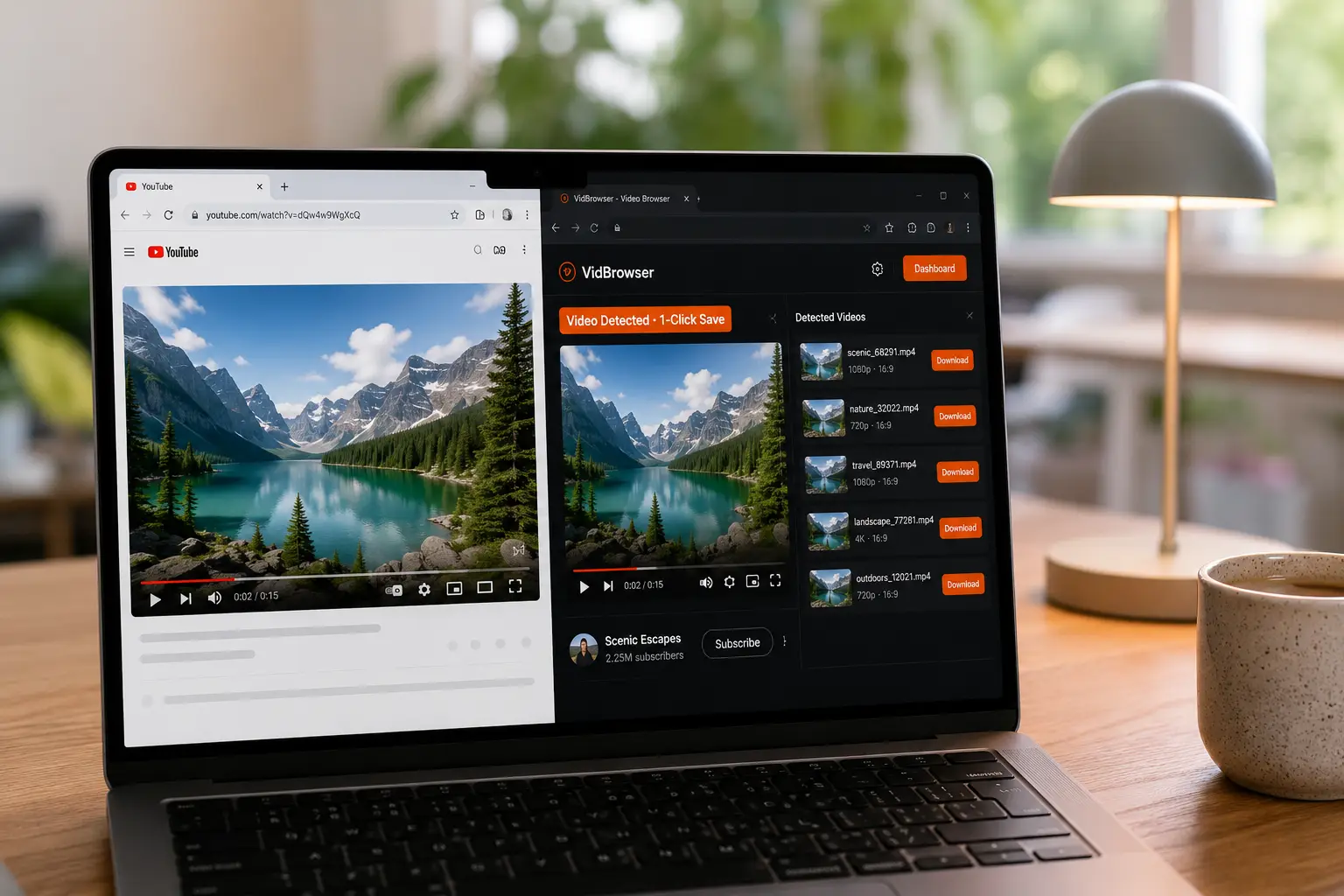
Video browser và trình duyệt thông thường khác nhau ra sao: bốn chiều đo bản chất
Trình duyệt thông thường phụ trách "hiển thị trang web", video browser phụ trách "xử lý video"——đó là sự phân công căn bản giữa hai bên. Triển khai theo bốn chiều:
- Phát hiện video: Chrome mở một trang phát thì chỉ biết đó là một phần tử trang web; video browser nhận diện được chính luồng video, chủ động liệt vào bảng media, có video mới còn bật thông báo phát hiện. Bạn chẳng cần phải nói "ở đây có video".
- Cách lưu: "lưu trang thành" của trình duyệt thường lưu ra HTML chứ không phải video; muốn lưu video phải cài tiện ích bên thứ ba (thành phần rời, xin quyền, hay hỏng) hoặc sang web trực tuyến. Video browser có sẵn nút tải——phát hiện là lưu được, không phải cài thêm gì nữa.
- Nội dung được bảo vệ: video trên các nền tảng đăng ký phần lớn được bảo vệ bản quyền, trình duyệt thường kết hợp phần mềm quay màn hình sẽ quay ra màn hình đen; video browser đi đường lưu trực tiếp hình và tiếng trong lúc phát——phát bình thường được là giữ được một bản.
- Quản lý tải xuống: thanh tải của trình duyệt thường chỉ có tên file và thanh tiến trình; video browser có lịch sử tải đầy đủ——tên file, dung lượng, thời gian, địa chỉ lưu đều có, tìm file không phải lục từng thư mục đoán mò.
Gói lại một câu: trình duyệt thông thường coi video là "vị khách qua đường", video browser coi video là "nhân vật chính".
Ba hiểu lầm thường gặp, cần phân biệt trước khi chọn
Video browser không phải là "Chrome thêm một tiện ích tải video", cũng không phải phần mềm quay màn hình, càng không đòi bạn bỏ trình duyệt hiện có.
- ≠ Trình duyệt + tiện ích tải: tiện ích là plugin treo "bên ngoài" trang web——xin quyền nặng, cập nhật đuổi theo từng thay đổi của nền tảng, còn hay bị cửa hàng ứng dụng gỡ (các tiện ích tải trong Chrome Web Store mấy năm nay thay đi thay lại không đếm xuể). Phát hiện và lưu của video browser được tích hợp sẵn trong sản phẩm, không tồn tại chuyện "cửa hàng lỗi là mất".
- ≠ Phần mềm quay màn hình: quay màn hình là "chụp màn hình"——chất lượng giảm, phải ngồi đợi suốt, nội dung được bảo vệ quay ra đen thui; video browser là "vừa phát vừa lưu", chất lượng theo bản bạn đang phát, tối đa tới 4K.
- ≠ Thay thế trình duyệt hằng ngày: nhân của Chrome, Edge đều từ dự án mã nguồn mở Chromium, video browser cũng vậy——lướt web, tìm kiếm, đăng nhập vẫn như thường. Mở cả hai cũng không xung đột, tới lúc xem video thì chuyển sang.
Ai phù hợp dùng video browser? Đối số theo tần suất sử dụng
Tiêu chí rất đơn giản: tần suất bạn lưu video có cao đến mức "mỗi lần lại đi tìm công cụ" thành gánh nặng hay chưa.
- Khách quen của nền tảng đăng ký (OnlyFans / Fansly / LoyalFans): nội dung được bảo vệ, có rủi ro hết hạn và bị xóa, giữ một bản khi còn phát được mới yên tâm——nhóm này hợp với video browser nhất.
- Người xem livestream: phát trực tiếp chỉ ghi được chứ không tải được, công cụ tải thông thường chen vào không nổi, tính năng ghi hình là nhu cầu cứng.
- Nhà sưu tầm lâu dài: video rải khắp mười mấy nền tảng, muốn một điểm lưu thống nhất, lịch sử rõ ràng, thay vì ổ cứng đầy "untitled.mp4".
- Người không cần đến: một tháng chỉ tải một hai video công khai, web trực tuyến là đủ, chẳng cần thêm một phần mềm cho nhu cầu tần suất thấp——công cụ không ở nhiều, ở vừa tay.
Đi một vòng VidBrowser trong ba bước: cảm nhận sự khác biệt
Ba bước là đủ để cảm nhận khác biệt thực tế giữa thể loại này và trình duyệt thông thường.
Bước 1: Tải và cài đặt VidBrowser
Video browser desktop, tích hợp sẵn hai chức năng tải xuống và ghi hình, hỗ trợ cả Windows lẫn Mac, vài phút là xong.
Bước 2: Mở trang web có video và phát, chọn cách lưu theo loại nội dung
Bảng thư viện media bên phải liệt kê các video được phát hiện, video công khai bấm nút "Tải xuống" màu cam để lưu ngay, chọn được độ phân giải trước; nội dung được bảo vệ trên OnlyFans, Fansly và các nền tảng tương tự thì dùng ghi hình——đưa chuột lên khung hình sẽ hiện bộ điều khiển ghi, chọn 1x theo thời gian thực, 2x hoặc 4x để ghi nhanh xong hơn, bấm "Ghi toàn bộ" để ghi trọn video, nút ghi bên trái tạm dừng được bất cứ lúc nào. Quy trình đầy đủ của từng nền tảng cụ thể, xem hướng dẫn tải video Fansly.
Bước 3: Xác nhận điểm lưu trong lịch sử tải xuống
Biểu tượng đồng hồ ở thanh điều hướng bên trái mở lịch sử tải——tên file, dung lượng, thời gian, địa chỉ lưu hiện rõ một phát là hiểu, từ đó khỏi phải nhớ lại "vừa nãy lưu đâu".
Nếu muốn xem so sánh ngang đầy đủ với web trực tuyến, tiện ích, phần mềm desktop và phần mềm quay màn hình, bài so sánh năm loại công cụ tải video đã nói rõ việc chọn loại rồi; hai bài bổ sung cho nhau——bài kia nói "chọn loại nào", bài này nói "thể loại này là gì".
FAQ
Video browser có mất phí không?
VidBrowser có bản miễn phí, mỗi ngày 5 lần tải, mỗi lần ghi tối đa 5 phút——đủ để dùng thử và dùng nhẹ; tải nhiều hoặc cần ghi dài thì hẵng tính đến bản trả phí. Dùng trước hạn mức miễn phí để kiểm chứng "có hợp thói quen của mình không" là cách thử ít tốn kém nhất.
Video browser có an toàn không? Có lấy được tài khoản của tôi không?
Video browser là phần mềm desktop cài tại chỗ, như trình duyệt thường, bạn tự đăng nhập từng nền tảng, mật khẩu không đi qua bất kỳ máy chủ bên thứ ba nào. Đáng đề phòng thật sự là các trang tải trực tuyến đòi "gửi ủy quyền tài khoản" và tiện ích không rõ nguồn gốc——đó mới là chỗ giao tài khoản ra ngoài.
Có thể dùng kèm trình duyệt thông thường không?
Được. Nhân video browser chung nguồn gốc với Chrome, lướt web hằng ngày không ảnh hưởng, nhưng định vị hai bên khác nhau: tra cứu, lướt web thì dùng cái quen, xem và lưu video thì dùng video browser——mỗi bên một mảng lại càng gọn gàng.


