
Video công cụ tải khác bó tay? Đây là cách ghi-tải của VidBrowser hoạt động
Phân tích thất bại, quay màn hình ra màn hình đen, file báo hỏng không mở được — có những video bạn thử hết công cụ tải phổ biến vẫn không lấy được. Bạn tưởng mình chưa tìm đúng công cụ, nhưng thực ra loại nội dung này "sinh ra" là để chống lại công cụ tải thông thường.
Bài viết này nói rõ tính năng ghi-tải (record-download) của VidBrowser: nó khác tải thông thường và quay màn hình hệ thống thế nào, xử lý được "nội dung mà công cụ khác không làm được" ra sao, và cách dùng trong năm 2026.
Vì Sao Công Cụ Tải Thông Thường Bó Tay Với Một Số Video
Trước tiên hãy xem gốc rễ của vấn đề. Công cụ tải thông thường hoạt động bằng cách "bắt luồng video" — phân tích địa chỉ video rồi kéo file về máy. Nhưng có ba loại nội dung mà đường này không đi được:
- Video bảo vệ DRM: các nền tảng như Netflix, Disney+, YouTube Premium, OnlyFans mã hóa luồng bằng DRM — thứ bắt được chỉ là dữ liệu mã hóa, không có khóa thì không phát được. (DRM hoạt động cụ thể thế nào, xem bài giải thích về DRM của chúng tôi.)
- Luồng mã hóa hoặc giao thức đặc biệt: một số nền tảng truyền video theo cách không chuẩn mà công cụ phân tích thông dụng không nhận ra.
- Nội dung giới hạn đăng nhập/khu vực: nội dung chỉ phát cho tài khoản hoặc khu vực nhất định — công cụ phân tích không lấy được ủy quyền, nên thất bại là điều hiển nhiên.
Vậy khi gặp "tải thất bại" hay "file không mở được", thường không phải lỗi công cụ — mà là cách thiết kế của chính nội dung.
Ghi-Tải vs Tải Thông Thường vs Quay Màn Hình: Khác Nhau Thế Nào
Tải thông thường, quay màn hình hệ thống và ghi-tải là ba hướng khác nhau:
- Tải thông thường: bắt file luồng video. Hợp với video công khai thông thường, nhanh nhất; nhưng gặp DRM, mã hóa hoặc nội dung hạn chế quyền thì chịu.
- Quay màn hình hệ thống: quay màn hình ở tầng hệ thống. "Chụp" được mọi thứ, nhưng chất lượng bị giới hạn bởi độ phân giải màn hình, và nội dung DRM sẽ quay ra màn hình đen.
- Ghi-tải: lưu nội dung đang phát bên trong trình duyệt. Không phụ thuộc phân tích file, không bị giới hạn bởi quay màn hình hệ thống — phát được là ghi được.
Tóm gọn: tải thông thường dựa vào "lấy file", quay màn hình dựa vào "chụp màn hình", còn ghi-tải lưu trực tiếp nội dung đang phát bên trong trình duyệt — vừa không phụ thuộc phân tích file, vừa không bị giới hạn DRM của quay màn hình hệ thống. (Nguyên nhân cụ thể của màn hình đen khi quay, xem hướng dẫn sửa video màn hình đen của chúng tôi.)
Ghi-Tải Xử Lý Được Những Nội Dung Nào
- Video DRM: nội dung bảo vệ từ Netflix, Disney+, YouTube Premium, OnlyFans... — nơi công cụ thường và quay màn hình đều thất bại, ghi-tải làm được.
- Nội dung công cụ khác phân tích thất bại: nền tảng có cấu trúc địa chỉ đặc biệt hoặc thay đổi liên tục — khi công cụ tải báo lỗi, ghi là phương án dự phòng đáng tin cậy.
- Nội dung giới hạn thời gian hoặc riêng tư: story, live giới hạn thời gian, nội dung thành viên — phát được là ghi lại được.
- Lưu trữ nhanh video dài: ghi hỗ trợ tốc độ 1x/2x/4x; ghi live vài giờ ở 4x giúp thời gian chờ thực tế giảm mạnh.
Ví dụ thực tế: bạn đăng ký thành viên một nền tảng bảo vệ DRM và muốn lưu video yêu thích — công cụ tải thường trả về file mã hóa không mở được, quay màn hình hệ thống ra toàn màn hình đen. Nhưng trong VidBrowser bạn phát bình thường, bấm ghi, vài phút sau có file video cục bộ phát ngon lành. Đó chính là ý nghĩa của ghi-tải.
Ai Cần Ghi-Tải Nhất
- Người dùng nền tảng DRM: Netflix, Disney+, OnlyFans... — kịch bản mà công cụ thường và quay màn hình đều vô dụng.
- Người hay gặp công cụ tải lỗi: nền tảng mục tiêu phân tích hỏng thường xuyên, ghi là phương án dự phòng ổn định — không còn thử đi thử lại.
- Người muốn lưu nội dung giới hạn thời gian: story, live giới hạn, nội dung riêng của thành viên — xem tới đâu ghi tới đó, lỡ là mất.
- Người cần lưu trữ nhanh video dài: live hoặc cuộc họp vài giờ — ghi ở 4x rút ngắn đáng kể thời gian chờ.
Cách Dùng Ghi-Tải Của VidBrowser
VidBrowser tích hợp ghi-tải thành tính năng sẵn có của trình duyệt: không cần cài thêm phần mềm quay màn hình, mọi thứ thực hiện ngay trong giao diện phát.
Chỉ cần vài bước:
Bước 1: Tải và cài VidBrowser
VidBrowser là trình duyệt video desktop để xem video, cắt clip và lưu về máy trên Windows và Mac. Cài đặt chỉ mất vài phút.
Bước 2: Mở nền tảng và phát video mục tiêu
Mở nền tảng mục tiêu trong VidBrowser, đăng nhập bằng tài khoản của bạn bình thường (khi cần) và phát video muốn lưu.
Bước 3: Di Chuột Lên Video
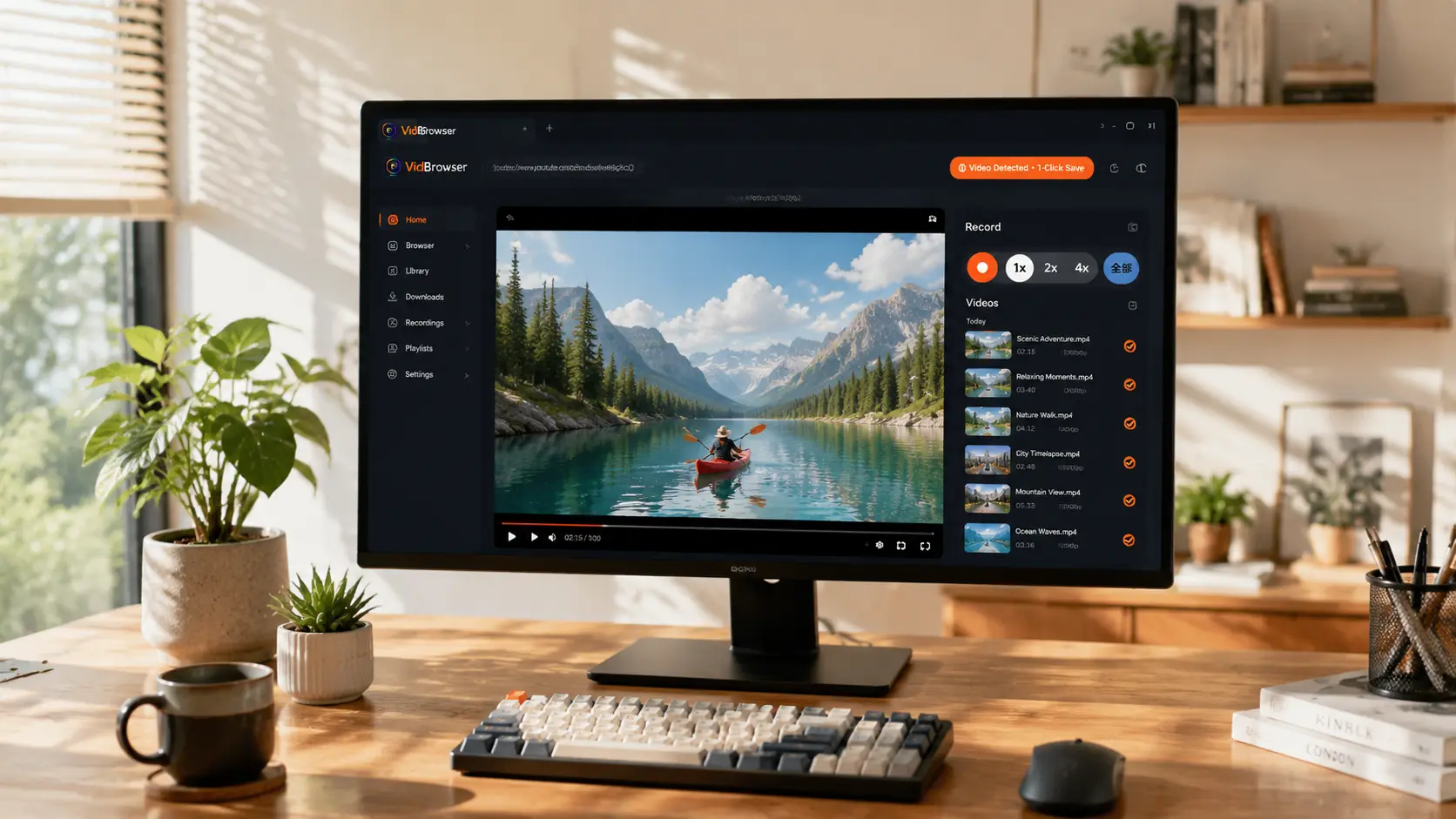
Di chuột lên video bạn muốn ghi — các điều khiển ghi (nút ghi, tùy chọn tốc độ 1x/2x/4x và nút "Ghi Tất Cả") sẽ hiện ngay trên video.
Bước 4: Chọn tốc độ ghi và bấm "Ghi Tất Cả"
Chọn tốc độ theo nhu cầu (1x thời gian thực, 4x ghi nhanh nội dung dài), bấm "Ghi Tất Cả" để bắt đầu, nội dung đang phát sẽ được lưu lại.
Bước 5: Tìm file trong thư viện của bạn
Sau khi ghi xong, bạn mở file từ thư mục đã chọn hoặc tìm trong lịch sử tải xuống của VidBrowser. Xem offline bất cứ lúc nào bằng các trình phát tương thích như VLC, QuickTime.
Một Vài Điểm Cần Lưu Ý Khi Ghi
- Giữ video phát bình thường: ghi lưu nội dung đang phát — giữ video ở trạng thái phát thì bản ghi mới đầy đủ.
- Chọn chất lượng phát trước: bản ghi là thứ bạn nhìn thấy — muốn HD thì chỉnh chất lượng phát lên cao nhất trước.
- Chừa dung lượng ổ đĩa: video dài HD khi ghi tạo file lớn — kiểm tra đủ dung lượng trước khi bắt đầu.
- Chọn tốc độ theo nhu cầu: gấp gáp dùng 4x ghi nhanh, muốn ổn định dùng 1x — kết quả ghi như nhau, chỉ khác thời gian chờ.
Ba Hiểu Lầm Cần Tránh
- Ghi-tải giống quay màn hình? Không. Quay màn hình chụp màn hình ở tầng hệ thống và nội dung DRM ra màn hình đen; ghi-tải lưu nội dung đang phát bên trong trình duyệt, nên nội dung DRM vẫn ghi được.
- Ghi làm giảm chất lượng nhiều? Ghi giữ hình ảnh và âm thanh của thứ đang phát, khớp với thứ bạn thấy; tốc độ (1x/2x/4x) chỉ rút ngắn thời gian ghi, không ảnh hưởng hình ảnh.
- Phải chọn giữa tải trực tiếp và ghi? Không cần. Nội dung thường dùng tải một chạm nhanh hơn, nội dung đặc biệt dùng ghi-tải dự phòng — hai tính năng bổ trợ cho nhau.
FAQ
Ghi-tải và quay màn hình hệ thống khác nhau thế nào?
Quay màn hình chụp màn hình ở tầng hệ thống, nội dung DRM sẽ ra màn hình đen; ghi-tải lưu nội dung đang phát bên trong trình duyệt, không qua giao diện quay màn hình hệ thống, nên nội dung DRM vẫn ghi bình thường.
Ghi có mất chất lượng không?
Ghi giữ hình ảnh và âm thanh của thứ đang phát, khớp với thứ bạn thấy. Tốc độ ghi (1x/2x/4x) chỉ ảnh hưởng thời gian, không ảnh hưởng chất lượng.
Ghi-tải có cần đăng nhập không?
Giống phát bình thường: nội dung công khai không cần đăng nhập; nội dung cần quyền tài khoản (thành viên, riêng tư, giới hạn khu vực) thì đăng nhập, phát được là ghi được.


