
16 Công Cụ Trực Tuyến Miễn Phí Cho Video Và Hình Ảnh
Một video cần một ảnh bìa. Một hình ảnh cần được thu nhỏ. Một trang web cần được lưu lại trọn vẹn. Không việc nào trong số đó đáng để cài riêng một phần mềm.
Mở tìm kiếm và các công cụ miễn phí hiện ra đến vài trang. Cái nào cũng nói mình miễn phí, trực tuyến, không cần đăng ký, và trông thì na ná nhau.
Rắc rối không phải là có hay không có công cụ. Mà là chúng chồng chất lên nhau. Xếp mười sáu công cụ cho các việc nhỏ với video và hình ảnh thành một hàng, có lẽ bạn chỉ nhận ra ba bốn cái.
Bài này chia chúng theo "bạn muốn làm gì", bốn nhóm, mỗi nhóm một bảng. Trong bảng ghi hai việc: công cụ lo khâu nào, và cần lưu ý điều gì.
16 công cụ video và hình ảnh trực tuyến miễn phí, đều ở một chỗ
Cả mười sáu đều là công cụ trên trình duyệt. Mở trang là dùng ngay, không đăng ký, không cài đặt, và tệp xong xuôi được tải thẳng về máy của bạn.
Chia theo đối tượng xử lý: mười cái cho video, ba cái cho hình ảnh, ba cái còn lại để chụp trang web và dọn dẹp tệp.
Chúng nằm ở các trang riêng biệt. Bốn nhóm dưới đây xếp theo việc bạn định làm, không theo tên công cụ.
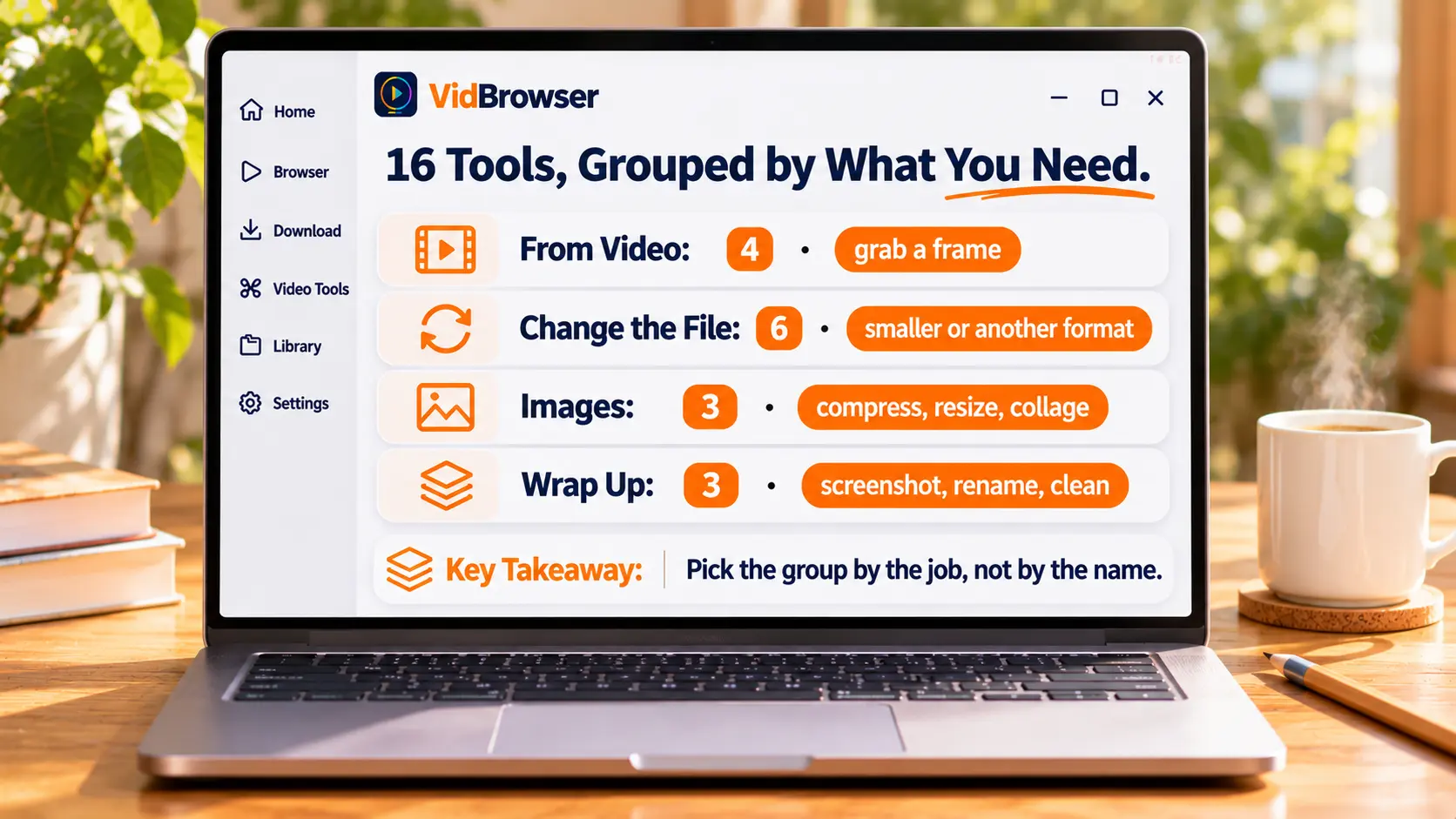
Muốn lấy một khung hình từ video? Bốn công cụ chia nhau công việc
Xem qua bản gốc trước đã, rồi mới quyết dùng cái nào.
| Công cụ | Nó làm gì | Cần nhớ |
|---|---|---|
| Kiểm tra độ phân giải video | Hiện chiều rộng, chiều cao, tỉ lệ khung hình, thời lượng và kích thước tệp, để nhận biết HD, Full HD hay 4K | Đo bản gốc trước, nếu không ảnh cắt ra có thể mờ hơn tưởng tượng |
| Trích khung hình video | Nhảy tới một giây trên thanh thời gian và lưu thành PNG hoặc JPG theo đúng độ phân giải gốc | Đúng khung hình bạn tự chọn |
| Tạo bảng xem trước khung hình | Lấy mẫu đều đặn, ghép thành lưới 3×3 đến 6×6 có dấu thời gian | Khi muốn xem nhanh cả một đoạn dài |
| Tách khung GIF | Tách ảnh GIF động thành từng tấm PNG hoặc JPG, tải lẻ từng tấm hoặc gói ZIP | Khi cần một khung ở trong ảnh GIF |
Trích khung và bảng xem trước dễ nhầm nhất. Cái trước bạn tự chọn một giây, cái sau công cụ tự chọn nhiều khung theo khoảng đều — một cái chính xác, một cái đầy đủ.
Thu nhỏ video, đổi hình dạng hay chỉ giữ âm thanh: sáu công cụ mỗi cái một khâu
Chọn theo việc bạn muốn tệp trở thành, đừng chọn theo tên công cụ.
| Công cụ | Nó làm gì | Cần nhớ |
|---|---|---|
| Cắt video | Đặt điểm bắt đầu và kết thúc trên thanh thời gian, xuất đoạn ở giữa, chọn được chất lượng và âm thanh | Chỉ cần năm phút ở giữa, bỏ phần đầu cuối |
| Nén video | Nén thành MP4, chọn chất lượng, độ phân giải và dung lượng mục tiêu | Khi gửi không đi, nhìn vào dung lượng mục tiêu trước |
| Video sang GIF | Đổi tối đa 15 giây thành ảnh động, đặt được chiều rộng, tốc độ khung và số lần lặp | Giới hạn 15 giây, đừng dùng cho cả một tập |
| Ảnh sang GIF | Ghép vài tấm JPG, PNG, WebP thành ảnh động, chỉnh thứ tự và thời gian đứng của từng khung | Khi tay có cả chồng ảnh chụp màn hình |
| Tạo video lặp | Lặp toàn đoạn hoặc một phần từ 1 đến 20 lần, xuất ra MP4 hoặc GIF | Làm nền lặp, nguyên liệu lặp lại |
| Video sang MP3 | Tách âm thanh ở 128, 192, 320 kbps, có thể chỉ lấy một đoạn | Chỉ muốn nghe, không muốn xem |
Hai dòng GIF đáng nói thêm một chút. Bản thân định dạng GIF chỉ hỗ trợ 256 màu (theo đặc tả GIF89a), nên cùng một nội dung làm GIF thường nặng hơn làm video. Vì thế trang đổi video sang GIF mới đặt giới hạn 15 giây — không phải con số chọn bừa.
Ba việc với ảnh: thu nhỏ, đổi kích thước, ghép lại
Nén trước hay đổi kích thước trước — đảo thứ tự là kết quả khác ngay.
| Công cụ | Nó làm gì | Cần nhớ |
|---|---|---|
| Nén ảnh | Nén JPG, PNG, WebP, so sánh kích thước trước sau và tải gọn trong ZIP | Nhiều tấm quá, gửi không đi |
| Đổi kích thước ảnh | Đổi theo pixel hoặc phần trăm, khóa tỉ lệ, chọn cách vừa khung | Nền tảng bắt kích thước cố định |
| Ghép ảnh thành bố cục | Dạng lưới, ngang, dọc, chỉnh được khoảng cách, vị trí cắt và màu nền | Ghép nhiều tấm thành một bài đăng |
Thứ tự đổi kết quả. Ảnh quá to thì đổi kích thước rồi mới nén. Ép một ảnh 4000 pixel xuống thẳng 100 KB thì mờ hơn bạn tưởng — thu về 1200 pixel rồi nén tới cùng dung lượng đó, nhìn rõ hơn hẳn.
Chụp trang web, đổi tên tệp, xóa thông tin trong video
Cả ba việc này nên xong trước khi tệp rời khỏi tay bạn.
| Công cụ | Nó làm gì | Cần nhớ |
|---|---|---|
| Chụp toàn trang | Chụp nguyên trang thành một ảnh, chọn khung nhìn máy tính, máy tính bảng hoặc điện thoại | Giữ làm bằng chứng, lưu trữ |
| Đổi tên video hàng loạt | Đánh số, thêm tiền tố hậu tố, thay chữ; tải bản đã đổi tên hoặc ZIP | Tên nguyên liệu rối như bún |
| Xóa siêu dữ liệu video | Tìm và xóa các siêu dữ liệu được hỗ trợ trong MP4, MOV, WebM, xuất ra bản riêng | Không muốn gửi kèm thông tin thiết bị |
Hai cái sau đều tạo bản sao, tệp gốc không động vào. Hỏng thì làm lại được — cả hai trang đều ghi rõ điều đó.
Công cụ chỉ xử lý tệp có sẵn trên máy — hãy lưu video trước
Mười sáu công cụ này chỉ xử lý tệp đã có trong máy tính của bạn. Chúng không kéo video về từ một trang web.
Nên điều hay kẹt người ta thường là bước trước đó — tệp vẫn chưa có trong tay.
Thứ nối tiếp với mười sáu công cụ ấy là một trình duyệt video trên máy tính. VidBrowser gom "mở trang, tìm video, lưu lại" vào cùng một cửa sổ; lưu xong thì các công cụ ở trên vào cuộc.
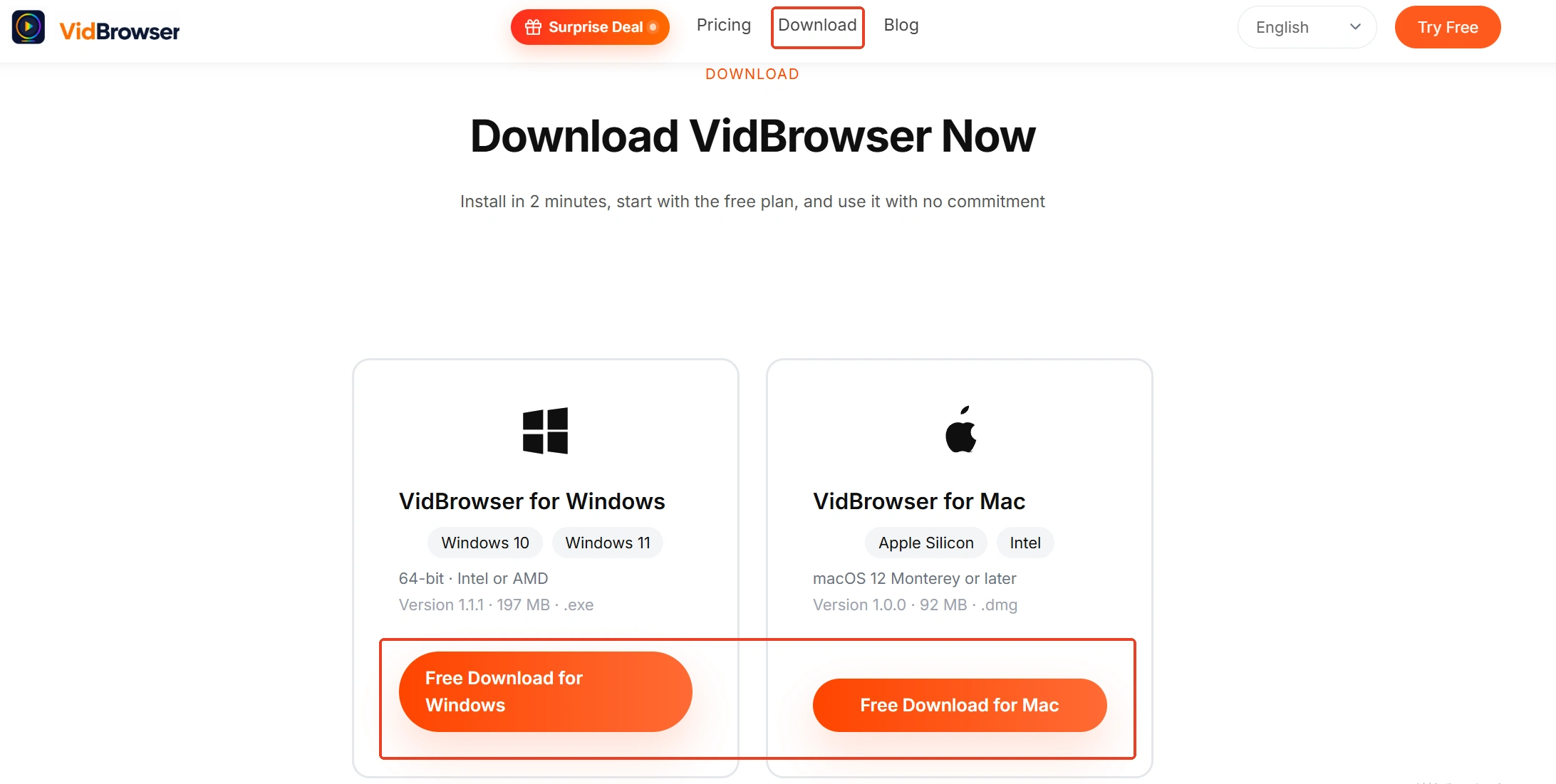
Bước 1: Cài VidBrowser
Chạy được trên Windows và Mac. Cài xong mở ra là một cửa sổ trình duyệt, có sẵn tải về và ghi hình.
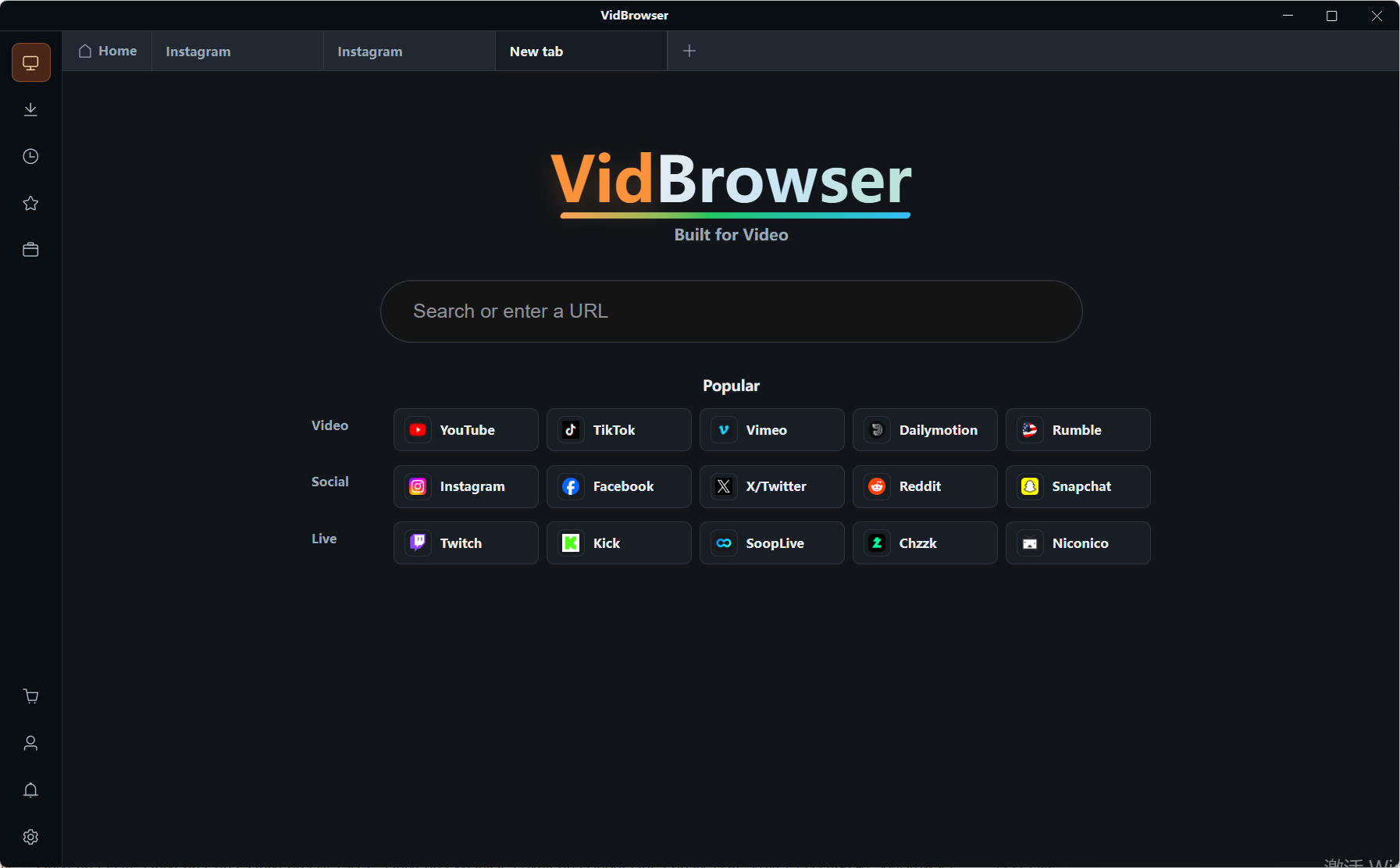
Bước 2: Mở trang có video trong trình duyệt tích hợp
Với trang cần đăng nhập, vào bằng tài khoản của bạn như bình thường.
Bước 3: Phát video và nhìn vào thư viện video bên phải
Các mục được nhận diện xếp bên phải, mỗi mục có một nút tải màu cam, nhấn một cái là lưu về máy. Trước khi tải có thể chọn độ phân giải.

Bước 4: Với trực tiếp hoặc nội dung không tải được, chuyển sang ghi hình
Đưa chuột lên khung hình, các nút ghi hiện ra. Chọn 1x thời gian thực, 2x hoặc 4x, nhấn ghi toàn bộ để bắt đầu, nút bên trái tạm dừng bất cứ lúc nào. Với điều kiện là phù hợp với quy định của nền tảng và quyền sử dụng nội dung.
Bước 5: Trở lại trang công cụ để xử lý tệp vừa lưu
Trích khung, nén, đổi tên — chỉ việc mở thêm một tab trong cùng trình duyệt.
Kết lại
Trước hết xem trong tay là video hay ảnh. Rồi mới định muốn nó trở thành gì. Trả lời xong hai câu hỏi đó, bốn nhóm còn lại một, một nhóm còn lại hai ba dòng.
Việc còn lại là đọc dòng chữ nhỏ trong đó. 15 giây, 20 lần, 256 màu, tệp gốc giữ nguyên — đó không phải bảng thông số, mà là nhắc nhở để khỏi hỏng.
Câu hỏi thường gặp
Các công cụ này có cần đăng ký hoặc trả tiền không?
Không cần đăng ký, không cần cài đặt — mở trang là dùng. Trang ghi rõ là miễn phí.
Tệp có được tải lên máy chủ không?
Các trang ghi rõ việc xử lý diễn ra ngay trên máy của bạn. Bạn tự tải sản phẩm về, không dùng tài khoản, không chiếm dung lượng đám mây.
Có phải là một với bảng công cụ trong ứng dụng VidBrowser không?
Không. Bảng trong ứng dụng cần cài phần mềm, xử lý nhiều tệp cùng lúc thuận tiện hơn. Mười sáu công cụ trên web thì mở là dùng, hợp với việc thỉnh thoảng xử lý một hai tệp.


