
Cách lưu video từ Dấu trang X và tải xuống MP4
Nếu bạnmuốn lưu video từ X Bookmarks, trước hết hãy phân biệt một điểm quan trọng: Bookmark trên X lưu bài đăng, chứ không phải một bản sao riêng của video đính kèm. Vì vậy việc phát lại phụ thuộc vào việc nội dung gốc vẫn còn truy cập được từ tài khoản của bạn. Nếu bài đăng bị xóa, tài khoản chuyển sang bài được bảo vệ và bạn không phải người theo dõi được phê duyệt, hoặc quyền truy cập của bạn thay đổi, thì Bookmark tự nó không giữ được video.
Vậy thì sao nếu bạn muốn một bản sao offline?
Trước tiên hãy mở bài đăng gốc và thử dùng tùy tải xuống của chính X. Nếu tùy đó không có, chỉ dùng cách khác khi bạn truy cập được video và có quyền lưu nó. Trang web cũng phải hiển thị một tài nguyên phương tiện được hỗ trợ hoặc nền tảng phải cho phép ghi hình.
Hướng dẫn này giải thích cách tìm một video đã bookmark, kiểm tra xem nó còn truy cập được không, và dùng các tùy tải xuống hoặc ghi hình sẵn có khi bạn muốn một bản sao offline.
1. Tính năng X Bookmarks thực chất lưu cái gì?
Tính năng X Bookmarks giữ một danh sách riêng các bài đăng bạn muốn xem lại, nên rất tiện để lưu video, chuỗi bài, tin tức, hướng dẫn và các bài có thể bị trôi mất trong bảng tin. Khi bạn bookmark một bài có video, X chỉ lưu một tham chiếu tới bài đó trong tài khoản của bạn; nó không hề tạo tệp MP4 trên điện thoại hay máy tính của bạn. Giống như bookmark trong trình duyệt, nó cho bạn cách quay lại nội dung gốc mà không cần tải một bản sao riêng.
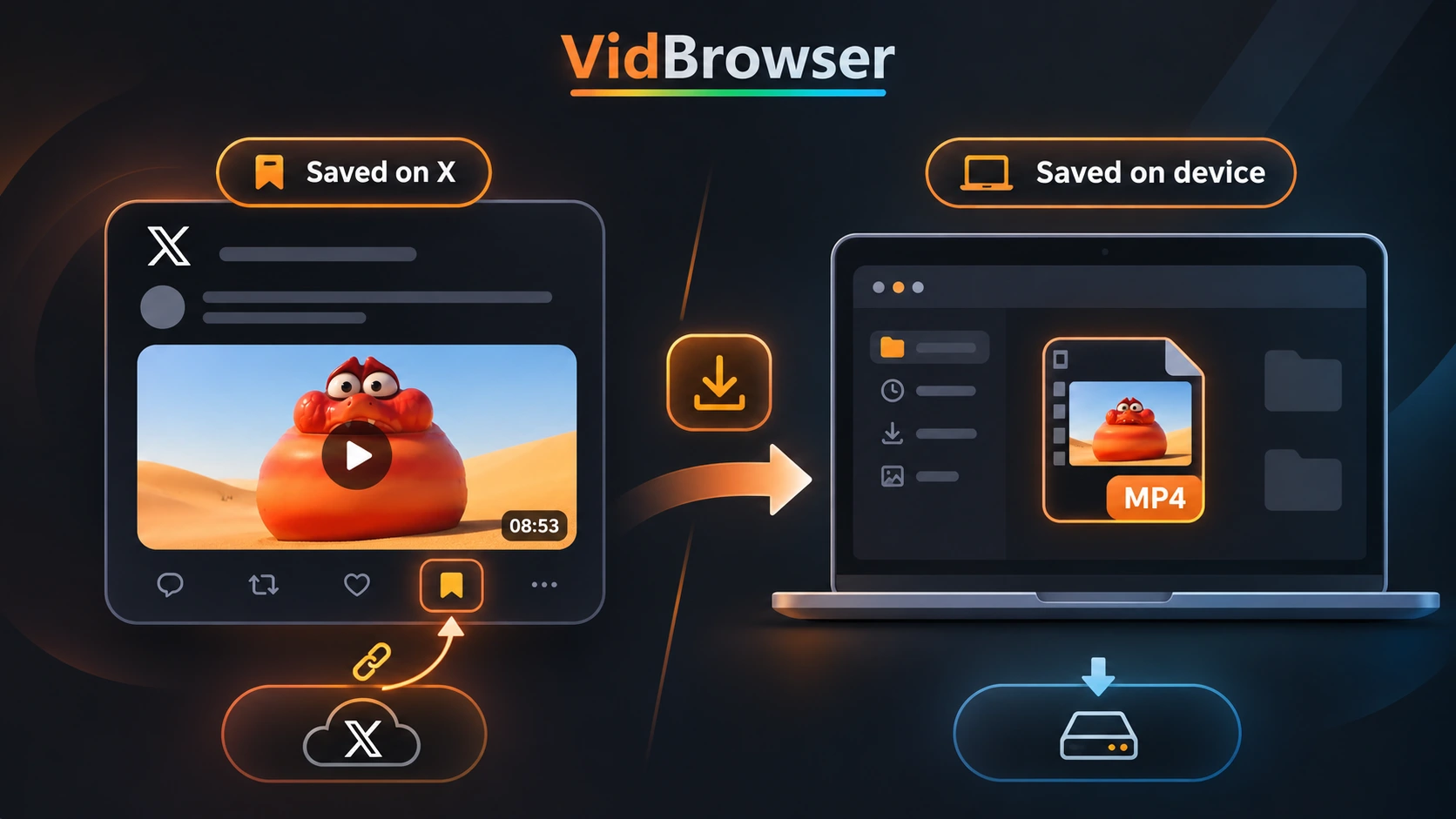
Điểm khác biệt này quan trọng khi bạn muốn xem video offline, xây dựng bộ sưu tập video ngoài nền tảng, hoặc giữ một bản sao riêng của nội dung mà bạn được phép lưu.
Cách bookmark một video trên X
Các bước hơi khác nhau tùy thiết bị, nhưng kết quả thì giống nhau:
- Mở X và tìm bài đăng có video.
- Trên iPhone, mở bài đăng và nhấn biểu tượng Bookmark. Trên Android hoặc máy tính, mở menu Chia sẻ rồi chọn Thêm bài vào Bookmarks.
- Để xem lại sau, mở menu điều hướng và chọn Bookmarks.
Để xóa một bài đã lưu, mở nó từ Bookmarks rồi dùng biểu tượng Bookmark trên iPhone hoặc menu Chia sẻ trên Android và máy tính. X cho biết các bài bạn lưu là riêng tư và chỉ bạn trong tài khoản mới thấy; hướng dẫn Bookmarks chính thức có hướng dẫn cập nhật theo từng thiết bị.
2. Tìm video trong X Bookmarks như thế nào?
Các bài đã lưu được gom ở một nơi, nên video gần đây rất dễ tìm. Bài cũ hơn có thể lâu hơn, nhất là khi bạn thường bookmark nhiều loại nội dung khác nhau.
Trên máy tính
- Mở X.com và đăng nhập.
- Mở menu điều hướng chính.
- Chọn Bookmarks.
- Cuộn cho đến khi thấy bài đăng có video.
- Mở bài để về trang gốc và phát video.
Trên iPhone hoặc Android
- Mở ứng dụng X và đăng nhập.
- Mở menu tài khoản hoặc menu điều hướng.
- Nhấn Bookmarks.
- Chọn bài video đã lưu mà bạn muốn xem lại.
Vị trí menu có thể thay đổi giữa các phiên bản app, nhưng bài đã lưu vẫn nằm trong mục Bookmarks.
Khi danh sách trở nên khó tìm kiếm
Để Bookmarks dễ quản lý, hãy xóa những bài không còn cần thay vì để danh sách dài vô hạn. Với video bạn muốn theo dõi, hãy ghi chú tên người tạo, chủ đề và URL bài gốc. Nếu muốn một thư viện video có tổ chức, hãy lưu riêng các bản sao được phép, vì X Bookmarks được tạo để bạn xem lại bài đăng, không phải quản lý tệp đã tải.
3. Vì sao không xem được video trong X Bookmarks?
Video bạn đã bookmark có thể không còn xem được dù bài vẫn nằm trong Bookmarks. Vì Bookmark trỏ tới nội dung gốc, nên thay đổi ở bài đó, tài khoản của nó, hoặc quyền truy cập của bạn đều có thể khiến video không phát được.
Bài gốc đã bị xóa
Nếu người tạo xóa bài gốc hoặc X gỡ bỏ bài đó, Bookmark của bạn không còn dẫn tới video nữa. Vì Bookmark không chứa tệp phương tiện riêng, nó không thể khôi phục nội dung mà nền tảng không còn cung cấp.
Tài khoản đã đổi cài đặt quyền riêng tư
Khi một tài khoản bảo vệ bài đăng của mình, chỉ những người theo dõi được phê duyệt mới xem được. Bookmark tạo lúc tài khoản còn công khai không ghi đè được cài đặt mới, nên bạn có thể mất quyền truy cập nếu không phải người theo dõi được phê duyệt. X giải thích thay đổi này trong hướng dẫn về bài công khai và bài được bảo vệ.
Video tạm thời không khả dụng
Nếu bài vẫn hiện nhưng video không phát, hãy làm mới trang, mở lại bài và kiểm tra xem bạn đã đăng nhập đúng tài khoản chưa. Bạn cũng có thể thử app X hiện tại hoặc một trình duyệt máy tính được hỗ trợ khác để xem vấn đề có phải là tạm thời không.
Repost và bài trích dẫn hoạt động khác nhau
Nếu bài gốc bị xóa, các Repost của nó cũng không còn, nhưng bài trích dẫn (Quote Post) có bình luận của người khác thường vẫn hiện. Bài được trích dẫn và video nhúng trong đó có thể không còn truy cập được, dù phương tiện tải riêng lên Quote Post vẫn có thể nằm lại như một phần của bài. Hướng dẫn về repost và video trích dẫn trên X giải thích rõ hơn sự khác này.
4. Có tải video trực tiếp từ X Bookmarks được không?
X Bookmarks không có nút tải riêng cho bài đã lưu. Để kiểm tra xem có tải được video từ Bookmarks không, hãy mở bài gốc và tìm tùy tải trong menu của video.
Trung tâm Trợ giúp hiện tại của X liệt kê bốn điều kiện chính:
- Tài khoản của bạn cần có gói X trả phí đủ điều kiện.
- Video phải được đăng vào hoặc sau ngày 25 tháng 7 năm 2023.
- Người tải lên phải cho phép tải xuống khi đăng video.
- Nếu tài khoản của người tải lên thuộc người dưới 18 tuổi, X tự động tắt cài đặt cho phép người khác tải video của họ.
Cách dùng tùy tải chính thức của X
Mở bài đã lưu từ Bookmarks và đảm bảo bạn đang xem video gốc, rồi mở menu ba dấu chấm ở góc trên bên phải. Khi Tải video xuất hiện, hãy chọn và làm theo hướng dẫn của X để lưu tệp. Nếu không thấy lệnh này, có thể một hoặc nhiều điều kiện chưa đạt, nên đừng coi đó bằng chứng là trình phát bị lỗi.
Vì X có thể đổi tên gói và quy tắc, hãy xem trang trợ giúp video chính thức của X để biết chi tiết mới nhất.
Điều gì nếu X không hiện tùy tải?
Nếu bạn chỉ cần xem lại video sau này thì Bookmark có thể là đủ khi bài còn truy cập được. Khi cần một bản sao độc lập, hãy hỏi người tạo hoặc dùng cách lưu phù hợp chỉ khi bạn được phép. Trên các trang được hỗ trợ, VidBrowser có hai lựa chọn: tải tài nguyên phương tiện mà nó phát hiện được, hoặc ghi hình quá trình phát khi tải trực tiếp không có sẵn và việc ghi hình được phép.
5. Lưu video X được hỗ trợ bằng VidBrowser
Khi X không đưa ra tùy tải và bạn có quyền giữ video, VidBrowser mang đến quy trình ngắn hơn, kết hợp duyệt web bình thường với tải và ghi hình. Nó không nhập Bookmarks của bạn cũng không đổi quyền truy cập, nên bạn vẫn phải đăng nhập X và mở một bài mà tài khoản của bạn xem được.
Bước 1. Tải và cài VidBrowser
Tải VidBrowser cho Windows hoặc Mac rồi cài như bất kỳ ứng dụng máy tính nào. Trình duyệt này có cả tải video lẫn ghi hình, nên bạn không cần chuyển qua lại nhiều công cụ.
Bước 2. Mở X và phát video đã bookmark
Khởi chạy VidBrowser, gõ x.com vào thanh địa chỉ rồi đăng nhập tài khoản. Mở Bookmarks, chọn bài đã lưu và bắt đầu phát video; Thư viện phương tiện video (Video Media Library) bên phải sẽ liệt kê các tài nguyên được hỗ trợ mà VidBrowser phát hiện.
Bước 3. Chọn tải hoặc ghi hình
Với video công khai được phát hiện, hãy chọn độ phân giải có sẵn rồi nhấn nút Tải xuống màu cam để lưu MP4. Nếu nền tảng thuê bao hoặc stream trực tiếp không hiển thị tài nguyên có thể tải, chỉ ghi hình khi bạn được phép. Di chuyển con trỏ lên video và chọn 1x, 2x hoặc 4x, rồi chọn ALL để ghi toàn bộ video và dùng nút bên trái để bắt đầu hoặc tạm dừng.

VidBrowser đặt các tùy tải phát hiện được ngay cạnh trang web và hiển thị điều khiển ghi hình trên các video được hỗ trợ đang phát.
Các lựa chọn tải có sẵn phụ thuộc vào những gì trang hiển thị, còn ghi hình không làm thay đổi quyền truy cập thuê bao hay quyền của nội dung.
Bước 4. Tìm tệp trong Lịch sử tải xuống
Mở Lịch sử tải xuống từ biểu tượng đồng hồ bên trái để xem tên tệp, kích thước, thời gian hoàn tất và nơi lưu. Để biết cách tìm tác vụ đã xong, xem Cách dùng Lịch sử tải xuống của VidBrowser để kiểm tra trạng thái tác vụ và tìm video đã lưu.
6. Giữ tệp hữu ích sau khi lưu
Trước khi xóa Bookmark, hãy phát tệp đã lưu để xác nhận nó mở đúng và chứa đủ video. Đặt cho tệp một tên gợi rõ người tạo, chủ đề hoặc ngày tháng, và lưu URL bài gốc vào một ghi chú cạnh video để sau này bạn biết nguồn của nó.
Giữ URL đó rất có ích vì video đã tải không tự động kèm chú thích, bình luận hay cuộc thảo luận xung quanh. Link cũng giúp bạn nhận ra người tạo và khôi phục bối cảnh gốc khi cần sau khi đã lưu video X offline.
Nếu nguồn dài bất thường, hướng dẫn về tải video X dài có nói về độ dài video, độ phân giải và dung lượng lưu trữ.
7. X Bookmarks so với tệp video đã tải
Lựa chọn tốt hơn tùy vào việc bạn muốn xem lại bài gốc hay giữ một bản sao video riêng:
| Tính năng | X Bookmarks | Tệp video trên máy |
|---|---|---|
| Lưu bài để xem sau | Có | Không nhất thiết |
| Tạo tệp video riêng | Không | Có, khi được hỗ trợ |
| Xem offline | Không, chỉ với Bookmark | Có, với trình phát tương thích |
| Giữ link bài gốc | Có, khi còn truy cập được | Không tự động |
| Phụ thuộc vào bài gốc còn truy cập được | Có | Không, khi đã có bản sao hợp lệ trên máy |
| Giữ bình luận và thảo luận | Khi bài còn truy cập được | Không |
| Sắp xếp tệp ngoài X | Không | Có |
Bookmarks là lựa chọn đơn giản hơn khi bạn chỉ muốn xem lại một bài, còn tệp video trên máy hữu ích hơn khi cần quyền truy cập offline được phép. Bạn vẫn phải tự sắp xếp tệp và theo dõi bài gốc nếu muốn giữ bối cảnh của nó.
Nếu chưa chắc có cần chuyển đổi không, hãy đọc X Video sang MP4: Khi nào nên chuyển và khi nào không.
Nên dùng tùy nào?
Nếu chỉ muốn xem lại bài thì X Bookmarks thường là đủ. Khi cần bản sao offline, hãy kiểm tra tùy tải chính thức của X trước. Nếu bạn được phép lưu nội dung nhưng không tải trực tiếp được, VidBrowser có thể phát hiện tài nguyên phương tiện được hỗ trợ hoặc ghi hình khi được phép.
Nếu bạn thường xuyên duyệt và lưu video online, hãy xem VidBrowser Video Downloader để thấy các tính năng phát hiện, tải và ghi hình sẵn có phù hợp với quy trình của bạn thế nào.
Câu hỏi thường gặp
1. X Bookmarks có riêng tư không?
X Bookmarks là riêng tư và chỉ bạn trong tài khoản mới thấy, nên người dùng khác không biết bạn đã lưu bài cụ thể nào. X có thể hiển thị tổng số Bookmark mà một bài nhận được, nhưng không tiết lộ những tài khoản đứng sau.
2. Tìm video đã bookmark trên X ở đâu?
Mở menu điều hướng của X, chọn Bookmarks rồi chọn một bài video đã lưu để về nội dung gốc; video chỉ tiếp tục phát được khi bài đó còn truy cập được từ tài khoản của bạn.
3. Có tải video đã bookmark trên X được không?
Bạn không tải được video ngay trong danh sách Bookmarks, nhưng có thể mở bài gốc và xem menu ba dấu chấm. X có thể hiện Tải video tại đó nếu cả tài khoản lẫn bài đều đáp ứng quy tắc hiện hành của nền tảng.
4. Vì sao video X đã bookmark của tôi không còn xem được?
Bài gốc có thể đã bị xóa, tài khoản có thể đã chuyển sang bài được bảo vệ, hoặc quyền truy cập của bạn có thể đã thay đổi. Nếu bài vẫn hiện, lỗi có thể là tạm thời, nên hãy mở lại và kiểm tra bạn đã đăng nhập đúng tài khoản chưa.
5. VidBrowser có tải được mọi video từ X Bookmarks không?
Tải trực tiếp chỉ hoạt động khi trang hiển thị một tài nguyên phương tiện được hỗ trợ mà VidBrowser phát hiện được, nên ứng dụng không tải được mọi video từ Bookmarks. Việc mở X qua lối tắt tích hợp cũng không vượt qua kiểm soát truy cập hay đảm bảo tài nguyên đó sẽ có sẵn.
6. VidBrowser có hỗ trợ ghi hình video không?
VidBrowser hỗ trợ ghi hình qua một lớp điều khiển hiện khi bạn di chuột lên trình phát được hỗ trợ. Lớp này có điều khiển tốc độ 1x, 2x và 4x, tùy ALL cho toàn bộ video, và một nút đỏ để bắt đầu hoặc tạm dừng. Chỉ dùng các điều khiển này cho nội dung bạn được phép ghi lại theo quy tắc của nền tảng.
7. Tải video có xóa Bookmark X gốc không?
Việc tải một video sẵn có không xóa bài gốc khỏi Bookmarks, vì Bookmark và tệp trên máy là hai thứ riêng biệt do X và máy tính của bạn quản lý độc lập.
8. Vì sao X Bookmarks của tôi biến mất?
Trước hết hãy đảm bảo bạn đăng nhập bằng chính tài khoản X đã dùng để lưu bài, rồi mở Bookmarks từ menu điều hướng và kiểm tra các mục đã lưu còn liệt kê không. Nếu từng bài bị thiếu hoặc không còn truy cập được, nội dung gốc có thể đã bị xóa hoặc quyền truy cập của bạn có thể đã thay đổi.


