
Tệp ảnh kẹt trong khung gửi — vấn đề thường nằm ở kích thước, không phải chất lượng
Cả loạt ảnh muốn gửi đi, khung chat quay vòng vài phút rồi cuối cùng hiện một câu "tệp quá lớn"; hoặc ảnh giấy tờ tải lên biểu mẫu bị báo kích thước không đạt. Ảnh gốc ngày càng lớn là chuyện bình thường: bấm một kiểu đã ba bốn nghìn pixel, mỗi tệp vài MB, trong khi công cụ chat, hộp thư và biểu mẫu web mỗi bên một mức giới hạn riêng, chẳng bên nào nhượng bộ bên nào. Bộ nén ảnh trong hộp công cụ VidBrowser sinh ra để xử lý đúng việc này, và phần mô tả trên trang nói rất thẳng: nén và thu phóng ảnh JPEG, PNG, WebP ngay trên máy, hỗ trợ cả đơn lẻ lẫn hàng loạt.
Hai kiểu bị chặn khi nén ảnh: tệp đính kèm bị từ chối và tải lên vượt giới hạn
Ảnh quá lớn thường bị chặn ở hai chỗ: giới hạn tệp đính kèm của chat và hộp thư, cũng như bước kiểm tra tải lên của biểu mẫu web.Gửi vào nhóm chat hay album, nền tảng thường tự nén lại ảnh của bạn một lượt nữa, chất lượng bao nhiêu không do bạn quyết; gửi đính kèm email hay điền biểu mẫu visa, tuyển dụng thì bị từ chối thẳng theo dung lượng hoặc số pixel, đến quay vòng còn không có. Gốc rễ của cả hai rắc rối là một: dung lượng ảnh do tổng số pixel và định dạng lưu quyết định, còn giới hạn của đối phương theo thước đo của họ.
Muốn ảnh nhỏ lại chỉ có ba lối: giảm tổng số pixel, hạ độ tinh xảo khi lưu, hoặc đổi sang định dạng tiết kiệm hơn — chính là các núm trên bảng nén. Tự tay nén còn có một lợi: ảnh đi qua công cụ chat, chất lượng theo thuật toán của nền tảng, mỗi lần chuyển tay lại mờ thêm một lớp; nén cho vừa dung lượng rồi gửi tệp gốc, tổn thất bao nhiêu do thanh chất lượng của bạn quyết.
Nói rõ một ranh giới trước: ảnh còn nằm trên trang web, muốn lưu hàng loạt về máy là chuyện khác, lưu ảnh web về máy theo lô đã có bài riêng; bài này xử lý ảnh đã nằm trong ổ đĩa, cần nén nhỏ để gửi đi.
Chất lượng và cạnh dài nhất là hai núm riêng — nghĩ rõ cái nào xoay trước
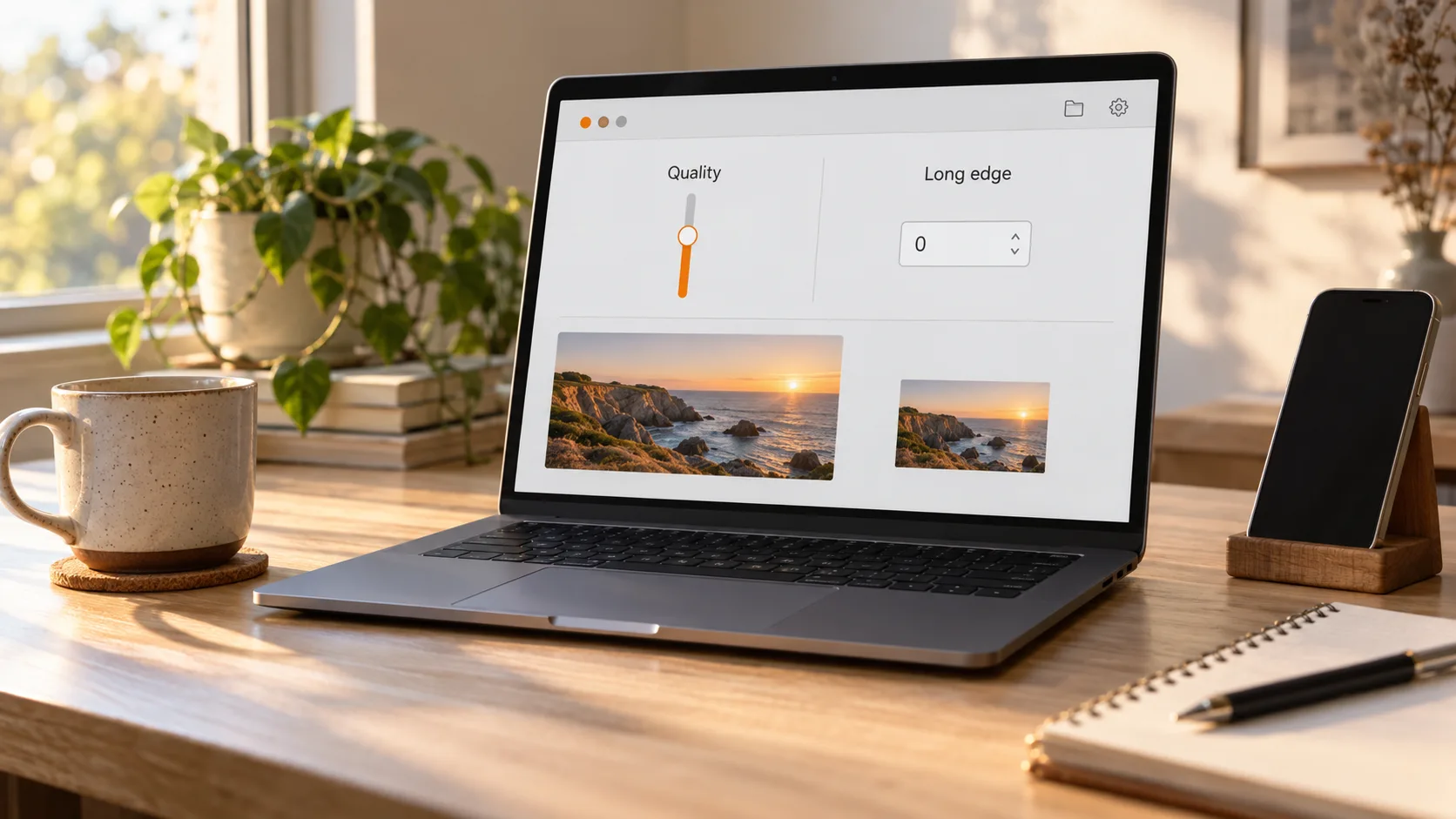
Chất lượng quyết định độ tinh xảo của từng phần ảnh; cạnh dài nhất quyết định cả ảnh có bao nhiêu pixel. Hai núm độc lập với nhau, lợi ích cộng dồn được.
Ô nhập cạnh dài nhất rất linh hoạt: điền 0 nghĩa là giữ nguyên kích thước, giữ tỉ lệ khung hình, không phóng to — nén mà không thu nhỏ. Điền một con số cụ thể như 1600 thì cạnh dài về đúng mức đó, cạnh ngắn co theo tỉ lệ. Tổng pixel là dài nhân rộng: chém ngắn cạnh dài một nửa, tổng pixel rơi xuống khoảng một phần tư — đường cắt trực tiếp nhất để tệp nhỏ đi.
Thanh chất lượng mặc định đứng ở 80. Số càng thấp tệp càng nhỏ, nhưng các khối màu và mất chi tiết cũng lộ rõ hơn. Trước khi chỉnh, hỏi ảnh sẽ đi đâu: để in hoặc cắt ghép sau, hạn chế động cạnh dài nhất, dựa vào chỉnh tinh chất lượng; cho web và chat, cắt cạnh dài nhất trước — lợi thấy rõ nhất — chưa ưng mới hạ chất lượng. Chưa chắc thì nén thử một lô theo mặc định, so dung lượng trước sau trong thuộc tính tệp rồi mới quyết.
Chọn đầu ra JPEG, PNG hay WEBP
Ngay trong bảng nén có thể đổi luôn định dạng; menu thả xuống có ba mục: JPEG, PNG, WEBP, mặc định là WEBP.
Phân công của ba loại rất rõ: PNG không mất dữ liệu, giữ được nền trong suốt, hợp ảnh chụp màn hình và biểu đồ có chữ; JPEG là định dạng ảnh phổ biến nhất, tương thích ổn nhất; WEBP nhỏ nhất ở cùng chất lượng — theo trang chính thức WebP của Google, nhỏ hơn JPEG cùng chất lượng khoảng một phần tư đến một phần ba, hợp gửi hàng loạt lên web. Vài phần mềm cũ có thể không mở được WebP, gặp thì đổi về JPEG và nén lại.
Giới hạn của lô nén: mỗi lần 20 ảnh, vượt thì sắp thế nào
Dòng chữ nhỏ dưới khu vực kéo thả là toàn bộ ranh giới: chỉ nhận ảnh tĩnh, tối đa 20 ảnh, mỗi tệp 25 MB / 20 megapixel, mỗi lô 100 MB.
Bốn con số, bốn ý nghĩa: GIF động không nằm trong phạm vi; mức 20 megapixel chặn ảnh gốc quá khổ chụp từ máy ảnh, ảnh điện thoại thường không chạm ngưỡng; 25 MB mỗi tệp và 100 MB mỗi lô quyết định một lượt chứa được bao nhiêu. Vượt giới hạn thì đừng nhét, chia hai lô là được — khi xuất, tệp trùng tên tự động đánh số, sản phẩm của hai lô không ghi đè nhau.
Một điều cần để ý nữa là hạn mức: trang công cụ hiển thị hạn mức miễn phí còn lại hôm nay ở góc trên bên phải, lô lớn thì xem trước số dư rồi mới làm.
Nén một lô ảnh trong VidBrowser và lưu về máy
Toàn bộ quy trình năm bước, ảnh nén xong được lưu vào thư mục do bạn chọn.
Bước 1: Tải và cài đặt VidBrowser
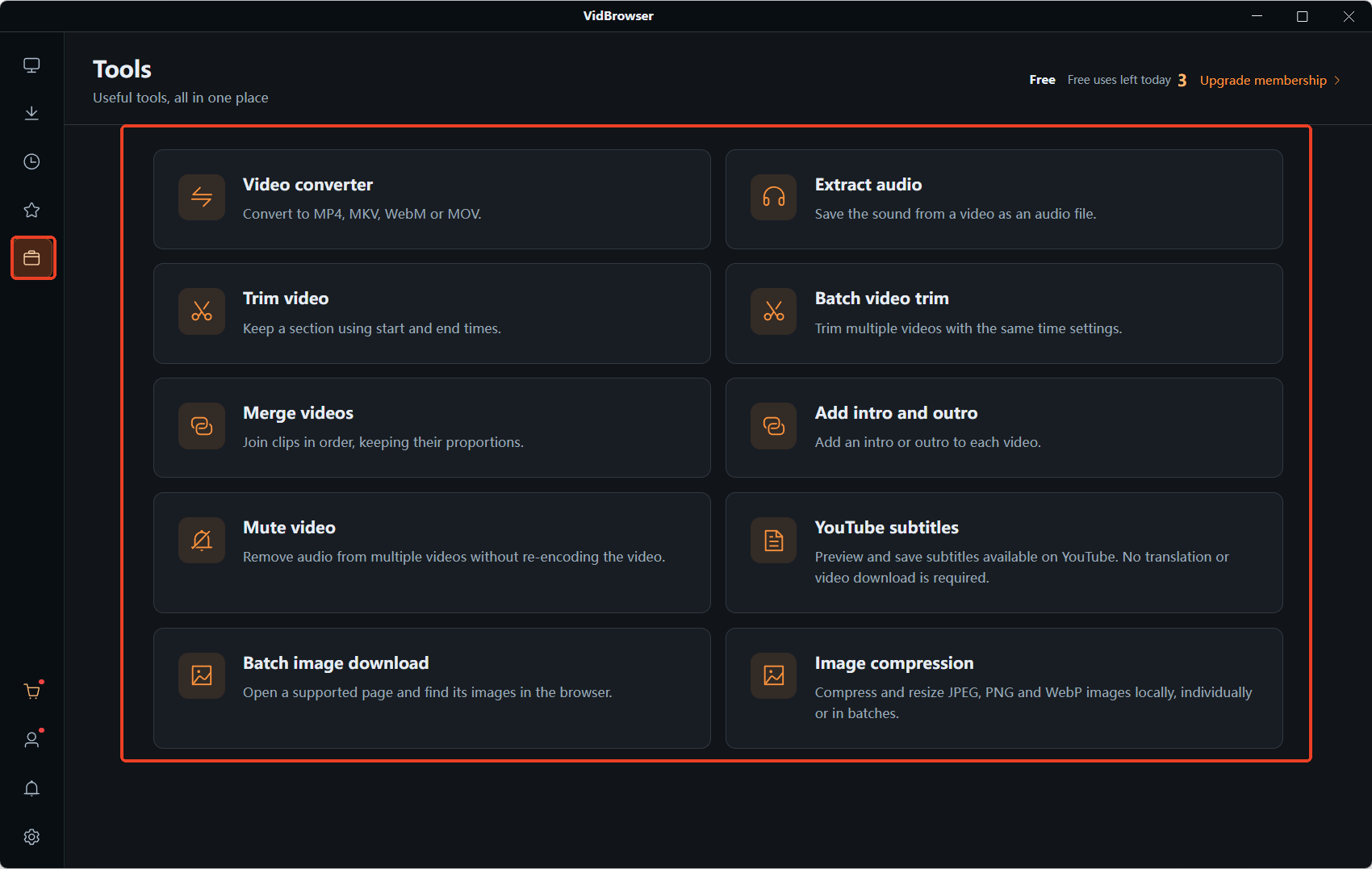
Lối cài đặt nằm trên trang chủ VidBrowser. Đây là trình duyệt video cho máy tính, phù hợp xem video, cắt đoạn và lưu về máy trên Windows và Mac; trang "Công cụ" còn có các tiện ích nhỏ như nén ảnh, cài vài phút là xong.
Bước 2: Mở Nén ảnh và kéo tệp vào
Vào trang "Công cụ" ở thanh điều hướng bên trái, mở "Nén ảnh", kéo tệp vào vùng "kéo tệp máy vào đây", hoặc bấm "Chọn tệp" thêm từng cái, tối đa 20 ảnh một lượt.
Bước 3: Chọn định dạng đầu ra
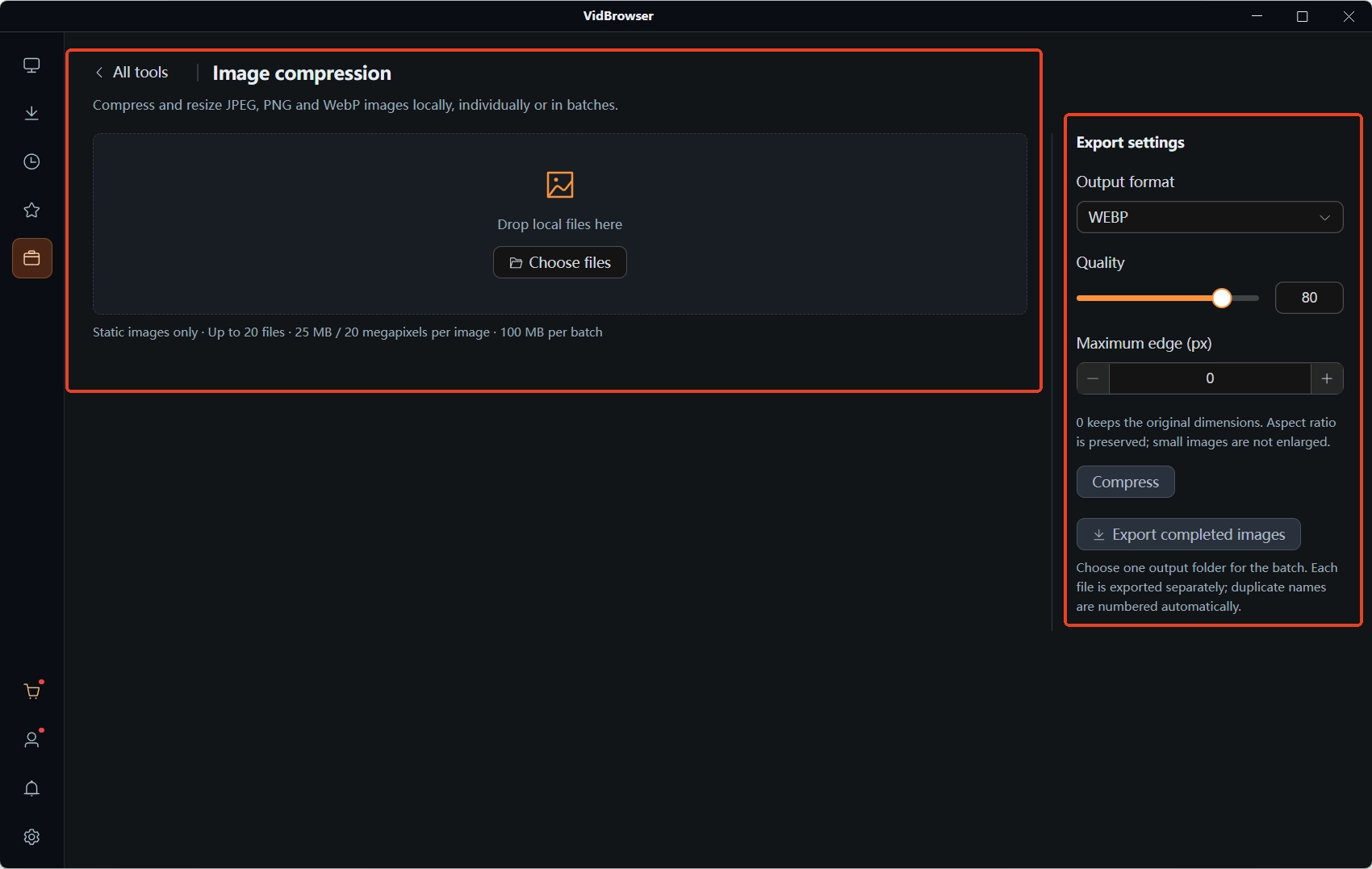
Trong "Cài đặt xuất" bên phải, mở mục "Định dạng đầu ra" — mặc định WEBP, cần tương thích chọn JPEG, ảnh nền trong suốt chọn PNG.
Bước 4: Chỉnh chất lượng và cạnh dài nhất
Thanh "Chất lượng" bắt đầu từ 80; ô "Cạnh dài nhất (pixel)" điền theo mục đích: giữ nguyên kích thước thì để 0, muốn thu nhỏ thì điền số cạnh dài mong muốn.
Bước 5: Bấm "Nén", xong thì "Xuất ảnh đã hoàn tất"
Công cụ sẽ chọn lập một thư mục đầu ra cho cả lô, mỗi tệp xuất riêng, tệp trùng tên tự đánh số. Cầm cả thư mục đi gửi hoặc tải lên, kích thước ảnh không còn chặn bạn nữa.
Từ lúc kéo vào đến lúc có tệp trên tay, chỉ là chọn định dạng, xoay hai núm, bấm hai cái nút. Ảnh không gửi được phần lớn không cần xóa, cũng không phải chuyển từng tệp thủ công. Nhân tiện, nếu thứ vượt dung lượng là video thì cách xử lý khác hẳn — bài về chuyển đổi định dạng video đã viết lối đi và các đánh đổi.
Câu hỏi thường gặp
Ảnh sau khi nén có bị giảm chất lượng thấy rõ không?
Thanh chất lượng mặc định 80, một điểm bắt đầu vững; cắt cạnh dài nhất trước rồi xem hiệu quả, gửi chat và tải web hằng ngày thường không nhận ra khác biệt. Khối màu và chi tiết mờ chỉ xuất hiện khi số quá thấp, nén xong mở ra đối chiếu một lần rồi gửi.
Một lượt nén tối đa bao nhiêu ảnh, vượt thì sao?
Tối đa 20 ảnh, mỗi tệp 25 MB / 20 megapixel, mỗi lô 100 MB. Vượt thì chia nhiều lượt; xuất có đánh số tự động cho tệp trùng tên, không ghi đè nhau.
Ảnh WebP xuất ra mở bằng phần mềm khác không được, làm sao?
Vài phần mềm cũ vẫn chưa hỗ trợ WebP. Quay lại "Định dạng đầu ra", đổi WEBP sang JPEG hoặc PNG rồi nén lại; ảnh có nền trong suốt nhớ chọn PNG.
Thêm bài viết

Nội dung đã mua trên Fansly nằm ở hub chính thức, nhưng tệp không bao giờ về tay bạn. Xem entrance ở đâu, kiểm tra gì khi thiếu và cách giữ bản sao cục bộ.
Đọc thêm →
Bài lưu chỉ là tham chiếu, bản quay ra đen, app trên cửa hàng đòi mật khẩu. Xem các đường trên điện thoại kết thúc ở đâu và cách lưu trên PC rồi chuyển về máy.
Đọc thêm →