
Video chuyển xong lại mờ hơn? Phần lớn là do chọn sai cách chuyển
Chuyển định dạng là một thao tác rất dễ dùng sai chỗ. Phần lớn thời điểm bạn tưởng mình cần thì lại không cần; còn vài lần thật sự cần thì dễ chọn sai cách và làm mất đi một lớp hình ảnh vốn đang rất nét.
Trước khi chuyển, hãy phân biệt "không mở được" và "không dùng được"
Phép thử đầu tiên là phân biệt tệp "không mở được" với tệp "không dùng được" — trường hợp đầu hầu như nằm ở phía phát lại và cài một trình phát là xong, chỉ trường hợp sau mới là lúc chuyển định dạng thật sự có ích.
Nhấp đúp mà không có gì xảy ra, hoặc nhận thông báo không hỗ trợ định dạng, thường là do trình phát thiếu codec chứ không phải tệp có vấn đề. Cách xác định đó là lỗi của trình phát hay của tệp, chúng tôi đã phân tích trong định dạng video và khả năng tương thích khi phát, nên không nhắc lại ở đây.
Còn "không dùng được" là một tầng khác: tệp phát bình thường trên máy bạn nhưng vừa đổi chỗ là hỏng — tải lên bị từ chối, gửi đi người nhận không mở được, phần mềm dựng phim không nhận, TV không đọc ra. Điểm chung là tệp phải rời khỏi chiếc máy này.
Tiêu chí rất thẳng: phát được trên máy của bạn thì không cần chuyển. Chỉ khi tệp phải ra ngoài thì mới cần đổi sang một lớp vỏ được nhiều thiết bị chấp nhận hơn.
Có hai kiểu chuyển: một kiểu vài giây, một kiểu mất cả buổi
Thực ra có hai kiểu chuyển: remux chỉ đổi lớp vỏ — không mất chất lượng, xong trong vài giây — còn re-encode nén lại toàn bộ nội dung — tốn thời gian và có mất mát. Không phân biệt được hai kiểu này chính là lý do chính khiến tệp sau khi chuyển lại mờ hơn bản gốc.
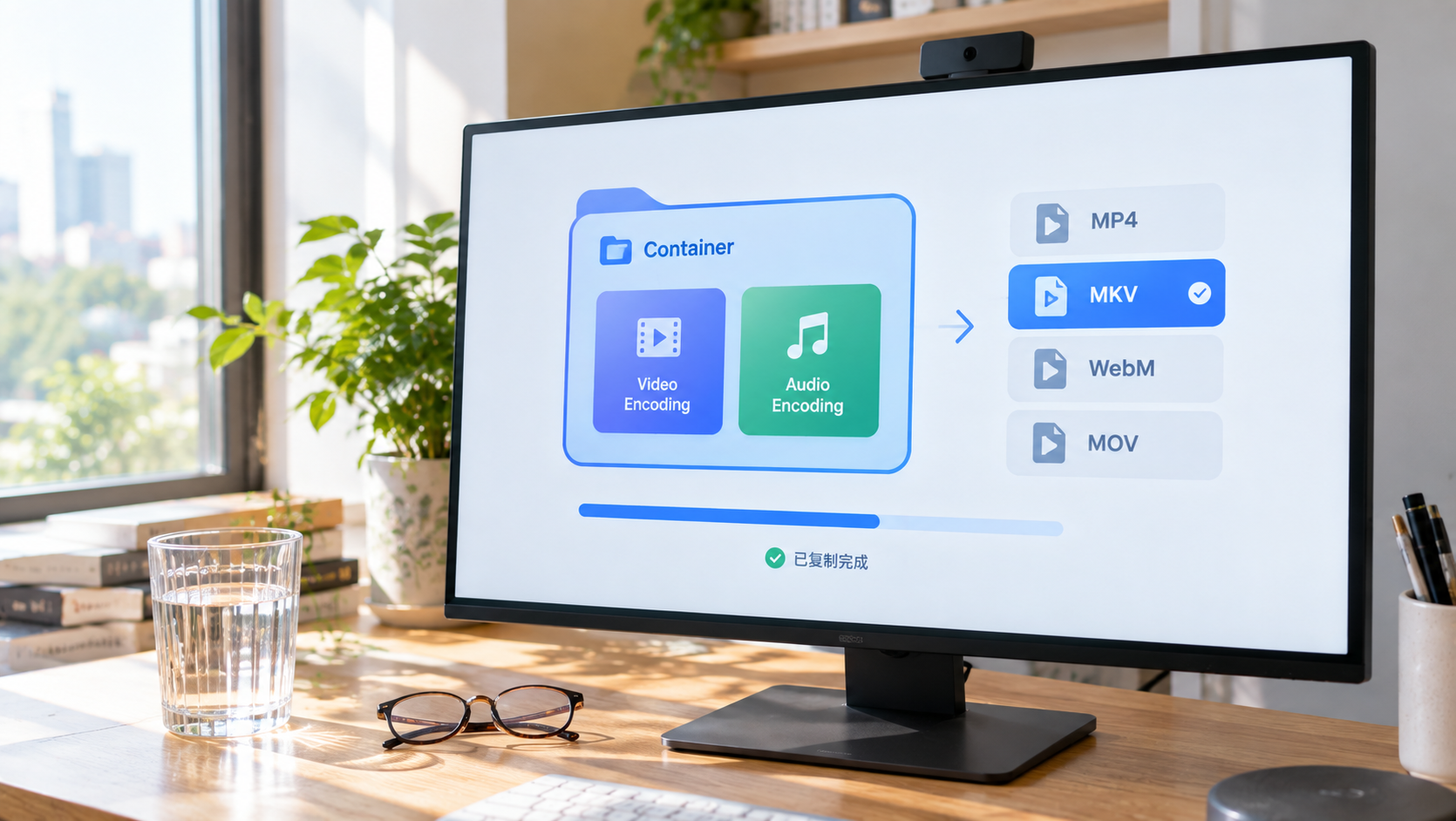
Tệp video có hai tầng: bên ngoài là container (MP4, MKV, WebM, MOV), bên trong là codec (H.264, H.265, AV1). Việc chuyển đụng vào tầng nào quyết định kết quả khác nhau một trời một vực:
- Chỉ đổi lớp vỏ (remux): hình và tiếng gốc được đưa nguyên sang chiếc hộp mới, không đổi một byte — chất lượng y hệt, xong trong vài giây, dung lượng gần như không đổi
- Nén lại toàn bộ nội dung (re-encode): hình được giải mã ra rồi nén lại theo codec mới — thời gian tính bằng phút thậm chí bằng giờ, và mỗi lần nén là mất đi một lớp chất lượng
Dùng cách nào phụ thuộc vào container đích có chứa được codec gốc hay không. Ví dụ: H.264 trong MKV chuyển sang MP4 — MP4 chứa H.264 thoải mái, nên chỉ là đổi vỏ, xong trong vài giây; nếu tệp nguồn là H.265 mà đầu ra bắt buộc phải là H.264 thì chỉ còn cách re-encode, và đồng hồ bắt đầu chạy ngay.
Trang tham chiếu kỹ thuật Codecs for Dummies xếp việc này vào nhóm lỗi phổ biến của người mới: chỉ cần đổi container mà lại đi chuyển đổi toàn bộ — mất thêm hơn chục phút và mất không một lớp chất lượng.
Bản thân việc chuyển không làm hỏng chất lượng; chính bước re-encode mới làm hình mờ đi. Trước khi bắt tay, hãy tự hỏi một câu: mình có phải chỉ cần đổi lớp vỏ không?
Chọn đầu ra: MP4, MKV, WebM hay MOV
Bốn định dạng đầu ra ứng với bốn mục đích. Không có định dạng nào tốt hơn; chúng chỉ khác nhau ở chỗ có hợp với việc trước mắt hay không.
- MP4: chiếc hộp phủ rộng nhất — điện thoại, TV, trình duyệt, máy chơi game và phần mềm dựng phim đều nhận. Chọn nó khi tệp sẽ được gửi cho người khác hoặc đem tải lên. Tổ hợp an toàn là MP4 với video H.264 và âm thanh AAC; theo tổng hợp của trang tham chiếu kỹ thuật Reformatly, cặp này phát được trên gần như mọi thiết bị sản xuất trong mười năm trở lại đây
- MKV: chứa được nhiều rãnh âm thanh, phụ đề và chương, nên hợp để tự lưu trữ. Cái giá là smart TV và máy chơi game thường không nhận container này
- MOV: container quen thuộc trong hệ sinh thái Apple và với tư liệu máy ảnh; dùng trên Mac rất thuận tay và đưa vào phần mềm dựng chuyên nghiệp cũng tự nhiên
- WebM: định dạng mở được thiết kế cho phát trên web, nên nhúng vào trang sẽ nhẹ hơn. Lưu ý WebM không chứa được H.264 — nếu tệp nguồn là H.264 thì chuyển sang WebM buộc phải re-encode, tức là rơi vào nhóm làm mất chất lượng
Một câu để nhớ: MP4 cho người khác, MKV để tự lưu, MOV cho luồng việc Apple, WebM cho web.
Bốn trường hợp thật sự đáng để chuyển
Không nhiều tình huống thật sự cần chuyển, và chúng có một điểm chung: tệp phải được dùng ở nơi khác.
- Nền tảng hoặc biểu mẫu chỉ nhận MP4: sai phần mở rộng là bị từ chối ngay
- Gửi cho người khác mà không mở được: không thể mong họ cài một trình phát chỉ vì một tệp, và MP4 là cách ít phiền nhất
- Phần mềm dựng phim không nhận: một số công cụ dựng hỗ trợ hạn chế với container như MKV và WebM, nên chuyển trước sang MP4 hoặc MOV sẽ nhập vào êm hơn nhiều
- Chiếu lên TV hoặc đọc bằng thiết bị cố định: TV, ô tô và máy chơi game có danh sách hỗ trợ rất hẹp, và MP4 là tấm vé thông hành. Với các trục trặc tương thích khi dựng thư viện ngoại tuyến cho điện thoại, chuyển video sang điện thoại đi sâu hơn vào phần chẩn đoán
Ngược lại, để xem trên chính máy tính của bạn thì cài VLC là đủ.
Thực hiện một lần chuyển ngay trong VidBrowser
Chuyển định dạng là tính năng vừa được thêm vào hộp công cụ của VidBrowser, nên bạn không cần cài thêm phần mềm chuyển đổi riêng.
Bước 1: Xác nhận tệp nguồn đã có trên máy
Chuyển định dạng làm việc với những tệp bạn đã có sẵn. Nếu video còn nằm trên trang web, hãy lưu nó trong VidBrowser trước: bảng "Thư viện video" bên phải liệt kê các tài nguyên phát hiện được, nhấp nút "Tải xuống" màu cam là tệp được lưu thành MP4 — bạn có thể chọn độ phân giải trước. Với nội dung được bảo vệ hoặc luồng trực tiếp không tải được, hãy dùng tính năng ghi — rê chuột lên hình sẽ hiện lớp điều khiển ghi, tại đó bạn chọn tốc độ (1x theo thời gian thực, hoặc 2x và 4x để xong nhanh hơn), nhấp "Ghi toàn bộ" để ghi trọn đoạn, và dùng nút bên trái để bắt đầu hoặc tạm dừng bất cứ lúc nào.
Bước 2: Vào hộp công cụ và mở "Chuyển định dạng video"
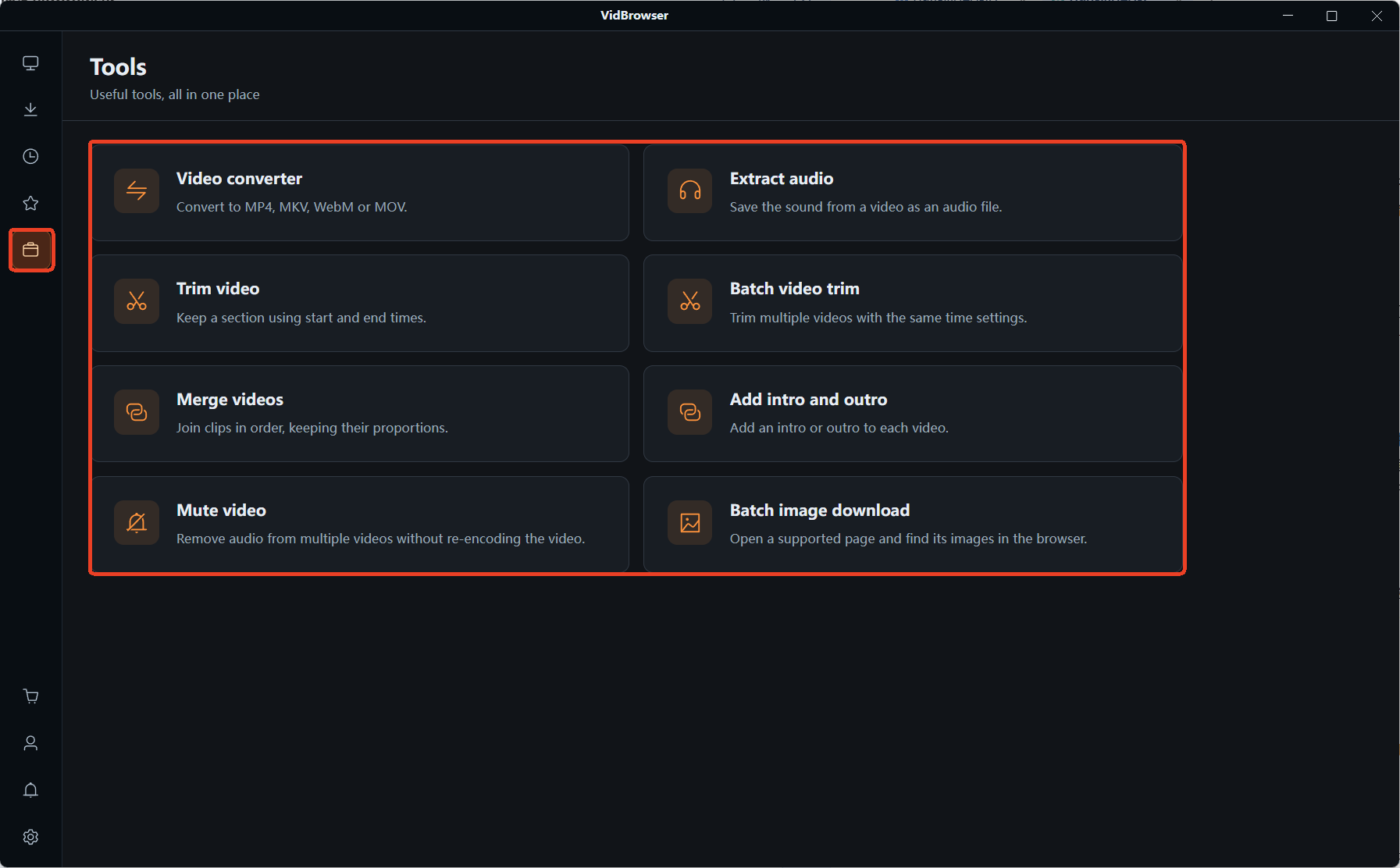
Chuyển thanh điều hướng bên trái sang trang "Công cụ", nơi tập trung một dãy tiện ích nhỏ. Ngoài chuyển định dạng còn có các mục để cắt, ghép, tách âm thanh và nhiều thứ khác. Một mục nữa trong hộp công cụ cũng đáng dùng nhân dịp này — tải ảnh trên web hàng loạt theo định dạng và kích thước.
Bước 3: Thêm tệp, chọn định dạng đầu ra và mức chất lượng
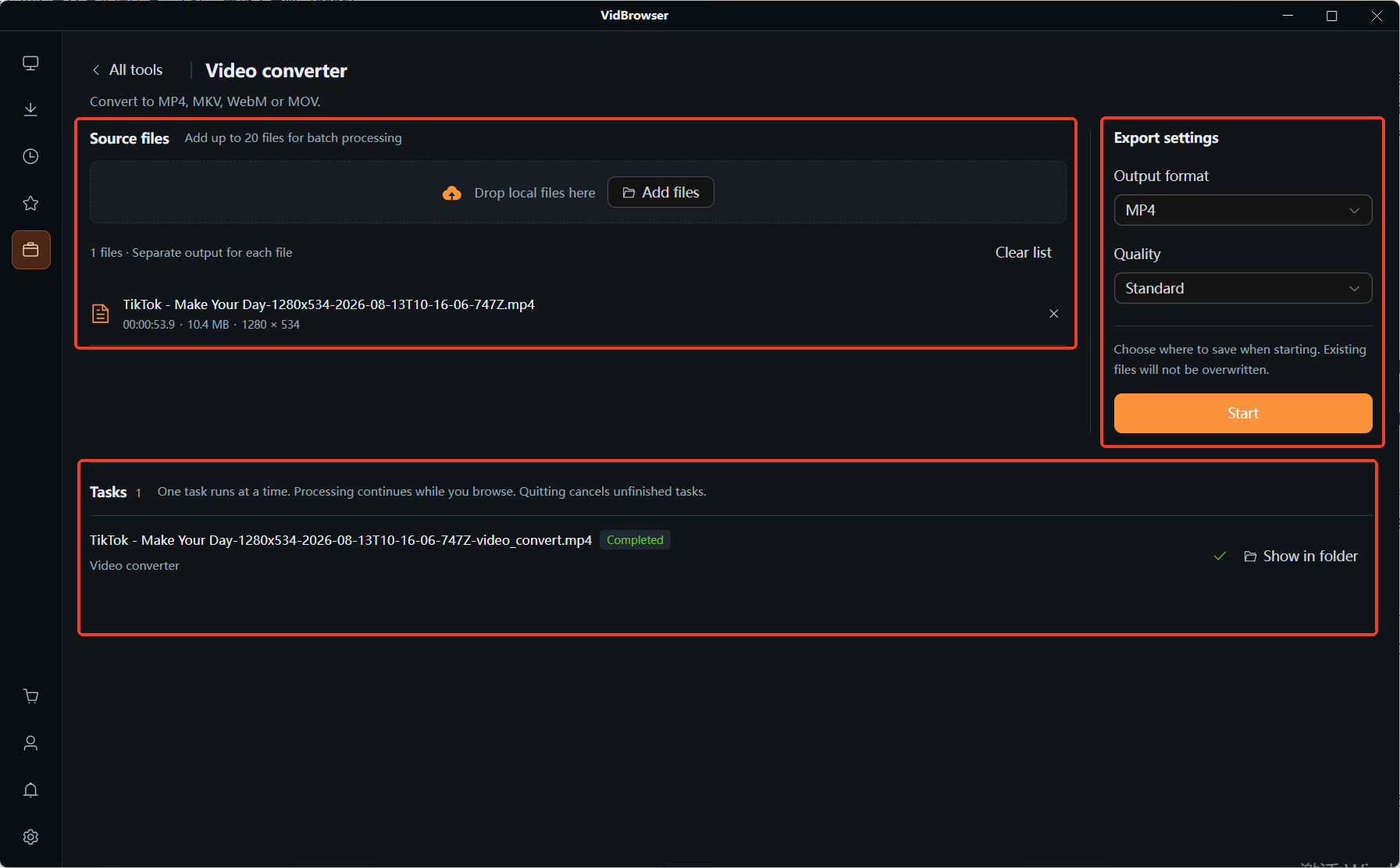
Kéo một hoặc nhiều tệp vào ô nét đứt, hoặc nhấp "Thêm tệp"; một tác vụ nhận tối đa 20 tệp, mỗi tệp được xuất riêng. Trong "Cài đặt xuất" bên phải, chọn định dạng đầu ra trong MP4, MKV, WebM, MOV; bên dưới có hai mức chất lượng là Tiêu chuẩn và Chất lượng cao — mức càng cao thì hình càng gần bản gốc và tệp càng lớn. Chọn theo câu "mình dùng để làm gì" ở mục trên — gửi cho người khác thì chọn MP4. Lần này là đổi vỏ hay nén lại phụ thuộc vào codec nguồn và định dạng đích, cũng chính là phép thử ở mục trên.
Bước 4: Nhấp "Bắt đầu" và để tác vụ chạy nền cho xong
Ứng dụng sẽ hỏi nơi lưu trước khi bắt đầu, và tệp trùng tên sẽ không bị ghi đè. Các tác vụ chạy lần lượt ở bảng bên dưới, chuyển sang trang khác giữa chừng cũng không làm gián đoạn; chỉ khi thoát ứng dụng thì phần chưa xong mới bị hủy. Khi xong, mục đó được đánh dấu "Đã hoàn thành" và nút bên cạnh mở thẳng thư mục chứa tệp; hãy nhấp đúp cho phát vài giây để xác nhận hình và tiếng đều còn.
Câu hỏi thường gặp
Chuyển định dạng có làm chất lượng kém đi không?
Tùy vào việc bạn đụng vào tầng nào. Chỉ đổi container mà không đụng codec — ví dụ MKV sang MP4, bên trong vẫn là H.264 — thì chất lượng y như bản gốc và chỉ mất vài giây; đổi codec mới buộc phải nén lại, và nén lại thì mất một lớp. Cách kiểm tra: xác định codec trong tệp nguồn và xem container mới có chứa được nó không.
Tải lên báo không hỗ trợ định dạng, chuyển sang MP4 là qua được?
Không hẳn. MP4 chỉ là lớp vỏ, còn thứ nền tảng thật sự kiểm tra thường là codec bên trong — một tệp MP4 chứa H.265 vẫn có thể bị từ chối như thường. Tổ hợp đầu ra an toàn hơn là MP4 với H.264 và AAC, có độ tương thích rộng nhất.
Có nên chuyển hết MKV, MOV, WebM của mình sang MP4 cho đồng nhất?
Không cần chuyển chỉ để cho gọn. Với việc tự xem và lưu trữ, khả năng chứa nhiều rãnh và phụ đề của MKV lại hữu ích hơn; chỉ khi chia sẻ, tải lên, nhập vào phần mềm dựng phim hay chiếu lên TV — những việc đưa tệp đi nơi khác — mới đáng làm. Căn cứ là mục đích, không phải định dạng nào tốt hơn.
Thêm bài viết

Nội dung đã mua trên Fansly nằm ở hub chính thức, nhưng tệp không bao giờ về tay bạn. Xem entrance ở đâu, kiểm tra gì khi thiếu và cách giữ bản sao cục bộ.
Đọc thêm →
Bài lưu chỉ là tham chiếu, bản quay ra đen, app trên cửa hàng đòi mật khẩu. Xem các đường trên điện thoại kết thúc ở đâu và cách lưu trên PC rồi chuyển về máy.
Đọc thêm →