
Chuyển video OnlyFans/Fansly đã lưu từ máy tính sang điện thoại
Cuối tuần bạn đã lưu vài video của gói đăng ký Fansly trên máy tính, đến thứ hai đi làm muốn xem thì điện thoại trống trơn — đăng nhập lại bản web? Dung lượng di động không chịu nổi, chất lượng còn tự hạ cấp. Thực ra file đã nằm trong tay bạn, thiếu chỉ là một đường truyền từ máy tính sang điện thoại. Bài này nói rõ cả ba con đường — cắm dây, không dây, qua đám mây — cùng những chi tiết riêng tư dễ bị bỏ qua nhất khi chuyển nội dung nhạy cảm.
Chuyển video đã lưu sang điện thoại thế nào? Đáp ứng ba điều kiện trước
Video chạy mượt trên điện thoại hay không phụ thuộc ba chuyện: file trong tay, điện thoại có trình phát nhận diện được nó, và có một kênh truyền đáng tin. Thiếu bất kỳ điều nào cũng sẽ dính kiểu "truyền rồi mà không mở được" hoặc "cứu mãi không truyền nổi".
- Vị trí file: trước hết xác nhận video thật sự nằm trên ổ máy tính. Với video lưu bằng VidBrowser, bấm biểu tượng đồng hồ ở thanh điều hướng bên trái để mở lịch sử tải — mỗi tác vụ đều có cột địa chỉ lưu, mở thư mục theo địa chỉ là thấy ngay (không chắc file đi đâu rồi, xem cẩm nang tìm file của chúng tôi)
- Tương thích định dạng: MP4 là định dạng phổ dụng nhất, trình phát mặc định của cả Android lẫn iPhone phát trực tiếp được; vài file WebM hệ điều hành không nhận, dùng trình phát bên thứ ba như VLC là giải quyết, mục năm sẽ nói kỹ
- Kênh truyền: cáp, mạng LAN, đám mây mỗi đường hợp một tình huống; chọn sai đường là file nhỏ lê thê nửa tiếng, file lớn đứt giữa chừng
Điều kiện rõ rồi, đi ba con đường theo thứ tự từ "chắc chắn nhất" đến "tiện nhất".
Truyền trực tiếp bằng cáp: Android và iPhone là hai bộ động tác khác nhau
Cắm cáp là cách nhanh nhất, ít sai sót nhất, lựa chọn hàng đầu cho file lớn. Lối đi của Android và iPhone hoàn toàn khác nhau:
- Android: sau khi nối USB, chuyển chế độ USB trên thanh thông báo của điện thoại sang "Truyền tệp (MTP)", máy tính sẽ hiện thêm một ổ điện thoại, kéo file MP4 thẳng vào thư mục Movies hoặc Download. Video vài GB xử xong trong vài phút, không đứt giữa đường
- iPhone: người dùng Windows cần cài trước ứng dụng Apple Devices (hoặc iTunes), gửi video qua "Chia sẻ tệp" cho một ứng dụng phát hỗ trợ nhập file như VLC; người dùng Mac làm y hệt bằng Finder. Thao tác cụ thể lấy tài liệu hỗ trợ chính thức của Apple làm chuẩn, vị trí truy cập của từng phiên bản hệ điều hành hơi khác nhau
Lối đi bằng cáp duy nhất có một rào cản là cài driver hoặc phần mềm một lần, cài xong chỉ còn động tác "kéo vào", hợp để chuyển cả một loạt video cùng lúc.
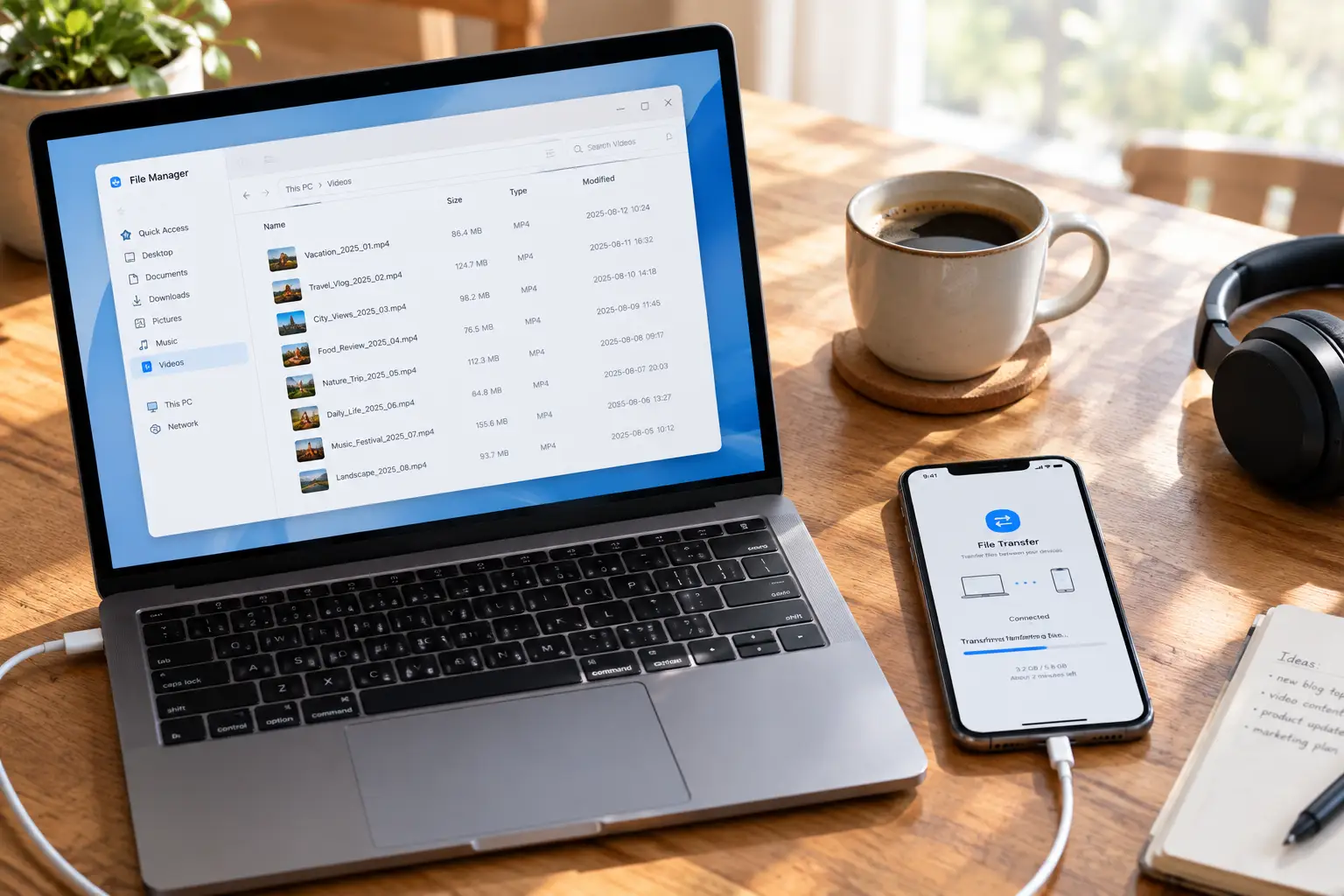
Không muốn cắm dây: truyền trực tiếp qua mạng LAN, vài phút dựng xong kênh
Điện thoại và máy tính nối cùng một Wi-Fi là có thể truyền trực tiếp cho nhau không qua bất kỳ máy chủ nào, tốc độ thường nhanh hơn đám mây một bậc.
- LocalSend: công cụ đa nền tảng mã nguồn mở miễn phí, Windows, Android, iPhone đều cài được, trải nghiệm kiểu "AirDrop" — mở hai bên, quét thấy thiết bị, chọn file là truyền
- Chia sẻ Wi-Fi của VLC: bật công tắc chia sẻ trong VLC trên điện thoại, nó sẽ hiện một địa chỉ cục bộ, nhập địa chỉ này vào trình duyệt trên máy tính là upload video thẳng vào playlist của VLC, khỏi cần đi qua app Tệp
Phương án mạng LAN hợp với tình huống nhẹ thỉnh thoảng truyền vài file, không cần cài phần mềm cồng kềnh. Router tốt thì video 1GB truyền xong trong nửa phút.
Trước khi đi đường đám mây, tính sổ riêng tư trước đã
Về kỹ thuật đám mây truyền nhanh không có nghĩa là nên truyền — chi phí riêng tư của loại nội dung này thường bị đánh giá thấp. Các dịch vụ đám mây chính thống đều quét và nhận diện nội dung file, đưa video nhạy cảm lên đó chẳng khác gì giao cho bên thứ ba giữ hộ; hồ sơ đồng bộ còn xuất hiện trên mọi thiết bị đăng nhập cùng tài khoản, kể cả tablet, máy tính công ty và thiết bị dùng chung với gia đình.
Nếu quả thật phải dùng đám mây làm trạm trung chuyển, ít nhất làm ba điều: tạo thư mục riêng và tắt tự động đồng bộ ảnh, truyền xong xóa ngay trên mây và trong thùng rác, không đăng nhập tài khoản đó trên máy công ty hay thiết bị dùng chung. Ổn định hơn là công cụ truyền hỗ trợ mã hóa đầu cuối, hoặc quay lại hai đường truyền trực tiếp ở hai mục trước — file từ đầu đến cuối không chạm máy chủ bên thứ ba.
Còn một chi tiết sau khi truyền xong: đổi tên file thành tên trung tính. "Ghi chú chuyến đi_03" an toàn hơn hẳn một chuỗi tên nền tảng, điện thoại nối màn hình ô tô hay chiếu đám đông sẽ không chết xã hội tại chỗ.
Biến lịch sử tải thành thư viện ngoại tuyến bỏ túi
Truyền chỉ là vận chuyển, chênh lệch hiệu suất nằm ở đầu nguồn: lưu xong đã phân loại theo chuẩn "sau này sẽ xem trên điện thoại". Lịch sử tải của VidBrowser (biểu tượng đồng hồ bên trái) ghi lại tên file, dung lượng, thời gian tải và địa chỉ lưu của từng tác vụ, từ lịch sử đi thẳng tới file, khỏi cần lục toàn ổ.
Muốn bổ sung thư viện, video tải trực tiếp được thì bấm nút cam "Tải xuống" trong bảng thư viện media bên phải (có thể chọn độ phân giải trước); nội dung công cụ tải thông thường bó tay thì dùng chức năng ghi hình vẫn giữ lại được một bản. Nên phân loại theo creator, mỗi người một thư mục cố định, truyền sang điện thoại kéo nguyên cả gói, khỏi phải lục từng cái.
File đến tay điện thoại rồi, phía phát cũng đơn giản: trình phát mặc định Android phát được MP4; iPhone nên cài VLC — trong app Tệp giữ lâu video, chọn "Chia sẻ" → VLC là nhập được, WebM nó cũng tiêu hóa tốt. Còn vì sao phía điện thoại hầu như không có phương án lưu đáng tin, máy tính bàn mới là chiến trường chính, chúng tôi đã nói trong so sánh OnlyFans trên di động — phân công hai đầu thông suốt mới là nhịp êm nhất. Đến đây, vòng kín "máy tính lưu, điện thoại xem thoải mái" đã dựng xong.
Câu hỏi thường gặp
Video chuyển sang điện thoại có bị OnlyFans hay Fansly biết không
Không. Video đã lưu về máy là file bình thường, truyền và phát đều không qua máy chủ nền tảng, nền tảng vừa không cảm nhận được vừa không thể thu hồi. Tuy nhiên bản thân nội dung vẫn thuộc bản quyền, xem ngoại tuyến cho mục đích cá nhân thì không sao, phát tán lần hai là không phù hợp và có rủi ro.
iPhone không cài iTunes có truyền video được không
Được. Bộ kết hợp đỡ phiền nhất là LocalSend (truyền qua mạng LAN, điểm đến chọn app Tệp) cộng trình phát VLC; hoặc dùng chia sẻ Wi-Fi có sẵn của VLC, cả quá trình không cần cáp và iTunes.
Truyền vài video đã vài trăm MB, phải file quá lớn rồi không
Không phải lỗi của điện thoại, file gốc vốn dĩ to thế. Video dài 1080p đơn lẻ quá 1GB là bình thường, thuộc thể tích tiêu chuẩn. Muốn tiết kiệm dung lượng điện thoại, trước khi truyền xác định trên máy tính những video nào thật sự sẽ xem, chuyển theo nhu cầu có tính hơn nhiều so với "truyền hết đã rồi sắp lại".


